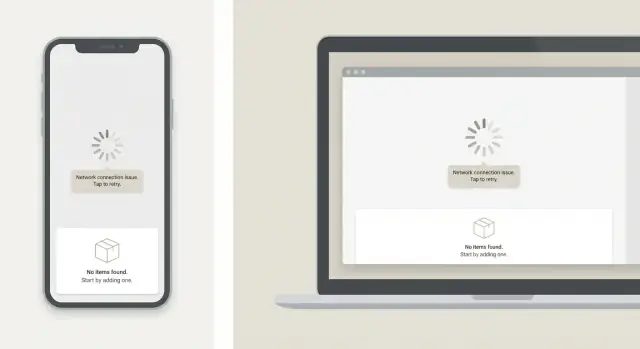
Mengapa state ini cepat berantakan
Loading, error, dan empty state adalah layar (atau blok UI kecil) yang dilihat orang saat aplikasi menunggu, sesuatu gagal, atau memang tidak ada yang ditampilkan. Ini normal: jaringan lambat, izin ditolak, dan akun baru mulai tanpa data.
Kondisinya cepat berantakan karena biasanya ditambahkan terlambat dan cepat. Tim membangun jalur bahagia dulu, lalu menambal dengan spinner, pesan merah, dan placeholder “tidak ada item” di mana saja UI rusak. Lakukan itu di puluhan layar dan Anda akan punya tumpukan solusi satu-per-satu.
Iterasi cepat memperparahnya. Ketika UI diproduksi dengan cepat (termasuk UI yang dihasilkan AI), tata letak utama bisa muncul dalam hitungan menit, tetapi state ini mudah terlewat. Setiap layar baru berakhir dengan gaya spinner berbeda, frasa berbeda (“Try again” vs “Retry”), dan penempatan tombol berbeda. Kecepatan yang Anda dapat di awal berubah menjadi pekerjaan poles di akhir.
State yang tidak seragam membingungkan pengguna dan memakan waktu tim. Orang tidak bisa membedakan apakah daftar kosong berarti “tidak ada hasil,” “belum dimuat,” atau “Anda tidak punya akses.” QA harus mengetes banyak variasi kecil, dan bug lolos karena perilaku berbeda antara web dan mobile.
“Berantakan” sering terlihat seperti ini:
- Loading menyembunyikan aksi di satu layar tapi tidak di layar lain.
- Error kadang memblokir halaman, kadang muncul sebagai teks kecil.
- Empty state menggunakan nada, ikon, dan langkah selanjutnya yang berbeda.
- Web dan mobile memakai label berbeda untuk aksi yang sama.
Tujuannya sederhana: satu pendekatan yang dibagi di web dan mobile. Jika tim Anda menghasilkan fitur cepat (misalnya menggunakan platform seperti Koder.ai), memiliki pola state bersama menjadi lebih penting karena setiap layar baru sudah koheren sejak awal.
5 tipe state yang layak distandarisasi dulu
Sebagian besar aplikasi mengulang titik-titik tekanan yang sama: daftar, halaman detail, formulir, dashboard. Di sinilah spinner, banner, dan pesan “kosong” bertambah banyak.
Mulailah dengan menamai dan menstandarisasi lima tipe state:
- Initial loading: pertama kali layar dibuka, sebelum ada data.
- Refreshing / updating: layar sudah ada datanya, tapi Anda mengambil data yang lebih baru.
- Empty baseline: memang benar-benar tidak ada (akun baru, workspace baru, belum ada item dibuat).
- Zero results: data ada, tapi filter atau pencarian tidak mengembalikan apa-apa.
- Error: request gagal, izin memblokir akses, atau terjadi kegagalan.
Dua kasus khusus perlu aturan sendiri karena perilakunya berbeda:
- Offline: tampilkan konten cache bila memungkinkan dan katakan “You’re offline” dengan jelas.
- Slow network: hindari kilasan error cepat; setelah jeda singkat, beralih ke “Still loading…” (atau serupa).
Di seluruh layar dan platform, jaga struktur konsisten: tempat state muncul, gaya ikon, nada, dan aksi default (Retry, Refresh, Clear filters, Create). Yang boleh berbeda adalah konteks: nama layar dan kalimat yang memakai kata pengguna.
Contoh: jika Anda menghasilkan daftar web dan daftar mobile untuk “Projects,” keduanya harus berbagi pola zero-results yang sama. Label aksi masih bisa sesuai platform (“Clear filters” vs “Reset”).
Bangun kit state kecil daripada satu-per-satu
Jika setiap layar menemukan spinner, kartu error, dan pesan empty sendiri, Anda akan punya lusinan versi sedikit berbeda. Perbaikan tercepat adalah kit state kecil yang bisa dipakai fitur mana pun.
Mulai dengan tiga komponen yang dapat digunakan ulang dan bekerja di mana saja: Loading, Error, dan Empty. Buat mereka membosankan dengan sengaja. Mereka harus mudah dikenali dan tidak bersaing dengan UI utama.
Buat komponen jadi dapat diprediksi dengan mendefinisikan sekumpulan input kecil:
- Title (singkat dan spesifik)
- Message (satu atau dua kalimat)
- Primary action label
- Primary action handler (retry, refresh, atau langkah berikutnya)
- Optional details (kode error, aksi sekunder)
Lalu tetapkan tampilan. Putuskan sekali untuk spacing, tipografi, ukuran ikon, dan gaya tombol, lalu anggap itu sebagai aturan. Ketika ukuran ikon dan tipe tombol tetap sama, pengguna berhenti memperhatikan UI state dan mulai mempercayainya.
Jaga varian terbatas agar kit tidak berubah jadi sistem desain kedua. Tiga ukuran biasanya cukup: kecil (inline), default (section), dan full-page (blocking).
Jika Anda menghasilkan layar di Koder.ai, instruksi sederhana seperti “use the app StateKit for loading/error/empty with default variant” mencegah drift. Ini juga mengurangi pembersihan akhir di React web dan Flutter mobile.
Tulis copy state yang tetap konsisten
Copy adalah bagian dari sistem, bukan hiasan. Bahkan ketika tata letak konsisten, frasa ad hoc membuat layar terasa berbeda.
Pilih suara bersama: singkat, spesifik, tenang. Katakan apa yang terjadi dengan bahasa biasa, lalu beri tahu pengguna apa yang harus dilakukan selanjutnya. Sebagian besar layar hanya butuh satu judul jelas, satu penjelasan singkat, dan satu aksi yang jelas.
Gunakan template agar tim berhenti improvisasi
Beberapa pola pesan menutup sebagian besar situasi. Jaga agar singkat supaya muat di layar kecil:
- Network: “Can’t connect” + “Check your internet and try again.” + Action: “Retry”
- Timeout: “Taking longer than expected” + “The request timed out.” + Action: “Try again”
- Permission: “Permission needed” + “Allow access to continue.” + Action: “Open settings”
- Not found: “Nothing here” + “This item may have been removed.” + Action: “Back”
- Validation: “Fix one thing” + “Add a valid email address.” + Action: “Save”
Hindari teks samar seperti “Something went wrong” sendirian. Jika Anda benar-benar tidak tahu penyebabnya, jelaskan apa yang Anda tahu dan apa yang bisa dilakukan pengguna sekarang. “We couldn’t load your projects” lebih baik daripada “Error.”
Buat langkah berikutnya bisa diprediksi
Tetapkan satu aturan: setiap error dan empty state menawarkan langkah berikutnya.
- Jika pengguna bisa pulih, tawarkan “Retry” atau “Refresh.”
- Jika state kosong karena filter, sarankan “Clear filters.”
- Jika pengguna diblokir (izin), beri tahu mereka persis di mana mengubahnya.
Ini lebih penting lagi untuk UI yang dihasilkan AI, di mana layar muncul cepat. Template menjaga copy konsisten sehingga Anda tidak menulis ulang puluhan pesan satu-per-satu saat final polish.
Buat aksi jadi dapat diprediksi: retry, refresh, dan langkah berikutnya
Hentikan spinner satu-satu
Turn your state templates into real UI components and reuse them across lists, forms, and details.
Saat layar state menyarankan aksi berbeda dari halaman ke halaman, pengguna ragu. Tim lalu mengutak-atik tombol dan copy di akhir. Tentukan aksi yang cocok untuk tiap state, dan jaga penempatan serta label tetap konsisten. Sebagian besar layar sebaiknya punya satu aksi utama. Jika menambahkan kedua, harus mendukung jalur utama, bukan bersaing.
Peta aksi kecil yang bisa skala
Batasi aksi yang diizinkan:
- Loading: biasanya tanpa aksi (opsional “Cancel” untuk tugas panjang yang dimulai pengguna).
- Empty: “Create” saat pengguna bisa menambah; “Adjust filters” saat filter menyebabkan kosong.
- Error: “Retry” untuk kegagalan sementara; “Refresh” untuk data usang; “Contact support” hanya untuk workflow yang diblokir.
- Success with no data change: “Back” atau “Done.”
Tombol membosankan adalah fitur. Mereka membuat UI terasa familiar dan membantu layar yang dihasilkan tetap koheren.
Aturan retry dan detail error
Tampilkan “Retry” hanya ketika retry realistis berhasil (timeout, jaringan fluktuatif, 5xx). Tambahkan debounce singkat agar tap berulang tidak membanjiri request, dan ubah tombol ke status loading saat mencoba ulang.
Setelah kegagalan berulang, tetap gunakan tombol utama yang sama dan perbaiki bantuan sekunder (misalnya tip “Check connection” atau “Try again later”). Hindari memperkenalkan tata letak baru hanya karena sesuatu gagal dua kali.
Untuk detail error, tunjukkan alasan singkat yang bisa ditindaklanjuti pengguna (“Your session expired. Sign in again.”). Sembunyikan detail teknis secara default. Jika perlu, sembunyikan di balik affordance “Details” yang konsisten di semua platform.
Contoh: daftar “Projects” gagal dimuat di mobile. Kedua platform menampilkan aksi utama “Retry” yang sama, menonaktifkannya saat mencoba ulang, dan setelah dua kegagalan menambahkan petunjuk koneksi kecil alih-alih mengubah seluruh tata letak tombol.
Rolllout sistem tanpa memperlambat tim
Perlakukan konsistensi state seperti perubahan produk kecil, bukan redesign. Lakukan bertahap, dan permudah adopsi.
Mulai dengan snapshot cepat dari apa yang sudah ada. Jangan kejar kesempurnaan. Tangkap variasi umum: spinner vs skeleton, error full-page vs banner, layar “no results” dengan nada berbeda.
Rencana rollout praktis:
- Inventaris 15–30 layar kunci di web dan mobile dan kelompokkan pola yang paling sering muncul.
- Pilih 3–4 penempatan kanonik yang akan didukung dulu (full page, section, inline, toast).
- Bangun komponen yang cocok untuk web dan mobile yang berbagi props dan nama.
- Tulis aturan penggunaan singkat supaya layar baru memilih dari kit bukan membuat versi baru.
- Ganti satu area produk sekaligus (search, inbox, billing) supaya rilis tetap aman.
Setelah komponen ada, penghemat waktu nyata adalah set aturan singkat yang menghilangkan perdebatan: kapan state memblokir seluruh halaman vs hanya sebuah kartu, dan aksi mana yang harus hadir.
Jaga aturan singkat:
- Setiap error menunjukkan satu langkah jelas berikutnya (retry, refresh, atau contact support).
- Empty state menawarkan satu aksi utama (create, import, atau explore).
- Loading tidak mengubah tata letak saat data tiba.
Jika Anda menggunakan generator UI AI seperti Koder.ai, aturan ini cepat terasa manfaatnya. Anda bisa mem-prompt “use the state kit components” dan mendapatkan layar yang cocok dengan sistem di React web dan Flutter mobile dengan lebih sedikit pembersihan.
Kesalahan umum yang menciptakan pekerjaan poles akhir
Pekerjaan poles akhir biasanya terjadi karena penanganan state dibangun sebagai satu-per-satu. Sebuah layar “bekerja,” tapi pengalaman terasa berbeda setiap kali sesuatu butuh waktu, gagal, atau tidak ada data.
Loading yang terasa macet
Skeleton membantu, tapi meninggalkannya terlalu lama membuat orang berpikir aplikasi beku. Penyebab umum adalah menampilkan skeleton penuh pada panggilan lambat tanpa tanda bahwa sesuatu bergerak.
Batasi waktunya: setelah jeda singkat, beralih ke pesan “Still loading…” yang lebih ringan atau tunjukkan progres saat bisa.
Copy yang menyimpang antar layar
Tim sering menulis pesan baru setiap kali, padahal masalahnya sama. “Something went wrong,” “Unable to fetch,” dan “Network error” mungkin menggambarkan satu kasus, tapi terdengar tidak konsisten dan mempersulit dukungan.
Pilih satu label per tipe error dan pakai ulang di web dan mobile, dengan nada dan tingkat detail yang sama.
Empty vs error vs belum dimuat
Kesalahan klasik lain adalah menampilkan empty state sebelum data selesai dimuat, atau menampilkan “No items” saat masalah sebenarnya request gagal. Pengguna mengambil tindakan yang salah (mis. menambah konten padahal seharusnya mencoba ulang).
Buat urutan keputusan eksplisit: loading dulu, lalu error jika gagal, dan empty hanya saat Anda tahu request berhasil.
Aksi yang hilang, atau terlalu banyak
Error tanpa aksi pemulihan menciptakan dead end. Sebaliknya sering terjadi: tiga tombol yang saling bersaing.
Jaga singkat:
- Untuk error, default ke satu aksi utama (biasanya “Retry”).
- Untuk empty state, tawarkan satu langkah berikutnya yang jelas.
- Gunakan aksi sekunder hanya bila benar-benar perlu.
Perbedaan kecil menumpuk: gaya ikon, padding, bentuk tombol. Inilah juga area di mana UI yang dihasilkan AI bisa menyimpang jika prompt berbeda per layar.
Kunci spacing, set ikon, dan tata letak untuk komponen state agar setiap layar baru mewarisi struktur yang sama.
Aturan praktis untuk perilaku loading dan aksesibilitas
Bagikan dan dapatkan kredit
Earn credits by sharing what you built with Koder.ai, including your state kit approach.
Jika Anda ingin penanganan state konsisten di web dan mobile, buat aturan “membosankan” itu eksplisit. Sebagian besar pekerjaan poles akhir muncul karena setiap layar menemukan perilaku loading, timeout, dan label sendiri.
Aturan loading yang terasa cepat (meski tidak)
Untuk full page load, pilih satu default: skeleton untuk layar berisi konten berat (daftar, kartu, dashboard) dan spinner untuk tunggu singkat ketika tata letak belum jelas.
Tambahkan threshold timeout agar UI tidak tergantung. Jika loading lebih dari sekitar 8–10 detik, beralih ke pesan jelas dan aksi terlihat seperti “Retry.”
Untuk partial load, jangan blank layar. Pertahankan konten yang ada terlihat dan tunjukkan indikator progres kecil di dekat bagian yang sedang diperbarui (mis. bar tipis di header atau spinner inline).
Untuk data cache, lebih memilih “stale but usable.” Tampilkan konten cache segera dan tambahkan indikator halus “Refreshing…” agar orang mengerti data mungkin berubah.
Offline adalah state sendiri. Katakan dengan jelas, dan jelaskan apa yang masih berfungsi. Contoh: “You’re offline. You can view saved projects, but syncing is paused.” Tawarkan satu langkah berikutnya seperti “Try again” atau “Open saved items.”
Dasar-dasar aksesibilitas yang bisa diterapkan di mana saja
Jaga ini konsisten di seluruh platform:
- Urutan fokus: pindahkan fokus ke pesan state dan aksi utama saat state muncul.
- Label screen reader: umumkan loading dan error dengan teks singkat dan jelas.
- Tap target: buat tombol mudah mengenai di mobile, hindari link inline yang kecil.
- Gerak: buat spinner halus dan jangan hanya mengandalkan animasi.
- Warna: jangan gunakan warna sebagai sinyal tunggal (padukan dengan teks dan ikon).
Jika Anda menghasilkan UI dengan alat seperti Koder.ai, memasukkan aturan ini ke dalam StateKit bersama membantu menjaga setiap layar baru konsisten secara default.
Bayangkan CRM sederhana dengan layar daftar Contacts dan layar detail Contact. Jika Anda memperlakukan loading, error, dan empty state sebagai satu-per-satu, web dan mobile akan cepat menyimpang. Sistem kecil menjaga semuanya selaras meski UI diproduksi cepat.
First-time empty state (Contacts list): pengguna membuka Contacts dan belum ada. Di web dan mobile, judul tetap sama (“Contacts”), pesan empty menjelaskan kenapa (“No contacts yet”), dan satu langkah berikutnya jelas ditawarkan (“Add your first contact”). Jika perlu setup (mis. menghubungkan inbox atau mengimpor CSV), empty state menunjuk langkah itu secara tepat.
Slow network loading: pengguna membuka halaman detail Contact. Kedua platform menampilkan skeleton tata letak yang dapat diprediksi sesuai struktur halaman akhir (header, field kunci, catatan). Tombol kembali tetap berfungsi, judul halaman terlihat, dan Anda menghindari spinner acak di tempat berbeda.
Server error: request detail gagal. Polanya sama di web dan mobile: headline pendek, satu kalimat, dan aksi utama (“Retry”). Jika retry gagal lagi, tawarkan opsi kedua seperti “Go back to Contacts,” agar pengguna tidak terjebak.
Yang tetap konsisten itu sederhana:
- Penempatan: pesan di area konten, aksi di satu tempat yang jelas.
- Copy: satu nada, label tombol sama (Retry, Add contact).
- Perilaku: trigger skeleton yang sama, aturan retry yang sama.
- Keamanan: nonaktifkan aksi duplikat saat loading.
Daftar periksa cepat sebelum rilis
Jadikan konsistensi kebiasaan tim
Bring your team into one workspace so state naming, triggers, and actions stay consistent.
Sebuah rilis bisa terlihat “selesai” sampai seseorang mengalami koneksi lambat, akun baru, atau API fluktuatif. Daftar ini membantu menemukan celah akhir tanpa membuat QA jadi perburuan.
Pemeriksaan konsistensi UI
Mulai dengan layar daftar, karena mereka banyak. Pilih tiga daftar umum (hasil pencarian, item tersimpan, aktivitas terbaru) dan pastikan semuanya memakai struktur empty-state yang sama: judul jelas, satu kalimat membantu, dan satu aksi utama.
Pastikan empty state tidak pernah muncul saat data masih dimuat. Jika Anda menampilkan “Nothing here yet” sebentar lalu menggantinya dengan konten, kepercayaan turun cepat.
Periksa indikator loading untuk konsistensi: ukuran, penempatan, dan durasi minimum yang masuk akal supaya tidak berkedip. Jika web menampilkan spinner bar atas tapi mobile menampilkan skeleton layar penuh untuk layar yang sama, terasa seperti dua produk berbeda.
Pemeriksaan error dan QA
Error harus selalu menjawab “sekarang apa?” Setiap error butuh langkah berikutnya: retry, refresh, ubah filter, sign in lagi, atau hubungi support.
Lakukan pengecekan cepat sebelum menandai build siap:
- Empty states: tata letak, gaya ikon, dan nada sama di seluruh daftar.
- Loading: tidak diganti jadi empty terlalu cepat; indikator cocok di web dan mobile.
- Errors: satu aksi jelas di setiap layar error atau toast.
- Aturan copy: pola kata yang konsisten di seluruh platform (judul, tanda baca, kata kerja tombol).
- Skrip QA: langkah singkat dan dapat diulang yang memicu loading, empty, dan error.
Jika Anda menggunakan pembuat AI seperti Koder.ai, pemeriksaan ini lebih penting karena layar bisa dibuat cepat, tapi konsistensi tetap bergantung pada kit bersama dan aturan copy.
Langkah berikutnya: jaga konsistensi saat aplikasi tumbuh
Konsistensi paling mudah saat jadi bagian pekerjaan sehari-hari, bukan pembersihan satu kali. Setiap layar baru harus memakai pola yang sama tanpa ada yang mengingatkan “cocokkan ini” di akhir.
Jadikan perilaku state bagian dari definition of done. Sebuah layar belum selesai sampai punya loading state, empty state (jika relevan), dan error state dengan aksi jelas.
Tulis aturan ringkas, tapi dokumentasikan. Dokumen singkat dengan beberapa tangkapan layar dan pola copy yang diinginkan biasanya cukup. Perlakukan varian baru sebagai pengecualian. Ketika seseorang mengusulkan desain state baru, tanyakan apakah itu benar-benar kasus baru atau cocok dengan kit.
Jika Anda merombak banyak layar, kurangi risiko dengan langkah terkontrol: perbarui satu alur sekaligus, verifikasi di web dan mobile, lalu lanjutkan. Di Koder.ai, snapshot dan rollback bisa membuat perubahan besar lebih aman, dan planning mode membantu mendefinisikan StateKit bersama sehingga layar yang dihasilkan mengikuti default Anda sejak hari pertama.
Cara praktis untuk memajukan ini
Pilih satu area minggu ini di mana masalah state menyebabkan perbaikan akhir (sering search results, onboarding, atau activity feed). Lalu:
- Tambahkan persyaratan state ke acceptance checklist untuk area itu.
- Ganti state satu-per-satu dengan komponen bersama.
- Catat 2–3 contoh (baik dan buruk) di dokumen.
- Lakukan tinjauan lintas-platform cepat (arti sama, aksi sama, tata letak serupa).
- Lacak berapa banyak tiket poles UI yang Anda buat sprint berikutnya dan bandingkan.
Tanda konkret bahwa ini berhasil: lebih sedikit tiket kecil seperti “add retry,” “empty state looks weird,” atau “loading spinner blocks the page.”
Jaga kepemilikan jelas
Tunjuk satu pemilik untuk standar state (desainer, tech lead, atau keduanya). Mereka tidak perlu menyetujui semuanya, tapi harus menjaga kit supaya tidak perlahan-lahan terpecah menjadi varian baru yang mirip, berperilaku berbeda, dan memakan waktu di kemudian hari.