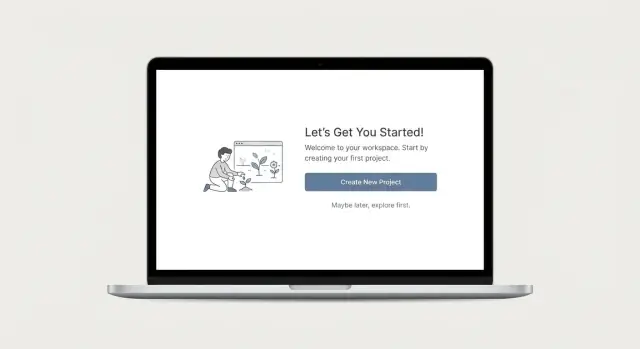
Por que estados vazios decidem a conclusão da configuração
Uma tela em branco não é neutra. Cria uma pausa em que as pessoas começam a adivinhar o que fazer, se perderam um passo ou se o produto funciona. Durante a configuração, essa pausa é cara. Transforma “estou a começar” em “volto mais tarde”.
Um estado vazio é o que o utilizador vê quando ainda não há nada para mostrar porque não criou, importou ou ligou nada. Não é uma tela de loading, uma mensagem de erro ou um aviso de permissões. É o momento imediatamente antes do valor, quando a app precisa de ajudar o utilizador a chegar ao primeiro resultado significativo.
Um bom estado vazio tem um objetivo: levar o utilizador à próxima ação bem-sucedida com o mínimo de pensamento possível. “Bem-sucedida” é importante. O próximo passo deve produzir um resultado real (um primeiro projeto, uma fonte de dados ligada, um primeiro item criado), não um formulário sem saída ou um tour vago.
Esses momentos surgem mais vezes do que as equipas esperam: primeiro login após o registo, um workspace novo, uma tab de funcionalidade sem itens ainda (projetos, clientes, ficheiros) ou um caminho de configuração em que a importação foi ignorada e nada existe.
Quando um estado vazio cumpre a sua função, responde a três perguntas rapidamente:
- O que é esta tela?
- Porque está vazia?
- O que devo fazer agora?
Exemplo: na Koder.ai, um novo utilizador pode abrir um workspace limpo e não ver apps ainda. Um bom estado vazio diz claramente que nada foi criado, oferece uma ação óbvia como “Crie a sua primeira app” e adiciona uma pequena nota de segurança (por exemplo, que a exportação do código-fonte e snapshots existem depois de começarem). O objetivo é transformar “nada aqui” em “consigo chegar a um primeiro resultado funcional”.
O que os utilizadores pensam quando veem uma tela vazia
Para um utilizador pela primeira vez, uma tela vazia pode dar a sensação de que a app travou ou de que fizeram algo errado. A mente preenche o espaço rapidamente, normalmente a seu desfavor.
A maioria das pessoas faz silenciosamente as mesmas perguntas:
- Para que serve esta página?
- O que devo fazer primeiro?
- O que acontece depois de o fazer?
- Vou estragar alguma coisa?
- Posso mudar ou reverter isto mais tarde?
As emoções por trás dessas perguntas ditam o comportamento. A incerteza faz as pessoas hesitarem. O medo de errar leva-as a evitar o botão primário. A impaciência leva-as a fechar a app se um próximo passo claro não aparecer em poucos segundos.
Estados vazios para novos utilizadores e para utilizadores avançados resolvem problemas diferentes. Novos utilizadores precisam de contexto e segurança porque ainda não conhecem o seu vocabulário. Utilizadores de retorno querem velocidade: uma forma rápida de criar outro item, importar dados ou repetir uma ação familiar.
Estados vazios de configuração também diferem de estados de erro e de loading. Loading diz “espere, algo está a acontecer.” Erro diz “algo falhou, aqui está o motivo.” Configuração diz “aqui não há nada ainda, e isso é normal. Aqui está como começar.”
Um exemplo concreto: se alguém abre um workspace novo na Koder.ai e vê uma página Projects vazia, não estão a pensar nas funcionalidades. Estão a pensar: “Começo com um prompt, importo código ou escolho um template, e isso vai quebrar alguma coisa?” O seu estado vazio deve responder isso sem os enviar para a documentação.
Uma estrutura simples que funciona: explicar, guiar, tranquilizar
Um bom estado vazio não parece vazio. Age como uma sinalização: “Isto é isto, e aqui está o próximo clique.”
Uma estrutura que funciona na maioria dos fluxos de configuração tem três partes:
- Explicar o significado: uma frase curta que diz para que serve esta área.
- Guiar o próximo passo: uma ação primária que corresponda ao movimento seguinte mais comum.
- Tranquilizar: uma linha curta que reduz o risco ou esforço percebido.
Mantenha a explicação curta. Se precisar de um parágrafo para explicar a tela, está a pedir que os utilizadores pensem demais. Mire 1 a 2 frases curtas com palavras simples como “Adicione o seu primeiro projeto” ou “Crie o seu primeiro workspace.”
Depois torne o próximo passo óbvio com um único botão primário. Se mostrar três botões iguais, está a pedir que o utilizador escolha um caminho antes de entender a página. Se tiver de oferecer alternativas (importar, template, saltar), mantenha-as visualmente mais discretas que a ação principal.
Use a linha de tranquilização para remover medos comuns: cometer um erro, perder tempo ou precisar de habilidades técnicas. Pequenas indicações sobre o que acontece a seguir e o que pode ser desfeito ajudam mais do que explicações longas.
Exemplo de copy para um ecrã Projects para primeiro uso:
Título: Comece o seu primeiro projeto
Explicação: Os projetos guardam a configuração da sua app e as releases.
Ação primária: Criar projeto
Tranquilização: Leva cerca de 2 minutos. Pode renomeá-lo a qualquer momento.
Se o seu produto suporta múltiplas formas de começar (build from chat, importar ou template, como ferramentas tipo Koder.ai), mantenha “Criar” como predefinição e coloque “Importar” e “Usar um template” como ações secundárias abaixo.
Padrões de copy que reduzem a confusão
Estados vazios falham quando a copy fala de funcionalidades em vez do que o utilizador ganha. As suas palavras devem responder rápido: O que é esta tela? Porque devo fazer alguma coisa aqui? O que faço a seguir?
Uma fórmula simples para títulos é Resultado + objeto. Nomeie o resultado e aquilo que vão criar, não o nome interno da funcionalidade.
- Bom: “Adicione o seu primeiro cliente” ou “Crie o seu primeiro projeto”
- Fraco: “Clientes” ou “Módulo de projetos”
Para o corpo do texto, use o que é + porque importa em uma ou duas frases:
"Clientes são as pessoas a quem vende. Adicione um agora para poder enviar uma fatura e acompanhar pagamentos."
Os CTAs devem começar com um verbo claro e incluir um substantivo específico. Evite botões vagos como “Começar” quando há múltiplos caminhos.
- “Criar um projeto”
- “Importar contactos”
- “Escolher um template”
- “Ligar uma conta de pagamentos”
- “Convidar um colega”
Adicione microcopy ao lado da escolha que pareça mais arriscada. Pequenas tranquilizações frequentemente fazem mais do que explicações longas:
- “Pode alterar isto depois.”
- “Isto leva cerca de 2 minutos.”
- “Pode eliminar isto a qualquer momento.”
Se o seu produto gera output para o utilizador (como a Koder.ai), defina expectativas para que as pessoas saibam que não estão a comprometer uma versão final: “Vamos criar um primeiro rascunho. Pode rever e editar antes de fazer deploy.”
Padrões de layout que tornam o próximo passo óbvio
Try a proven starting point
Comece a partir de um template para que os utilizadores vejam valor antes de escolherem.
Um bom estado vazio deve ler-se como uma sinalização, não um cartaz. O layout precisa de uma ordem clara para que as pessoas consigam perceber de relance e agir.
Use uma hierarquia simples que corresponda ao modo como os olhos vasculham uma página: título, uma frase curta, um CTA primário, depois uma ação secundária mais discreta (importar, template, saltar).
Mantenha o botão primário próximo da mensagem. Se o utilizador tiver de ler, fazer scroll e depois decidir, muitas vezes desiste. Um padrão comum é um bloco compacto (título + corpo + CTA), com mais espaço em branco entre esse bloco e o resto (navegação, rodapé, painéis laterais).
Ícones e pequenas ilustrações podem ajudar a fazer scanning, mas só se acrescentarem significado. Um ícone de pasta junto a “Sem projetos” é útil. Uma mascote aleatória normalmente não é. Se usar uma ilustração, mantenha-a pequena e coloque-a acima do título para que não compita com o CTA.
Um dos padrões mais fortes é mostrar uma pequena pré-visualização do sucesso: uma carta de exemplo, uma linha demo numa tabela ou um tile de exemplo esbatido. Numa ferramenta como a Koder.ai, o ecrã vazio “Apps” poderia mostrar um tile de app de exemplo (nome, estado, última atualização) para que os utilizadores percebam imediatamente o que vão criar.
Escolha o caminho certo: criar, importar ou começar por um template
Quando alguém entra num ecrã vazio, normalmente quer uma de três coisas: começar do zero, trazer dados ou avançar rápido com um starter. Bons estados vazios tornam esses caminhos claros sem forçar o utilizador a estudar o produto.
Priorizar Criar: quando começar do zero é o objetivo
Lidere com “Criar” quando a primeira vitória real é fazer algo novo: um projeto, workspace, página ou o primeiro registo. Funciona melhor quando o utilizador pode terminar rapidamente e a ação é reversível.
Se a criação demorar mais, divida-a num primeiro passo menor (por exemplo, “Criar um rascunho”) para que possam avançar sem sentir-se bloqueados.
Priorizar Importar: quando os utilizadores já têm dados
Lidere com “Importar” quando a maioria dos novos utilizadores chega com um sistema, ficheiro ou conta para ligar. O estado vazio deve indicar o que a importação suporta e o que obtêm depois (por exemplo, campos mapeados e itens criados).
Uma forma prática de escolher o CTA principal é usar o contexto. Se o utilizador veio de conteúdo de migração, destaque Importar. Se clicou num botão “novo projeto” vazio, destaque Criar. Se a configuração for complexa, destaque Template.
Priorizar Template: quando a velocidade importa mais que controlo
Lidere com templates quando o seu produto tem pontos de partida comuns e os utilizadores querem adaptar, não desenhar. Nomeie templates por resultado (“Pipeline de vendas”, “Planeador semanal”), não por funcionalidades.
Uma opção segura “Experimentar com dados de exemplo” reduz o medo. Deixe claro que pode ser eliminada. Para um construtor orientado por chat como a Koder.ai, um projeto de exemplo pode mostrar a forma de uma app funcional antes de o utilizador escrever o seu próprio prompt.
Passo a passo: desenhar um estado vazio para conclusão da configuração
Estados vazios não são neutros. Os melhores tornam a próxima ação bem-sucedida óbvia, segura e rápida.
Um método de 5 passos que pode reutilizar
- Escolha um marco de configuração. Escolha a ação única que prova que o utilizador está a obter valor (criar o primeiro projeto, adicionar o primeiro colega, ligar a primeira fonte de dados). Quando tenta suportar três objetivos ao mesmo tempo, os utilizadores congelam.
- Reduza os campos ao mínimo. Mantenha só o que é necessário para atingir esse marco. Campos opcionais podem ficar atrás de “Adicionar detalhes” depois da primeira vitória.
- Escreva os elementos centrais por esta ordem:
- Título: para que serve esta área (palavras simples, sem slogans)
- Corpo: o que acontece depois da ação (1 frase)
- CTA primário: um verbo que corresponda ao marco
- Uma ação alternativa: importar, dados de exemplo ou um template (claramente secundária)
- Adicione tranquilização e uma saída. Responda à preocupação silenciosa: “Vou estragar alguma coisa?” Uma linha curta como “Pode editar isto depois” mais uma forma óbvia de desfazer, editar ou eliminar reduz a hesitação.
- Teste com 3 pessoas, depois acompanhe a conclusão. Observe onde pausam e no que clicam primeiro. Depois de lançar, acompanhe visualizações do estado vazio, cliques no CTA primário e taxa de conclusão do marco.
Exemplo: se alguém abre um CRM novo e vê a tab “Contacts” vazia, a vitória mais rápida é “Adicione o seu primeiro contacto.” Mantenha só nome + email, ofereça “Importar CSV” como alternativa e tranquilize que podem atualizar os campos depois.
Erros comuns que mantêm os utilizadores bloqueados
Continue from what you have
Traga um projeto existente e itere no onboarding sem reconstruir do zero.
A maioria dos estados vazios que deixam os utilizadores presos falham por uma razão: tornam o próximo passo arriscado ou pouco claro.
1) CTAs em competição
Se mostrar três botões que parecem igualmente importantes, os utilizadores hesitam. Escolha uma ação primária e uma secundária. Ponha todo o resto atrás de uma discreta linha “Mais opções”.
2) Copy que vende funcionalidades em vez de resultados
“Dashboards poderosos, roles flexíveis, settings avançados” não diz às pessoas o que fazer agora. Substitua por qual será a próxima vitória após o clique.
Exemplos:
- “Adicione o seu primeiro cliente para começar a acompanhar vendas (leva 1 minuto)”
- “Ligue o seu repo para gerar a primeira build”
3) Pedir demasiado antes da primeira vitória
Formulários longos num estado vazio parecem um compromisso. Se precisa de detalhes, ganhe-os depois. Comece pelo menor passo que produza algo visível.
Em vez de pedir nome, tamanho da empresa, cargo e objetivos antes de qualquer coisa carregar, peça apenas “Nome do projeto” e torne o resto opcional depois do primeiro ecrã existir.
4) Texto vago ou humor que esconde o que vai acontecer
Humor é aceitável, mas não onde o utilizador precisa de clareza. “Nada para ver aqui” desperdiça o momento. Diga exatamente o que acontecerá depois do clique e o que não acontecerá.
5) Sem alternativa quando a ação principal está bloqueada
Alguns utilizadores não conseguem criar do zero. Ofereça um caminho de backup real: importar, começar por um template ou experimentar com dados de exemplo. Por exemplo, se alguém usa a Koder.ai e não tem uma ideia pronta, “Começar com uma app de exemplo” pode levá-los a um ecrã funcional sem escrever uma especificação completa.
Checklist rápido antes de lançar
Um novo utilizador deve entender o que é o ecrã, porque importa e o que fazer a seguir em cerca de cinco segundos.
- O CTA primário é claro e específico. Use um verbo + objeto, como “Crie o seu primeiro projeto” ou “Adicione o seu primeiro cliente”, não “Continuar” ou “OK.”
- Só uma ação parece primária. Tamanho, cor e posição devem tornar o próximo passo óbvio.
- As opções secundárias parecem secundárias. Se oferecer “Importar” ou “Usar um template”, mantenha-as mais discretas que a ação principal.
- O ecrã explica-se depressa. Um título curto mais uma frase curta devem responder: o que está vazio e o que acontece depois do clique.
- Existe um caminho rápido para uma primeira vitória. Templates, dados de exemplo ou um starter guiado ajudam os utilizadores a ver valor sem configuração pesada.
A tranquilização é o que transforma hesitação em ação. Adicione uma pequena linha junto ao CTA que reduza o medo, como “Pode alterar isto depois” ou “Nada é publicado até confirmar.” Mantenha-a calma e específica.
Um teste simples: peça a um colega para olhar o ecrã por cinco segundos e depois explicar o que acha que vai acontecer se clicar no botão principal. Se não souberem responder, ajuste a copy ou a hierarquia.
Se estiver a construir fluxos de configuração num construtor orientado por chat como a Koder.ai, a mesma checklist aplica-se. O estado vazio deve convidar para uma ação bem-sucedida: começar por um template, importar dados ou gerar uma primeira versão funcional que possa editar com segurança.
Um exemplo realista: configuração inicial de uma nova app
Design the first win
Use o Planning Mode para mapear a próxima ação bem-sucedida antes de gerar a UI.
Um fundador a solo regista-se na Koder.ai e abre um workspace novo. Cai numa página Projects com zero apps e sem ideia do que é “bom”.
Em vez de uma tabela vazia, o estado vazio mostra uma promessa curta, um próximo passo claro e uma pequena nota de segurança. Aqui está um exemplo da copy e do CTA (considere as estimativas de tempo como placeholders a validar):
Your workspace is empty.
Create your first app in 5 minutes. Start with a template or describe what you want in plain English.

[Create your first app]
Secondary: Import existing code  |  Browse templates
Note: You can export the source code anytime.
Depois do fundador clicar Create your first app, o ecrã seguinte pergunta uma única questão simples: “What are you building?” com um único campo e 2 prompts de exemplo (como “CRM for a small agency” ou “Landing page with signup”). Mantenha o caminho estreito: um campo óbvio, um botão óbvio.
O ecrã dois pode ser uma revisão rápida do plano (funcionalidades, páginas, dados), seguido por um passo de build e uma preview funcional. O primeiro momento de sucesso é quando o utilizador consegue fazer uma ação real nessa preview, como adicionar um registo ou submeter um teste de inscrição.
Quando existir dados, os utilizadores que regressam não devem ver o mesmo estado vazio. A tela Projects pode mudar para uma vista de “apps recentes” com uma ação rápida proeminente (por exemplo, New app) e ações menores (como Snapshots ou Deploy) com base no que fizeram da última vez.
Para saber se o seu estado vazio está a funcionar, acompanhe alguns números:
- Tempo até à primeira vitória (desde a primeira visita até à preview funcional)
- Taxa de desistência entre o estado vazio e o primeiro passo de build
- Taxa de cliques no CTA (ações primária vs secundárias)
- Reutilização dentro de 7 dias
- Pings de suporte ou cliques de frustração no ecrã vazio
Próximos passos: melhore um fluxo, depois escale o padrão
Escolha um fluxo de configuração para melhorar esta semana. Escolha aquele com maior desistência ou o que os novos utilizadores veem primeiro. Reescreva o seu estado vazio para responder rápido a três perguntas: O que é isto? Porque devo fazer isto agora? Qual é o próximo clique?
Mantenha a alteração pequena. Não está a redesenhar o onboarding. Está a tornar a primeira ação bem-sucedida óbvia.
Um plano simples de uma semana:
- Baseline: registe a taxa de conclusão desse passo de configuração (e o tempo) durante 3 a 7 dias.
- Reescrever: ajuste o título, uma frase de orientação e o rótulo do botão primário.
- Reduzir risco: adicione uma linha de tranquilização (o que acontece a seguir, pode ser desfeito, quanto tempo demora).
- Testar: liberte para uma pequena percentagem de novos utilizadores e compare taxas de conclusão e tickets de suporte.
- Consolidar: se ganhar, transforme numa template reutilizável para outras equipas copiarem.
Depois de obter uma vitória, padronize. Crie um pequeno padrão interno para estados vazios: espaçamento, estilo de título, regras para ícones ou ilustrações e um layout consistente de CTAs. Quando as equipas seguem a mesma estrutura, os utilizadores aprendem uma vez e avançam mais rápido em todos os lados.
Se estiver a construir uma app nova e quiser prototipar passos de configuração rapidamente, a Koder.ai (koder.ai) pode ajudar a rascunhar um fluxo no Planning Mode e gerar a primeira versão para testar, depois iterar com base nos pontos onde as pessoas realmente hesitam.