কেন অ্যাডমিন টুলগুলোতে ভুল হয় (এবং সাপোর্ট লোড বাড়ে)
অ্যাডমিন টুলগুলো প্রায়ই একই স্ক্রীনে “সাধারণ কাজ” এবং “ঝুঁকিপূর্ণ কাজ” একত্রে রাখে। একজন অপারেটর ফোন নম্বর আপডেট করতে পারেন, পাসওয়ার্ড রিসেট করতে পারেন, বিলিং প্ল্যান বদলাতে পারেন, একটি অ্যাকাউন্ট নিষ্ক্রিয় করতে পারেন এবং স্থায়ীভাবে কোনো রেকর্ড মুছে ফেলতেও পারেন — সবই একই জায়গায়। যখন প্রতিটি কন্ট্রোলই সমানভাবে গুরুত্বপূর্ণ দেখায়, মানুষ সবকটিকেই সমানভাবে নিরাপদ মনে করে।
অ্যাডমিন স্ক্রীনগুলোও পরিকল্পনা ছাড়াই বাড়তে থাকে। প্রতিটি নতুন ফিচার একটি টগল, বোতাম বা ড্রপডাউন যোগ করে। সময়ের সঙ্গে এগুলো কন্ট্রোলের দেয়াল হয়ে দাঁড়ায়, যেখানে কোনো পরিষ্কার শ্রেণীবিভাগ নেই। অপারেটররা দ্রুত স্ক্যান করে, দ্রুত ক্লিক করে, এবং মাংসপেশীর স্মৃতি (muscle memory) ভর করে কাজ করে। তখনই ভুল ক্লিক হয়।
ছোট UI সিদ্ধান্তগুলো সাপোর্ট টিকিটে পরিণত হয়। যদি “Save” এবং “Delete” একই ভিজ্যুয়াল স্টাইল শেয়ার করে, কেউ একদিন ভুলবশত সেগুলোর মধ্যে একটি চাপবে। যদি অনুমতিগুলো দীর্ঘ ফর্মের ভিতরে লুকানো থাকে এবং কি হচ্ছে তা স্পষ্ট না থাকে, কেউ অতিরিক্ত অ্যাক্সেস দিতে পারে “কাজটা চলতেছে” বলে, পরে তা রোলব্যাক করা ভুলে যেতে পারে।
অ্যাক্সিডেন্টাল ড্যামেজ সাধারণত কয়েকটি পূর্বানুমেয় ক্ষেত্রে পড়ে: ডেটা মুছে যায় বা ওভাররাইট হয় এবং সহজে ফেরানো যায় না, ভুল ব্যক্তি বা গ্রুপের জন্য অনুমতি বদলে যায়, প্রোডাকশন সেটিং উল্টে গিয়ে ওয়ার্কফ্লো ভেঙে দেয়, একটি ব্যাচ অপারেশন বেশি আইটেমে প্রযোজ্য হয়, বা কোনো “টেস্ট” পরিবর্তন প্রকৃত কাস্টমার ডেটায় ছড়িয়ে পড়ে।
এ ধরনের ভুলগুলো সচরাচর উত্তেজনাপূর্ণ বা অযত্নশীল মানুষ থেকেই হয় না। এগুলো হয় সেইসব স্ক্রীন থেকে যা সাধারণ, কম-ঝুঁকিযুক্ত কাজগুলোকে বিরত করে না এবং বিরল, উচ্চ-ঝুঁকিপূর্ণ কন্ট্রোলগুলো আলাদা করে রাখে না। যখন ঝুঁকিপূর্ণ অ্যাকশন সবসময় দৃশ্যমান, সবসময় সক্রিয় এবং এক ক্লিকে পৌঁছনো যায়, UI ব্যবহারকারীদের সেই টুলকে ভয় পাওয়ার মতো বা জরুরি না হওয়া পর্যন্ত এড়িয়ে চলার মতো শেখায়।
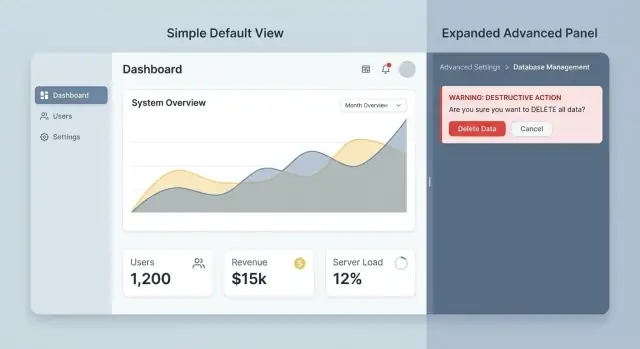
প্রগগতিশীল প্রকাশ কাজে আসে কারণ এটা শক্তিশালী ফিচারগুলো উপলব্ধ রাখে কিন্তু দৈনন্দিন অভিজ্ঞতাকে দখল করতে দেয় না। একটি ভাল অ্যাডমিন UI নিরাপদ পথটিই সহজ করে দেয়, এবং ঝুঁকিপূর্ণ পথটিকে রূপান্তরিত করে সচেতন ও ইচ্ছাকৃত করে।
আপনি যদি Koder.ai-এর মত চ্যাট-টু-অ্যাপ প্ল্যাটফর্ম ব্যবহার করে অ্যাডমিন টুল বানান, তবুও জেনারেট করা স্ক্রীনগুলো এই দৃষ্টিভঙ্গি দিয়ে পর্যালোচনা করা উচিত। গতি সুবিধা দেয়, কিন্তু অপারেটরের সুরক্ষা আসে স্পষ্ট কাঠামো থেকে, এক পৃষ্ঠায় আরও বেশি কন্ট্রোল ঠুকলে না।
অ্যাডমিন UI-তে প্রগগতিশীল প্রকাশ কী বোঝায়
অ্যাডমিন টুলে প্রগগতিশীল প্রকাশ মানে সবচেয়ে নিরাপদ, সবচেয়ে সাধারণ কন্ট্রোলগুলো প্রথমে দেখানো, এবং অধিক ক্ষমতাসম্পন্ন বা ঝুঁকিপূর্ণ অপশনগুলো তখনই উন্মোচিত করা যখন অপারেটর স্পষ্টভাবে সেগুলো দরকার।
ডিফল্ট ভিউটি দৈনন্দিন কাজের সাথে মিলে থাকা উচিত: দ্রুত লুকআপ, রুটিন আপডেট, এবং স্পষ্ট স্ট্যাটাস। অ্যাডভান্সড সেটিংস থাকবেই, তবে সেগুলো একটি ইচ্ছাকৃত ধাপ পার করে দেখাবে — যেমন “Advanced” প্যানেল খুলে, “Edit” মোডে স্যুইচ করে, বা একটি আলাদা ফ্লোতে গিয়ে যেখানে কনফার্মেশন প্রয়োজন।
কি কোথায় রাখা হবে তা নির্ধারণের সহজ উপায় হলো কন্ট্রোলগুলোকে ফ্রিকোয়েন্সি এবং ঝুঁকি অনুযায়ী সাজানো। ডিফল্ট ভিউতে যা মানুষ প্রায়ই করে এবং যা গুরুতর ক্ষতি করতে পারে না, শুধু তাই রাখুন। ডিসক্লোজ করা ভিউতে কম-ঘটনাপ্রবণ কাজ, এজ কেস, এবং এমন কিছু রাখা উচিত যা ব্যবহারকারীদের লগআউট করে দিতে পারে, ডেটা মুছে ফেলতে পারে, বা সিস্টেমের আচরণ বদলে দিতে পারে।
কিছু সাধারণ স্থাপনার নিয়ম প্রায়ই কাজ করে:
- ডিফল্ট ভিউটি রিড-অনলি ডিটেইল, স্পষ্টভাবে নিরাপদ টগল, এবং একক প্রায়োগিক অ্যারশন এ ফোকাস রাখুক।
- ধ্বংসাত্মক অ্যাকশন, ব্যাচ অপারেশন, এবং কঠিনভাবে পূর্বাবস্থায় ফিরানো যায় এমন পরিবর্তনগুলো প্রকাশের পেছনে রাখুন।
- ইচ্ছা স্পষ্ট হলে অপশন উন্মোচিত করুন (উদাহরণ: নির্দিষ্ট আইটেম সিলেক্ট করার পরে, আগে নয়)।
- প্রাসঙ্গিকতা ভুল কমালেও তখন অপশন দেখান (উদাহরণ: “Disable account” শুধু ঐ ব্যবহারকারীর পৃষ্ঠায় দেখান, যেখানে নাম ও ভূমিকা দৃশ্যমান)।
- যখন আত্মবিশ্বাস বেশি তখনই অপশন দেখান (উদাহরণ: অপারেটরের যথাযথ অনুমতি থাকা পরে)।
এটা ফিচার লুকানোর ব্যাপার নয়। এটা সময় ও ফোকাসের ব্যাপার। অপারেটরদের রুটিন কাজ করতে গেলে ঝুঁকিপূর্ণ কন্ট্রোলগুলো স্ক্যান করে যেতে হবে না, এবং নতুন টিম মেম্বারদের একটি ভুল ক্লিকে টিকিট করতেই হবে না।
উদাহরণ: একটি ইউজার প্রোফাইল স্ক্রীনে ডিফল্ট ভিউতে নাম, ইমেইল, ভূমিকা, এবং একটি সহজ “Reset password” অ্যাকশন দেখানো হতে পারে। একটি আলাদা “Advanced” এলাকা থাকতে পারে যাতে “Revoke all sessions” বা “Delete user” থাকে এবং অতিরিক্ত বাধা থাকে। আপনি যদি Koder.ai দিয়ে ইন্টারনাল অ্যাডমিন টুল বানান, তাহলে একই ধারণা প্রয়োগ করতে পারেন — একটি নিরাপদ বেসিক স্ক্রীন দিয়ে শুরু করুন, তারপর প্রয়োজন অনুযায়ী অ্যাডভান্সড প্যানেল ও কনফার্মেশন যোগ করুন।
ভূমিকা, কাজ এবং ঝুঁকি স্তর দিয়ে শুরু করুন
প্রগগতিশীল প্রকাশ তখনই সবচেয়ে ভালো কাজ করে যখন এটি বাস্তবে মানুষ কিভাবে সিস্টেম ব্যবহার করে তার সাথে মিলে। কিছু লুকানোর বা গ্রুপ করার আগে, স্পষ্ট করুন কে অ্যাডমিন টুল ব্যবহার করে, তারা প্রতিদিন কি করে, এবং কি ভুল করে দিলে বাস্তবে ক্ষতি হতে পারে।
ভূমিকা থেকে কাজ ম্যাপ করুন
অধিকাংশ অ্যাডমিন টুলে কয়েকটি পুনরাবৃত্ত ভূমিকা থাকে। সেগুলোকে সাধারণ ভাষায় নাম দিন, তারপর তাদের শীর্ষ কাজগুলো লিখুন (অনুমতি নয়, এবং ফিচারের তালিকা নয়)।
একটি সাধারণ বিভাজন দেখা যায়:
- Viewer: স্ট্যাটাস চেক করা, লগ পড়া, রিপোর্ট এক্সপোর্ট করা
- Agent: টিকিটে সাড়া দেওয়া, পাসওয়ার্ড রিসেট করা, আমন্ত্রণ পুনরায় পাঠানো
- Manager: টিম ম্যানেজ করা, পরিবর্তন অনুমোদন করা, সীমা এডজাস্ট করা
- Admin: সিকিউরিটি কনফিগার করা, ইন্টিগ্রেশন, বিলিং, ডেটা রিটেনশন
একবার ভূমিকা পরিষ্কার হলে, প্রতিটি ভূমিকা ডিফল্টভাবে কী দেখা উচিত তা ঠিক করুন। একটি ভাল নিয়ম সহজ: যদি কোনো কন্ট্রোল কারো সাপ্তাহিক কাজের অংশ না হয়, তা তাদের প্রধান স্ক্রীনে থাকা উচিত নয়। তা থাকবেই, কিন্তু “Advanced” এলাকায়, আলাদা ট্যাবে, বা অনুমতি গেটে রাখা উচিত।
উদাহরণস্বরূপ, একজন এজেন্ট প্রতিদিন “Reset user password” করতে পারে কিন্তু “Disable SSO for the whole workspace” একই পৃষ্ঠায় দেখতে চায় না। দুইটি একসাথে রাখা দুর্ঘটনাজনক ক্ষতির পথ তৈরি করে, এমনকি যদি UI সতর্কবার্তা দেখায়।
ক্রিয়াগুলোকে ঝুঁকি অনুযায়ী রেট করুন
কাজগুলোকে এভাবে শ্রেণীবদ্ধ করুন—ফেরানো কতটা কঠিন তার ওপর ভিত্তি করে, কতো ভীতিকর শুনায় তার ওপর নয়:
- Read: সেটিংস দেখা, পরিবর্তনের প্রিভিউ, অডিট এন্ট্রি চেক করা
- Change: ফিল্ড এডিট করা, ফিচার টগল করা, ভূমিকা আপডেট করা
- Delete: ব্যবহারকারী মুছে ফেলা, কী রিভোক করা, ডেটা মুছা
- Irreversible: এনক্রিপশন কী রোটেট করা, ডেটা পুড়্জ করা, অ্যাকাউন্ট বন্ধ করা
এই রেটিং ব্যবহার করে নির্ধারণ করুন কি দ্রুত ও দৃশ্যমান থাকবে বনাম কি অতিরিক্ত ইচ্ছা প্রয়োজন। কম-ঝুঁকির অ্যাকশনগুলো দ্রুত করা যেতে পারে। উচ্চ-ঝুঁকির অ্যাকশনগুলো ইচ্ছাপূর্ণ, স্পষ্টভাবে লেখা, এবং সঠিক ভূমিকার লোকদের সিমাবদ্ধ হওয়া উচিত।
সাপোর্ট কেসগুলো সত্যকে দ্রুত জানায়। সাম্প্রতিক টিকিটগুলো পর্যালোচনা করুন যেগুলো “I clicked” বা “We didn’t mean to” দিয়ে শুরু হয়। এই কাহিনীগুলো সাধারণত প্রকৃত ঝুঁকি অঞ্চলগুলো নির্দেশ করে: বিভ্রান্তিকর টগল, যে ব্যাচ অপারেশনগুলো নিরীহ দেখায়, বা সেই সেটিংগুলো যেগুলো সবার ওপর প্রভাব ফেলে যখন অপারেটর ভাবছিলো তারা শুধু এক ব্যবহারকারীকে বদলে ফেলছিল।
অ্যাডমিন টুলে কাজ করা UI প্যাটার্নগুলো
ভাল অ্যাডমিন স্ক্রীনগুলো শান্ত লাগবে, এমনকি যখন সেগুলো ঝুঁকিপূর্ণ কিছু নিয়ন্ত্রণ করে। ট্রিক হলো অপারেটর ইচ্ছা প্রকাশ করলে শক্তি দেখানো।
ক্লাটার ও দুর্ঘটনা কমাতে যে প্যাটার্নগুলো কাজ করে
প্রগগতিশীল ফর্ম একটি নির্ভরযোগ্য প্যাটার্ন। একটি সহজ পছন্দ দিয়ে শুরু করুন, তারপর পরবর্তী ফিল্ডগুলো তখনই দেখান যখন সেগুলো গুরুত্ব পায়। যদি অপারেটর “Suspend user” বেছে নেন, তখন মেয়াদ ও নোটিফিকেশন অপশনগুলো দেখান। যদি তারা “Reset password” বেছে নেন, সেই ফিল্ডগুলো কখনোই প্রদর্শিত হবে না, ফলে বোঝা কম হবে।
কল্যাপ্সিবল অ্যাডভান্সড সেকশনগুলো ও কাজে লাগে, যতক্ষণ তারা সরল ভাষায় লেবেল করা থাকে। লেবেলে বলা উচিত ভিতরে কি আছে এবং কেন কেউ এটি খুলবে, যেমন: “Advanced: SSO and token settings (admins only).” যদি এটি একটু ভয়ঙ্কর শোনায়, তা ঠিক আছে—এটি প্রত্যাশা সেট করে।
যে সেটিংসগুলো খুব কম ছোঁয়া হয়, সেগুলোকে সেকেন্ডারি স্ক্রীনে বা একটি মডালে সরান যাতে এগুলো প্রতিদিনের কন্ট্রোলের পাশে না বসে। এটি বিশেষভাবে দরকারি যা ইন্টিগ্রেশন ভেঙে দিতে পারে, বিলিং বদলে দিতে পারে, বা ডেটা মুছে ফেলতে পারে।
যখন প্রযুক্তিগত বিবরণ প্রয়োজন, সেগুলো শুধুমাত্র চাওয়ার উপর দেখান। ID, র ক কাঁচা পে-লোড, বা দীর্ঘ লগগুলো দেখানোর জন্য একটি “Show details” টগল মূল UI-কে পাঠযোগ্য রেখে ট্রাবলশুটিং সমর্থন করে।
শেখার জন্য একটি সংক্ষিপ্ত স্টার্টার সেট:
- সিদ্ধান্ত নেওয়ার পরে মাত্রা অনুযায়ী প্রদর্শিত প্রগগতিশীল ফিল্ড
- সরল ভাষায় লেবেলকৃত কল্যাপ্সিবল “Advanced” প্যানেল
- বিরল বা উচ্চ-ঝুঁকির সেটিংসের জন্য আলাদা স্ক্রীন বা ফ্লো
- প্রযুক্তিগত ফিল্ডের জন্য ইনলাইন “Show details” টগল (IDs, logs, timestamps)
- সর্বনিম্ন-ঝুঁকি বিকল্পকে ডিফল্ট করা
সম্মানজনক কিন্তু নিরাপদ ডিফল্ট
ডিফল্টগুলো সিস্টেমকে রক্ষা করা উচিত, কিন্তু অপারেটরকে শাস্তি মনে করানো উচিত নয়। যদি সবচেয়ে নিরাপদ অপশনই সবচেয়ে সাধারণ, তবে এটাকে প্রিসিলেক্ট করুন এবং এক বাক্যে ব্যাখ্যা করুন। উদাহরণস্বরূপ, অনুমতি পরিবর্তনকে ডিফল্ট করে “View only” রেখে, “Manage” দিতে একটি দ্বিতীয় ধাপ প্রয়োজন করা যেতে পারে।
আপনি যদি Koder.ai দিয়ে অ্যাডমিন টুল তৈরি করেন, এই প্যাটার্নগুলো সাধারণ UI উপাদানের সাথে সুন্দরভাবে মানানসই (ফর্ম, কল্যাপ্সিবল প্যানেল, মডাল)। মূল জিনিস একটাই: শান্ত ডিফল্ট ভিউ প্রথম ডিজাইন করুন, তারপর ইচ্ছা অর্জিত হলে ক্ষমতা যোগ করুন।
ধাপে ধাপে: একটি অ্যাডমিন স্ক্রীনকে ডিসক্লোজার দিয়ে রিফ্যাক্টর করুন
Fix one risky flow
Refactor one mistake-prone screen fast, then iterate without rewriting everything by hand.
একটি স্ক্রীন বাছুন যে নিয়মিত “ওপস” মুহূর্ত তৈরি করে। এমন কিছু বাছুন যাকে অপারেটর বারবার ভিজিট করে, যেখানে একটি ভুল ক্লিকে টিকিট, রিফান্ড, অথবা ডাউনটাইম হয়। সবচেয়ে কঠিন স্ক্রীন থেকে শুরু করবেন না। যেখানে ছোট পরিবর্তন সাপোর্ট লোড দ্রুত কমাবে, সেখান থেকেই শুরু করুন।
স্ক্রীনের প্রতিটি কন্ট্রোলের ইনভেন্টরি করুন এবং তা দুইভাবে লেবেল করুন: ব্যবহার কতবার হয় (common বনাম occasional) এবং ভুল হলে কি হয় (low বনাম high risk)। সেই মানচিত্র বলে দেবে কি দৃশ্যমান থাকতে হবে ও কি ইচ্ছাকৃতভাবে লুকিয়ে রাখা উচিত।
তারপর একটি নতুন ডিফল্ট ভিউ স্কেচ করুন যেখানে কেবল "common + low-risk" সেটটি থাকবে। এটি পূর্বানুমানযোগ্য রাখুন। যদি অপারেটরের কাজ সাধারণত স্ট্যাটাস আপডেট, নোট যুক্ত করা, এবং ইমেল পুনরায় পাঠানো হয়, সেগুলো প্রধান লেআউটে রাখুন। ব্যাচ অপারেশন, বিরল সেটিংস, এবং যেকোনো অপরিবর্তনীয় জিনিস মনোযোগের প্রতিযোগিতা করবে না।
কিছু ব্যবহারিক ডিসক্লোজার পদক্ষেপ:
- অপ্রচলিত অপশনগুলোকে একটি “Advanced” এক্সপ্যান্ডারের পেছনে রাখুন এবং স্পষ্ট লেবেল দিন।
- উচ্চ-ঝুঁকিপূর্ণ অ্যাকশনগুলোকে আলাদা ফ্লো (উপযুক্ত পৃষ্ঠা বা মডাল) এ সরান এবং শক্ত সContext দিন।
- এমন কনফার্মেশন লাগান যা পড়তে বাধ্য করে (type-to-confirm, একটি কারণ নির্বাচন বা প্রিভিউ দেখান)।
- সবচেয়ে ঝুঁকিপূর্ণ অ্যাকশনগুলোকে শুধু UI লুকিয়ে না রেখে অনুমতিতে গেট করুন।
- ফলাফল অনুমান করা কঠিন হলে “dry run” বা প্রিভিউ দিন।
শেষে দুই বা তিনটি বাস্তবসম্মত টাস্ক দিয়ে টেস্ট করুন যেগুলো অপারেটররা করে। উদাহরণ: “এক গ্রাহকের প্ল্যান বদলান, গত ইনভয়েস রিফন্ড করুন, এবং অ্যাকসেস সক্রিয় রাখুন।” হেসিটেশন, ভুল ক্লিক এবং ব্যাকট্র্যাকিং লক্ষ্য করুন। আপনি যদি Koder.ai-এ ইটারেট করেন, এটি সেই সময় স্ন্যাপশট এবং রোলব্যাক ব্যবহার করার ভালো সময়ে যাতে আপনি নতুন স্ক্রীনটি নিরাপদে শিপ করে দ্রুত রিভার্ট করতে পারেন।
আপনি যদি রিডিজাইন করে সময়-সম্পন্নতা কমান এবং আতঙ্ক বাড়ে না, তাহলে আপনি ঠিক সময়ে সঠিক জিনিসগুলো ডিসক্লোজ করেছেন।
দুর্ঘটনাজনক অ্যাকশনগুলি আকস্মিকভাবে ট্রিগার করা কঠিন করে তুলুন
ধ্বংসাত্মক অ্যাকশনগুলো অ্যাডমিন কাজে অংশ হলেও, এগুলো কখনোই এক ভুল ক্লিকে ট্রিগার হওয়া উচিত না। লক্ষ্য সোজা: দৈনন্দিন কন্ট্রোলগুলো দ্রুত রাখুন, আর উচ্চ-ঝুঁকির অ্যাকশনগুলো ধীর ও স্পষ্ট করে তুলুন।
শুরু করুন ধ্বংসাত্মক অ্যাকশনগুলোকে ভিজ্যুয়ালি ভিন্ন করে তোলার মাধ্যমে। সেগুলো সাধারণ Save, Update, বা Invite বোতামগুলোর থেকে আলাদা স্থানে রাখুন। একটি ভিন্ন ডেঞ্জার স্টাইল, অতিরিক্ত স্পেসিং, এবং একটি আলাদা সেকশন (অften নিচে) ব্যবহার করুন যাতে অপারেটররা দ্রুত গতিতে এগুলোতে আঘাত না করে। শারীরিক বিচ্ছিন্নতা মাংসপেশীর স্মৃতি-ভিত্তিক ভুল কমায়।
লেবেলগুলো প্রত্যাশার চেয়ে বেশি গুরুত্বপূর্ণ। অস্পষ্ট বোতামগুলো যেমন “Confirm” বা “Yes” এড়িয়ে চলুন। বোতামটিতে স্পষ্টভাবে লিখুন কি হবে, যেমন “Delete user” বা “Reset API key।” পরিষ্কার ক্রিয়া-শব্দ অপারেটরকে নিজের কাজ যাচাই করতে সাহায্য করে।
নিখুঁতভাবে অপরিবর্তনীয় পরিবর্তনের জন্য স্পষ্ট ইচ্ছা চাওয়া উচিত। একটি মডালে একটি চেকবক্স সাধারণত যথেষ্ট নয়। টাইপ-টু-কনফার্ম ব্যবহার করুন যেখানে নির্দিষ্ট বাক্য বা টার্গেট নাম টাইপ করতে হয় — উদাহরণ: Acme Team মুছতে চাইলে DELETE টাইপ করুন।
পরিবর্তন প্রয়োগ করার আগে একটি সংক্ষিপ্ত প্রিফ্লাইট সারসংক্ষেপ দেখান যা স্ক্যান করতে সহজ:
- কি মুছে বা নিষ্ক্রিয় করা হবে
- কি ডেটা রাখা হবে (যদি থাকে)
- কোন ব্যবহারকারী বা সিস্টেম প্রভাবিত হবে
- অ্যাকশন কি আবার ফিরিয়ে আনা যাবে
- পরবর্তী ধাপগুলো কি (উদাহরণ: সেশন বাতিল হবে)
যখন সম্ভৱ, নিরাপদ বিকল্প দিন। অনেক “ডিলিট” আসলে “আমি এটা অদৃশ্য করতে চাই” ধরনের। ডিসেবল, আর্কাইভ, বা সাসপেন্ডের মত বিকল্প দিন এবং এক বাক্যে পার্থক্য বোঝান। সাসপেন্ড করলে লগইন ব্লক হবে কিন্তু ইতিহাস ও বিলিং রেকর্ড থাকবে। ডিলিট করলে অ্যাকাউন্ট এবং সম্পর্কিত ডেটা মুছে যেতে পারে।
একটি ব্যবহারিক নিয়ম: যদি অপারেটর আগামীকাল আফসোস করতে পারে, ডিফল্টভাবে সেটা reversible হওয়া উচিত। হার্ড-ডিলিটকে দ্বিতীয় ধাপ, আলাদা অনুমতি, বা উভয়ের পেছনে রাখুন।
ফিডব্যাক, অডিট, এবং রিকভারি যেন ব্যবহারকারীরা বুঝতে পারে
Build and earn credits
Get credits by sharing your Koder.ai builds or inviting others with your referral link.
প্রগগতিশীল প্রকাশ কেবল উন্নত সেটিংস লুকানোর ব্যাপার নয়। এটি পরিবর্তনগুলোর পর ফলাফল স্পষ্ট করা ও জরুরী। অপারেটররা অনেক ট্যাবের ওপর দ্রুত কাজ করে, এবং ছোট ভুলগুলো তখন টিকিটে পরিণত হয় যখন UI কি হয়েছে তা নিশ্চিত না করে।
ভাল ফিডব্যাক তিনটি প্রশ্নের উত্তর দেয়: কি বদলেছে, কোথায় বদলেছে, এবং কে এটি বদলেছে। যেমন: “Password policy updated for Workspace A by Maya (you) just now”_generic পরে সারসংক্ষেপের পরিবর্তে ভালো। যেখানে সম্ভব, বদলানো মূল ফিল্ডগুলো_echo করুন।
অডিট ট্রেল হলো সেই নিরাপত্তা জাল যখন কেউ জিজ্ঞেস করে, “এটা কে করেছে?” তা পাঠযোগ্য রাখুন। প্রতিটি এন্ট্রিতে টাইমস্ট্যাম্প, অভিনেতা, এবং before/after ভ্যালু থাকা উচিত। যদি পরিবর্তন জটিল হয় (যেমন অনুমতিসমূহ), প্রথমে একটি মানব-বোধগম্য সারসংক্ষেপ দেখান (“Added Billing Admin role to Jordan”), তারপর বিস্তারিত দেখতে প্রসারিত করার অপশন দিন।
রিকভারি-এ অনেক অ্যাডমিন টুল ব্যর্থ হয়। ছোট, সাম্প্রতিক পরিবর্তনের জন্য আনডো অপশন দিন (টগল, লেবেল, স্ট্যাটাস ফ্ল্যাগ)। বড় বা ঝুঁকিপূর্ণ পরিবর্তনের জন্য, একটি পরিচিত স্ন্যাপশটে রোলব্যাক করা সাধারণত হাতে-কলমে মেরামত করার চাইতে নিরাপদ।
ওয়ার্নিংগুলো প্রভাব সহজ ভাষায় ব্যাখ্যা করা উচিত, না যে error code দিয়ে। “409 conflict” বলার বদলে বলুন কি হবে: “This will sign out all users in this workspace and require a new login.” সবচেয়ে গুরুত্বপূর্ণ প্রভাবটুকু প্রথমে দেখান।
কিছু ছোট প্যাটার্ন যা পুনরাবৃত্ত ভুল প্রতিরোধ করে বাড়তি ক্লাটার ছাড়া:
- কন্ট্রোলের নিকটে কেবল প্রয়োজন হলে হেল্পার টেক্সট দেখান।
- সেভ করার পরে পরিবর্তিত ফিল্ডটিকে সংক্ষিপ্তভাবে হাইলাইট করুন।
- ঝুঁকিপূর্ণ পরিবর্তনের জন্য সংক্ষিপ্ত “What happens next” লাইন দেখান।
- অডিট ভিউতে অপারেটররা একটি সহজ পরিবর্তন সারসংক্ষেপ কপি করে সাপোর্ট টিকিটে ব্যবহার করতে পারে।
উদাহরণ: একজন অপারেটর কোনো টেন্যান্টের SSO নিষ্ক্রিয় করে ত্রুটি মোকাবিলার জন্য। UI-টিকে অবশ্যই নির্দিষ্ট টেন্যান্ট নিশ্চিত করতে হবে, পুরনো ও নতুন SSO স্ট্যাটাস লগ করা উচিত, অপারেটরের নাম ও সময় দেখানো উচিত, এবং একটি তাৎক্ষণিক আনডো অফার করা উচিত। যদি আনডো নিরাপদ না হয়, একটি স্পষ্ট রোলব্যাক অপশন দিন এবং প্রভাব (কে লগ ইন করতে পারবে এবং কিভাবে) সহজ ভাষায় ব্যাখ্যা করুন।
বাস্তবসম্মত উদাহরণ: ব্যবহারকারীর অ্যাক্সেস ও অনুমতির স্ক্রীন
একটি ব্যস্ত সোমবার ধরুন। একজন সাপোর্ট অপারেটর একটি ব্যবহারকারীর কাছ থেকে শুনছে, “আমি লগ ইন করতে পারছি না,” এবং টিকিটটি জরুরি কারণ পে-রোল দায়িত্ব রয়েছে। অপারেটর দ্রুত, নিরাপদভাবে অ্যাক্সেস পুনরুদ্ধার করতে চায় কিন্তু ভুলবশত ব্যবহারকারীকে বেশি ক্ষমতা দেবে না।
ডিফল্ট স্ক্রীনটি দৈনন্দিন কাজগুলোর উপর ফোকাস করবে, না ভয়ানকগুলোর উপর। শীর্ষে সার্চ এবং একটি স্পষ্ট ইউজার কার্ড দেখান: নাম, ইমেইল, অর্গ, শেষ লগইন, MFA স্ট্যাটাস, এবং অ্যাকাউন্ট লকড আছে কিনা। প্রধান অ্যাকশনগুলো কাছে এবং সহজ রাখুন, কারণ সেগুলো সাধারণ ও কম ঝুঁকিযুক্ত।
একটি ভাল ডিফল্ট অ্যাকশন সেট সাধারণত অন্তর্ভুক্ত করে: resend invite, send password reset, unlock account, reset MFA, এবং login history দেখা।
অনুমতিগুলো বাধা হয়ে দাঁড়ানো উচিত না। সেগুলোকে একটি ক্লোজড প্যানেলে রাখুন স্পষ্ট লেবেল দিয়ে, যেমন “Permissions and roles (advanced).” শক্তিশালী কন্ট্রোলগুলো এখনও আছে, কিন্তু সেগুলো নিরাপদ, সাধারণ অ্যাকশনের সাথে প্রতিযোগিতা করবে না।
যখন অপারেটর প্যানেলটি এক্সপ্যান্ড করে, স্ক্রীনটিকে “fix access” থেকে “change authority” তে সরান। প্রথমে বর্তমান ভূমিকা এবং প্রধান অনুমতিগুলো রিড-অনলি দেখান। তারপর “Edit permissions”-এ একটি স্পষ্ট ক্লিক চাহুন যাতে কন্ট্রোলগুলো ইন্টার্যাকটিভ হয়।
উচ্চ-ঝুঁকি ফ্লো (অর্গ ভূমিকা বদলানো) জন্য এমন বাধা দিন যা ঝুঁকির সঙ্গে মিলবে। একটি সাফ ধাপে ধাপে পদ্ধতি: নতুন ভূমিকা নির্বাচন করুন (কী বদলাবে তা স্পষ্ট নোট সহ), before/after সারাংশ দেখান, একটি বাধ্যত ripকারী কারণ দিন, এবং ফাইনাল কনফার্মেশনের জন্য ব্যবহারকারীর ইমেইল টাইপ করান।
এই অতিরিক্ত রিভিউ একটি সাধারণ ব্যার্থতা প্রতিরোধ করে: একজন তাড়াহুড়ো অপারেটর “Admin” চাপার বদলে “Member” ভাবেনি, ফলে একটি সাধারণ ব্যবহারকারী এখন প্রোজেক্ট মুছতে বা বিলিং বদলাতে পারে।
অ্যাকশন শেষে কেবল “Saved” দিয়ে সন্তুষ্ট হবেন না। একটি পরে-অ্যাকশন রসিদ দেখান: কি বদলেছে, কে বদলেছে, কখন, এবং কেন। যদি পলিসি অনুমতি দেয়, একটি “Revert this change” অপশনInclude করতে পারেন যা আগের ভূমিকা ঠিকমতো ফিরিয়ে আনে।
যদি অপারেটর বুঝতে পারেন তারা ভুল অ্যাকাউন্টে টাচ করেছেন, তাদেরকে আলাদা অডিট টুল বা আরেকটি টিকিট করতে হবে না। স্ক্রীন নিজেই plain language-এ রিকভারি গাইড করতে পারে, যা সাপোর্ট লোড এবং বাস্তব ক্ষতি উভয়ই কমায়।
সাধারণ ভুল ও ফাঁদ যা এড়াতে হবে
Design safer permissions screens
Make permissions read-only by default, then require an explicit Edit step.
প্রগগতিশীল প্রকাশ তখনি কাজ করে যখন মানুষ এখনও যা দরকার তা খুঁজে পায়, যা তারা দেখে বিশ্বাস করে, এবং ভুল হলে পুনরুদ্ধার করতে পারে।
একটি ক্লাসিক ভুল হচ্ছে সমালোচনামূলক সেটিংগুলো লুকিয়ে রাখা এবং কোনো ইঙ্গিত না দেওয়া। যদি একটি সেটিং বিলিং, সিকিউরিটি, বা আপটাইম-কে প্রভাবিত করে, অপারেটরদের ডিফল্ট ভিউতে একটি সাইনপোস্ট থাকা উচিত: একটি রিড-অনলি সারসংক্ষেপ, স্ট্যাটাস ব্যাজ, বা “View details” সারি। অন্যথায় টিকিট বেড়ে যাবে কারণ মানুষ ধরে নেবে টুলটি সেটা করতে পারে না।
আরেকটি ফাঁদ হচ্ছে “Advanced”-কে একটি জাঙ্ক ড্রয়ার বানানো। যখন সব কনফিউজিং জিনিসগুলো এক প্যানেলে ফেলে দেওয়া হয়, সেটি লম্বা ও অসংবদ্ধ হয়ে যায়। কাজ ও ঝুঁকি অনুসারে গ্রুপ করুন। “Data retention” এবং “API keys” দুটোই অ্যাডভান্সড হতে পারে, কিন্তু একই বড় ব্লবে থাকা উচিত নয়।
মডালও ব্যর্থ হতে পারে। কয়েকটি মডাল ঠিক আছে, কিন্তু বেশি হলে অপারেটরের মানসিক মানচিত্র টু রণ হয়। মানুষ কন্টেক্সট হারায়, তারা ভুল অ্যাকাউন্ট বা এনভায়রনমেন্ট বেছে নেয়। যেখানে সম্ভব, বিস্তারিত ইনলাইন রাখুন, এক্সপ্যান্ডেবল সেকশন ব্যবহার করুন, এবং স্পষ্ট দেখান যে পরিবর্তন কোথায় প্রযোজ্য হবে।
সাধারণ ব্যর্থতামূলক প্যাটার্নগুলো:
- কোনো সাইনপোস্ট নেই: সমালোচনামূলক অপশন গোপন থাকে যতক্ষণ না কেউ পথ জানে।
- “Advanced” একটি ডাম্পিং গ্রাউন্ড: কোনো শ্রেণিবিন্যাস, অর্ডার বা প্রভাব নোট নেই।
- মডাল ওভারলোড: খুব বেশি পপআপ এবং খুব কম কন্টেক্সট।
- ওয়ার্নিং-ফার্স্ট ডিজাইন: ভয়ানক লেখা বদলে নিরাপদ ফ্লো (প্রিভিউ, ডিফল্ট, সীমাবদ্ধ অনুমতি)।
- কনফার্মেশন ক্লান্তি: সবকিছু “Are you sure?” জিজ্ঞেস করলে মানুষ ক্লিক করে এগোচ্ছে।
ভয়ানক সতর্কবার্তা নিরাপত্তা নয়। নিরাপদ ডিজাইন সাধারণত ভাল ডিফল্ট, স্পষ্ট স্কোপ (কি বদলাবে, কোথায়, এবং কার জন্য), এবং প্রিভিউ যা সেভ করার আগে ফলাফল দেখায়, এর সমন্বয়ে আসে।
সবকিছুতেই কনফার্মেশন চাওয়া এড়ান। ডেস্ট্রাকটিভ অ্যাকশনগুলোর জন্য কনফার্মেশন রাখুন এবং তাদের সাথে রিকভারি (আনডো, স্ন্যাপশট, রোলব্যাক) জোড়া থাকুক। আপনি যদি দ্রুত অ্যাডমিন টুল বানাতে Koder.ai ব্যবহার করেন, এসব গার্ডরেলগুলো ফ্লো-এ প্রথম থেকেই বোন করে দিন, পরে সতর্কবার্তা যোগ করার বদলে।
দ্রুত পরীক্ষাগুলো ও ব্যবহারিক পরবর্তী ধাপ
আপনার অ্যাডমিন স্ক্রীন যদি শক্তিশালী কিন্তু চাপ সৃষ্টি করে, সম্ভবত পুরো রিডিজাইন লাগবে না। প্রয়োজন একটি টাইটার ডিফল্ট ভিউ, স্পষ্ট ইচ্ছা সংকেত, এবং একটি নিরাপদ way back।
একটি হাই-ট্রাফিক স্ক্রীনে এই দ্রুত চেকটি চালান (ইউজার, বিলিং, কনটেন্ট মডারেশন, বা সেটিংস): লক্ষ্য সোজা: সাধারণ কাজ দ্রুত, এবং ঝুঁকিপূর্ণ কাজ ইচ্ছাকৃত।
৫-মিনিট চেকলিস্ট
অপরে স্ক্রীনটি একজন বাস্তব অপারেটরের মতো দেখে নিশ্চিত করুন:
- ডিফল্ট ভিউ শীর্ষ তিনটি টাস্ক সমর্থন করে ছাড়া স্ক্রল করা লাগেনা।
- বিরল বা ঝুঁকিপূর্ণ কন্ট্রোলগুলো ইচ্ছাকৃত উন্মোচনের প্রয়োজন ("Advanced", "More actions", আলাদা ট্যাব, বা আলাদা ফ্লো)।
- ধ্বংসাত্মক অ্যাকশনগুলো পরিষ্কার লেবেলযুক্ত, দৃশ্যতভাবে আলাদা, এবং শক্ত কনফার্মেশন প্রয়োজন।
- প্রতিটি পরিবর্তন সহজ ভাষায় সারসংক্ষেপ দেখায়, এবং সম্ভব হলে ফিরিয়ে আনার উপায় আছে।
- ভূমিকা ও অনুমতিগুলো বাস্তব অপারেটর দায়িত্বের সঙ্গে মিলে, অর্গ চার্ট টাইটেলের সঙ্গে নয়।
যদি একটিও আইটেম ব্যর্থ হয়, আপনি প্রগগতিশীল প্রকাশের জন্য একটি শক্ত প্রার্থী খুঁজে পেয়েছেন।
ব্যবহারিক পরবর্তী ধাপ
একটি ভুল-আকর্ষণীয় ফ্লো বেছে নিন এবং ছোট ধাপে উন্নত করুন:
-
শীর্ষ তিন অপারেটর টাস্ক শনাক্ত করুন এবং সেগুলোকে ডিফল্ট পথ বানান।
-
উন্নত বা ঝুঁকিপূর্ণ অ্যাকশনগুলোকে উদ্দেশ্য সহ লেবেল করুন (উদা: “Reset user MFA (disrupts login)” বদলে শুধু “Reset”)।
-
যেখানে ক্ষতি ঠেকাতে প্রয়োজন সেখানে মাত্র অতিরিক্ত ঘর্ষণ যোগ করুন: স্থানান্তর, প্রিভিউ, টাইপ-টু-কনফার্মের মত।
-
মাল্টি-চেঞ্জ ফর্মের জন্য রিভিউ ধাপ যোগ করুন: “You are about to change: role, access scope, and billing tier.”
-
রিকভারি যোগ করুন: সহজ পরিবর্তনের জন্য আনডো, কনফিগ বাণ্ডলের জন্য রোলব্যাক, এবং অপারেটররা বুঝবে এমন অডিট নোট।
একটি ছোট কিন্তু চোখে পড়ার পরীক্ষা: একজন নতুন সহকর্মীকে বলুন একটি ব্যবহারকারীর অ্যাক্সেস অপসারণ করতে বলুন কিন্তু অ্যাকাউন্ট মুছতে বলবেন না। যদি তারা হেসিট করেন, ভুল বোতাম ক্লিক করেন, বা পরের কি হবে বোঝাতে না পারেন, UI এখনও মানুষকে বেশি চিন্তা করাতে বাধ্য করছে।
দ্রুত অগ্রগতির জন্য, ফ্লো প্রোটোটাইপ করুন এবং ছোট লুপে ইটারেট করুন। Koder.ai-এ planning mode ধাপ ও এজ কেস ম্যাপ করতে সাহায্য করে, এবং snapshots ও rollback আপনাকে নিরাপদভাবে পরিবর্তন টেস্ট করতে দেয় আগে চূড়ান্ত প্যাটার্ন নিশ্চিত করার।