

2025年10月23日·1 分钟
React 与 Flutter 界面审查的可访问性提示
针对 React 与 Flutter 的可访问性审查提示:可复制的提示与简单的审查步骤,覆盖键盘、焦点顺序、标签、对比与屏幕阅读器。
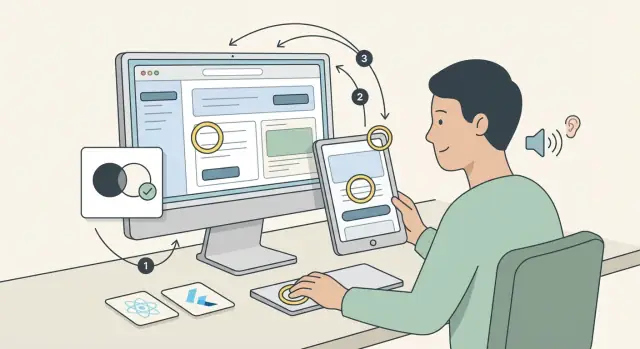
人们在尝试让界面可访问时常忽略的点
大多数无障碍问题并不是“需要大改版”的问题。它们是一些小细节,但决定了某人是否能使用你的界面。
通常最先出问题的地方非常一致:页面看起来没问题,能通过一次快速视觉检查,但用键盘或屏幕阅读器时却难以使用。
下面是界面最容易出错的前几个地方:
- 键盘访问:无法到达关键控件,或被模态框困住
- 焦点顺序与焦点状态:焦点跳来跳去,或看不到当前焦点位置
- 标签与名称:输入和按钮缺乏清晰或缺失的可访问名称
- 通知:动态更新发生但未告知屏幕阅读器
- 对比与清晰度:文本、图标与错误状态难以辨认
棘手的地方在于回归问题非常容易。一个“小”改动,比如把按钮换成图标,在卡片上包一层手势处理器,或添加自定义下拉,都可能移除键盘支持、破坏焦点顺序或丢失标签而无人察觉。
一个常见场景:React 表单在输入框里新增一个“清除”图标。它看起来很有用,但图标不可聚焦、没有名称,并拦截点击事件。现在键盘用户无法激活它,屏幕阅读器用户会听到一个未命名的控件。
本文提供两个东西:可复制的提示(用于你的 UI 代码,React 和 Flutter),以及一个可在几分钟内重复运行的审查流程。目标不是第一天就达到完美,而是抓住那些会阻碍真实用户的问题。
如果你负责构建产品界面但不是无障碍专家,这篇适合你。它也适用于使用类似 Koder.ai 的即时构建设备的团队,在那里 UI 变化快,你需要快速、一致的检查。如果你需要一个实用的起点,这些用于 React 和 Flutter 界面审查的可访问性提示设计为每次发布 UI 时重复使用。
五项检查:快速发现大多数问题
如果你只有 15 分钟审查一个屏幕,这些检查能找到最常阻塞用户的问题。它们适用于 React 和 Flutter,并且适合纳入你的无障碍审查提示流程。
1) 仅使用键盘能完成操作吗?
尝试在不使用鼠标的情况下浏览页面。用 Tab 与 Shift+Tab 移动,用 Enter 和 Space 激活,需要时用箭头键(当控件看起来像菜单、选项卡或列表时)。
一个快速判断:如果你被困在模态框内,或无法到达某个关键控件(比如“关闭”),说明有问题。
2) 焦点顺序是否合理且焦点是否可见?
在按 Tab 时,焦点应遵循视觉布局(从上到下、从左到右),并且不要跳到隐藏区域。焦点还要明显可见。如果设计用了很细的轮廓,确认在浅色和深色背景上仍然能看见。
3) 控件有清晰的名称吗?
屏幕阅读器应为每个交互元素读出有用的名称。单说“按钮”是不够的。图标需要可访问标签,表单字段需要有在占位符消失后仍保持联系的标签。
4) 对比度和文字大小合适吗?
检查小字号文本、禁用文本和带色按钮上的文字。也测试放大:增加字体大小并确保布局不会重叠或剪切关键信息。
5) 变更是否被清晰地宣布?
当出现变化(错误、加载、成功)时,用户不该靠猜测。使用字段附近的行内错误文本、在表单上宣布错误,并使加载状态清晰可见。
如果你在 Koder.ai 中构建屏幕,可以让它“验证该页面的键盘仅用流程、焦点顺序和屏幕阅读器标签”,然后用上面的步骤审查结果。
在开始改动 UI 之前先设定审查范围
在你动任何组件之前先确定要审查的范围和什么算“够好”,无障碍工作会更快。明确的范围还能让无障碍审查提示更有用,因为模型可以专注于真实屏幕和真实交互。
选择重要的用户旅程
从 2 到 4 条关键用户旅程开始,而不是整个产品。好的选择是用户必须完成才能获得价值的流程,以及那些失败会把用户锁死的流程。
对于大多数应用,就是像登录、一个主要的“创建或购买”流(结账、预订、提交)和一个账户区域(设置或个人资料)。
写下每个旅程中的具体屏幕(即使只有 5 到 8 个屏幕)。也包括“中间”状态:错误信息、空状态、加载状态和确认对话框。这些地方经常出问题,尤其是焦点和屏幕阅读器输出。
一个具体例子:如果你在 Koder.ai 构建一个小型 CRM 屏幕,把范围设为 “sign in -> open Contacts -> add contact -> save -> see success message”。该流程覆盖表单、校验、对话框和公告。
决定什么算“通过”
保持实用。以 WCAG AA 的风格期待为参考,但把它转换为可快速应用的简单检查:键盘端到端可用、焦点可见且合乎逻辑、名称和标签合理、对比可读。
用简单的通过/失败记录格式,避免陷入争论。对每个屏幕记录:
- 检查项:(键盘、焦点顺序、标签、对比、公告)
- 结果:通过 或 未通过
- 证据:一句话描述发生了什么
- 可能的修复:可能需要改动的组件、属性或样式
- 复测:修复后要怎么测试
这使得 React 与 Flutter 的审查保持一致,也便于把问题交给别人解决而不必反复解释。
面向 React 组件的可复制提示(键盘、标签、角色)
当你请求可访问性审查时,最有效的是具体说明:哪个组件、什么用户动作,以及“良好”的标准是什么。这些用于 React 和 Flutter 的可访问性提示在粘贴组件代码加上对界面预期的简短说明时效果最好。
如果你使用聊天式构建器(如 Koder.ai),在生成屏幕或组件后马上加上提示,这样问题会在扩散前被修复。
Review this React component for keyboard navigation issues.
- Can every interactive element be reached with Tab and activated with Enter/Space?
- List the exact problems you see in the code.
- Propose fixes with small code edits.

Check focus order and focus visibility.
- Describe the expected focus order for a keyboard-only user.
- Point out where focus could get lost (modals, menus, drawers).
- Tell me exactly where to add :focus-visible styles (which elements, which CSS).

Find missing accessible names.
- Identify inputs, buttons, and icons without clear labels.
- Suggest label + htmlFor, aria-label, aria-labelledby, or visible text.
- If there is helper/error text, connect it with aria-describedby.

Identify interactive elements that are not buttons/links.
- Find div/span with onClick, custom dropdowns, and clickable cards.
- Suggest correct semantics (button/a) or add role, tabIndex, and keyboard handlers.

List screen reader announcements that will be confusing.
- Predict what a screen reader will announce for key controls.
- Rewrite UI text to be shorter and clearer.
- Suggest aria-live usage for status changes (loading, errors, saved).
在发送提示前,包含这些细节以获得可用的修复建议,而不是泛泛而谈的建议:
- 组件是什么(例如:“登录表单”、“定价切换”、“设置模态框”)。
- 用户应遵循的键盘路径(起点和终点)。
- 使用的 UI 库(MUI、Chakra、Radix、自定义组件)。
- 要测试的状态(加载、错误、禁用、无结果)。
- 一个具体的用户目标(例如:“切换计划并确认”)。
面向 Flutter 控件的可复制提示(语义、焦点、手势)
在规划模式中审查
先映射键盘路径和验收标准,然后自信地应用变更。
如果想要一致的结果,粘贴一个 widget 片段(或整屏)并要求具体检查。对于 Flutter,这些可访问性提示在你包括:widget 树、如何到达该屏幕以及任何自定义手势时效果最佳。
可粘贴用于审查的提示
Review this Flutter widget tree for keyboard navigation and focus traversal.
Call out focus traps, missing focus order, and places where Tab/Shift+Tab will feel confusing.
Suggest exact widget changes (Focus, FocusTraversalGroup, Shortcuts, Actions).
Check this screen for missing Semantics labels, hints, and tap targets.
Point to the exact widgets that need Semantics(label/hint), tooltip, or exclusion.
Also flag controls under 48x48 logical pixels and suggest fixes.
Find custom gestures that break accessibility (GestureDetector/Listener).
Replace them with accessible widgets or add keyboard + semantics support.
If a gesture is required, describe how a keyboard user triggers the same action.
Audit error messages and validation on this form.
What should be announced to a screen reader, and when?
Suggest how to expose errors via Semantics and focus movement after submit.
Propose a consistent focus highlight style across screens.
It should be obvious on dark/light themes and work with keyboard navigation.
Show a small code example using FocusTheme/ThemeData.
助手应建议的快速修复
期待答案中包含一些具体模式:
- 将主要内容包在
FocusTraversalGroup中,必要时设置FocusTraversalOrder。 - 对复合控件使用
Semantics(或MergeSemantics),避免重复标签。 - 尽可能用
InkWell、IconButton、ListTile、SwitchListTile替代原始的GestureDetector。 - 对非文本输入添加
Shortcuts+Actions(例如 Enter 激活、Escape 关闭)。
使自定义卡片像按钮行为的最小示例:
Semantics(
  button: true,
  label: 'Add payment method',
  hint: 'Opens the add card screen',
  child: Focus(
    child: InkWell(
      onTap: onPressed,
      child: Card(child: child),
    ),
  ),
)
逐步流程:简单的键盘与焦点审查
快速的键盘与焦点审查可以找到也会影响屏幕阅读器和开关设备的问题。在真实页面流程上(而不是单个按钮)执行,边做边记笔记以便后续复查相同路径。
五步流程
先选择一条“顺利路径”,比如登录、打开设置并保存。
- 完整用键盘走一遍流程。把鼠标放远。用 Tab 与 Shift+Tab 移动,用 Enter 和 Space 激活,并在合适的地方使用箭头键(菜单、单选组、选项卡)。如果有任何需要点击或滑动的地方,记下来。
- 确认每次焦点移动都明显可见。每次焦点改变时,你应立即看到焦点在哪。注意那些在深色背景上消失的细轮廓、被 CSS 移除的焦点环,或看起来“激活”但不显示焦点的 Flutter 控件。
- 检查顺序是否与视觉一致。焦点应遵循视觉布局和阅读顺序。常见红旗:跳到页脚、被侧栏困住、或因为某字段不可聚焦而跳过字段。
- 压力测试覆盖层。打开菜单、对话框和抽屉。焦点应移动到覆盖层内,覆盖层打开时保持在内部,关闭时返回到合理位置。按 Escape 应在适当时关闭覆盖层。
- 每改动后复测。修复一个问题后,重新运行相同路径。记录哪些改善了、哪些变糟,特别是焦点顺序的变化和新出现的“死角”。
审查时记录什么
保持简单:页面名称、你按了什么、发生了什么、你期望发生什么。这个小日志能让你确认 React 重构或 Flutter widget 替换没有悄然破坏键盘访问。
屏幕阅读器友好的名称、标签与公告
屏幕阅读器不会“看见”你的界面。它们依赖名称、角色和简短消息来说明发生了什么。如果名称缺失或模糊,应用就变成猜测游戏。
从表单字段开始。每个输入都需要一个真实的标签,在字段被填充后仍然有效。占位符是提示,不是标签,占位符在用户输入后常常消失。
仅图标操作也是常见漏项。垃圾桶、铅笔或三点菜单需要能说明结果的有意义名称,而不是描述形状。"删除项目" 比 "按钮" 或 "垃圾桶" 要好得多。
标题和区域标签很重要,因为它们构成页面大纲。用标题反映结构,而不是只为样式。屏幕阅读器用户会通过标题跳转查找“计费”或“团队成员”,所以这些标签应准确描述该区域内容。
错误信息应具体且可执行。"输入无效" 不够。说明发生了什么以及该如何做,例如 “密码必须至少 12 个字符” 或 “电子邮件地址缺少 @ 符号”。
可复制的审查提示(React 与 Flutter)
在审查屏幕或请求工具(如 Koder.ai)更新组件时使用这些提示:
- “逐个检查此屏幕,确保每个文本输入都有可见标签,且可访问名称与之匹配(React:label + htmlFor、aria-labelledby;Flutter:InputDecoration.labelText)。”
- “查找仅图标按钮,为每个提供能说明操作的可访问名称(React:aria-label;Flutter:Tooltip 或 Semantics(label: ...))。”
- “检查标题:在 React 中使用正确的标题等级,在 Flutter 中使用清晰的分区标题,使结构可被正确读取。”
- “重写校验错误,使其说明发生了什么以及如何修复,并确保错误出现时会被宣布。”
动态更新的公告
许多屏幕在不重载页面的情况下发生变化:保存资料、添加项、加载结果。确保这些更新被宣布。
对于 React,偏好 aria-live 区域(轻量级用于“已保存”,强制用于关键错误)。对于 Flutter,使用 Semantics 并使状态信息可见(例如横幅或 SnackBar),以便它们被读出而不仅仅是展示。一个快速检查:触发“保存”,确认你能听到简短信息如 “更改已保存”,且不会把焦点从按钮移走。
不用花太久的对比度与视觉清晰度检查
更快交付可访问的 UI
通过聊天构建下一个 React 或 Flutter 屏幕,然后使用你的无障碍检查表迭代。
如果你把注意力放在用户真正难以阅读的地方,大多数对比度和清晰度问题能在几分钟内被发现并修复。这部分也是将无障碍提示融入 React 和 Flutter 审查流程的实用环节,因为它既容易验证又易于修复。
十分钟对比快速检查
先在 100% 缩放下扫描屏幕,再在 200% 下查看。如果任何内容在放大后变得难读,通常是对比、字体粗细或间距问题,而不是“用户问题”。
先检查这五个位置:
- 正文文本、说明文本与提示文本(尤其是浅灰对白)
- 禁用状态(应看起来被禁用但仍可读)
- 无标签图标(淡色图标对于很多用户等同于不可见)
- 焦点指示器(环/轮廓应能从背景中脱颖而出)
- 错误与成功消息(文字与图标,而不仅仅靠颜色)
一个简易经验法则:如果你需要眯眼看,你的用户也会。如果不确定某对颜色是否合适,临时把文本换成纯黑或纯白。如果可读性明显提升,则说明对比度太低。
焦点可见性经常被忽略。确保焦点轮廓足够明显,不要与背景颜色相近。如果列表有“选中”状态,即使在灰度下也应能区分,例如添加图标、下划线或清晰边框。
移动端的清晰度:触控目标与主题
在移动端,视觉清晰度也跟触控有关。按钮和仅图标操作应有足够的触控目标和间距,避免误触。
快速做一次主题检查:切换暗色模式,如果应用支持高对比设置也切换一下。重新检查文本在各种表面、分割线和焦点环上的表现。常见错误包括焦点环在暗色模式下消失,或“非激活”图标与背景颜色接近。
如果你在像 Koder.ai 这样的工具中快速生成 UI,额外加一步:在初步布局后要求“对比与焦点环检查”,在细化视觉前先修复这些问题。
经常重复出现的错误
大多数无障碍错误反复出现,因为它们看起来像微小的 UI 调整,而不是产品行为。当你运行针对 React 和 Flutter 的无障碍审查提示时,优先关注这些模式。
占位符不是标签。占位符在用户输入后消失,且许多屏幕阅读器并不将其视为字段名。使用真实可见的标签(或显式的可访问名称),以便输入为空、已填充或出现错误时都能被理解。
焦点样式被移除因为“看着丑”。这通常会让键盘用户迷失。如果更改了默认轮廓,请用同样清晰的替代方式:强烈的环、背景变化,以及与页面足够的对比度。
另一个常见问题是假按钮。在 React 中用 div + onClick 很诱人,在 Flutter 中用 Container + GestureDetector 亦然。没有正确语义时,键盘支持和屏幕阅读器会受损。原生控件(button、a、TextButton、ElevatedButton)会自动带来焦点、角色、禁用状态和激活行为。
对话框与表单的焦点错误隐蔽但十分痛苦。关闭模态或保存表单后,焦点常跳到页面顶部或消失。通常是因为焦点没有恢复到打开对话框的控件,或保存动作重新渲染页面导致焦点丢失。用户不得不重新开始定位自己的位置。
过度使用 ARIA(或 Flutter 的 Semantics)也会破坏体验。在每个地方都加角色和标签可能与原生元素冲突,导致重复朗读或错误的名称。
一个你在审查屏幕时可以要求检查的“重复问题”清单:
- 确认每个输入都有持久标签,而不仅仅是占位符
- 确认每个交互元素都是具有正确角色的真实控件
- 确认焦点始终可见且不会在没有替代的情况下被移除
- 确认对话框、吐司和保存后焦点返回到触发器
- 确认 ARIA/Semantics 仅补充原生控件不足之处
如果你通过聊天生成 UI(比如在 Koder.ai),把这些作为验收条件加入提示,这样第一版就能避免常见陷阱。
示例演练:单个屏幕的端到端检查
分享获取积分
通过分享 Koder.ai 或邀请同事一起构建和审查来赚取积分。
想象一个简单的设置屏:个人资料表单(姓名、电子邮件)、两个切换开关(邮件通知、暗色模式)、一个“保存更改”按钮,以及保存后出现的吐司。
从键盘开始。预期的焦点顺序应与视觉顺序一致,从上到下、从左到右。按 Tab 不应跳入吐司区域、页脚或隐藏菜单。
一个适用于多数场景的快速通过法:
- 从顶部按 Tab:焦点应依次落在姓名、电子邮件、邮件通知切换、暗色模式切换、保存更改。
- 用 Shift+Tab 返回,确认顺序可以正确反向。
- 在切换项上,Space 应切换状态。箭头键不应把焦点困住。
- 在保存更改上,Enter 应提交且提交后焦点不应消失。
- 吐司出现时,焦点应保持在原位,除非吐司包含需要操作的项目(比如“撤销”)。
现在检查屏幕阅读器朗读内容。每个控件都需要清晰的名称、角色和状态。例如:“Name,文本框,必填” 或 “Email notifications,开关,已开”。如果电子邮件字段有错误,应在进入字段时以及错误出现时被宣布(例如:“Email,文本框,格式无效,请输入有效邮箱”)。保存按钮应读作 “保存更改,按钮”,且仅在同时说明原因时才禁用。
对比方面,检查正文、占位符和错误信息。也检查焦点环:在浅色与深色背景下都应易于辨认。错误状态不应仅依赖红色,添加图标或文字说明会更好。
把发现的问题转成简短的修复清单:
- 修正焦点顺序,使其与布局一致。
- 为切换和图标补全缺失的可访问名称。
- 将错误与字段一起宣布(而不仅是横幅)。
- 改善焦点样式和低对比的占位/错误文本。
- 使吐司非阻塞,或仅当包含操作时可聚焦。
如果你在 Koder.ai 中构建,粘贴该屏描述和发现的内容到聊天中,要求其更新 React 或 Flutter UI,以匹配预期的键盘与屏幕阅读器行为。
下一步:重复使用这份检查表并把它融入工作流程
如果你希望这类用于 React 和 Flutter 的无障碍审查提示长期有效,把它当成一种可重复的习惯,而不是一次性清理任务。目标是每次新增屏幕或组件时都运行同一小套检查。
保留一个统一的“完成定义”用于 UI 变更。任何东西发布前,都做一次覆盖键盘、焦点、名称与对比的快速检查。频繁做这件事时只需几分钟。
这里有一份几乎适用于任何 UI 的快速检查表:
- 键盘:是否能在不使用鼠标的情况下到达并使用每个交互元素?
- 焦点:焦点是否可见,移动顺序是否合乎逻辑?
- 标签:每个字段和按钮(包括图标)是否有清晰名称?
- 公告:状态变化(错误、加载、成功)是否被宣布?
- 对比:文本是否可读,禁用状态是否仍可理解?
把你最好的提示保存为模板。一个简单方法是保留一份“React 审查提示”和一份“Flutter 审查提示”,每次变更请求时粘贴使用。再加一行简述新组件和任何特殊行为(模态、步骤器、带无限滚动的列表)。
在发布前对每个新组件复跑相同检查,即使感觉很重复也要做。可访问性问题经常由小改动引入:新的仅图标按钮、自定义下拉、吐司消息或对话框中的焦点陷阱。
如果你在 Koder.ai 中构建,把提示粘贴到聊天中并要求具体修复而非泛泛改进。然后在应用更改前用规划模式审查影响。修复前拍快照,如果修复破坏布局就回滚。这样在调整焦点顺序和语义时更安全。
完成无障碍修复后,你可以把它当作一次发布门槛:导出源代码到你的仓库流程,或在满意结果后部署并托管应用并绑定自定义域名。