

2025年8月04日·1 分钟
推动应用完成设置的空状态设计
减少混淆并引导用户完成下一步设置的空状态设计模式,包含可快速应用的文案、布局和检查清单。
减少混淆并引导用户完成下一步设置的空状态设计模式,包含可快速应用的文案、布局和检查清单。
一个空白界面并非中性。它会产生一个停顿,用户会开始猜该做什么、是否漏了某步,或产品是否根本不起作用。在设置流程中,这种停顿代价很高。它会把“我要开始了”变成“我改天再来”。
空状态是用户在尚未创建、导入或连接任何内容时看到的界面。它不是加载屏、错误信息或权限提示。它出现在价值产生之前,应用需要在这一刻帮助用户达到第一个有意义的结果。
一个好的空状态只有一个目标:尽量减少用户思考,把他们带到下一个成功的操作。这里的“成功”很重要。下一步应当产生真实成果(第一个项目、已连接的数据源、创建的第一个条目),而不是一个无果的表单或模糊的产品导览。
这些时刻比团队预期的更频繁出现:注册后的首次登录、新工作区、某个功能标签下还没有条目(项目、客户、文件),或导入被跳过导致什么都不存在的设置路径。
当空状态发挥作用时,它能迅速回答三个问题:
示例:在 Koder.ai 中,新用户打开一个新工作区看到还没有应用。一个清晰的空状态会直白地说明尚未创建任何内容,提供一个明显的下一步操作例如“创建你的第一个应用”,并加上一小条安全提示(例如,开始后可以导出源码并有快照功能)。目标是把“这里什么都没有”变成“我知道如何得到第一个可用结果”。
对首次使用者来说,空白屏往往让人感觉应用卡住了或自己做错了什么。大脑会很快填补空白,通常不会朝着对你有利的方向想。
大多数人在心里会默问同一组问题:
这些问题背后的情绪会驱动行为。不确定会让人徘徊,害怕做错会让人避开主要按钮,急躁会让人在几秒内关掉应用如果没有清晰的下一步。
新手的空状态和高级用户的空状态解决不同问题。新手需要上下文和安全感,因为他们还不熟悉你的术语。回访用户想要速度:快速创建条目、导入数据或重复熟悉的操作。
设置类空状态也不同于错误和加载状态。加载表示“请稍等,有东西在进行中”。错误表示“出问题了,这就是原因”。设置类空状态表示“这里还没有内容,这是正常的,我会告诉你如何开始”。
举个具体例子:如果有人在 Koder.ai 打开一个新工作区并看到空的“项目”页,他们不会在想功能本身,而是想“我要从提示开始、导入代码,还是选模板?会不会出错?”你的空状态应在不用把他们推到文档的情况下回答这些问题。
一个好的空状态并不显得空旷。它像路牌一样指引:"这是做什么的,下一步点哪里。"
在大多数设置流程中,一个有效结构有三部分:
把说明控制在很短的范围。如果需要一段话来解释页面,那就是在要求用户思考太多。目标是 1 到 2 句短话,用平实词汇,比如“添加你的第一个项目”或“创建你的第一个工作区”。
然后用单一主按钮把下一步变得显而易见。如果你展示三个同等重要的按钮,就是在要求用户在理解页面之前选路径。如果必须提供替代(导入、模板、跳过),让它们在视觉上低调于主操作。
用安抚行来消除常见顾虑:担心弄错、浪费时间或需要技术能力。关于接下来会发生什么以及能否撤销的简短提示,比冗长说明更有效。
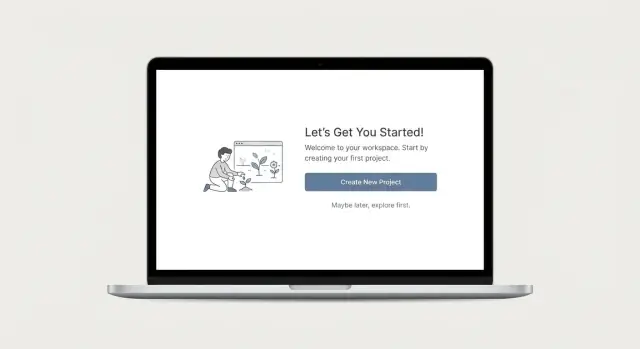
给首次“项目”页面的示例文案:
标题: 开始你的第一个项目
说明: 项目承载你的应用设置与发布。
主操作: 创建项目
安抚: 大约需要 2 分钟,可随时重命名。
如果你的产品支持多种启动方式(例如像 Koder.ai 那样可通过聊天构建、导入或模板),把“创建”设为默认,并把“导入”和“使用模板”作为次要操作放在下方。
当文案谈论功能而不是用户能得到的结果时,空状态就会失败。你的文字应快速回答:这个页面是做什么的?我为什么要在这里做事?下一步该做什么?
简单的标题公式是“结果 + 对象”。命名用户将得到的结果和他们将创建的对象,而不是你的内部功能名。
正文用“它是什么 + 为什么重要”在一两句内说明:
"客户是你销售的对象。现在添加一位,这样你就能发送发票并追踪付款。"
按钮文案应以明确的动词开头并包含具体名词。避免在存在多条路径时使用模糊的按钮,如“开始使用”。
在看起来有风险的选择旁边添加微文案。小的安抚语常常比长篇说明更有效:
如果产品会为用户生成初稿(像 Koder.ai),应设定预期,让人们知道这不是最终版本:"我们会生成一个初稿,你可以在部署前审核并编辑。"
好的空状态应像路标而非海报。布局需要清晰的顺序,让人一眼就能理解并采取行动。
采用与视觉扫描一致的简单层级:标题、一句短话、主 CTA、然后更安静的次要操作(导入、模板、跳过)。
让主按钮靠近信息块。如果用户得读完再滚动然后决定,他们往往就停了。常见模式是把标题 + 正文 + CTA 做成紧凑块,并在该块与导航、页脚或侧边栏之间留出较多空白。
图标和小插画能帮助快速识别,但前提是它们有意义。比如在“暂无项目”旁放一个文件夹图标是有用的,随机吉祥物就没有。如果使用插画,保持小巧并放在标题上方,避免抢走 CTA 的注意力。
一个很有力的模式是展示一个小的成功预览:示例卡片、表格里的示例行或淡化的示例图块。在像 Koder.ai 这样的工具中,空的“应用”页可以展示一个示例应用卡片(名称、状态、最近更新),让用户立即理解他们将要创建的是什么样子。
当用户看到空白屏时,他们通常想做三件事之一:从头开始、把已有数据带进来,或用起始模板快速上手。好的空状态会把这些路径清楚地呈现出来,而不是让用户苦思冥想。
当第一个真正的胜利是新建某个对象(项目、工作区、页面或第一条记录)时,应以“创建”为主。这在用户能很快完成且操作可撤销时效果最佳。
如果创建过程较长,把它拆成更小的第一步(例如“创建草稿”),这样他们能前进而不觉得被锁定。
当大多数新用户来自已有系统、文件或账户时,应以“导入”为主。空状态应说明支持哪些导入,以及导入后会得到什么(例如字段映射和条目创建)。
一个实用做法是利用上下文选择主 CTA:如果用户是从迁移相关内容过来的,就突出“导入”;如果他们点击了空的“新建项目”按钮,就突出“创建”;如果设置复杂,就突出“模板”。
当产品有常见起点且用户主要想调整而非从头设计时,用模板为主。按结果命名模板("销售管道"、"周计划"),而不是功能名。
提供一个安全的“试用示例数据”选项会减轻顾虑,明确可以删除。例如聊天优先的构建器如 Koder.ai,可以用示例项目展示一个可工作的应用外观,让用户在写自己提示前先看到形态。
空屏并非中性。最好的空状态让下一步成功操作看起来明显、安全且迅速。
示例:如果有人打开新的 CRM 并看到“联系人”页为空,最快的胜利是“添加你的第一个联系人”。只要求姓名 + 邮箱,提供“导入 CSV”作为备选,并提示可以之后更新字段。
大多数“卡住”的空状态有一个共同原因:让下一步看起来有风险或不清晰。
如果你展示三个看起来同等重要的按钮,用户会停顿。选一个主操作和一个次要操作。把其他选项放到安静的“更多选项”中。
“强大的仪表盘、灵活的权限、高级设置”并不能告诉人现在该做什么。把文案换成点击后能得到的下一步结果。
例子:
空状态里的长表单让人觉得需要承诺。如果你需要更多细节,先赢得第一次可见成果再收集详细信息。
不要在加载任何内容前就要求姓名、公司规模、角色和目标,先只要“项目名称”,其余字段在第一个页面存在后再设为可选。
幽默可以,但不要用在用户需要明确指引的地方。“这里什么都没有”浪费机会。明确说明点击后会发生什么,以及不会发生什么。
有些用户无法从头创建。提供真实的备选路径:导入、模板或示例数据。例如在 Koder.ai 中,如果用户没有想法,“从示例应用开始”能让他们在不写完整说明的情况下看到一个可工作的屏幕。
新用户应能在约五秒内明白页面是什么、为什么重要以及下一步该做什么。
安抚语能把犹豫变成行动。在 CTA 附近加一句小短语降低顾虑,例如“你可以稍后修改”或“确认前不会发布”。语气要平静且具体。
一个简单测试:让同事看屏 5 秒,然后描述如果点击主按钮会发生什么。如果他答不上来,就要收紧文案或层级。
如果你在像 Koder.ai 这样以聊天优先构建的工具里做设置流,以上清单同样适用。空状态应邀请一个成功的下一步:从模板开始、导入数据或生成第一个可编辑的工作版本。
一个独立创始人注册了 Koder.ai 并打开一个全新的工作区。他来到一个“项目”页,里面没有条目,也不知道什么是“好”的标准。
取而代之的是,空状态展示一条简短的承诺、一个清晰的下一步和一条小的安全提示。下面是示例文案和 CTA(时间估计作为占位,需验证):
Your workspace is empty.
Create your first app in 5 minutes. Start with a template or describe what you want in plain English.

[Create your first app]
Secondary: Import existing code  |  Browse templates
Note: You can export the source code anytime.
创始人点击 Create your first app 后,下一屏只问一个简单问题:“你在做什么?”并给出一个输入框和两个示例提示(例如“为小型代理做 CRM”或“带注册的登录页”)。路径要窄:一个明显的字段,一个明显的按钮。
第二屏可以是一个快速的计划审查(功能、页面、数据),随后是构建步骤和工作预览。第一次成功的时刻是用户在预览里能做一件真实的事情,比如添加一条记录或提交一次测试注册。
一旦有了数据,回访用户就不该再看到同样的空状态。项目页可以切换到“最近应用”视图,并保留一个显著的快速操作(例如 New app)以及更小的操作(例如 Snapshots 或 Deploy),基于他们上次的操作来展示。
判断空状态是否成功,可以跟踪几个指标:
本周挑一个设置流程去改进。选择掉失最多的那条,或新用户首先会触达的那条。重写它的空状态,让它快速回答三个问题:这是什么?为什么现在要做?下一步点哪儿?
把改动保持小范围。你不是要重做整个入职,而是让第一个成功的动作变得显而易见。
一个简单的一周计划:
取得一次胜利后,把它标准化。创建简短的内部空状态模式:间距、标题样式、图标或插画规则,以及一致的 CTA 布局。当团队遵循相同结构时,用户只需学会一次,能在各处更快地行动。
如果你要快速原型设置步骤,Koder.ai (koder.ai) 能帮你在 Planning Mode 中起草流程并生成第一个版本去测试,然后根据用户停顿的地方迭代。
空状态是当用户尚未创建、导入或连接任何内容时所看到的界面。它应该说明该页面的用途并指向下一个成功的操作,而不是让用户猜测该做什么。
加载界面是在说“请稍等,有东西正在发生”,错误状态是在说“出现了问题,原因是……”。而设置类的空状态是在说“这里目前没有内容,这是正常的”,并引导用户创建、导入或从模板开始,以便尽快得到第一个真实结果。
快速回答三件事:这个页面是什么、为什么为空、接下来该做什么。如果用户在几秒内无法明白这三点,他们更可能犹豫、担心出错或离开。
使用简单结构:一句简短说明区域用途、一个明显的主操作按钮,以及一句减少顾虑的提示。文本要精炼,不要让用户读整段文字才能知道该点哪儿。
默认只放一个主按钮,匹配最常见的下一步,把其他选项明显做成次要。如果把多个同等重要的按钮摆在一起,用户常常会卡住不知道选哪个。
当从头开始能最快获得可见成果(比如第一个项目或记录)时,主操作应为“创建”。当大多数新用户已有外部数据时,应以“导入”为主。若用户主要想快速得到可修改的起点,应以“模板”为主。
把标题写成“结果 + 对象”的形式,例如“创建你的第一个项目”,而不是只写功能名称“项目”。正文用一句话说明动作后会发生什么,让用户能预测结果。
把标题、一句短话和主按钮做成一个紧凑块,次要操作靠近但视觉上更安静,避免把主按钮放到需要滚动才能看到的地方。
在操作附近加一句简短的安全提示,例如“你可以稍后修改”或“确认前不会发布”。在像 Koder.ai 这样的工具里,也可以提到可回滚的快照或导出源码等可逆操作,减轻用户顾虑。
跟踪用户看到空状态的频率、主 CTA 的点击率,以及它要推动的里程碑是否被完成。还要关注从空状态到下一步的掉失率与首次成功所需时间,因为空状态可能会被点击,但并不总是带来实际结果。