

2026年1月02日·1 分钟
面向初学者的三屏启动应用模板:更快构建你的第一个应用
使用三屏启动模板更快构建你的第一个应用:从列表、添加表单和一个简单设置页开始,后续可逐步扩展。
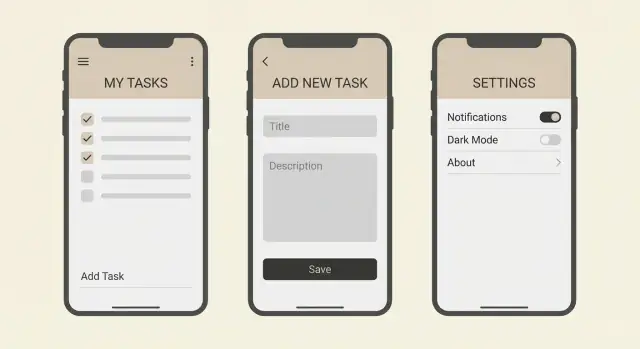
使用三屏启动模板更快构建你的第一个应用:从列表、添加表单和一个简单设置页开始,后续可逐步扩展。
初学者常常卡住,因为他们先想象出最终成品。这会带来一堆屏幕、功能和决定,而在任何东西可用之前就已经把范围拉大。当你无法把应用端到端跑通时,动力会下降,也很难判断接下来该做什么。
三屏启动模板将范围保持得很小,但仍然像一个真实的应用。一个 List 屏能给你可见内容,Add 屏允许改变数据,Settings 屏提供简单偏好设置的位置。三者合在一起形成一个完整的循环:看到数据、添加数据、改变一个基础选项、并看到结果。
三个屏幕还迫使你练习几乎所有应用都会出现的要点,而不会被细节淹没。
你会快速练习那些能迁移到更大项目的技能:
因为模板很小,你可以在一个周末内完成并留出时间打磨。例如一个简单的书籍追踪器可以从书籍列表、添加书名和作者的表单,以及用于选择排序方式的设置页开始。
该模板保持简洁,但覆盖了基础:展示数据、创建数据和保存偏好。
List 屏回答一个问题:我现在有什么?它以清晰、可读的方式展示你的条目。
不要跳过空状态。当还没有任何条目时,显示一句短说明和一个明确的动作,比如“添加你的第一个条目”。这样可以避免让人困惑的空白屏。
一开始把排序保持简单。选一个规则(例如最新优先或字母顺序)并坚持它。如果以后加入选项,把它做成一个小控件,而不是一个全新的屏幕。
Add 屏是大多数初学者出错的地方,所以刻意把它做得无聊。只使用真正需要的字段。对一个很小的任务列表,可能只需要标题和一个可选备注。
校验要友好且具体。如果必填字段为空,在该字段附近显示简短提示。保存后结果应当一目了然:条目出现在 List 中,表单重置或屏幕关闭。
Settings 应该小而真实。加几个切换和一个简单的文本偏好,以便练习保存与读取用户选择。示例包括暗色模式开关、“删除前确认”开关,以及像“显示名称”这样的文本字段。
基本流程如下:
选一个你的应用要管理的“事物”。不要是五个,只要一个。任务、联系人、收据、笔记、锻炼、植物或书籍都合适,因为它们都符合同样的循环:查看条目、添加条目、调整几项偏好。
一个好的小想法一句话就能说清:“这个应用帮助我跟踪 ___。”如果你需要额外几句来解释标签、推荐、同步和分享,那它就不再小了。
在动手做 UI 之前先定义数据。写下 3 到 6 个字段并标注哪些是必填。例如一个收据可能是:店铺(必填)、总额(必填)、日期(必填)、分类(可选)、备注(可选)。保持简短会强制你做取舍,而取舍正是让 v1 可完成的关键。
严格定义 v1 的“完成”意味着你能添加一个条目、在列表中看到它,并且设置改变了一件小而真实的事。不是搜索、不是账号、不是分享。
一种实用的缩小范围方式是为每个屏写一句话:
示例:“一个锻炼记录应用。”List:显示带日期和时长的锻炼。Add:添加包含日期、时长和可选备注的锻炼。Settings:选择分钟或小时显示以及默认锻炼类型。如果你无法在不偷偷加功能的情况下写出这三句话,就把想法再缩小一些。
对初学者友好的应用在数据模型上越无聊越快。目标不是打造完美数据库,而是可预测的行为,让后续每个功能都像小步扩展,而不是彻底重写。
从单一事实来源开始:让条目只存在一个地方(应用状态中的一个数组,或服务器上的一个表)。避免把列表复制到多个屏或保留一个“临时列表”随后逐渐变成真实列表。复制会产生诡异的 bug,比如“它保存了,但没有更新”。
在 List、Add 和 Settings 之间保持条目的结构一致。选好字段名、类型和默认值,然后坚持使用。一个简单条目可以是:
id(字符串)title(字符串)createdAt(日期或时间戳)done(布尔,默认 false)notes(字符串,默认空)如果以后添加字段,要在各处加上并设合理默认值。一个常见的初学者错误是在一个屏用 name,在另一个屏用 title,或者把 done 既当布尔又当字符串处理,如 "yes"。
规划几个基本状态以免应用显得脆弱:
把这些状态做得具体。如果列表为空,显示一句短说明和一个打开 Add 屏的按钮。如果保存失败,保持表单内容并显示一句直白的信息,比如 “无法保存,请重试”。
最后,用一个简单规则决定本地存储还是服务器存储:如果应用在单设备上有用且不需要分享就存本地;如果需要同步、登录或多设备访问就上服务器。对于许多入门项目,本地存储就够了。如果后来迁移到后端(例如 Go + PostgreSQL),保持条目结构一致,这样 UI 几乎不变。
按严格顺序构建。每一步都应让应用可用,即使其背后仍是“假”的实现。三屏模板的意义就在于:你始终有可点击的东西。
创建 List 屏并硬编码 5 到 10 条示例数据。给每条只加足够展示的字段(例如:标题、短备注和状态)。
尽早加入空状态。你可以用一个简单切换触发,或从空数组开始。显示友好的说明和一个明确操作比如 “添加条目”。
如果你想在列表上加一个小控件,保持它很小。一个通过标题过滤的简单搜索框就足够了,或加入一个像“仅显示未完成”的单一过滤。不需要把它做成一个完整系统。
先实现表单界面,字段与列表需要的一致。不要立刻接入保存,关注输入布局、标签和一个明确的主按钮。
然后加入校验并给出明确可修复的提示:
接着接入保存,让新条目出现在列表中。先用内存状态(重启会重置),之后再迁移到持久化或后端。第一个胜利是立刻看到新条目出现。
把设置保持小并确保每一项都会改变你能看到的东西。一个“紧凑视图”切换可以改变列表间距。“显示已完成”切换可以改变哪些条目出现。如果设置不改变任何可见效果,那它就不该存在。
当屏幕能在不增加额外点击的情况下回答小问题时,初学者的应用就会显得“真实”。这些小改进工作量不大,但能明显降低摩擦。
在顶部加一两条上下文信息,比如条目计数和改动后的一行“刚刚更新”说明。如果条目有状态,以短标签显示如“进行中”或“已完成”,方便扫视。
一条有用的规则:如果用户会问“有多少?”或“这是最新的吗?”,就在列表屏回答它。
Add 屏应该比随手记事更快。使用默认值让用户可以最少输入就提交。为不同类型数据使用匹配的输入方式:数量用数字键盘,日期用日期选择器,开关用切换。
把主按钮做得醒目,且标签清楚。“保存”可以,但 “添加到列表” 更明确。
一些能快速发挥作用的小表单细节:
设置不要变成杂物抽屉。保留 2 到 3 个确实影响应用运行方式的选项,比如排序、单位或一个“归档已完成项”的开关。每个设置都应立即在列表屏生效,否则显得无意义。
许多初学者应用之所以显得生硬,是因为键盘遮挡按钮、焦点乱跳或点击目标太小。早期修正这些问题会让每次测试都更顺畅。
快速检查清单:
一个购物清单就是很好的例子:数量默认 1、列表上的“已买”标签和一个像“按过道分组”的设置能让它在不超出三屏的情况下显得很实用。
最快把你卡住的方法是:在应用端到端工作之前就扩大范围。该模板的目的就是让你达成一个工作循环:看列表、添加条目、并调整一两项会改变实际行为的设置。
最常见的耽搁包括:
举个快速例子:如果你在做一个小型购物清单并且过早加入家庭账号,你会把数小时花在登录屏上,而没人能先添加“牛奶”。如果跳过校验,以后你会惊讶为什么列表里充满了空行。
当你想扩展范围时,试试下面的步骤代替冲动:
保护核心循环,你以后可以再添加编辑、删除和账号,而无需重写一切。
在你添加搜索、标签、账号或通知前,确保已有的三屏感觉扎实。如果基础缓慢或令人困惑,每个新功能都会成倍放大痛点。
像首次用户在小屏上单手操作那样测试:
一个简单的脚本:添加三条条目,故意出一次错,改变一个设置,然后重启应用。如果任何一步让你不确定,在添加第四个屏前先修复它。
购物清单非常适合这个模板,因为它既真实又能保持简单。你不是做一个“购物平台”,而是保存条目、添加新条目并选择几项偏好。
每个购物条目可以是一条记录,包含几个明确字段:
这些足以练习创建与读取,而不必设计庞大系统。
把 Settings 保持精简,但让每个选项有立刻可见的效果。对于这个应用,三项设置就够了:默认店铺、按店铺分组和暗色模式开关。
一个快速演练可以很快完成:
创建两条条目:
返回 List 屏。你应该看到两条条目及其店铺和数量。如果显示创建日期,保持低调(比如 “今天添加”)。
现在打开 Settings 并把默认店铺设为 “Costco”。返回 Add,创建 “面包”。Store 字段应已被预填。这个小改变就能让 Settings 显得有用。
然后打开“按店铺分组”。返回 List,条目应按 “Costco” 与 “Whole Foods” 等标题分组显示。
最后切换暗色模式,应用应立即切换主题。如果想再学一点,可以让暗色模式在重启后仍然保留。
当你的三屏端到端工作后,下一个目标不是“更多屏幕”,而是再加一个有用的行为且仍然适合你的小应用。如果你无法用一句话解释这个改动,它可能太大了。
一次只加一项功能并把它做完整(包括 UI、数据、空状态和快速测试)。好的初始升级包括:编辑条目、带撤销的删除、如果列表长了再加搜索,或加入简单分类。
在你发布一个升级后,暂停并问自己:这个改动让应用更清晰了,还是只是更复杂了?初学者常把一堆功能堆在一起,最终把数据弄得乱七八糟。
如果应用是个人且只在一台设备上使用,先不要上后端。需要登录、跨设备同步或与他人共享时再上后端。
引入后端时,保持第一版无聊:保存和加载与现在相同的数据。把高级想法(比如角色或分析)放在 CRUD 稳定之后。
随着扩展,最大风险是破坏已有工作。采用小检查点:在新功能前保存当前可用版本。如果新功能出问题,回滚并用更小的步骤再试。
如果你想用对话优先的方式构建这个模板,Koder.ai (koder.ai) 专为从自然语言提示生成 Web、后端和移动应用而设计,并且支持快照与回滚,这样你可以在不丢失可工作版本的情况下迭代。
主要思想不变:通过小而安全的升级让应用成长,而不是一次性重建。
开始时只做三屏可以让你得到一个可端到端运行的完整循环:查看条目、添加条目,以及改变一个会影响显示的偏好。这样能很快暴露出缺失的部分,而不用一开始就设计整个应用。
当你的应用主要管理一种事物时(比如任务、书籍、收据、锻炼或购物项),这个 List–Add–Settings 模板最合适。如果你的想法一开始就需要多种条目类型、复杂工作流或用户角色,请把范围缩小到只支持一个列表和一个添加表单。
选择你的应用要跟踪的“事物”,写下 3 到 6 个字段并明确哪些是必填哪些是可选。如果拿不定主意,先从 id、标题/名称和创建日期开始;当基本循环可用后再加一个可选的备注字段。
先做 List 屏,用假数据查看布局、空状态和基础排序;再做 Add 表单的界面和校验,之后再接入保存让新条目出现在列表中;最后做 Settings,并确保每个选项都会改变可见行为。
显示一条简短说明并提供一个明显的操作,打开添加屏。空白屏没有引导会让用户迷惑,所以把空状态当作一个真实的设计部分来处理,而不是事后补上的。
把校验放在输入附近,并给出具体提示,比如 “标题为必填” 或 “总额必须是数字”。出错时不要清空表单,要保留用户已输入的内容,这样修复起来只需一步而不是全部重填。
把条目存放在一个单一的来源(single source of truth)里,列表读取它,添加表单写入它。避免在屏幕间复制数组,复制会带来“保存了但没有更新”这类难找的错误。
添加那些能立刻在列表屏看到变化的设置,例如排序方式、紧凑视图间距、显示/隐藏已完成项,或添加表单使用的默认值。如果某个设置目前不会影响任何行为,那它就只是噪音,不应该存在于设置里。
先用内存保存以验证循环是否工作,然后如果应用是个人并且只在单设备使用再加入本地持久化。当你需要同步、共享、登录或跨设备访问时,再迁移到后端;保持相同的条目结构可以让 UI 几乎不变。
在做大改动前保存小的检查点,这样如果新功能出问题可以快速回滚。即使没有专门的工具(比如 Koder.ai),也要养成小步提交并测试核心循环的习惯:改一项,测试一遍,再继续。