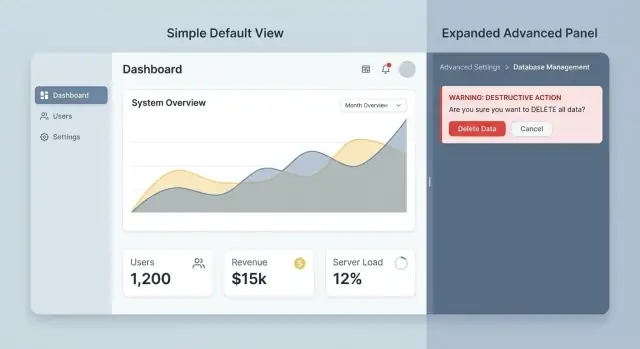
Tại sao công cụ quản trị gây ra sai sót (và tăng khối lượng hỗ trợ)
Công cụ quản trị thường trộn lẫn “công việc bình thường” và “công việc nguy hiểm” trên cùng một màn hình. Người vận hành có thể cập nhật số điện thoại, đặt lại mật khẩu, thay đổi gói thanh toán, vô hiệu hoá tài khoản và xóa vĩnh viễn một bản ghi — tất cả trong một chỗ. Khi mọi điều khiển trông quan trọng như nhau, người ta xử lý mọi thứ như nhau và cho là an toàn.
Màn hình quản trị còn phát triển mà không có một kế hoạch. Mỗi tính năng mới thêm một công tắc, nút hoặc dropdown. Theo thời gian bạn có một bức tường điều khiển không có thứ tự rõ ràng. Người vận hành duyệt nhanh, nhấp nhanh và dựa vào phản xạ. Khi đó là lúc xảy ra nhấp nhầm.
Những lựa chọn UI nhỏ biến thành ticket hỗ trợ. Nếu “Lưu” và “Xóa” cùng kiểu hiển thị, ai đó rồi sẽ bấm sai. Nếu quyền bị giấu trong một form dài với ít giải thích, người ta có thể cấp quá nhiều quyền “chỉ để cho hoạt động”, rồi quên hoàn nguyên.
Tổn hại vô ý trong công cụ quản trị thường rơi vào vài nhóm dự đoán được: dữ liệu bị xóa hoặc ghi đè không có cách quay lại dễ, quyền bị đổi cho sai người hoặc nhóm, một thiết lập production bị bật/tắt phá vỡ luồng làm việc, một hành động hàng loạt ảnh hưởng nhiều mục hơn dự định, hoặc một thay đổi “thử nghiệm” bị lọt vào dữ liệu khách hàng thực.
Những lỗi này hiếm khi đến từ người thiếu cẩn trọng. Chúng xuất phát từ các màn hình không tách biệt các tác vụ thường xuyên, rủi ro thấp với các điều khiển hiếm, rủi ro cao. Khi hành động rủi ro luôn thấy, luôn bật và chỉ cách một cú nhấp, giao diện huấn luyện người dùng sợ công cụ hoặc tránh dùng nó cho đến khi có việc khẩn cấp.
Tiết lộ dần giúp vì nó giữ các tính năng mạnh mẽ có sẵn mà không để chúng chiếm ưu thế trong trải nghiệm hàng ngày. Một UI quản trị tốt khiến đường dẫn an toàn là đường dễ nhất, và đường dẫn nguy hiểm là có chủ ý.
Nếu bạn xây công cụ quản trị bằng nền tảng chat-to-app như Koder.ai, vẫn nên xem lại các màn hình được sinh ra theo góc nhìn này. Tốc độ tốt, nhưng an toàn cho người vận hành đến từ cấu trúc rõ ràng, chứ không phải nhồi thêm điều khiển lên một trang.
Tiết lộ dần trong UI quản trị nghĩa là gì
Tiết lộ dần trong công cụ quản trị có nghĩa là hiển thị các điều khiển an toàn và phổ biến trước, rồi chỉ tiết lộ các tuỳ chọn mạnh hơn hoặc rủi ro khi người vận hành thực sự cần chúng.
Chế độ xem mặc định nên khớp với công việc hàng ngày: tra cứu nhanh, cập nhật thường lệ và trạng thái rõ ràng. Các thiết lập nâng cao vẫn tồn tại, nhưng chỉ xuất hiện sau một bước có chủ ý như mở panel “Advanced”, chuyển sang chế độ “Edit”, hoặc vào một luồng riêng yêu cầu xác nhận.
Một cách đơn giản để quyết định cái gì thuộc đâu là sắp xếp các điều khiển theo tần suất và rủi ro. Chế độ xem mặc định nên bao phủ những việc người ta làm thường xuyên và những việc không thể gây hại nghiêm trọng. Các chế độ được tiết lộ nên chứa hành động ít khi dùng, các trường hợp biên và bất cứ thứ gì có thể khoá người dùng, xóa dữ liệu hoặc thay đổi hành vi hệ thống.
Một vài quy tắc đặt chỗ thường hữu ích:
- Giữ chế độ xem mặc định tập trung vào chi tiết chỉ đọc, các công tắc rõ ràng an toàn và một hành động phổ biến nhất.
- Đặt các hành động phá hoại, thao tác hàng loạt và thay đổi khó hoàn tác phía sau tiết lộ.
- Tiết lộ tuỳ chọn khi ý định rõ ràng (ví dụ sau khi chọn các mục cụ thể, không phải trước).
- Tiết lộ tuỳ chọn khi ngữ cảnh giảm lỗi (ví dụ chỉ hiện “Vô hiệu hoá tài khoản” trên trang người dùng đó, với tên và vai trò hiển thị).
- Tiết lộ tuỳ chọn khi độ tin tưởng cao hơn (ví dụ sau khi người vận hành có quyền phù hợp).
Đây không phải là che giấu tính năng. Là về thời điểm và sự tập trung. Người vận hành không nên phải lướt qua các điều khiển nguy hiểm để làm công việc thường nhật, và thành viên mới không nên chỉ cách một nhấp nhầm để tạo ra một ticket.
Ví dụ: trên màn hình hồ sơ người dùng, chế độ xem mặc định có thể hiển thị tên, email, vai trò và hành động “Đặt lại mật khẩu” đơn giản. Một khu vực “Advanced” riêng có thể chứa “Thu hồi tất cả phiên” hoặc “Xóa người dùng” với ma sát bổ sung. Nếu bạn xây công cụ nội bộ bằng Koder.ai, bạn có thể áp dụng cùng ý tưởng bằng cách bắt đầu với màn hình cơ bản an toàn, rồi thêm panel nâng cao và xác nhận khi luồng công việc rõ ràng.
Bắt đầu từ vai trò, nhiệm vụ và mức rủi ro
Tiết lộ dần hiệu quả nhất khi nó khớp với cách người ta thực sự vận hành hệ thống. Trước khi bạn nhóm hay ẩn gì, hãy làm rõ ai dùng công cụ quản trị, họ làm gì hàng ngày và điều gì có thể gây ra hại thực sự nếu bấm sai.
Lập bản đồ vai trò theo nhiệm vụ
Hầu hết công cụ quản trị phục vụ một tập vai trò lặp lại nhỏ. Đặt tên chúng bằng từ ngữ đơn giản, rồi viết ra các nhiệm vụ chính của họ (không phải quyền, và không phải danh sách tính năng).
Một phân loại thường thấy như sau:
- Người xem: kiểm tra trạng thái, đọc log, xuất báo cáo
- Nhân viên hỗ trợ: trả lời ticket, đặt lại mật khẩu, gửi lại lời mời
- Quản lý: quản lý đội, phê duyệt thay đổi, điều chỉnh hạn mức
- Quản trị viên: cấu hình bảo mật, tích hợp, thanh toán, lưu giữ dữ liệu
Khi vai trò rõ ràng, quyết định những gì mỗi vai trò nên thấy theo mặc định. Một quy tắc tốt: nếu một điều khiển không thuộc công việc hàng tuần của ai đó, nó không nên có trên màn hình chính của họ. Nó vẫn có thể tồn tại, nhưng nên nằm sau khu vực “Advanced”, một tab riêng hoặc rào quyền.
Ví dụ, một nhân viên hỗ trợ có thể cần “Đặt lại mật khẩu người dùng” hằng ngày, nhưng không cần “Vô hiệu hoá SSO cho toàn workspace” trên cùng trang. Đặt hai thứ cạnh nhau mời gọi sai sót, ngay cả khi UI có cảnh báo.
Đánh giá hành động theo rủi ro
Phân loại hành động theo mức độ khó để hoàn tác, không theo mức độ đáng sợ:
- Xem: xem cài đặt, xem trước thay đổi, kiểm tra mục audit
- Thay đổi: chỉnh sửa trường, bật/tắt tính năng, cập nhật vai trò
- Xóa: loại bỏ người dùng, thu hồi key, xóa dữ liệu
- Không thể hoàn tác: thay khoá mã hoá, xoá sạch dữ liệu, đóng tài khoản
Dùng đánh giá này để quyết định cái gì giữ nhanh và hiển thị so với cái gì yêu cầu ý định thêm. Hành động rủi ro thấp có thể nhanh. Hành động rủi ro cao nên có chủ ý, diễn đạt rõ ràng và giới hạn cho vai trò phù hợp.
Các ticket hỗ trợ là một cách tắt đến sự thật. Xem lại ticket gần đây bắt đầu bằng “Tôi bấm” hoặc “Chúng tôi không có ý.” Những câu chuyện đó thường chỉ ra các vùng rủi ro thật sự: công tắc gây nhầm lẫn, hành động hàng loạt trông vô hại, hoặc cài đặt ảnh hưởng mọi người khi người vận hành nghĩ họ chỉ thay một người.
Các mẫu UI hoạt động tốt trong công cụ quản trị
Màn hình quản trị tốt tạo cảm giác bình tĩnh, ngay cả khi họ điều khiển những thứ rủi ro. Mẹo là tiết lộ quyền lực chỉ khi người vận hành báo hiệu ý định.
Mẫu giảm lộn xộn và tai nạn
Một form tiến dần (progressive form) là mẫu đáng tin. Bắt đầu với lựa chọn đơn giản, rồi hiển thị trường tiếp theo chỉ khi chúng quan trọng. Nếu người vận hành chọn “Tạm ngưng người dùng”, hiện các trường thời lượng và tuỳ chọn thông báo. Nếu họ chọn “Đặt lại mật khẩu”, những trường đó không bao giờ xuất hiện, nên ít chỗ đọc nhầm.
Các phần Advanced thu gọn cũng hoạt động tốt, miễn nhãn rõ ràng bằng ngôn ngữ thông dụng. Nhãn nên nói những gì bên trong và vì sao ai đó mở nó, ví dụ “Advanced: Cài đặt SSO và token (chỉ admins).” Nếu nghe hơi đáng sợ, không sao — nó đặt kỳ vọng.
Với các cài đặt hiếm khi chạm tới, đưa chúng sang màn hình phụ hoặc modal để chúng không đứng cạnh điều khiển hàng ngày. Điều này đặc biệt hữu ích cho bất cứ thứ gì có thể phá vỡ tích hợp, thay đổi thanh toán hoặc xóa dữ liệu.
Khi cần chi tiết kỹ thuật, chỉ hiển thị khi yêu cầu. Một công tắc “Hiển thị chi tiết” cho ID, payload thô và log dài giữ giao diện chính dễ đọc mà vẫn hỗ trợ troubleshooting.
Nếu bạn cần bộ khởi đầu ngắn, các mẫu sau dùng tốt trong hầu hết công cụ quản trị:
- Trường tiến dần hiển thị chỉ sau lựa chọn rõ ràng
- Panel “Advanced” thu gọn với nhãn bằng ngôn ngữ đơn giản
- Màn hình hoặc luồng riêng cho cài đặt hiếm hoặc rủi ro cao
- Công tắc “Hiển thị chi tiết” inline cho các trường kỹ thuật (ID, log, timestamp)
- Mặc định an toàn bắt đầu với tuỳ chọn rủi ro thấp nhất
Mặc định an toàn nhưng tôn trọng
Mặc định nên bảo vệ hệ thống mà không khiến người vận hành cảm thấy bị trừng phạt. Nếu tuỳ chọn an toàn nhất cũng là phổ biến nhất, chọn sẵn nó và giải thích trong một câu ngắn. Ví dụ, mặc định thay đổi quyền thành “Chỉ xem” và yêu cầu bước thứ hai để cấp “Quản lý”.
Nếu bạn xây công cụ quản trị trong Koder.ai, các mẫu này tương thích với các thành phần UI phổ biến bạn có thể sinh nhanh (form, panel thu gọn, modal). Chìa khoá vẫn là: thiết kế chế độ xem mặc định bình tĩnh trước, rồi thêm quyền lực khi nó được chứng minh bởi ý định.
Bước từng bước: tái cấu trúc một màn hình quản trị bằng tiết lộ dần
Xây dựng với tiết lộ dần
Tạo trang React với backend Go, rồi thêm panel Advanced và xác nhận.
Chọn một màn hình thường tạo ra các khoảnh khắc “ôi không”. Chọn thứ mà người vận hành truy cập nhiều lần mỗi ngày, nơi nhấp sai dẫn đến ticket, hoàn tiền hoặc downtime. Đừng bắt đầu với màn hình khó nhất trong hệ thống. Bắt đầu nơi một thay đổi nhỏ sẽ giảm khối lượng hỗ trợ nhanh.
Kiểm kê mọi điều khiển trên màn hình và gắn nhãn theo hai cách: tần suất sử dụng (thường gặp vs thỉnh thoảng) và hậu quả nếu dùng sai (rủi ro thấp vs cao). Bản đồ đó chỉ ra điều gì phải giữ hiển thị và điều gì nên giấu sau một hành động có chủ ý.
Rồi phác họa một chế độ xem mặc định mới chỉ chứa tập “thường gặp + rủi ro thấp”. Giữ nó dễ đoán. Nếu công việc người vận hành thường là cập nhật trạng thái, thêm ghi chú và gửi lại email, những thứ đó thuộc bố cục chính. Hoạt động hàng loạt, cài đặt hiếm và bất cứ thứ gì không thể hoàn tác không nên tranh chú ý.
Một vài động tác tiết lộ thực tế:
- Đặt tuỳ chọn thỉnh thoảng sau một expander “Advanced” với nhãn rõ ràng.
- Chuyển các hành động rủi ro cao vào luồng riêng (trang hoặc modal) với bối cảnh mạnh.
- Yêu cầu xác nhận buộc đọc (gõ để xác nhận, chọn lý do, hoặc hiển thị bản xem trước).
- Rào các hành động rủi ro nhất bằng quyền, không chỉ bằng việc ẩn giao diện.
- Thêm “dry run” hoặc “xem trước thay đổi” khi kết quả khó dự đoán.
Kết thúc bằng việc thử với hai hoặc ba nhiệm vụ thực tế khớp với cách người vận hành làm việc. Ví dụ: “Thay gói khách hàng, hoàn tiền hoá đơn cuối cùng và giữ truy cập hoạt động.” Quan sát sự do dự, nhấp sai và quay lui. Nếu bạn lặp trong Koder.ai, đây cũng là lúc tốt để dùng snapshot và rollback để phát hành an toàn và khôi phục nhanh khi cần.
Nếu thiết kế giảm thời gian hoàn thành mà không tăng lo lắng, bạn đã tiết lộ các thứ đúng lúc.
Làm cho hành động phá hoại khó kích hoạt nhầm hơn
Hành động phá hoại là phần công việc quản trị, nhưng không bao giờ nên chỉ cách một nhấp. Mục tiêu rõ ràng: giữ các điều khiển hàng ngày nhanh, và làm các hành động rủi ro cao chậm hơn và rõ ràng hơn.
Bắt đầu bằng cách làm cho hành động phá hoại trông và cảm thấy khác biệt. Đặt chúng xa các nút phổ biến như Lưu, Cập nhật hoặc Mời. Dùng kiểu danger khác biệt, khoảng cách thêm và một phần riêng (thường ở dưới cùng) để người vận hành không bấm nhầm khi di chuyển nhanh. Tách về mặt vật lý giảm lỗi do phản xạ cơ bắp.
Nhãn quan trọng hơn nhiều người nghĩ. Tránh nút mơ hồ như “Xác nhận” hoặc “Có.” Nút nên nói chính xác điều sẽ xảy ra, chẳng hạn “Xóa người dùng” hoặc “Đặt lại API key.” Động từ rõ ràng cho phép người vận hành tự kiểm tra trước khi hành động.
Với thay đổi thực sự không thể hoàn tác, yêu cầu ý định rõ ràng. Một modal với checkbox thường không đủ. Dùng xác nhận bằng cách gõ cụm từ cụ thể và bao gồm tên mục tiêu để tránh lỗi “nhầm tab”. Ví dụ: gõ DELETE để xóa Nhóm Acme.
Trước khi áp dụng, hiển thị một tóm tắt trước khi thực thi ngắn giải thích điều gì sẽ thay đổi. Giữ cho dễ quét:
- Cái gì sẽ bị xóa hoặc vô hiệu hoá
- Dữ liệu nào được giữ lại (nếu có)
- Những người dùng hoặc hệ thống nào bị ảnh hưởng
- Hành động có thể hoàn tác không
- Điều gì xảy ra tiếp theo (ví dụ: các phiên bị thu hồi)
Khi có thể, đưa ra các lựa chọn an toàn hơn. Nhiều thao tác “xóa” thực chất là “tôi muốn nó khỏi tầm nhìn”. Cung cấp lựa chọn như vô hiệu hoá, lưu trữ hoặc tạm khoá, và giải thích khác biệt trong một câu. Tạm khoá người dùng chặn đăng nhập nhưng giữ lịch sử và hồ sơ thanh toán. Xóa loại bỏ tài khoản và có thể xoá dữ liệu liên quan.
Quy tắc thực tế: nếu người vận hành có thể hối hận vào ngày mai, mặc định nên là có thể hoàn tác. Giữ xoá cứng phía sau bước thứ hai, quyền riêng, hoặc cả hai.
Phản hồi, audit và phục hồi mà người dùng hiểu được
Lặp lại không lo sợ
Thử nghiệm xác nhận và bố cục, biết rằng bạn có thể khôi phục bằng rollback.
Tiết lộ dần không chỉ là ẩn các cài đặt nâng cao. Nó còn là làm rõ kết quả sau thay đổi. Người vận hành di chuyển nhanh qua nhiều tab, và sai lầm nhỏ trở thành ticket khi UI không xác nhận điều đã xảy ra.
Phản hồi tốt trả lời ba câu hỏi: gì đã thay đổi, ở đâu thay đổi và ai đã thay đổi. Một xác nhận như “Chính sách mật khẩu được cập nhật cho Workspace A bởi Maya (bạn) vừa xong” tốt hơn nhiều so với “Đã lưu” chung chung. Khi có thể, echo các trường chính đã thay đổi.
Sổ audit là lưới an toàn khi ai đó hỏi “Ai đã làm điều này?” Giữ nó dễ đọc. Mỗi mục nên có dấu thời gian, tác nhân, và chế độ xem trước/sau của giá trị. Nếu thay đổi phức tạp (như quyền), hiển thị tóm tắt bằng ngôn ngữ con người trước (“Thêm vai trò Billing Admin cho Jordan”), rồi cho phép mở rộng để xem chi tiết.
Phục hồi là nơi nhiều công cụ quản trị thất bại. Cung cấp tuỳ chọn undo cho các thay đổi nhỏ, gần đây (công tắc, nhãn, trạng thái). Với thay đổi lớn hơn hoặc rủi ro hơn, rollback về snapshot đã biết thường an toàn hơn cố gắng sửa tay.
Cảnh báo nên giải thích tác động bằng ngôn ngữ đơn giản, không phải mã lỗi. Thay vì “409 conflict,” nói điều mà người vận hành có thể mong đợi: “Điều này sẽ đăng xuất tất cả người dùng trong workspace này và yêu cầu đăng nhập lại.” Đặt tác động quan trọng nhất lên trước.
Một vài mẫu nhỏ ngăn lỗi lặp lại mà không thêm lộn xộn:
- Thêm văn bản trợ giúp chỉ khi cần, ngay gần điều khiển.
- Sau khi lưu, tô sáng ngắn trường đã thay đổi.
- Với thay đổi rủi ro, hiển thị dòng “Điều gì xảy ra tiếp theo”.
- Trong view audit, để người vận hành sao chép tóm tắt thay đổi đơn giản cho ticket hỗ trợ.
Ví dụ: người vận hành vô hiệu hoá SSO cho một tenant để khắc phục đăng nhập. UI nên xác nhận tenant chính xác, ghi log trạng thái SSO cũ và mới kèm tên người thao tác và thời gian, và cung cấp undo ngay lập tức. Nếu undo không an toàn, đưa tuỳ chọn rollback rõ ràng và cảnh báo giải thích tác động (ai có thể đăng nhập và bằng cách nào) bằng ngôn ngữ đơn giản.
Ví dụ thực tế: màn hình truy cập và quyền của người dùng
Hãy tưởng tượng một nhân viên hỗ trợ vào sáng thứ Hai bận rộn. Một người dùng nói “Tôi không thể đăng nhập,” và ticket gấp vì tiền lương sắp đến hạn. Người vận hành cần cách nhanh và an toàn để khôi phục truy cập mà không vô tình cấp thêm quyền cho người đó.
Màn hình mặc định nên tập trung vào nhiệm vụ hàng ngày, không phải các thứ đáng sợ. Ở trên cùng, hiện tính năng tìm kiếm và một thẻ người dùng rõ ràng: tên, email, tổ chức, lần đăng nhập cuối, trạng thái MFA và tài khoản có bị khoá không. Giữ các hành động chính gần và rõ ràng, vì chúng thường gặp và rủi ro thấp.
Một bộ hành động mặc định tốt thường gồm gửi lại lời mời, gửi đặt lại mật khẩu, mở khoá tài khoản, đặt lại MFA và xem lịch sử đăng nhập.
Quyền không nên cản trở. Đặt chúng trong panel thu gọn với nhãn rõ như “Permissions and roles (advanced).” Các điều khiển mạnh vẫn tồn tại, nhưng không cạnh tranh với các hành động an toàn, thường xuyên.
Khi người vận hành mở rộng panel, chuyển màn hình từ “sửa truy cập” sang “thay đổi quyền lực.” Hiện vai trò hiện tại và các quyền chính ở dạng chỉ đọc trước. Rồi yêu cầu nhấp rõ vào “Edit permissions” trước khi bất kỳ điều khiển nào có thể chỉnh sửa.
Với luồng rủi ro cao (thay đổi vai trò tổ chức), thêm ma sát tương ứng với rủi ro. Cách gọn là một chuỗi ngắn: chọn vai trò mới (kèm chú thích ngắn về thay đổi), xem tóm tắt trước/sau, cung cấp lý do bắt buộc, rồi gõ email người dùng làm xác nhận cuối cùng.
Bước rà soát thêm này ngăn một lỗi phổ biến: người vận hành vội bấm “Admin” thay vì “Member,” và giờ một người dùng bình thường có thể xóa dự án hoặc thay đổi thanh toán.
Sau hành động, đừng chỉ dừng ở “Đã lưu.” Hiển thị biên lai sau hành động: gì đã thay đổi, ai làm, khi nào và lý do. Nếu chính sách cho phép, kèm tuỳ chọn “Hoàn nguyên thay đổi này” để phục hồi vai trò trước đó chính xác.
Nếu người vận hành nhận ra họ chạm nhầm tài khoản, họ không nên cần công cụ audit riêng hoặc gửi ticket khác để sửa. Màn hình có thể hướng dẫn phục hồi bằng ngôn ngữ đơn giản, giảm khối lượng hỗ trợ và thiệt hại thực sự.
Sai lầm và bẫy thường gặp cần tránh
Sửa một luồng rủi ro
Sửa một màn hình dễ gây lỗi nhanh chóng, rồi lặp lại mà không phải viết lại toàn bộ.
Tiết lộ dần chỉ hiệu quả nếu người ta vẫn tìm được những gì họ cần, tin vào những gì họ thấy, và phục hồi khi sai lầm xảy ra.
Một lỗi kinh điển là giấu các cài đặt quan trọng mà không có dấu hiệu chúng tồn tại. Nếu một cài đặt ảnh hưởng thanh toán, bảo mật hoặc uptime, người vận hành nên thấy một dấu hiệu trong chế độ xem mặc định: tóm tắt chỉ đọc, badge trạng thái, hoặc một hàng “View details”. Nếu không, ticket tăng vì người ta cho rằng công cụ không làm được việc họ cần.
Một bẫy khác là dùng “Advanced” như ngăn kéo rác. Khi mọi thứ khó hiểu bị đổ vào một panel, panel đó trở nên dài và không nhất quán. Nhóm theo nhiệm vụ và rủi ro thay vì ném tất cả vào cùng một nơi. “Giữ dữ liệu” và “API keys” đều là nâng cao, nhưng không nên ở cùng một khối lộn xộn.
Modal cũng có thể phản tác dụng. Một vài modal thì ổn, nhưng quá nhiều phá vỡ bản đồ tâm lý của người vận hành. Mọi người mất ngữ cảnh, quên họ đang so sánh gì và chọn nhầm tài khoản hoặc môi trường. Khi có thể, giữ chi tiết inline, dùng phần mở rộng và làm rõ thay đổi áp dụng ở đâu.
Các mô thức lỗi phổ biến bao gồm:
- Không có dấu hiệu: tuỳ chọn quan trọng biến mất cho đến khi ai đó đã biết đường đi.
- “Advanced” làm nơi chứa rác: không có nhóm, thứ tự hoặc chú thích tác động.
- Quá tải modal: quá nhiều popup và mất ngữ cảnh.
- Thiết kế cảnh báo trước tiên: văn bản đáng sợ thay vì luồng an toàn hơn (xem trước, mặc định, quyền được đóng khung).
- Mệt mỏi xác nhận: mọi thứ đều hỏi “Bạn có chắc?” khiến người ta nhấp qua.
Cảnh báo đáng sợ không phải là an toàn. Thiết kế an toàn thường nghĩa là mặc định tốt hơn, phạm vi rõ ràng (cái gì thay đổi, ở đâu và với ai) và bản xem trước cho kết quả trước khi lưu.
Cũng tránh bắt mọi thứ phải xác nhận. Dùng xác nhận cho hành động phá hoại và ghép với phục hồi (undo, snapshot, rollback). Nếu bạn xây công cụ quản trị nhanh bằng Koder.ai, tốt hơn là tích hợp các rào chắn này vào luồng sớm thay vì dán cảnh báo lên sau.
Kiểm tra nhanh và bước tiếp theo thực tế
Nếu màn hình quản trị quyền lực nhưng căng thẳng, bạn thường không cần thiết kế lại toàn bộ. Bạn cần chế độ xem mặc định gọn hơn, tín hiệu ý định rõ hơn, và cách an toàn để quay lại.
Chạy kiểm tra nhanh trên một màn hình có lưu lượng cao (người dùng, thanh toán, kiểm duyệt nội dung hoặc cài đặt). Mục tiêu đơn giản: công việc phổ biến nhanh, và công việc rủi ro có chủ ý.
Danh sách kiểm tra 5 phút
Duyệt màn hình với tư cách người vận hành thật và kiểm tra các mục sau:
- Chế độ xem mặc định hỗ trợ ba nhiệm vụ hàng đầu mà không phải cuộn.
- Các điều khiển hiếm hoặc rủi ro yêu cầu tiết lộ có chủ ý (“Advanced,” “More actions,” tab riêng hoặc luồng riêng).
- Hành động phá hoại được gắn nhãn rõ, tách biệt trực quan khỏi hành động an toàn và yêu cầu xác nhận mạnh hơn.
- Mọi thay đổi hiển thị tóm tắt bằng ngôn ngữ đơn giản, kèm cách hoàn nguyên nếu có thể.
- Vai trò và quyền khớp với trách nhiệm thực tế của người vận hành, không phải tiêu đề trong sơ đồ tổ chức.
Nếu bạn thất bại dù chỉ một mục, bạn đã tìm thấy ứng viên mạnh để áp dụng tiết lộ dần.
Các bước tiếp theo thực tế
Chọn một luồng dễ gây lỗi và cải thiện theo các bước nhỏ:
-
Xác định ba nhiệm vụ hàng đầu của người vận hành và làm cho chúng là đường mặc định.
-
Gắn nhãn các hành động nâng cao hoặc rủi ro với ý định (ví dụ “Reset user MFA (gây gián đoạn đăng nhập)” thay vì chỉ “Reset”).
-
Thêm ma sát chỉ nơi cần ngăn hại: đặt tách vị trí, xem trước và xác nhận gõ cho các thay đổi không thể hoàn tác.
-
Thêm bước rà soát cho form thay đổi nhiều mục: “Bạn sắp thay đổi: vai trò, phạm vi truy cập và gói thanh toán.”
-
Thêm phục hồi: undo cho thay đổi nhỏ, rollback cho cụm cấu hình, và một ghi chú audit mà người vận hành hiểu.
Một bài kiểm tra nhỏ nhưng nói lên nhiều điều: yêu cầu một đồng nghiệp mới thu hồi truy cập người dùng mà không xóa tài khoản. Nếu họ do dự, bấm nhầm hoặc không giải thích được điều gì sẽ xảy ra tiếp theo, UI vẫn yêu cầu người ta suy nghĩ quá nhiều.
Để di chuyển nhanh mà không phá vỡ, prototype luồng và lặp trong vòng ngắn. Trong Koder.ai, chế độ planning giúp lập bản đồ các bước và trường hợp biên, và snapshot/rollback cho bạn cách an toàn để thử các biến thể trước khi chốt mẫu cuối cùng.