

02 thg 1, 2026·8 phút
Mẫu khởi đầu 3 màn hình cho người mới để xây nhanh hơn
Dùng mẫu khởi đầu 3 màn hình để xây app đầu tiên nhanh hơn: bắt đầu với danh sách, biểu mẫu thêm và trang cài đặt đơn giản mà bạn có thể mở rộng sau.
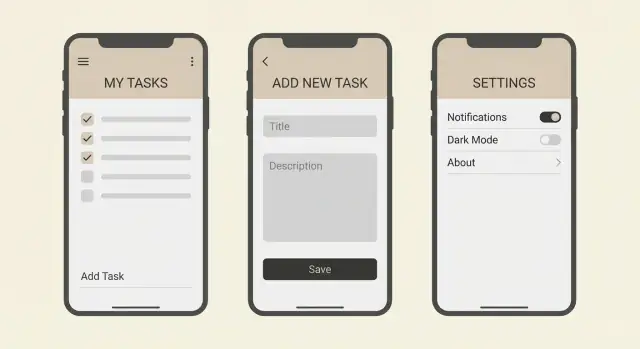
Dùng mẫu khởi đầu 3 màn hình để xây app đầu tiên nhanh hơn: bắt đầu với danh sách, biểu mẫu thêm và trang cài đặt đơn giản mà bạn có thể mở rộng sau.
Người mới thường tắc vì họ hình dung sản phẩm hoàn chỉnh trước. Điều đó dẫn đến một đống màn hình, tính năng và quyết định trước khi bất cứ thứ gì hoạt động. Khi bạn không thể chạy app end to end, động lực giảm và khó biết bước tiếp theo cần làm là gì.
Một mẫu khởi đầu ba màn hình giữ phạm vi nhỏ nhưng vẫn cho cảm giác như một ứng dụng thực. Màn hình List cho bạn thứ để nhìn thấy, màn hình Add cho phép thay đổi dữ liệu, và màn hình Settings là nơi dành cho các tuỳ chọn đơn giản. Cả ba tạo thành một vòng lặp hoàn chỉnh: xem dữ liệu, thêm dữ liệu, thay đổi tuỳ chọn cơ bản, và thấy kết quả.
Ba màn hình cũng buộc bạn thực hành những thứ xuất hiện trong hầu hết ứng dụng, mà không bị chìm trong chi tiết.
Bạn sẽ nhanh chóng thực hành các kỹ năng chuyển sang dự án lớn hơn:
Vì mẫu nhỏ, bạn có thể hoàn thành trong một cuối tuần và vẫn có thời gian để làm đẹp. Ví dụ, một trình theo dõi sách đơn giản có thể bắt đầu là danh sách sách, biểu mẫu thêm tiêu đề và tác giả, và trang cài đặt chọn cách sắp xếp danh sách.
Mẫu này giữ cho mọi thứ nhỏ nhưng bao phủ nền tảng: hiển thị dữ liệu, tạo dữ liệu và lưu tuỳ chọn.
Màn hình List trả lời một câu hỏi: hiện tại tôi có gì? Nó hiển thị các mục theo một cách sạch và dễ đọc.
Đừng bỏ qua trạng thái rỗng. Khi chưa có mục nào, hiển thị một thông điệp ngắn và một hành động rõ ràng như “Thêm mục đầu tiên của bạn.” Điều đó tránh khoảnh khắc màn hình trống làm người dùng bối rối.
Giữ việc sắp xếp đơn giản ban đầu. Chọn một quy tắc (mới nhất trước, hoặc theo chữ cái) và giữ nguyên. Nếu sau này thêm tuỳ chọn, làm thành một điều khiển nhỏ, không phải một màn hình mới.
Màn hình Add là nơi xảy ra hầu hết lỗi của người mới, nên hãy giữ nó nhàm chán có chủ ý. Chỉ dùng những trường thật sự cần thiết. Với một danh sách nhiệm vụ nhỏ, đó có thể chỉ là tiêu đề và ghi chú tuỳ chọn.
Xác thực nên thân thiện và cụ thể. Nếu trường bắt buộc rỗng, hiện một thông điệp ngắn gần trường đó. Sau khi lưu, kết quả cần rõ ràng: mục xuất hiện trên List và biểu mẫu được đặt lại (hoặc màn hình đóng lại).
Settings nên nhỏ và thực tế. Thêm vài công tắc và một tuỳ chọn văn bản đơn giản để bạn thực hành lưu và tải lựa chọn người dùng. Ví dụ: công tắc Chế độ tối, công tắc “Xác nhận trước khi xóa”, và một trường văn bản như “Tên hiển thị”.
Dưới đây là luồng cơ bản:
Chọn một “đối tượng” mà app quản lý. Không phải năm thứ. Một. Nhiệm vụ, liên hệ, hoá đơn, ghi chú, bài tập, cây cảnh hoặc sách đều phù hợp vì chúng khớp vòng lặp: bạn thấy mục, bạn thêm mục, và bạn điều chỉnh vài tuỳ chọn.
Một ý tưởng nhỏ tốt gói gọn trong một câu: “Ứng dụng này giúp tôi theo dõi ___.” Nếu bạn cần thêm câu để giải thích tags, đề xuất, đồng bộ hay chia sẻ, thì nó không còn nhỏ nữa.
Xác định dữ liệu trước khi chạm vào UI. Viết ra 3 đến 6 trường cho “đối tượng” của bạn và đánh dấu trường nào là bắt buộc. Một mục hoá đơn có thể như: store (bắt buộc), total (bắt buộc), date (bắt buộc), category (tuỳ chọn), note (tuỳ chọn). Giữ ngắn buộc bạn phải đánh đổi, và chính các đánh đổi giúp v1 hoàn thành được.
Hãy nghiêm khắc về ý nghĩa của “xong” cho v1. Xong nghĩa là bạn có thể thêm một mục, nhìn thấy nó trong danh sách, và cài đặt thay đổi điều gì đó nhỏ nhưng thực tế. Không phải tìm kiếm, không phải tài khoản, không phải chia sẻ.
Một cách thực tế để khoá phạm vi là viết một câu cho mỗi màn hình:
Ví dụ: “Một app theo dõi bài tập.” List: hiển thị bài tập với ngày và thời lượng. Add: thêm bài tập với ngày, thời lượng và ghi chú tuỳ chọn. Settings: chọn hiển thị phút hay giờ và loại bài tập mặc định. Nếu bạn không thể viết ba câu này mà không thòng thêm tính năng, hãy thu nhỏ ý tưởng cho đến khi được.
Một app thân thiện cho người mới chạy nhanh hơn khi mô hình dữ liệu nhàm chán. Mục tiêu không phải cơ sở dữ liệu hoàn hảo. Mà là hành vi có thể dự đoán để mỗi tính năng tiếp theo là một bước nhỏ, không phải viết lại toàn bộ.
Bắt đầu với một nguồn chân lý duy nhất cho các mục: một nơi duy nhất chứa danh sách (một mảng trong trạng thái app, hoặc một bảng trên server). Tránh sao chép danh sách vào nhiều màn hình hoặc giữ một “danh sách tạm” dần dần thành thật. Sao chép tạo ra lỗi kỳ lạ như “đã lưu nhưng không cập nhật.”
Giữ cấu trúc mục nhất quán giữa List, Add và Settings. Chọn tên, kiểu và giá trị mặc định, rồi giữ nguyên. Một mục đơn giản có thể là:
id (string)title (string)createdAt (date hoặc timestamp)done (boolean, mặc định false)notes (string, mặc định rỗng)Nếu thêm trường sau này, thêm chúng ở mọi nơi với giá trị mặc định hợp lý. Một lỗi phổ biến của người mới là dùng name ở một màn hình và title ở màn khác, hoặc xử lý done vừa là boolean vừa là chuỗi như "yes".
Lên kế hoạch vài trạng thái cơ bản để app không cảm thấy mong manh:
Giữ các trạng thái này cụ thể. Nếu danh sách rỗng, hiện một câu ngắn và một nút mở Add. Nếu lưu thất bại, giữ nguyên biểu mẫu và hiện một thông điệp đơn giản như “Không thể lưu. Thử lại.”
Cuối cùng, quyết định lưu cục bộ hay server bằng một quy tắc đơn giản: lưu cục bộ nếu app hữu ích trên một thiết bị và không cần chia sẻ; dùng server nếu bạn cần đồng bộ, đăng nhập hoặc truy cập từ nhiều thiết bị. Với nhiều dự án khởi đầu, lưu cục bộ là đủ. Nếu sau này chuyển lên backend (ví dụ một setup Go + PostgreSQL), giữ cấu trúc mục giống vậy để UI hầu như không thay đổi.
Xây theo thứ tự nghiêm ngặt. Mỗi bước nên để app có thể dùng được, ngay cả khi phía sau còn “giả”. Đó là điểm của mẫu ba màn hình: bạn luôn có thứ để chạm và thử.
Tạo màn hình List và cứng mã 5–10 mục mẫu. Cho mỗi mục đủ trường để hiển thị đẹp (ví dụ: tiêu đề, một ghi chú ngắn và trạng thái).
Thêm trạng thái rỗng sớm. Bạn có thể kích hoạt nó bằng một công tắc đơn giản hoặc bắt đầu với mảng rỗng. Hiện một thông điệp thân thiện và một hành động rõ ràng như “Thêm mục.”
Nếu muốn một điều khiển nhỏ trên danh sách, giữ nó thật nhỏ. Một ô tìm kiếm đơn giản lọc theo tiêu đề là đủ. Hoặc thêm một bộ lọc duy nhất như “Chỉ đang hoạt động.” Đừng biến nó thành cả một hệ thống.
Xây giao diện biểu mẫu với cùng các trường mà danh sách cần. Chưa cần nối phần lưu. Tập trung vào bố cục nhập, nhãn và một nút chính rõ ràng.
Rồi thêm xác thực với các thông điệp chỉ dẫn người dùng sửa lỗi chính xác:
Bây giờ nối Save để mục mới xuất hiện trong danh sách. Bắt đầu với trạng thái trong bộ nhớ (mất khi khởi động lại), rồi chuyển sang lưu hay backend sau. Thành công đầu tiên là thấy mục mới xuất hiện ngay lập tức.
Giữ settings nhỏ và làm mỗi tuỳ chọn thay đổi điều gì đó bạn có thể thấy. Công tắc “Compact view” có thể thay đổi khoảng cách hiển thị. Công tắc “Hiện mục hoàn thành” có thể thay đổi những gì xuất hiện. Nếu cài đặt không thay đổi gì, nó chưa đáng có.
Một app cho người mới bắt đầu cảm giác “thật” khi các màn hình trả lời các câu hỏi nhỏ mà không cần thêm thao tác. Những điều chỉnh này không tốn nhiều công, nhưng giảm ma sát đáng kể.
Thêm một hai thông tin ngắn phía trên, như số lượng mục và dòng “Cập nhật vừa xong” sau khi có thay đổi. Nếu mục có trạng thái, hiển thị dưới dạng tag ngắn như “Mở” hoặc “Hoàn thành” để người dùng quét nhanh.
Một quy tắc hữu ích: nếu người dùng có thể hỏi “Có bao nhiêu?” hoặc “Cái này có mới không?”, hãy trả lời ngay trên màn hình list.
Màn hình Add nên nhanh hơn việc gõ vào app ghi chú. Dùng giá trị mặc định để người dùng có thể gửi với ít thao tác. Khớp kiểu nhập với dữ liệu: bàn phím số cho số lượng, bộ chọn ngày cho ngày, công tắc cho bật/tắt.
Làm nút chính nổi bật và đặt nhãn rõ ràng. “Save” ổn, nhưng “Thêm vào danh sách” rõ ràng hơn.
Các chi tiết nhỏ nhưng hữu ích:
Settings không nên trở thành kho đồ lộn xộn. Giữ 2–3 tuỳ chọn thực sự ảnh hưởng đến cách app hoạt động, như thứ tự sắp xếp, đơn vị, hoặc công tắc “Lưu trữ mục hoàn thành”. Mỗi cài đặt nên có hiệu ứng ngay trên màn hình List, bằng không nó sẽ vô nghĩa.
Nhiều app của người mới cảm thấy cục mịch vì bàn phím che nút, focus nhảy lung tung, hoặc vùng chạm quá nhỏ. Sửa những điều này sớm giúp mọi lần thử nghiệm mượt mà hơn.
Kiểm tra nhanh:
Một danh sách tạp hoá là ví dụ tốt: mặc định quantity = 1, tag “Đã mua” trên danh sách, và một cài đặt như “Nhóm theo lối đi” có thể làm nó hữu dụng mà không vượt ra khỏi ba màn hình.
Cách nhanh nhất để bị mắc là mở rộng phạm vi trước khi app hoạt động end to end. Mẫu này nhằm đưa bạn tới vòng lặp hoạt động: xem danh sách, thêm mục và điều chỉnh vài tuỳ chọn ảnh hưởng thật tới hành vi.
Những chậm trễ thường gặp nhất:
Ví dụ nhanh: nếu bạn xây danh sách tạp hoá nhỏ mà thêm tài khoản gia đình sớm, bạn sẽ mất hàng giờ cho màn hình đăng nhập trước khi ai đó có thể thêm “sữa.” Nếu bạn bỏ xác thực, sau này sẽ thấy danh sách đầy hàng trống.
Khi bạn muốn mở rộng, làm theo này thay vì nhảy vào tính năng lớn:
Bảo vệ vòng lặp cốt lõi và bạn có thể thêm sửa, xóa và tài khoản sau này mà không phải viết lại mọi thứ.
Trước khi thêm tìm kiếm, tags, tài khoản, hoặc thông báo, đảm bảo ba màn hình hiện tại đã vững. Nếu những thứ cơ bản chậm hoặc gây nhầm lẫn, mỗi tính năng mới sẽ nhân lên nỗi đau.
Kiểm thử như thể bạn là người dùng lần đầu trên màn hình nhỏ, bằng một tay.
Kịch bản đơn giản: thêm ba mục, cố ý tạo một lỗi, thay cài đặt, rồi khởi động lại app. Nếu bước nào cảm thấy mơ hồ, sửa nó trước khi xây màn hình thứ tư.
Một danh sách tạp hoá là ví dụ hoàn hảo vì nó cảm thấy thật nhưng vẫn nhỏ. Bạn không xây một “nền tảng mua sắm.” Bạn lưu mục, thêm mục mới, và chọn vài tuỳ chọn.
Mỗi mục tạp hoá có vài trường rõ ràng:
Đó là đủ để thực hành create và read mà không thiết kế hệ thống lớn.
Giữ Settings nhỏ, nhưng làm mỗi tuỳ chọn có hiệu quả ngay. Với app này, ba cài đặt là đủ: cửa hàng mặc định, “nhóm theo cửa hàng”, và công tắc chế độ tối.
Một walkthrough nhanh bạn có thể xây nhanh:
Tạo hai mục:
Quay lại màn hình List. Bạn sẽ thấy cả hai mục cùng cửa hàng và số lượng. Nếu hiển thị ngày tạo, để nó tinh tế (ví dụ “Thêm hôm nay”).
Mở Settings và đặt cửa hàng mặc định là “Costco.” Quay lại Add và tạo “Bánh mì.” Trường Store nên đã được điền sẵn. Thay đổi nhỏ đó làm Settings có ích.
Tiếp theo bật “Nhóm theo cửa hàng.” Quay lại List. Các mục nên được gom theo tiêu đề như “Costco” và “Whole Foods.”
Cuối cùng bật Chế độ tối. App nên đổi giao diện ngay. Nếu muốn thêm bài học nữa, làm chế độ tối tồn tại sau khi khởi động lại app.
Khi ba màn hình của bạn hoạt động end to end, mục tiêu tiếp theo không phải “nhiều màn hình hơn.” Mà là thêm một hành vi hữu ích nữa vẫn phù hợp với app nhỏ của bạn. Nếu bạn không thể giải thích thay đổi trong một câu, có lẽ nó quá lớn.
Thêm từng tính năng một và hoàn thành nó đầy đủ (UI, dữ liệu, trạng thái rỗng và kiểm thử nhanh). Nâng cấp đầu tiên tốt bao gồm sửa một mục, xóa với hoàn tác, thêm tìm kiếm (chỉ khi danh sách dài), hoặc thêm danh mục đơn giản.
Sau khi phát hành một nâng cấp, dừng lại và hỏi: việc này làm app rõ ràng hơn hay chỉ phức tạp hơn? Người mới thường cộng dồn các tính năng chồng chéo, và app nhanh chóng trở nên lộn xộn.
Bắt đầu không có backend nếu app là cá nhân và sống trên một thiết bị. Thêm backend khi cần đăng nhập, đồng bộ giữa thiết bị, chia sẻ với người khác, hoặc sao lưu tin cậy.
Khi giới thiệu backend, làm phiên bản đầu tiên nhàm chán: lưu và tải cùng dữ liệu bạn đã có. Trì hoãn các ý tưởng nâng cao như vai trò hay phân tích cho đến khi CRUD ổn định.
Khi bạn mở rộng, rủi ro lớn nhất là phá hỏng cái đã hoạt động. Làm việc theo các checkpoint nhỏ: trước tính năng mới, chụp một snapshot phiên bản đang hoạt động. Nếu tính năng mới gặp vấn đề, quay lại và thử bước nhỏ hơn.
Nếu bạn muốn cách xây theo kiểu chat-first, Koder.ai (koder.ai) được thiết kế để sinh web, backend và app di động từ các prompt ngôn ngữ tự nhiên, và nó hỗ trợ snapshot và rollback để bạn lặp lại mà không mất phiên bản hoạt động.
Ý chính vẫn vậy: phát triển app qua các nâng cấp nhỏ, an toàn, không phải một lần viết lại lớn.
Bắt đầu với ba màn hình vì nó tạo ra một vòng lặp hoàn chỉnh mà bạn có thể chạy end to end: xem mục, thêm một mục và thay đổi một tuỳ chọn ảnh hưởng tới những gì bạn thấy. Cách làm này nhanh chóng phơi bày những gì còn thiếu mà không buộc bạn phải thiết kế toàn bộ app từ đầu.
Mẫu List–Add–Settings phù hợp nhất khi ứng dụng của bạn quản lý chủ yếu một loại đối tượng, như nhiệm vụ, sách, hoá đơn, bài tập, hoặc món trong tủ lạnh. Nếu ý tưởng của bạn cần nhiều loại mục, quy trình phức tạp, hoặc vai trò người dùng ngay từ ngày đầu, hãy thu nhỏ cho vừa một danh sách và một biểu mẫu thêm.
Chọn một “đối tượng” mà app theo dõi và viết ra 3–6 trường, phân rõ bắt buộc và tuỳ chọn. Nếu phân vân, bắt đầu chỉ với id, tiêu đề/tên và ngày tạo; sau khi vòng lặp hoạt động, bạn có thể thêm một trường notes tuỳ chọn.
Xây màn hình List trước với dữ liệu giả để thấy bố cục, trạng thái rỗng và sắp xếp cơ bản. Tiếp theo xây giao diện biểu mẫu Add và các kiểm tra hợp lệ, rồi sau đó nối phần lưu để mục mới xuất hiện trong danh sách; cuối cùng thêm Settings và đảm bảo mỗi tuỳ chọn làm thay đổi hành vi hiển thị.
Hiện một thông điệp ngắn giải thích đang thiếu gì và cung cấp một hành động rõ ràng mở màn hình Add. Màn hình trống không có hướng dẫn khiến người dùng hoang mang, nên xem trạng thái rỗng như một phần thiết kế thật sự.
Giữ xác thực gần ngay trường nhập và làm thông điệp cụ thể, ví dụ “Tiêu đề là bắt buộc” hoặc “Tổng phải là số”. Không xóa toàn bộ biểu mẫu khi có lỗi; giữ lại những gì người dùng đã nhập để sửa lỗi chỉ cần một bước.
Lưu mục ở một nơi duy nhất làm nguồn chân lý, để danh sách đọc từ đó và biểu mẫu Add ghi vào đó. Tránh sao chép mảng giữa các màn hình vì đó thường là nguyên nhân của lỗi “đã lưu nhưng không cập nhật”.
Chọn các cài đặt mà bạn có thể nhận thấy ngay trên màn hình List, như thứ tự sắp xếp, khoảng cách chế độ Compact, ẩn/hiện mục hoàn thành, hoặc giá trị mặc định dùng trong biểu mẫu Add. Nếu một cài đặt không ảnh hưởng tới hành vi ngay, nó chỉ là “nhiễu” chứ không phải cài đặt.
Bắt đầu với lưu trong bộ nhớ để chứng minh vòng lặp hoạt động, rồi thêm lưu cục bộ nếu app cá nhân và dùng trên một thiết bị. Chuyển lên backend khi cần đồng bộ, chia sẻ, đăng nhập hoặc sao lưu giữa nhiều thiết bị; giữ cùng cấu trúc mục để UI gần như không cần thay đổi.
Thực hiện các điểm kiểm tra nhỏ trước thay đổi lớn để bạn có thể hoàn tác nếu có lỗi. Nếu dùng nền tảng như Koder.ai, snapshot và rollback giúp điều này dễ dàng, nhưng thói quen làm checkpoint vẫn quan trọng ngay cả khi không có công cụ: thay đổi một thứ, kiểm thử vòng lặp, rồi tiếp tục.