

04 thg 8, 2025·8 phút
Màn hình tái sử dụng cho ứng dụng doanh nghiệp: khuôn mẫu 12 màn hình
Mẫu 12 màn hình tái sử dụng cho ứng dụng doanh nghiệp: bao quát xác thực, vai trò, cài đặt, thanh toán, nhật ký kiểm toán/trợ giúp và trạng thái lỗi.
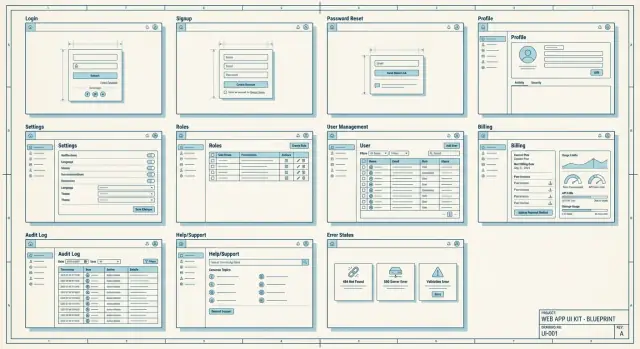
Mẫu 12 màn hình tái sử dụng cho ứng dụng doanh nghiệp: bao quát xác thực, vai trò, cài đặt, thanh toán, nhật ký kiểm toán/trợ giúp và trạng thái lỗi.
Nhiều ứng dụng doanh nghiệp nghe có vẻ đơn giản: “người dùng đăng nhập, thêm bản ghi và xuất báo cáo.” Thời gian bị tiêu hao là tất cả phần xung quanh ý tưởng lõi đó. Các đội xây lại cùng những màn hình cơ bản lặp đi lặp lại, mỗi lần với những lựa chọn hơi khác nhau.
Sự chậm trễ thường đến từ việc lặp lại. Người A thiết kế màn hình đăng nhập, người B làm phiên bản khác cho khu vực admin, và người C thêm luồng “quên mật khẩu” hoạt động khác. Điều tương tự xảy ra với cài đặt, vai trò, thanh toán, trợ giúp và các trạng thái lỗi. Mỗi lần lặp thêm QA, thêm các trường hợp biên và khác biệt UI nhỏ làm người dùng bối rối.
Những màn hình lặp lại đó cũng tạo ra lỗi khó phát hiện sớm. Một màn hình quyền có thể cho phép gán vai trò, nhưng màn hình “mời người dùng” quên thi hành cùng quy tắc. Màn hình thanh toán có thể hiển thị giới hạn, nhưng form tải lên không giải thích tại sao người dùng bị chạm trần. Ứng dụng chạy được, nhưng cảm giác lộn xộn.
Khuôn mẫu màn hình tái sử dụng là một tập các màn hình mặc định mà hầu hết ứng dụng doanh nghiệp cần, với hành vi và quy tắc nội dung rõ ràng. Thay vì bắt đầu từ trang trắng, bạn bắt đầu từ các khối dựng đã được chứng minh và chỉ điều chỉnh những gì thực sự khác biệt.
Nội dung này dành cho nhà sáng lập, đội nhỏ và chủ sản phẩm muốn ra mắt nhanh hơn mà không cắt góc. Nếu bạn xây với công cụ chat-first như Koder.ai, một khuôn mẫu như thế này cũng giúp viết prompt rõ ràng và có kết quả nhất quán cho toàn sản phẩm.
Màn hình tái sử dụng lớn hơn một thành phần tái sử dụng. Thành phần là một mảnh (nút, bảng, modal). Màn hình tái sử dụng là một trang hoàn chỉnh giải quyết cùng một nhiệm vụ trong nhiều ứng dụng, như “Quản lý người dùng” hay “Thanh toán.” Nó có mục đích rõ ràng, bố cục quen thuộc và các trạng thái có thể dự đoán.
Để một màn hình tái sử dụng, hãy chuẩn hóa những phần mà người dùng không nên phải học lại:
Cùng lúc đó, giữ phần thay đổi linh hoạt. Màn hình Cài đặt có thể dùng cùng cấu trúc trong khi các trường khác nhau tùy theo sản phẩm. Màn hình Vai trò giữ cùng mẫu (danh sách vai trò cộng ma trận quyền) trong khi quyền cụ thể thay đổi theo miền. Thanh toán cần không gian cho các gói khác nhau, giới hạn sử dụng, thuế và loại tiền. Thương hiệu có thể hoán đổi mà không cần viết lại màn hình.
Đó là lý do vì sao khuôn mẫu 12 màn hình hiệu quả: bạn mô tả mỗi màn hình một lần, rồi điều chỉnh cho ứng dụng thực tế (ví dụ CRM nhỏ) chỉ với vài thay đổi trường, vai trò và quy tắc gói.
Nếu bạn giữ một bộ màn hình sẵn để sao chép, sản phẩm mới sẽ không cảm thấy như bắt đầu từ con số không. Bí quyết là coi những màn hình này như một hành trình kết nối, không phải các nhiệm vụ rời rạc.
Hành trình đơn giản trông như sau: người dùng mới đăng ký và đăng nhập, hoàn thành bước onboarding ngắn, cập nhật hồ sơ, mời đồng đội, đặt vai trò, điều chỉnh cài đặt, rồi (nếu ứng dụng trả phí) chọn gói và theo dõi sử dụng. Khi có vấn đề, họ kiểm tra nhật ký kiểm toán hoặc mở phần trợ giúp.
| Màn hình | MVP? | Dữ liệu tối thiểu cần để hoạt động |
|---|---|---|
| 1) Đăng nhập | Bắt buộc | Email/tên đăng nhập, mật khẩu, session/token |
| 2) Đăng ký | Bắt buộc | Email, mật khẩu, cờ chấp nhận điều khoản |
| 3) Đặt lại mật khẩu | Bắt buộc | Email, token đặt lại, mật khẩu mới |
| 4) Onboarding (lần đầu) | Bắt buộc | Tên org/workspace, tùy chọn mặc định |
| 5) Hồ sơ | Bắt buộc | Tên hiển thị, email, avatar tùy chọn |
| 6) Thành viên đội | Tùy chọn | Danh sách user, email mời, trạng thái (pending/active) |
| 7) Vai trò và quyền | Tùy chọn | Tên vai trò, bộ quyền, ánh xạ user-vai trò |
| 8) Cài đặt (app/org) | Bắt buộc | Giá trị cài đặt hiện tại, endpoint lưu/cập nhật |
| 9) Thanh toán và gói | Tùy chọn (Bắt buộc nếu trả phí) | Gói hiện tại, giá, trạng thái phương thức thanh toán |
| 10) Sử dụng và giới hạn | Tùy chọn (Bắt buộc nếu có giới hạn) | Bộ đếm sử dụng, ngưỡng giới hạn, ngày reset |
| 11) Nhật ký kiểm toán | Tùy chọn | Danh sách sự kiện (ai/cái gì/khi nào), bộ lọc cơ bản |
| 12) Trợ giúp và hỗ trợ | Tùy chọn | Mục FAQ, phương thức liên hệ, trường ticket/tin nhắn |
Ngay cả trong một MVP nhỏ, hãy quyết định sớm những màn hình nào sẽ triển khai. Nếu đa người dùng, bạn thường cần Thành viên đội cộng Vai trò. Nếu thu tiền, cần Thanh toán. Nếu áp giới hạn, cần Sử dụng. Các phần khác có thể bắt đầu đơn giản và mở rộng sau.
Xác thực là khoảnh khắc tin cậy đầu tiên. Nếu nó khiến người dùng bối rối hoặc không an toàn, họ rời đi trước khi thấy sản phẩm.
Giữ trang đơn giản: email (hoặc tên đăng nhập), mật khẩu và một nút rõ ràng. Thêm vài cải tiến nhỏ để giảm ticket support mà không làm rườm rà.
Nếu chỉ thêm vài thứ, hãy chọn: công tắc “hiện mật khẩu”, thông báo lỗi rõ cho thông tin đăng nhập sai, và một ghi chú bảo mật ngắn như “Chúng tôi sẽ không bao giờ yêu cầu mật khẩu qua email.” Dùng “Ghi nhớ tôi” chỉ khi ứng dụng chủ yếu dùng trên thiết bị cá nhân. Thêm SSO chỉ khi bạn có thể hỗ trợ tốt.
Đăng ký nên khớp cách bạn bán hàng. Sản phẩm công khai có thể cho đăng ký mở với lưu ý xác thực email. Công cụ cho đội thường hoạt động tốt hơn khi chỉ mời, với thông điệp đơn giản như “Hỏi admin để được mời” thay vì để người dùng vào ngõ cụt.
Luồng đặt lại mật khẩu nên an toàn và dễ dự đoán. Dùng thông điệp không xác nhận email tồn tại, ví dụ: “Nếu có tài khoản khớp với email này, chúng tôi đã gửi liên kết đặt lại.” Giữ các bước ngắn: yêu cầu, email, mật khẩu mới, thành công.
Với khóa tài khoản hay hoạt động đáng ngờ, hãy giữ thái độ giúp đỡ và bình tĩnh. Sau quá nhiều lần thử, “Thử lại sau 15 phút hoặc đặt lại mật khẩu” thường đủ. Nếu phát hiện đăng nhập rủi ro, yêu cầu bước xác thực nhanh và giải thích một câu về chuyện đã xảy ra.
Onboarding quyết định người dùng thấy ứng dụng đơn giản hay mệt mỏi. Giữ lần chạy đầu ngắn: chào mừng, chỉ hỏi những gì cần để bắt đầu, và cho phép “bỏ qua” rõ ràng khi bước tùy chọn. Nếu điều gì đó là bắt buộc (như chấp nhận điều khoản hoặc chọn workspace), nói rõ bằng ngôn ngữ đơn giản.
Quy tắc hữu ích: tách “bắt đầu” khỏi “làm hoàn hảo.” Cho người dùng bắt đầu nhanh, rồi nhắc họ sau để hoàn thiện các thông tin hữu ích nhưng không cần thiết ngay.
Hướng tới vài bước nhỏ vừa đủ hiển thị trên mỗi màn hình. Với đa số ứng dụng, nghĩa là:
Màn hình hồ sơ nên bao gồm thông tin cá nhân (tên, email), avatar, múi giờ và ngôn ngữ. Đặt “đổi mật khẩu” và “phiên/thiết bị” gần các mục bảo mật khác để người dùng dễ tìm.
Nếu sản phẩm hỗ trợ nhiều workspace, thêm bộ chuyển đội rõ ràng ở thanh trên và cả trong hồ sơ hoặc cài đặt. Người dùng phải luôn biết mình đang ở đâu và cách chuyển.
Hãy có chủ ý về đăng xuất và thời hạn phiên. Đặt đăng xuất nơi người dùng mong đợi (thường là menu hồ sơ). Khi phiên hết hạn, giải thích lý do và việc cần làm tiếp theo: “Bạn đã bị đăng xuất do không hoạt động. Vui lòng đăng nhập lại.” lời giải thích này tốt hơn chuyển hướng im lặng.
Nhiều vấn đề “bảo mật” thực ra là vấn đề UI. Nếu người ta không thấy ai có thể làm gì, họ đoán mò. Khu vực Vai trò và Người dùng tái sử dụng loại bỏ phỏng đoán và phù hợp với hầu hết ứng dụng team.
Bắt đầu với một màn hình Vai trò hiển thị danh sách vai trò đơn giản (Owner, Admin, Member, Viewer) và mô tả ngắn bằng ngôn từ dễ hiểu. Kết hợp với ma trận quyền nơi hàng là hành động (ví dụ: “xem bản ghi”, “xuất”, “quản lý thanh toán”, “xóa workspace”) và cột là vai trò. Giữ dễ đọc: dùng dấu tích, nhóm hành động theo vài danh mục, và thêm tooltip nhỏ chỉ khi cần.
Quản lý người dùng nên giống hộp thư, không phải bảng dữ liệu. Cần badge trạng thái rõ cho mỗi người (Active, Invited, Pending approval, Suspended) và hành động nhanh: mời qua email kèm vai trò, gửi lại lời mời, đổi vai trò (kèm xác nhận), xóa người dùng (kèm văn bản “diễn ra chuyện gì với dữ liệu của họ?”), và ngày “last active” để audit nhanh.
Nếu cần yêu cầu truy cập, giữ nhẹ: nút “Yêu cầu truy cập”, trường lý do ngắn, và hàng phê duyệt cho admin.
Các rào chắn quan trọng. Chỉ Owners nên thay đổi quyền liên quan đến thanh toán, xóa workspace, hoặc chuyển quyền sở hữu. Khi ai đó cố, hiển thị lý do rõ ràng và vai trò (hoặc người) có thể làm việc đó.
Các màn hình cài đặt thường thành nơi chứa lộn xộn. Cách khắc phục là hub cài đặt với bố cục ổn định: điều hướng bên trái với các danh mục nhất quán, và bảng bên phải thay đổi theo lựa chọn.
Một quy tắc đơn giản: nếu ai đó sẽ thay đổi nó hơn một lần, nó thuộc Settings. Nếu là một phần của thiết lập lần đầu, giữ nó trong onboarding.
Giữ menu ngắn và đặt tên như hành động người dùng nhận ra. Với hầu hết ứng dụng doanh nghiệp, vài danh mục bao phủ hầu hết: Hồ sơ và tùy chọn, Thông báo, Bảo mật, Tổ chức (hoặc Workspace), và Tích hợp (chỉ khi bạn thực sự có chúng).
Đừng giấu mục cốt lõi dưới tên sáng tạo. “Organization” dễ hiểu hơn “Workspace DNA.”
Thông báo hoạt động tốt khi tách theo kênh (email vs trong ứng dụng) và tầm quan trọng. Cho người dùng chọn tần suất cho cập nhật không quan trọng, nhưng đánh dấu rõ các cảnh báo quan trọng.
Cài đặt bảo mật là nơi giành được niềm tin. Bao gồm 2FA nếu bạn hỗ trợ, cùng danh sách phiên đang hoạt động để người dùng đăng xuất các thiết bị khác. Nếu khán giả làm việc trên máy tính chia sẻ, “last active” và thông tin thiết bị hữu ích.
Cài đặt tổ chức nên bao gồm những thứ admin thường cần: tên org, cơ bản thương hiệu (logo/màu), và vai trò mặc định cho lời mời mới.
Trong một CRM nhỏ, nhân viên bán hàng thay đổi tần suất thông báo và múi giờ, còn admin cập nhật tên công ty và vai trò mặc định. Giữ những mục đó ở nơi dễ đoán tránh ticket support sau này.
Thanh toán là nơi giành được hoặc mất niềm tin. Người ta không ngại trả tiền, nhưng họ ghét bị bất ngờ. Xử lý thanh toán như một vài màn hình nhỏ luôn trả lời cùng một số câu hỏi.
Bắt đầu với trang Tổng quan thanh toán nhàm nhưng hữu ích: tên gói hiện tại, ngày gia hạn, phương thức thanh toán, lịch sử hóa đơn, và email nhận hóa đơn. Làm nút “chỉnh sửa phương thức thanh toán” dễ thấy.
Tiếp theo, thêm trang So sánh gói. Viết rõ giới hạn bằng ngôn ngữ đơn giản (ghế, dự án, lưu trữ, cuộc gọi API, tùy theo app) và nói thẳng chuyện gì xảy ra khi ai đó đạt giới hạn. Tránh nhãn mơ hồ như “sử dụng hợp lý.”
Một màn hình Sử dụng và giới hạn riêng ngăn ticket support. Vài thanh đo và thông điệp rõ ràng trước khi người dùng bị chặn thường đủ. Nếu có hành động, giữ đơn giản: một nút nâng cấp và ghi chú chỉ admin mới thay đổi gói.
Xử lý hủy và hạ cấp như một luồng, không phải một nút duy nhất. Giải thích thay đổi, thêm bước xác nhận, và gửi thông báo “thanh toán đã thay đổi.”
Ví dụ: CRM 3 người có thể cho 1 pipeline ở Free và 5 ở Pro. Khi đội cố thêm pipeline #2, hiển thị giới hạn, những gì họ có thể làm thay thế, và đường nâng cấp thay vì để họ vào ngõ cụt.
Đối xử với audit, trợ giúp và hỗ trợ như màn hình hàng đầu, không phải phần bổ sung. Chúng giảm vấn đề tin cậy, rút ngắn chuỗi hỗ trợ và khiến công việc admin bớt căng thẳng.
Một nhật ký kiểm toán trả lời nhanh ba câu: ai đã làm gì, khi nào, và (nếu theo dõi) từ đâu. Tập trung vào các sự kiện đổi dữ liệu hoặc quyền truy cập. Bộ khởi đầu tốt gồm hoạt động đăng nhập, thay đổi mật khẩu, thay đổi vai trò/quyền, tạo/cập nhật/xóa bản ghi chính, sự kiện thanh toán (thay đổi gói, thất bại thanh toán), chạm trần giới hạn, và xuất dữ liệu.
Giữ dễ đọc: tên sự kiện rõ, người thực hiện, mục tiêu (bản ghi), dấu thời gian, và ngăn chi tiết ngắn. Thêm bộ lọc cơ bản (khoảng ngày, người dùng, loại sự kiện). Xuất CSV với bộ lọc hiện tại đủ cho hầu hết đội.
Màn hình trợ giúp nên hoạt động ngay cả khi người dùng căng thẳng. Bao gồm một danh sách FAQ nhỏ, tùy chọn liên hệ, và ghi chú trạng thái ngắn (vấn đề đã biết hoặc bảo trì dự kiến). Dùng ngôn ngữ rõ ràng và hướng hành động.
Với “Báo lỗi,” yêu cầu những gì support luôn cần: mong đợi so với thực tế, các bước tái hiện, ảnh chụp/ghi màn hình, thiết bị/trình duyệt và phiên bản app, thời điểm xảy ra, và thông báo lỗi. Sau khi gửi, hiển thị xác nhận tóm tắt những gì đã ghi và cách theo dõi.
Hầu hết đội nghĩ về trạng thái lỗi và rỗng vào cuối rồi dành ngày vá lỗi. Xử lý những trạng thái này như các mẫu chung và bạn sẽ ra mắt nhanh hơn với ít ticket support hơn.
Trang lỗi toàn cục nên lịch sự và hữu dụng: nói chuyện gì xảy ra bằng lời đơn giản, đưa bước tiếp theo rõ ràng (Thử lại), và cung cấp cách liên hệ support. Giữ chi tiết kỹ thuật như request ID sau một khu vực “Thêm chi tiết”.
Lỗi nội tuyến quan trọng hơn. Đặt thông báo ngay cạnh trường cần sửa, và giữ giọng trung tính. “Email trông không đúng” tốt hơn “Dữ liệu không hợp lệ.” Nếu form lỗi sau khi gửi, giữ lại nội dung người dùng đã nhập và đánh dấu lỗi đầu tiên.
Trạng thái rỗng không phải là trang trắng. Chúng nên trả lời: trang này để làm gì, và tôi có thể làm gì bây giờ? Ví dụ: “Chưa có hoá đơn. Tạo hoá đơn đầu tiên để bắt đầu theo dõi thanh toán.” Thêm một hành động rõ ràng.
Trạng thái tải nên phù hợp với thời gian chờ. Dùng spinner cho hành động nhanh, và skeleton cho tải trang lâu để người dùng thấy bố cục đang xuất hiện.
Nếu ứng dụng ngoại tuyến, nói rõ, hiển thị những gì còn hoạt động (như dữ liệu cache), và xác nhận khi mạng trở lại.
Tốc độ đến từ việc quyết định các màn hình chung trước khi bị cuốn vào chi tiết miền. Khi đội đồng ý các cơ bản sớm, phiên bản dùng được đầu tiên xuất hiện sớm hơn vài tuần.
Ví dụ: xây CRM nhỏ, tạo user demo “Sales Rep” có thể thêm contact nhưng không thể xuất dữ liệu. Hãy chắc UI giải thích tại sao xuất bị chặn và đi đâu tiếp theo.
Phần lớn chậm trễ không đến từ lập trình khó. Mà đến từ các quyết định để mơ hồ cho tới khi UI đã xây xong. Nếu khuôn mẫu này muốn tiết kiệm thời gian, bạn cần vài thỏa thuận sớm.
Các đội thường vấp phải cùng những chướng ngại:
Một quy tắc đơn giản: quyết định trước chuyện gì xảy ra khi người dùng không có dữ liệu, không có quyền, không có internet, hoặc không có tín dụng trước khi bạn mài giũa đường chính.
Ví dụ: trong CRM, đồng ý trước rằng Sales chỉ sửa deal của họ, Managers xem báo cáo đội, và Owners quản lý thanh toán. Rồi chia cài đặt thành “Hồ sơ của tôi” vs “Quản trị workspace,” và màn hình thanh toán của bạn sẽ hiển thị thông báo giới hạn rõ ràng thay vì lỗi bất ngờ.
Nếu bạn xây trong Koder.ai, viết các quy tắc này trong Planning Mode trước có thể tránh phải làm lại khi sinh trang.
Trước khi ra mắt, làm một lượt như khách hàng lần đầu. Chỉ click những gì UI cung cấp. Nếu bạn cần URL ẩn, tweak database, hoặc “hỏi admin” để tiến, MVP chưa sẵn sàng.
Dùng danh sách này để bắt lỗi phổ biến mà khuôn mẫu này muốn tránh:
Một bài test đơn giản: tạo tài khoản mới, rồi thử thêm user thứ hai, đổi vai trò, và xuất dữ liệu. Nếu bạn làm được mà không rối, điều hướng và quyền có lẽ ổn.
Hình dung một CRM nhỏ cho công ty dịch vụ địa phương. Nó theo dõi lead, contact và deal, và có ba vai trò: Owner, Sales, Support.
Ngày 1 thường cần cùng các màn hình chia sẻ, dù mô hình dữ liệu đơn giản:
Quy tắc gói thực tế: gói Pro cho phép 5 ghế và 2.000 contact. Khi Owner cố mời người dùng thứ 6, hiển thị trạng thái giới hạn rõ ràng, không phải lỗi mơ hồ:
“Đã đạt giới hạn ghế (5/5). Nâng cấp gói hoặc xóa thành viên để mời Alex.”
Kịch bản lỗi phổ biến: Sales cố xóa contact nhưng Support có ticket mở liên quan. Chặn hành động và giải thích những bước tiếp theo:
“Không thể xóa contact. Contact này liên kết 2 ticket hỗ trợ đang mở. Đóng ticket hoặc chuyển giao chúng, rồi thử lại.”
Nếu bạn triển khai khuôn mẫu này bằng bộ tạo dựa trên chat, tính nhất quán quan trọng như tốc độ. Koder.ai (koder.ai) được thiết kế để sinh web, backend và app mobile từ chat, và nó hỗ trợ Planning Mode cùng xuất mã nguồn, phù hợp khi bạn định nghĩa các mẫu màn hình trước khi sinh trang.
Bắt đầu với một khuôn mẫu màn hình tái sử dụng vì phần lớn задержек đến từ việc xây dựng lại các trang “buồn tẻ” giống nhau (xác thực, cài đặt, thanh toán, vai trò) theo các cách hơi khác nhau. Một mặc định chung giữ hành vi nhất quán và giảm thời gian QA, các trường hợp biên và nhầm lẫn người dùng.
Một thành phần là mảnh UI nhỏ như nút hoặc bảng. Một màn hình tái sử dụng là một trang đầy đủ với nhiệm vụ rõ ràng, bố cục dễ dự đoán và các trạng thái tiêu chuẩn (tải, rỗng, lỗi), để người dùng không phải học lại các cơ bản trên từng phần của ứng dụng.
Một bộ MVP thực tế gồm: Đăng nhập, Đăng ký, Đặt lại mật khẩu, Onboarding, Hồ sơ và Cài đặt. Thêm Thành viên đội và Vai trò nếu ứng dụng đa người dùng, Thanh toán nếu bạn tính phí, và Giới hạn sử dụng nếu bạn áp giới hạn.
Giữ màn hình đăng nhập đơn giản: email/tên đăng nhập, mật khẩu và một nút rõ ràng. Thêm tùy chọn hiển thị mật khẩu và thông báo lỗi rõ ràng; tránh thêm tùy chọn trừ khi bạn hỗ trợ chúng tốt.
Dùng thông báo trung tính không xác nhận liệu email có tồn tại hay không, ví dụ: “Nếu có tài khoản khớp với email này, chúng tôi đã gửi liên kết đặt lại.” Giữ luồng ngắn: yêu cầu, liên kết email, đặt mật khẩu mới, xác nhận thành công.
Chỉ hỏi những gì cần thiết để bắt đầu dùng ứng dụng, và cho phép bỏ qua các bước tùy chọn. Tách “bắt đầu làm việc” khỏi “làm cho hoàn hảo” để người dùng có thể làm việc thực sự nhanh và hoàn thiện sau.
Bắt đầu với một bộ nhỏ quen thuộc (Owner, Admin, Member, Viewer) và mô tả ngắn bằng ngôn ngữ đơn giản. Dùng ma trận quyền dễ đọc và giữ các hành động quan trọng như thanh toán và chuyển quyền sở hữu chỉ cho Owner.
Xử lý như một hộp thư: trạng thái rõ ràng (Invited, Active, Suspended), hành động nhanh (gửi lại lời mời, đổi vai trò, xóa user) và ngữ cảnh hữu ích như “last active”. Khi chặn hành động, giải thích lý do và ai có thể làm thay.
Dùng một hub cài đặt ổn định với menu bên trái và bảng thông tin bên phải. Giữ danh mục rõ ràng (Profile, Notifications, Security, Organization) và đừng phân tán các mục quan trọng khắp nơi.
Hiển thị tên gói, ngày gia hạn, trạng thái phương thức thanh toán, lịch sử hóa đơn và email nhận hóa đơn trong một trang tổng quan đơn giản. Nêu rõ giới hạn và giải thích điều gì xảy ra khi đạt giới hạn, kèm một màn hình sử dụng cảnh báo trước khi chặn người dùng.
Nhật ký kiểm toán trả lời nhanh ai làm gì, khi nào và (nếu có) từ đâu. Tập trung vào các sự kiện thay đổi dữ liệu hoặc quyền truy cập: đăng nhập, thay đổi mật khẩu, thay đổi vai trò, tạo/cập nhật/xóa bản ghi quan trọng, sự cố thanh toán, đạt giới hạn, và xuất dữ liệu. Thêm bộ lọc cơ bản và xuất CSV theo bộ lọc hiện tại.
Trong báo lỗi, yêu cầu những gì support cần: mong đợi so với thực tế, các bước tái hiện, ảnh chụp/ghi màn hình, thiết bị/trình duyệt và phiên bản app, thời điểm xảy ra và thông báo lỗi. Sau khi gửi, hiển thị xác nhận tóm tắt những gì đã ghi và cách theo dõi.