

23 thg 10, 2025·8 phút
Lời nhắc truy cập cho review UI React và Flutter
Lời nhắc truy cập cho review UI React và Flutter: các prompt có thể sao chép và bước review đơn giản cho bàn phím, thứ tự focus, nhãn, tương phản và trình đọc màn hình.
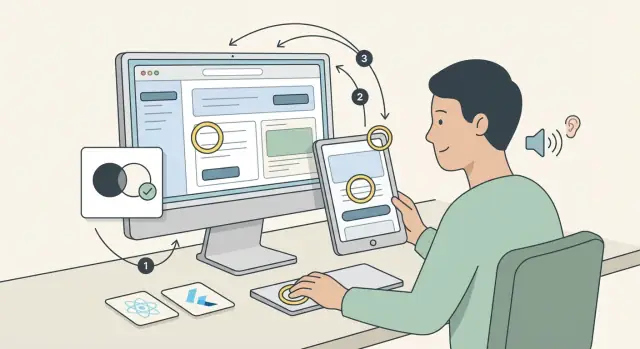
Những điều thường bị bỏ sót khi cố làm UI có thể truy cập
Hầu hết vấn đề truy cập không phải là “thiết kế lại lớn”. Chúng là các chi tiết nhỏ quyết định liệu ai đó có thể sử dụng UI của bạn hay không.
Những gì thường hỏng đầu tiên khá giống nhau. Một trang có thể trông ổn, vượt qua kiểm tra nhanh về mặt hình thức, nhưng vẫn khó dùng bằng bàn phím hoặc trình đọc màn hình.
Dưới đây là những chỗ UI hay gặp lỗi ban đầu:
- Truy cập bằng bàn phím: không thể đến các điều khiển chính, hoặc bị kẹt trong modal
- Thứ tự focus và trạng thái focus: focus nhảy lung tung, hoặc bạn không thể thấy vị trí hiện tại
- Nhãn và tên: ô nhập và nút có tên truy cập không rõ hoặc thiếu
- Thông báo: cập nhật động xảy ra nhưng trình đọc màn hình không được thông báo
- Tương phản và độ rõ ràng: văn bản, biểu tượng và trạng thái lỗi khó nhìn
Phần khó là mức độ dễ bị hồi quy. Một thay đổi “nhỏ” như thay nút bằng icon, bọc card trong gesture handler, hoặc thêm dropdown tùy chỉnh có thể loại bỏ hỗ trợ bàn phím, phá vỡ thứ tự focus, hoặc làm mất nhãn mà không ai nhận ra.
Một tình huống phổ biến: một form React được thêm biểu tượng “xóa” trong input. Trông hữu ích, nhưng icon không thể focus, không có tên, và chặn sự kiện click. Người dùng bàn phím không thể kích hoạt, và người dùng trình đọc màn hình nghe một điều khiển không có nhãn.
Bài viết này cung cấp hai thứ: lời nhắc có thể sao chép để bạn dùng với mã UI (React và Flutter), và một quy trình review có thể lặp lại chạy trong vài phút. Mục tiêu không phải hoàn hảo ngay từ đầu, mà là bắt được những vấn đề chặn người dùng thực.
Nếu bạn xây màn hình sản phẩm nhưng không phải chuyên gia truy cập, nội dung này dành cho bạn. Nó cũng phù hợp với các nhóm dùng công cụ tạo giao diện bằng chat như Koder.ai, nơi UI thay đổi nhanh và bạn cần kiểm tra nhanh, nhất quán. Nếu cần điểm bắt đầu thực tế, những lời nhắc này cho review UI React và Flutter được thiết kế để tái sử dụng mỗi khi bạn phát hành UI.
5 kiểm tra bắt lỗi nhanh nhất
Nếu bạn chỉ có 15 phút để review một màn hình, những kiểm tra này sẽ tìm ra các vấn đề thường chặn người dùng. Chúng áp dụng cho cả React và Flutter, và phù hợp với việc dùng các lời nhắc truy cập cho review UI React và Flutter.
1) Có thể dùng chỉ bằng bàn phím không?
Thử di chuyển qua trang mà không dùng chuột. Dùng Tab và Shift+Tab để di chuyển, Enter và Space để kích hoạt, và phím mũi tên khi một widget trông giống menu, tabs hoặc danh sách.
Dấu hiệu nhanh: nếu bạn bị kẹt trong modal, hoặc không thể đến một điều khiển quan trọng (ví dụ “Đóng”), có điều gì đó sai.
2) Thứ tự focus có hợp lý và focus có thấy rõ không?
Khi bạn tab, focus nên theo bố cục hiển thị (từ trên xuống dưới, trái sang phải) và không bao giờ nhảy vào khu vực ẩn. Focus cũng phải dễ thấy. Nếu thiết kế dùng đường viền mảnh, xác nhận chúng vẫn nhìn được trên nền sáng và tối.
3) Điều khiển có tên rõ ràng không?
Trình đọc màn hình nên thông báo một tên hữu ích cho mọi phần tử tương tác. “Button” thì không đủ. Icon cần nhãn truy cập, và trường form cần nhãn gắn kết ngay cả khi placeholder biến mất.
4) Tương phản và kích thước chữ ổn chứ?
Kiểm tra chữ nhỏ, chữ ở trạng thái disabled, và chữ trên nút màu. Đồng thời thử phóng to: tăng kích thước font và đảm bảo layout không bị chồng chéo hoặc cắt mất nội dung quan trọng.
5) Các thay đổi có được thông báo rõ ràng không?
Khi có thay đổi (lỗi, đang tải, thành công), người dùng không nên phải đoán. Dùng văn bản lỗi ngay cạnh trường, thông báo lỗi form, và làm rõ trạng thái tải.
Nếu bạn xây màn hình trong Koder.ai, yêu cầu nó “xác minh luồng chỉ dùng bàn phím, thứ tự focus và nhãn cho trình đọc màn hình cho trang này”, rồi review kết quả theo các bước trên.
Xác định phạm vi review trước khi bắt thay đổi UI
Công việc truy cập nhanh hơn khi bạn quyết định mình đang review gì và “đủ tốt” nghĩa là gì trước khi chạm vào bất kỳ component nào. Một phạm vi chặt cũng giúp các lời nhắc truy cập cho review React và Flutter hữu ích hơn, vì mô hình có thể tập trung vào màn hình và tương tác thực.
Chọn những hành trình quan trọng
Bắt đầu với 2–4 hành trình người dùng quan trọng, không phải toàn bộ sản phẩm. Những chọn lựa tốt là các luồng người dùng phải hoàn tất để nhận giá trị, và những luồng có thể khóa người dùng nếu thất bại.
Với hầu hết app, đó là những thứ như đăng nhập, luồng “tạo hoặc mua” chính (thanh toán, đặt chỗ, gửi), và một khu vực tài khoản như cài đặt hoặc hồ sơ.
Rồi ghi lại các màn hình chính xác trong mỗi hành trình (dù chỉ 5–8 màn hình). Bao gồm cả trạng thái “ở giữa”: thông báo lỗi, trạng thái rỗng, trạng thái tải, và hộp xác nhận. Đó là nơi thứ tự focus và output trình đọc màn hình thường hỏng.
Một ví dụ cụ thể: nếu bạn xây một màn hình CRM nhỏ trong Koder.ai, đặt phạm vi là “đăng nhập -> mở Contacts -> thêm contact -> lưu -> thấy thông báo thành công.” Luồng này chạm vào form, validate, dialog và thông báo.
Quyết định thế nào là “đạt”
Giữ thực tế. Nhắm tới kỳ vọng kiểu WCAG AA, nhưng chuyển thành các kiểm tra đơn giản bạn có thể áp dụng nhanh: bàn phím hoạt động end-to-end, focus thấy rõ và hợp lý, tên và nhãn có ý nghĩa, và tương phản đọc được.
Dùng định dạng ghi chú Pass/Fail đơn giản để không mất thời gian tranh luận. Với mỗi màn hình, ghi:
- Check: (bàn phím, thứ tự focus, nhãn, tương phản, thông báo)
- Kết quả: Pass hoặc Fail
- Bằng chứng: một câu mô tả điều đã xảy ra
- Đoán sửa: cái gì cần thay đổi (component, prop, style)
- Retest: thử gì sau khi sửa
Điều này giữ review nhất quán giữa React và Flutter, và dễ chuyển issue cho người khác mà không phải giải thích lại.
Lời nhắc có thể sao chép cho component React (bàn phím, nhãn, role)
Khi bạn yêu cầu review truy cập, thành công nhanh nhất đến từ việc cụ thể: component nào, hành động người dùng nào, và “tốt” trông như thế nào. Những lời nhắc này hoạt động tốt khi bạn dán mã component kèm mô tả ngắn về chức năng UI.
Nếu dùng trình tạo chat như Koder.ai, thêm lời nhắc ngay sau khi tạo màn hình hoặc component để sửa lỗi trước khi nó lan ra toàn app.
Review this React component for keyboard navigation issues.
- Can every interactive element be reached with Tab and activated with Enter/Space?
- List the exact problems you see in the code.
- Propose fixes with small code edits.

Check focus order and focus visibility.
- Describe the expected focus order for a keyboard-only user.
- Point out where focus could get lost (modals, menus, drawers).
- Tell me exactly where to add :focus-visible styles (which elements, which CSS).

Find missing accessible names.
- Identify inputs, buttons, and icons without clear labels.
- Suggest label + htmlFor, aria-label, aria-labelledby, or visible text.
- If there is helper/error text, connect it with aria-describedby.

Identify interactive elements that are not buttons/links.
- Find div/span with onClick, custom dropdowns, and clickable cards.
- Suggest correct semantics (button/a) or add role, tabIndex, and keyboard handlers.

List screen reader announcements that will be confusing.
- Predict what a screen reader will announce for key controls.
- Rewrite UI text to be shorter and clearer.
- Suggest aria-live usage for status changes (loading, errors, saved).
Trước khi gửi lời nhắc, bao gồm những chi tiết này để nhận sửa cụ thể, không phải lời khuyên chung:
- Component là gì (ví dụ: “form đăng nhập”, “chuyển đổi giá”, “modal cài đặt”).
- Đường dẫn bàn phím người dùng nên theo (điểm bắt đầu và kết thúc).
- Thư viện UI dùng (MUI, Chakra, Radix, component tùy chỉnh).
- Các trạng thái cần test (loading, error, disabled, kết quả rỗng).
- Một mục tiêu người dùng cụ thể (ví dụ: “thay đổi gói và xác nhận”).
Lời nhắc có thể sao chép cho widget Flutter (Semantics, focus, gestures)
Prototype các luồng quan trọng
Mô tả hành trình người dùng và để Koder.ai tạo app hoạt động để bạn kiểm tra trong vài phút.
Nếu muốn kết quả nhất quán, dán đoạn widget (hoặc cả màn hình) và yêu cầu các kiểm tra cụ thể. Những lời nhắc này hoạt động tốt khi bạn kèm tree widget, cách đến màn hình và bất kỳ cử chỉ tùy chỉnh nào.
Lời nhắc bạn có thể dán vào review
Review this Flutter widget tree for keyboard navigation and focus traversal.
Call out focus traps, missing focus order, and places where Tab/Shift+Tab will feel confusing.
Suggest exact widget changes (Focus, FocusTraversalGroup, Shortcuts, Actions).
Check this screen for missing Semantics labels, hints, and tap targets.
Point to the exact widgets that need Semantics(label/hint), tooltip, or exclusion.
Also flag controls under 48x48 logical pixels and suggest fixes.
Find custom gestures that break accessibility (GestureDetector/Listener).
Replace them with accessible widgets or add keyboard + semantics support.
If a gesture is required, describe how a keyboard user triggers the same action.
Audit error messages and validation on this form.
What should be announced to a screen reader, and when?
Suggest how to expose errors via Semantics and focus movement after submit.
Propose a consistent focus highlight style across screens.
It should be obvious on dark/light themes and work with keyboard navigation.
Show a small code example using FocusTheme/ThemeData.
Sửa nhanh nên được gợi ý
Kỳ vọng câu trả lời đề cập vài pattern cụ thể:
- Bọc nội dung chính bằng
FocusTraversalGroupvà chỉ đặtFocusTraversalOrderkhi cần. - Dùng
Semantics(hoặcMergeSemantics) cho control ghép, và tránh nhãn trùng lặp. - Ưu tiên
InkWell,IconButton,ListTile,SwitchListTilehơnGestureDetectorthô khi có thể. - Thêm
Shortcuts+Actionscho các input không phải text (ví dụ Enter để kích hoạt, Escape để đóng).
Một ví dụ tối thiểu để làm một custom card hành xử như nút:
Semantics(
  button: true,
  label: 'Add payment method',
  hint: 'Opens the add card screen',
  child: Focus(
    child: InkWell(
      onTap: onPressed,
      child: Card(child: child),
    ),
  ),
)
Từng bước: luồng review bàn phím và focus đơn giản
Một review nhanh về bàn phím và focus tìm ra vấn đề cũng ảnh hưởng đến trình đọc màn hình và thiết bị chuyển đổi. Thực hiện trên luồng trang thực (không phải một nút), và ghi chú khi bạn đi để có thể kiểm tra lại cùng đường dẫn sau này.
Luồng 5 bước
Bắt đầu bằng việc chọn một “happy path” người dùng thường làm, như đăng nhập, mở cài đặt và lưu.
- Hoàn thành luồng chỉ bằng bàn phím. Cất chuột đi. Dùng Tab và Shift+Tab để di chuyển, Enter và Space để kích hoạt, và phím mũi tên khi phù hợp (menu, radio group, tabs). Nếu có gì đó cần click hoặc vuốt, đánh dấu nó.
- Đảm bảo focus luôn rõ ràng. Mỗi khi focus di chuyển, bạn nên ngay lập tức thấy nó ở đâu. Chú ý các đường viền mảnh biến mất trên nền tối, ring bị CSS loại bỏ, hoặc widget Flutter trông “active” nhưng không hiển thị focus.
- Kiểm tra thứ tự có khớp với những gì bạn thấy không. Focus nên theo thứ tự đọc và bố cục. Cảnh báo phổ biến: nhảy đến footer, bị kẹt trong sidebar, hoặc bỏ qua trường vì không thể focus.
- Stress-test overlay. Mở menu, dialog và drawer. Focus nên chuyển vào overlay, ở lại trong khi nó mở, và quay về vị trí hợp lý khi đóng. Escape nên đóng overlay khi phù hợp.
- Kiểm tra lại sau mỗi thay đổi. Sửa một vấn đề rồi chạy lại cùng đường dẫn. Ghi ra cải thiện và điều gì xấu hơn, đặc biệt thay đổi thứ tự focus và “ngõ cụt” mới.
Ghi lại những gì trong quá trình
Giữ đơn giản: tên trang, bạn đã nhấn gì, điều gì xảy ra, và điều bạn mong đợi. Nhật ký nhỏ này giúp xác nhận refactor React hoặc thay widget Flutter không vô tình phá truy cập bàn phím.
Tên, nhãn và thông báo thân thiện với trình đọc màn hình
Trình đọc màn hình không “nhìn” UI của bạn. Chúng dựa trên tên, vai trò và thông điệp ngắn giải thích điều gì đã thay đổi. Nếu tên thiếu hoặc mơ hồ, app trở thành phỏng đoán.
Bắt đầu với trường form. Mọi input cần nhãn thực sự tồn tại ngay cả khi trường đã được điền. Placeholder là gợi ý, không phải nhãn, và thường biến mất khi người dùng gõ.
Các hành động chỉ có icon là lỗi phổ biến khác. Icon thùng rác, bút, hay menu ba chấm cần tên có ý nghĩa phù hợp kết quả, không phải mô tả hình dạng. “Xóa dự án” tốt hơn “Button” hay “Thùng rác”.
Tiêu đề và nhãn phần cũng quan trọng vì chúng tạo bảng mục của trang. Dùng heading để phản ánh cấu trúc, không chỉ để style. Người dùng trình đọc màn hình sẽ nhảy theo heading để tìm “Billing” hoặc “Team members”, nên các nhãn đó phải đúng với nội dung phần.
Thông báo lỗi nên cụ thể và có thể hành động. “Invalid input” không đủ. Nói lỗi gì và làm sao sửa, ví dụ “Mật khẩu phải ít nhất 12 ký tự” hoặc “Email thiếu ký tự @”.
Lời nhắc review có thể sao chép (React và Flutter)
Dùng những lời nhắc này khi review màn hình (hoặc khi yêu cầu công cụ như Koder.ai cập nhật component):
- “Duyệt màn hình này và đảm bảo mọi input text có nhãn hiện thị, và tên truy cập khớp với nó (React: label + htmlFor, aria-labelledby; Flutter: InputDecoration.labelText).”
- “Tìm các nút chỉ có icon và đặt tên truy cập giải thích hành động (React: aria-label; Flutter: Tooltip hoặc Semantics(label: ...)).”
- “Kiểm tra heading: dùng cấp heading đúng trong React, và tiêu đề phần rõ ràng trong Flutter để cấu trúc đọc đúng.”
- “Viết lại lỗi validate để nói rõ chuyện gì xảy ra và cách sửa, và đảm bảo lỗi được thông báo khi xuất hiện.”
Thông báo cho cập nhật động
Nhiều màn hình thay đổi mà không load lại trang: lưu profile, thêm mục, tải kết quả. Đảm bảo các cập nhật đó được thông báo.
Với React, ưu tiên vùng aria-live (polite cho “Saved”, assertive cho lỗi quan trọng). Với Flutter, dùng Semantics và làm thông điệp trạng thái hiển thị (ví dụ banner hoặc SnackBar) để trình đọc màn hình đọc được, không chỉ hiển thị. Kiểm tra nhanh: kích hoạt “Save”, và xác nhận nghe thông báo ngắn như “Changes saved” mà không làm mất focus khỏi nút.
Kiểm tra tương phản và độ rõ ràng nhanh chóng
Đưa các kiểm tra vào quá trình sinh
Yêu cầu Koder.ai kiểm tra truy cập bàn phím, thứ tự focus và tên cho trình đọc màn hình khi xây dựng.
Bạn có thể bắt được hầu hết vấn đề tương phản và độ rõ ràng trong vài phút nếu tập trung vào chỗ người dùng thực sự gặp khó: chữ nhỏ, icon, ring focus và màu trạng thái. Đây là phần thực tế của lời nhắc review React và Flutter vì dễ kiểm tra và dễ sửa.
Một lượt kiểm tra tương phản 10 phút
Bắt đầu bằng quét một màn hình ở 100% rồi 200% zoom. Nếu có gì khó đọc, thường là vấn đề tương phản, font-weight hoặc khoảng cách, chứ không phải lỗi người dùng.
Kiểm tra 5 chỗ sau trước:
- Văn bản chính, chú thích và text trợ giúp (đặc biệt xám nhạt trên nền trắng)
- Trạng thái disabled (phải trông disabled nhưng vẫn đọc được)
- Icon không có nhãn (icon mờ là gần như vô hình với nhiều người)
- Chỉ báo focus (ring/outline phải nổi bật so với nền)
- Thông báo lỗi và thành công (cả text và icon, không chỉ dựa vào màu)
Một mẹo nhanh: nếu bạn phải nheo mắt, người dùng cũng vậy. Nếu không chắc về cặp màu, tạm chuyển chữ sang đen hoặc trắng tinh. Nếu sự đọc tăng rõ, tương phản của bạn quá thấp.
Visibility của focus thường bị bỏ sót. Đảm bảo outline đủ dày để nhận ra, và không cùng màu với nền. Nếu có trạng thái “được chọn” trong danh sách, nó nên khác ngay cả khi chuyển sang thang xám, ví dụ bằng icon, gạch chân hoặc viền rõ.
Rõ ràng trên mobile: kích thước chạm và theme
Trên mobile, rõ ràng cũng là về chạm. Nút và hành động chỉ có icon nên có vùng chạm rộng và khoảng cách đủ để tránh chạm nhầm.
Làm một lượt quét theme nhanh: bật dark mode, và nếu app hỗ trợ, chế độ tương phản cao. Kiểm tra lại chữ trên bề mặt, đường chia, và ring focus. Lỗi phổ biến là ring focus biến mất trong dark mode hoặc icon “không hoạt động” gần như cùng màu với nền.
Nếu bạn sinh UI nhanh bằng công cụ như Koder.ai, thêm bước review “tương phản và ring focus” sau layout đầu, trước khi tinh chỉnh hình ảnh.
Những lỗi thường lặp lại
Hầu hết bug truy cập lặp lại vì chúng là chỉnh sửa giao diện nhỏ, không được xem là hành vi sản phẩm. Khi chạy các lời nhắc review React và Flutter, chú ý những pattern này trước.
Placeholder không phải nhãn. Placeholder biến mất khi người dùng gõ, và nhiều trình đọc màn hình không coi nó là tên trường. Dùng nhãn hiện thị thực tế (hoặc tên truy cập rõ ràng) để input hiểu được khi trống, khi đã điền và khi có lỗi.
Style focus bị loại bỏ vì “trông xấu.” Điều đó làm người dùng bàn phím lạc hướng. Nếu thay outline mặc định, thay bằng thứ rõ rệt tương đương: ring mạnh, thay đổi nền, và đủ tương phản với trang.
Một lỗi thường gặp khác là nút giả. Trong React dễ bị cám dỗ dùng div có onClick, và trong Flutter dùng Container với GestureDetector. Thiếu semantics đúng sẽ làm mất hỗ trợ bàn phím và trình đọc màn hình. Control native (button, a, TextButton, ElevatedButton) cho focus, vai trò, trạng thái disabled và hành vi kích hoạt miễn phí.
Bug focus trong dialog và form khó thấy nhưng gây khó chịu. Sau khi đóng modal hoặc lưu form, focus thường nhảy lên đầu trang hoặc biến mất. Điều này xảy ra khi focus không trả về control đã mở dialog, hoặc khi hành động lưu re-render màn hình và làm mất focus. Người dùng sau đó phải bắt đầu lại để tìm vị trí.
Dùng ARIA/Semantics quá mức cũng có thể phá hoại. Thêm role và nhãn khắp nơi có thể xung đột với control gốc, dẫn tới thông báo đôi hoặc tên sai.
Một checklist “vấn đề hay lặp lại” bạn có thể yêu cầu khi review:
- Xác nhận mọi input có nhãn tồn tại, không chỉ placeholder
- Xác nhận mọi phần tử tương tác là control thực với vai trò đúng
- Xác nhận focus luôn thấy và không bị loại bỏ mà không có điểm thay thế
- Xác nhận focus trả về trigger sau dialog, toast và lưu
- Xác nhận ARIA/Semantics chỉ thêm những gì control native không cung cấp
Nếu bạn sinh UI từ chat (ví dụ Koder.ai), đưa các tiêu chí này làm acceptance criteria để bản nháp đầu tiên tránh bẫy phổ biến.
Ví dụ đi qua: một màn hình end-to-end
Kiểm thử trải nghiệm thực
Triển khai và host UI đã cập nhật khi luồng bàn phím và trình đọc màn hình ổn.
Hãy tưởng tượng một màn hình Settings đơn giản: form profile (Name, Email), hai toggle (Email notifications, Dark mode), một nút “Save changes”, và một toast xuất hiện sau khi lưu.
Bắt đầu với bàn phím. Thứ tự focus mong đợi nên khớp bố cục hiển thị, từ trên xuống dưới, trái sang phải. Tabbing không bao giờ nên nhảy vào khu vực toast, footer hoặc menu ẩn.
Một lượt kiểm tra nhanh phù hợp cho hầu hết lời nhắc review React và Flutter:
- Nhấn Tab từ trên: focus đến Name, rồi Email, rồi toggle Email notifications, rồi toggle Dark mode, rồi Save changes.
- Dùng Shift+Tab để quay lại và xác nhận nó đảo ngược mượt.
- Với toggle, Space nên bật/tắt. Phím mũi tên không nên giữ focus.
- Với Save changes, Enter nên submit, và focus không biến mất sau submit.
- Khi toast hiện, focus nên giữ nơi cũ trừ khi toast có hành động (ví dụ “Undo”).
Giờ kiểm tra trình đọc màn hình thông báo gì. Mỗi control cần tên rõ, vai trò và trạng thái. Ví dụ: “Name, text field, required” và “Email notifications, switch, on”. Nếu Email có lỗi, lỗi nên được thông báo khi focus vào trường và khi lỗi xuất hiện (ví dụ: “Email, text field, invalid, Enter a valid email address”). Nút Save nên đọc là “Save changes, button” và chỉ disabled khi bạn cũng thông báo lý do.
Về tương phản, kiểm tra văn bản bình thường, placeholder và thông báo lỗi. Cũng kiểm tra ring focus: phải dễ thấy trên cả nền sáng và tối. Trạng thái lỗi không nên chỉ dựa vào màu đỏ. Thêm icon, văn bản rõ ràng, hoặc cả hai.
Chuyển những gì tìm được thành danh sách sửa ngắn:
- Sửa thứ tự focus để khớp layout.
- Thêm tên truy cập còn thiếu cho toggle và icon.
- Thông báo lỗi gắn với trường (không chỉ banner).
- Cải thiện style focus và văn bản placeholder/lỗi tương phản thấp.
- Làm toast không chặn, hoặc chỉ focusable khi có hành động.
Nếu bạn xây trong Koder.ai, dán mô tả màn hình này và phát hiện của bạn vào chat và yêu cầu nó cập nhật React hoặc Flutter UI để khớp hành vi bàn phím và trình đọc màn hình mong muốn.
Bước tiếp theo: tái sử dụng checklist và nắm nó trong quy trình
Nếu muốn các lời nhắc review React và Flutter đem lại lợi ích lâu dài, hãy coi chúng là thói quen lặp lại, không phải dọn dẹp một lần. Mục tiêu là chạy cùng tập kiểm tra nhỏ mỗi khi bạn thêm màn hình hoặc component.
Giữ một “định nghĩa hoàn thành” cho thay đổi UI. Trước khi bất cứ thứ gì phát hành, làm một lượt nhanh phủ keyboard, focus, tên và tương phản. Mất vài phút khi làm thường xuyên.
Đây là checklist nhanh bạn có thể chạy trên hầu hết UI:
- Bàn phím: có thể đến và dùng mọi phần tử tương tác không?
- Focus: focus thấy rõ và có thứ tự logic chứ?
- Nhãn: mỗi trường và nút có tên rõ (kể cả icon)?
- Thông báo: trạng thái thay đổi được thông báo (lỗi, tải, thành công)?
- Tương phản: văn bản đọc được và trạng thái disabled vẫn hiểu được?
Lưu các lời nhắc tốt nhất làm mẫu. Cách đơn giản là giữ một “lời nhắc review React” và một “lời nhắc review Flutter” để dán vào mỗi yêu cầu thay đổi. Rồi thêm một dòng ngắn mô tả component mới và hành vi đặc biệt (modal, stepper, danh sách cuộn vô hạn).
Chạy lại cùng kiểm tra trên mỗi component mới trước khi phát hành, dù cảm thấy lặp. Vấn đề truy cập thường xuất hiện từ sửa nhỏ: nút chỉ có icon mới, dropdown tùy chỉnh, thông báo toast, hoặc bẫy focus trong dialog.
Nếu bạn dùng Koder.ai, dán các lời nhắc vào chat và yêu cầu sửa cụ thể, không phải cải tiến chung. Rồi dùng chế độ planning để review tác động trước khi áp dụng. Lưu snapshot trước lượt sửa truy cập, và dùng rollback nếu sửa làm vỡ layout hoặc hành vi. Điều này giúp an toàn khi lặp về thứ tự focus và semantics mà không sợ.
Sau lượt kiểm tra truy cập, bạn có thể coi nó là gate phát hành: xuất source code vào workflow repo, hoặc triển khai và host app rồi kết nối domain khi hài lòng với kết quả.