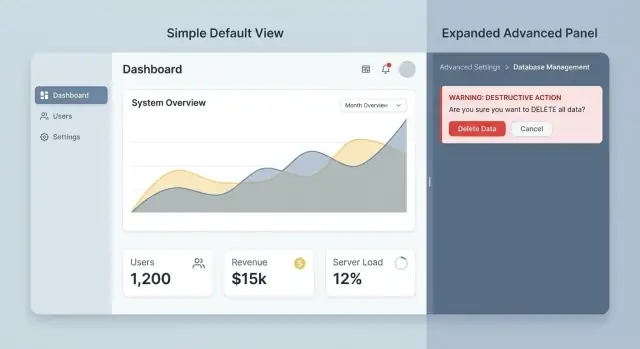
Neden yönetici araçları hatalara (ve destek yüküne) yol açar\n\nYönetici araçları genellikle “normal işler” ile “tehlikeli işler”i aynı ekranda harmanlar. Bir operatör aynı yerde telefon numarası güncelleyebilir, şifre sıfırlayabilir, fatura planını değiştirebilir, bir hesabı devre dışı bırakabilir ve kaydı kalıcı olarak silebilir. Her kontrol aynı önemde görünürse insanlar her şeyin eşit derecede güvenli olduğunu varsayar.\n\nYönetici ekranları ayrıca plansız büyür. Her yeni özellik başka bir anahtar, düğme veya açılır menü ekler. Zamanla hiyerarşisi olmayan bir kontrol duvarı oluşur. Operatörler hızlı tarar, hızlı tıklar ve kas hafızasına güvenir. İşte yanlış tıklamalar bu noktada ortaya çıkar.\n\nKüçük arayüz tercihleri destek taleplerine dönüşür. “Kaydet” ve “Sil” aynı görsel stildeyse, birisi er ya da geç yanlış düğmeye basacaktır. İzinler uzun bir formun içinde ve az açıklamayla gömülü ise, biri “çalışsın diye” fazla erişim verebilir ve sonra bunu geri almayı unutabilir.\n\nYönetici araçlarındaki kazara hasarlar genellikle birkaç öngörülebilir alana düşer: veriler silinir veya üzerine yazılır ve geri dönmek zor olur, yanlış kişiye veya gruba izin verilir, üretim ayarı tersine çevrilir ve iş akışı bozulur, toplu işlem beklenenden fazla öğeye uygulanır veya bir “test” değişikliği gerçek müşteri verilerine sızar.\n\nBu hatalar nadiren dikkatsizlikten kaynaklanır. Ekranların yaygın, düşük riskli görevleri nadir, yüksek riskli kontrollerden ayırmaması bunlara neden olur. Riskli eylemler her zaman görünür, her zaman etkin ve bir tık uzakta olduğunda, arayüz kullanıcıları aracı korkar hale getirecek veya bir şey acil olana kadar kullanmaktan kaçınmalarını öğretecektir.\n\nKademeli gösterim işe yarar çünkü güçlü özellikleri erişilebilir tutar ama günlük deneyimi domine etmelerini engeller. İyi bir yönetici arayüzü güvenli yolu en kolay yol yapar ve tehlikeli yolu kasıtlı hale getirir.\n\nKoder.ai gibi bir sohbetten-uygulamaya platform kullanarak yönetici araçları oluşturuyorsanız, üretilen ekranları yine de bu mercekle gözden geçirmek faydalıdır. Hız önemlidir, ama operatör güvenliği daha çok net yapıdan gelir, daha fazla kontrolü tek sayfaya sıkıştırmaktan değil.\n\n## Yönetici arayüzlerinde kademeli gösterim ne demektir\n\nYönetici araçlarında kademeli gösterim, en güvenli ve en yaygın kontrolleri önce gösterip, daha güçlü veya riskli seçenekleri sadece operatörün açıkça ihtiyaç duyduğunda ortaya çıkarmak anlamına gelir.\n\nVarsayılan görünüm günlük işi karşılamalıdır: hızlı bakışlar, rutin güncellemeler ve net durum. Gelişmiş ayarlar hâlâ mevcut olur, ama bir “Gelişmiş” panelini açmak, “Düzenle” moduna geçmek veya onay gerektiren ayrı bir akışa gitmek gibi kasıtlı bir adımdan sonra görünür hale gelirler.\n\nNeyin nereye ait olduğuna karar vermek için basit bir yol, kontrolleri kullanım sıklığı ve riskine göre sıralamaktır. Varsayılan görünüm insanların sık yaptığı ve ciddi zarar veremeyecek şeyleri kapsamalıdır. Açığa çıkarılmış görünümler nadir eylemler, uç durumlar ve kullanıcıları kilitleyebilecek, veriyi silebilecek veya sistem davranışını değiştirebilecek her şeyi barındırmalıdır.\n\nBir kaç yerleştirme kuralı genelde işe yarar:\n\n- Varsayılan görünümü salt okunur detaylara, açıkça güvenli geçişlere ve tek en yaygın eyleme odaklı tutun.\n- Yıkıcı işlemleri, toplu operasyonları ve geri alınması zor değişiklikleri açığa çıkarma arkasına koyun.\n- Niyet açık olduğunda seçenekleri gösterin (örneğin, önceden değil, belirli öğeleri seçtikten sonra).\n- Bağlam hataları azalttığında seçenekleri gösterin (örneğin, “Hesabı devre dışı bırak”ı sadece o kullanıcının sayfasında, isim ve rol görünürken gösterin).\n\nBu, özellikleri gizlemek meselesi değildir. Zamanlama ve odak meselesidir. Operatörler rutin işi yapmak için tehlikeli kontrollerin üzerinden taramak zorunda kalmamalı ve yeni ekip üyeleri bir yanlış tıklama ile ticket oluşturacak kadar yakın olmamalıdır.\n\nÖrnek: bir kullanıcı profil ekranında varsayılan görünüm isim, e-posta, rol ve basit bir “Şifre sıfırla” eylemi gösterebilir. Ayrı bir “Gelişmiş” alan “Tüm oturumları iptal et” veya “Kullanıcıyı sil” gibi ekstra sürtünme gerektiren öğeleri içerebilir. Koder.ai ile dahili yönetici araçları oluşturuyorsanız, aynı fikri temel, güvenli bir ekranla başlayıp sonra gelişmiş paneller ve onaylar ekleyerek uygulayabilirsiniz.\n\n## Roller, görevler ve risk seviyeleriyle başlayın\n\nKademeli gösterim, insanların sistemi nasıl kullandığıyla eşleştiğinde en iyi şekilde çalışır. Her şeyi gruplamadan veya gizlemeden önce, yönetici aracını kimlerin kullandığını, günlük olarak ne yaptıklarını ve yanlış tıklandığında gerçekten zarar verebilecek şeylerin neler olduğunu netleştirin.\n\n### Rolleri görevlere eşleyin\n\nÇoğu yönetici aracı, genellikle birkaç tekrar eden role hizmet eder. Onları sade kelimelerle adlandırın, sonra en önemli görevlerini yazın (izinleri veya özellik listelerini değil).\n\nYaygın bir ayırım şöyle görünür:\n\n- Görüntüleyici: durumu kontrol etme, logları okuma, rapor dışa aktarma\n- Temsilci: ticket’lara yanıt verme, şifreleri sıfırlama, davetleri yeniden gönderme\n- Yönetici: takımları yönetme, değişiklikleri onaylama, limitleri ayarlama\n- Süper admin: güvenliği yapılandırma, entegrasyonlar, faturalama, veri saklama politikaları\n\nRoller netleşince, her bir rolün varsayılan olarak ne görmesi gerektiğine karar verin. Basit bir kural şudur: bir kontrol birinin haftalık işi değilse, ana ekranında olmamalıdır. Yine de var olabilir, ama “Gelişmiş” alanın, ayrı sekmenin veya izin kapısının arkasında durmalıdır.\n\nÖrneğin, bir temsilci günlük olarak “Kullanıcı şifresini sıfırla”ya ihtiyaç duyabilir, ama “Tüm workspace için SSO’yu devre dışı bırak”ı aynı sayfada görmesine gerek yoktur. İkisini yan yana koymak, uyarılar olsa bile kazara hasara davetiye çıkarır.\n\n### Eylemleri risk açısından derecelendirin\n\nEylemleri geri alınması ne kadar zor olduğuna göre sınıflandırın, ne kadar korkutucu duyulduğuna göre değil:\n\n- Okuma: ayarları görüntüleme, değişiklikleri önizleme, denetim kayıtlarını kontrol etme\n- Değişiklik: alanları düzenleme, özellikleri açıp kapama, rolleri güncelleme\n- Silme: kullanıcıları kaldırma, anahtarları iptal etme, veriyi temizleme\n- Geri alınamaz: şifreleme anahtarlarını döndürme, veriyi tamamen yok etme, hesapları kapatma\n\nBu derecelendirmeyi, neyin hızlı ve görünür kalacağına ve neyin ekstra niyet gerektireceğine karar vermek için kullanın. Düşük riskli işlemler hızlı olabilir. Yüksek riskli işlemler kasıtlı, açıkça yazılmış ve doğru rollere sınırlandırılmalıdır.\n\nDestek vakaları gerçeğe giden bir kısayoldur. “Yanlışlıkla tıkladım” veya “istemeden yaptık” diye başlayan recent ticket’ları gözden geçirin. Bu hikâyeler genellikle gerçek risk alanlarını gösterir: kafa karıştırıcı geçişler, zararsız görünen toplu işlemler veya operatörün tek bir kullanıcıyı değiştiriyor sanarken herkesi etkileyen ayarlar.\n\n## Yönetici araçlarında işe yarayan arayüz desenleri\n\nİyi yönetici ekranları riskli şeyleri kontrol ederken sakin hissettirir. Püf noktası, gücü operatör niyetiyle sinyal verdiğinde ortaya çıkarmaktır.\n\n### Dağınıklığı ve kazaları azaltan desenler\n\nKademeli bir form güvenilir bir desendir. Basit bir seçimle başlayın, sonra sonraki alanları yalnızca onlar önemli olduğunda gösterin. Bir operatör “Kullanıcıyı askıya al” seçerse süre ve bildirim seçeneklerini gösterin. “Şifre sıfırla” seçilirse bu alanlar hiç görünmeyebilir, böylece okunması gereken daha az şey olur.\n\nÇökmeli gelişmiş bölümler de iyi çalışır, yeter ki açık bir dille etiketlenmiş olsun. Etiket içinde ne olduğunu ve neden açılacağı yazmalı: örneğin “Gelişmiş: SSO ve token ayarları (sadece adminler).” Biraz ürkütücü geliyorsa sorun değil—beklenti oluşturur.\n\nNadiren dokunulan ayarlar için onları ikincil ekrana veya modale taşıyın ki günlük kontrollerin yanına oturmasınlar. Bu, entegrasyonları bozabilecek, faturalamayı değiştirebilecek veya veriyi silebilecek her şey için özellikle kullanışlıdır.\n\nTeknik detaylar gerektiğinde, onları talep üzerine gösterin. ID’ler, ham payload’lar ve uzun loglar için “Detayları göster” geçişi ana arayüzü okunabilir tutar ama sorun çözmeye destek verir.\n\nKısa bir başlangıç seti isterseniz, şu desenler çoğu yönetici aracında işe yarar:\n\n- Açık bir seçimden sonra ortaya çıkan kademeli alanlar\n- Düz diliyle etiketlenmiş çökebilir “Gelişmiş” paneller\n- Nadir veya yüksek riskli ayarlar için ayrı ekranlar veya akışlar\n- Teknik alanlar için satır içi “Detayları göster” geçişleri (ID’ler, loglar, zaman damgaları)\n- En düşük riskli seçenekle başlayan güvenli varsayılanlar\n\n### Saygılı ama güvenli varsayılanlar\n\nVarsayılanlar sistemi korumalı ama operatörleri cezalandırmamalı. En güvenli seçenek aynı zamanda en yaygınsa, onu ön seçili yapın ve bir cümleyle açıklayın. Örneğin, bir izin değişikliğini “Sadece görüntüle”ye varsayılanlayın ve “Yönet” vermek için ikinci bir adım gerektirin.\n\nKoder.ai’de bir yönetici aracı inşa ediyorsanız, bu desenler sık kullanılan UI parçalarına (formlar, çökebilir paneller, modaller) kolayca eşlenir. Anahtar yine aynı: önce sakin varsayılan görünümü tasarlayın, sonra niyet kazanılmışça gücü ekleyin.\n\n## Adım adım: bir yönetici ekranını kademeli gösterimle yeniden düzenleyin\n\nSürekli “ups” anları yaratan bir ekran seçin. Operatörlerin gün içinde sık ziyaret ettiği, yanlış tıklamanın ticket, iade veya kesintiye yol açtığı bir yer olsun. Sistem içindeki en zor ekrana başlamayın. Destek yükünü hızla azaltacak küçük bir değişiklikle başlayın.\n\nEkrandaki her kontrolün envanterini çıkarın ve iki şekilde etiketleyin: ne sıklıkla kullanıldığı (yaygın vs nadir) ve yanlış kullanıldığında ne olur (düşük vs yüksek risk). Bu harita neyin görünür kalması, neyin kasıtlı bir eylemin arkasına saklanması gerektiğini söyler.\n\nSonra sadece “yaygın + düşük risk” setini içeren yeni bir varsayılan görünüm çizin. Tahmin edilebilir tutun. Eğer bir operatörün işi genelde statüleri güncellemek, not eklemek ve e-postaları yeniden göndermekse, bunlar ana düzenede olmalı. Toplu operasyonlar, nadir ayarlar ve geri döndürülemez hiçbir şey dikkat çekmek için yarışmamalı.\n\nBir kaç pratik açığa çıkarma hamlesi:\n\n- Nadiren kullanılan seçenekleri net bir etiketle “Gelişmiş” genişleticisinin arkasına koyun.\n- Yüksek riskli eylemleri ayrı bir akışa taşıyın (ayrı sayfa veya modal) ve güçlü bağlam verin.\n\n- Okumayı zorunlu kılan onaylar gerektirin (yazılarak onay, gerekçe seçimi veya önizleme gösterme).\n\n- En riskli işlemleri sadece izinlerle sınırlandırın, yalnızca UI gizlemesiyle değil.\n\n- Sonuçların öngörülmesi zorsa “kuru çalışma” veya önizleme ekleyin.\n\nSon olarak iki veya üç gerçekçi görevle test edin: örneğin “Bir müşterinin planını değiştir, son faturayı iade et ve erişimi aktif tut.” Tereddüt, yanlış tıklamalar ve geri adım izlerini gözleyin. Koder.ai’da yineleme yapıyorsanız, bu aynı zamanda anlık görüntüler ve rollback kullanmak için iyi bir zamandır ki yeni ekranı güvenle yayınlayıp gerektiğinde geri alabilesiniz.\n\nYeniden tasarım, tamamlanma süresini azaltıyor ama kaygıyı artırmıyorsa, doğru şeyleri doğru zamanda açığa çıkarmışsınız demektir.\n\n## Yıkıcı işlemleri kazara tetiklenmeyi zorlaştırın\n\nYıkıcı işlemler yönetici işinin bir parçasıdır, ama asla bir yanlış tıklama uzağında olmamalıdırlar. Amaç basit: günlük kontroller hızlı kalsın, yüksek riskli işlemler daha yavaş ve daha açık olsun.\n\nÖnce yıkıcı işlemleri farklı hissettirecek şekilde yapın. Onları “Kaydet”, “Güncelle” veya “Davet et” gibi ortak düğmelerin yanına koymayın. Ayrı bir bölümde (genellikle altta), belirgin bir tehlike stilinde ve ekstra boşlukla yerleştirin ki operatör hızlı hareket ederken onlara çarpmasın. Fiziksel ayrım kas hafızası hatalarını azaltır.\n\nEtiketler düşündüğünüzden daha önemlidir. “Onayla” veya “Evet” gibi belirsiz düğmelerden kaçının. Düğme tam olarak ne olacağını söylemeli: örneğin “Kullanıcıyı sil” veya “API anahtarını sıfırla.” Net fiiller operatörün eylemi kendisinin kontrol etmesini sağlar.\n\nGerçekten geri alınamaz değişiklikler için açık niyet gerektirin. Bir modaldeki bir onay kutusu genelde yeterli değildir. Belirli bir ifadeyi yazdırmak ve hedef adıyla birlikte istemek yanlış sekme hatalarını önler. Örneğin: Acme Team’i kaldırmak için DELETE yazın.\n\nDeğişiklik uygulanmadan önce kısa bir ön uç özet gösterin. Okunması kolay tutun:\n\n- Ne kaldırılacak veya devre dışı bırakılacak\n- Hangi verilerin korunacağı (varsa)\n- Hangi kullanıcılar veya sistemlerin etkileneceği\n- İşlemin geri alınıp alınamayacağı\n- Sonrasında ne olacağı (örneğin, oturumların iptal edileceği)\n\nMümkün olduğunda daha güvenli alternatifler sunun. Birçok “silme” gerçekte “bunu kenara koymak istiyorum” demektir. Devre dışı bırakma, arşivleme veya askıya alma gibi seçenekleri bir cümleyle farklarını açıklayarak verin. Bir kullanıcıyı askıya almak girişini engeller ama geçmişi ve fatura kayıtlarını korur. Silmek hesabı ve ilişkili verileri kaldırabilir.\n\nPratik bir kural: operatör ertesi gün pişman olabilecekse, varsayılan geri alınabilir olmalıdır. Kesin silme ikinci bir adımın, ayrı bir iznin veya her ikisinin arkasına konulmalıdır.\n\n## Operatörlerin anlayabileceği geri bildirim, denetim ve kurtarma\n\nKademeli gösterim sadece gelişmiş ayarları gizlemekle ilgili değildir. Aynı zamanda değişikliklerden sonra sonuçları açıkça göstermekle ilgilidir. Operatörler birçok sekme arasında hızla dolaşır ve küçük hatalar arayüz yapılan işlemi doğrulamıyorsa ticket’lara dönüşür.\n\nİyi geri bildirim üç soruyu yanıtlar: ne değişti, nerede değişti ve kim değiştirdi. “Workspace A için parola politikası Maya (siz) tarafından az önce güncellendi” gibi bir onay, genel “Kaydedildi”den daha iyidir. Mümkünse değişen ana alanları tekrar gösterin.\n\nDenetim izi bir güvenlik ağıdır. Okunabilir tutun. Her girdi zaman damgası, aktör ve önce/sonra görünümü içermelidir. Değişiklik karmaşıksa (örneğin izinler), önce insan dilinde bir özet gösterin (“Jordan’a Faturalama Admin rolü eklendi”), sonra kullanıcıların detayları açmasına izin verin.\n\nKurtarma birçok yönetici aracının başarısız olduğu alandır. Küçük, yakın değişiklikler (geçişler, etiketler, durum bayrakları) için geri al seçeneği verin. Daha büyük veya riskli değişiklikler için, bilinen bir anlık görüntüye geri dönmek, elle düzeltmeye çalışmaktan genelde daha güvenlidir.\n\nUyarılar etkiyi düz kodlarla değil sade dille açıklamalıdır. “409 conflict” yerine operatörün ne bekleyeceğini söyleyin: “Bu işlem workspace’deki tüm kullanıcıları oturumdan çıkaracak ve yeniden giriş gerektirecektir.” En önemli etkiyi önce koyun.\n\nTekrar eden hataları ek karmaşa olmadan önleyecek birkaç küçük desen:\n\n- Yardımcı metni sadece gerektiğinde, kontrolün yanında gösterin.\n- Kaydettikten sonra değişen alanı kısa süreyle vurgulayın.\n- Riskli değişikliklerde kısa bir “Sonrasında ne olur” satırı gösterin.\n- Denetim görünümünde operatörlerin destek ticket’ları için basit bir değişiklik özetini kopyalamasına izin verin.\n\nÖrnek: bir operatör bir tenant için SSO’yu devre dışı bırakıyorsa arayüz doğru tenant’ı doğrulamalı, eski ve yeni SSO durumunu operatör adı ve zamanla kaydetmeli ve anında geri alma sunmalıdır. Geri al güvenli değilse, kimlerin nasıl giriş yapacağına dair basit bir uyarı ve geri dönüş seçeneği sunun.\n\n## Gerçekçi bir örnek: kullanıcı erişimi ve izinler ekranı\n\nYoğun bir Pazartesi’de bir destek operatörünü hayal edin. Bir kullanıcı “Giriş yapamıyorum” diyor ve ticket acil çünkü bordro tarihi yaklaşıyor. Operatörün erişimi hızlı ve güvenli şekilde geri vermesi gerekir, ama yanlışlıkla kullanıcıya fazla güç vermemelidir.\n\nVarsayılan ekran günlük göreve odaklanmalı, korkutucu işlere değil. Üstte arama ve net bir kullanıcı kartı gösterin: isim, e-posta, organizasyon, son giriş, MFA durumu ve hesabın kilitli olup olmadığı. Ana eylemler yakın ve açık olmalı; çünkü bunlar yaygın ve düşük risklidir.\n\nİyi bir varsayılan eylem seti genelde şunu içerir: daveti yeniden gönder, şifre sıfırlama e-postası gönder, hesabın kilidini aç, MFA sıfırla ve giriş geçmişini görüntüle.\n\nİzinler yolun önünü tıklamamalı. Bunları “İzinler ve roller (gelişmiş)” gibi sade bir etiketli çökmüş panelde tutun. Güçlü kontroller hâlâ mevcut ama güvenli, sık yapılan eylemlerle rekabet etmezler.\n\nOperatör paneli genişlettiğinde ekran “erişimi düzeltme”den “yetkiyi değiştirme”ye kayar. Mevcut rolü ve ana izinleri önce salt okunur gösterin. Sonra herhangi bir şey etkileşimli hale gelmeden önce “İzinleri düzenle”ye açık bir tıklama gerektirin.\n\nYüksek riskli akış (örneğin organizasyon rolünü değiştirme) için riske uygun sürtünme ekleyin. Temiz bir yaklaşım şu sırayı izleyebilir: yeni rolü seç (ne değişeceğine dair net bir notla), önce/sonra özetini incele, zorunlu bir gerekçe ver, sonra son onay için kullanıcının e-postasını yaz.\n\nBu ekstra inceleme yaygın bir hata modunu önler: acele eden bir operatör “Admin”e tıklar yerine “Üye”yi seçmeli ve normal bir kullanıcı artık projeleri silebilecek veya faturalamayı değiştirebilecek yetkiye sahip olmayacaktır.\n\nEylem sonrası “Kaydedildi” ile yetinmeyin. Ne değişti, kim değiştirdi, ne zaman ve neden gibi bilgileri içeren bir işlem makbuzu gösterin. Politikalarınız izin veriyorsa, önceki rolü tam olarak geri getiren bir “Bu değişikliği geri al” seçeneği de ekleyin.\n\nOperatör yanlış hesabı değiştirdiğini fark ederse ayrı bir denetim aracına veya yeni ticket’a ihtiyaç duymamalıdır. Ekranın kendisi kurtarmayı sade dille rehberlik ederek destek yükünü ve gerçek hasarı azaltabilir.\n\n## Kaçınılması gereken yaygın hatalar ve tuzaklar\n\nKademeli gösterim, insanların ihtiyacı olanı bulabilmesi, gördüklerine güvenebilmesi ve bir şeyler ters gittiğinde geri dönebilmesi şartıyla işe yarar.\n\nKlasik bir hata önemli ayarları hiçbir ipucu olmadan gizlemektir. Bir ayar faturalamayı, güvenliği veya çalışma süresini etkiliyorsa, operatörler varsayılan görünümde bir yönlendirme görmelidir: salt okunur bir özet, bir durum rozetı veya “Detayları görüntüle” satırı. Aksi takdirde, insanlar aracın gereken şeyi yapamadığını varsayar ve ticket’lar artar.\n\nDiğer bir tuzak “Gelişmiş”i bir hurda çekmecesine dönüştürmektir. Her kafa karıştırıcı şeyin bir panelin içine atıldığı yer uzun ve tutarsız olur. Göreve ve riske göre gruplayın. “Veri saklama” ve “API anahtarları” her ikisi gelişmiş olabilir ama aynı yığın içinde yaşamamalılar.\n\nModal da ters tepebilir. Birkaçı sorun değil ama çok fazlası operatörün zihinsel haritasını bozar. İnsanlar bağlamı kaybeder, neyi karşılaştırdıklarını unutur ve yanlış hesabı veya ortamı seçer. Mümkün olduğunda detayları satır içinde tutun, genişletilebilir bölümler kullanın ve değişikliğin nerede uygulanacağını açıkça gösterin.\n\nYaygın başarısızlık desenleri şunlardır:\n\n- Hiç işaret yok: kritik seçenekler varlığını gizler ve sadece onu bilenler bulur.\n- “Gelişmiş” hurda çekmecesi: kategorilendirme, sıralama veya etki notu yok.\n- Modal aşırı yükü: çok fazla popup ve az bağlam.\n- Uyarı-öncelikli tasarım: daha güvenli akışlar yerine korkutucu metinler.\n- Onay yorgunluğu: her şey “Emin misiniz?” diye soruyor, insanlar onaylara tıklamaya alışıyor.\n\nKorkutucu uyarılar güvenlik değildir. Daha güvenli tasarım genelde daha iyi varsayılanlar, daha net kapsam (ne değişecek, nerede ve kim için) ve kaydetmeden önce sonucu gösteren önizlemelerdir.\n\nAyrıca her şeyi onay gerektirecek şekilde yapmaktan kaçının. Onayları yıkıcı işlemler için saklayın ve bunları geri alma (undo, snapshot, rollback) ile eşleştirin. Koder.ai ile hızlıca yönetici araçları inşa ediyorsanız, bu koruyucuları akışın başına eklemek, sonra uyarılarla katmanlama yapmaktan daha etkilidir.\n\n## Hızlı kontroller ve pratik sonraki adımlar\n\nEğer yönetici ekranınız güçlü ama stresliyse, genelde tam bir yeniden tasarıma ihtiyacınız yoktur. Daha sıkı bir varsayılan görünüm, daha net niyet sinyalleri ve geri dönüş yolu yeterli olur.\n\nBir yüksek trafikli ekranda (kullanıcılar, faturalama, içerik moderasyonu veya ayarlar) bu hızlı kontrolü çalıştırın. Amaç basit: yaygın işler hızlı, riskli işler kasıtlı olsun.\n\n### 5 dakikalık kontrol listesi\n\nGerçek bir operatör gibi ekranı gezip şu maddelerin doğru olup olmadığına bakın:\n\n- Varsayılan görünüm ilk üç görevi kaydırmadan destekliyor mu?\n- Nadir veya riskli kontroller kasıtlı bir açılmayı gerektiriyor mu (“Gelişmiş”, “Diğer eylemler”, ayrı sekme veya akış)?\n- Yıkıcı işlemler açıkça etiketlenmiş, güvenli eylemlerden görsel olarak ayrılmış ve daha güçlü onay gerektiriyor mu?\n- Her değişiklik sade dille bir özet gösteriyor ve mümkünse geri alma yolu sunuyor mu?\n- Roller ve izinler gerçek operatör sorumluluklarına mı uyuyor, organizasyon şeması başlıklarına değil mi?\n\nBir madde bile başarısızsa, kademeli gösterim için güçlü bir aday bulmuşsunuz demektir.\n\n### Pratik sonraki adımlar\n\nBir hata mıknatısı olan akışı seçin ve küçük adımlarla iyileştirin:\n\n1) En önemli üç operatör görevini belirleyin ve onları varsayılan yola koyun.\n\n2) Gelişmiş veya riskli eylemleri niyetle etiketleyin (ör. “Kullanıcı MFA’sını sıfırla (girişleri etkiler)” yerine sadece “Sıfırla”).\n\n3) Zarar vermeyi önleyen yerde sürtünme ekleyin: ayrı yerleştirme, önizlemeler ve geri alınamaz değişiklikler için yazılarak onay.\n\n4) Çoklu değişiklik formları için bir inceleme adımı ekleyin: “Aşağıdakileri değiştirmek üzeresiniz: rol, erişim kapsamı ve fatura katmanı.”\n\n5) Kurtarma ekleyin: basit değişiklikler için geri al, konfigürasyon paketleri için rollback ve operatörlerin anlayacağı bir denetim notu.\n\nKüçük ama öğretici bir test: yeni bir ekip arkadaşından bir kullanıcının erişimini hesap silmeden kaldırmasını isteyin. Tereddüt ediyorsa, yanlış düğmeye basıyorsa veya sonraki adımda ne olacağını açıklayamıyorsa, arayüz hâlâ insanları çok fazla düşünmeye zorluyor demektir.\n\nHızlı ama kırmadan ilerlemek için akışı prototipleyin ve dar döngülerle yineleyin. Koder.ai’de planlama modu adımları ve uç durumları haritalamaya; anlık görüntüler ve rollback ise değişiklikleri güvenli test etmeye yardımcı olur.