

23 ต.ค. 2568·3 นาที
พรอมต์เพื่อการเข้าถึงสำหรับการทบทวน UI ใน React และ Flutter
พรอมต์การเข้าถึงสำหรับการทบทวน UI ใน React และ Flutter: พรอมต์คัดลอกได้และขั้นตอนตรวจง่ายสำหรับคีย์บอร์ด ลำดับโฟกัส ป้ายชื่อ คอนทราสต์ และโปรแกรมอ่านหน้าจอ
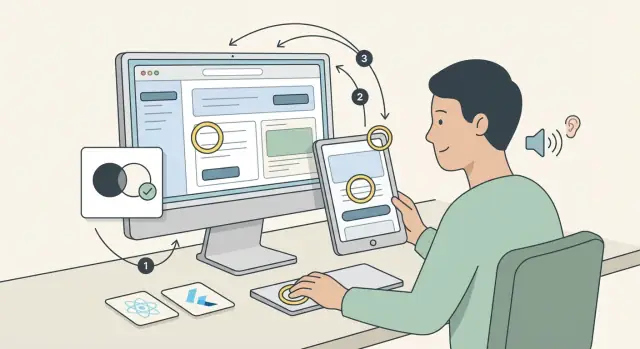
สิ่งที่คนมักพลาดเมื่อพยายามทำให้ UI เข้าถึงได้
ปัญหาการเข้าถึงส่วนใหญ่ไม่ใช่เรื่องต้องแก้หน้าตาใหม่ทั้งระบบ แต่เป็นรายละเอียดเล็กๆ ที่ตัดสินว่าคนจะใช้ UI ของคุณได้หรือไม่
สิ่งที่มักพังก่อนมักเป็นแบบเดียวกันเสมอ: หน้าอาจดูปกติผ่านการตรวจสายตาอย่างรวดเร็ว แต่ยังยากจะใช้ด้วยคีย์บอร์ดหรือโปรแกรมอ่านหน้าจอ
นี่คือจุดแรกๆ ที่ UI มักล้มเหลว:
- การเข้าถึงด้วยคีย์บอร์ด: ไม่สามารถเข้าไปยังคอนโทรลสำคัญ หรือติดอยู่ใน modal
- ลำดับโฟกัสและสถานะโฟกัส: โฟกัสเด้งไปมา หรือมองไม่เห็นตำแหน่งปัจจุบัน
- ป้ายชื่อและชื่อที่ประกาศได้: อินพุตและปุ่มมีชื่อไม่ชัดหรือขาดชื่อสำหรับการเข้าถึง
- การประกาศการเปลี่ยนแปลง: การอัปเดตไดนามิกเกิดขึ้นแต่โปรแกรมอ่านหน้าจอไม่ได้รับการแจ้ง
- คอนทราสต์และความชัด: ตัวอักษร ไอคอน และสถานะข้อผิดพลาดมองเห็นยาก
จุดยากคือการถดถอยกลับง่ายมาก การเปลี่ยนเล็กๆ เช่น เปลี่ยนปุ่มเป็นไอคอน ห่อการ์ดด้วย gesture handler หรือเพิ่ม dropdown แบบกำหนดเอง อาจทำให้การสนับสนุนคีย์บอร์ดหายไป ลำดับโฟกัสพัง หรือตัดป้ายชื่อออกโดยไม่มีใครสังเกต
ตัวอย่างที่เห็นบ่อย: ฟอร์ม React เพิ่มไอคอน “clear” ภายในอินพุต มันดูช่วยได้ แต่ไอคอนไม่รับโฟกัส ไม่มีชื่อ และขโมยเหตุการณ์คลิก ตอนนี้ผู้ใช้คีย์บอร์ดไม่สามารถใช้งานได้ และผู้ใช้โปรแกรมอ่านหน้าจอได้ยินคอนโทรลที่ไม่มีป้ายชื่อ
โพสต์นี้ให้สองอย่าง: พรอมต์ที่คัดลอกได้เพื่อใช้กับโค้ด UI ของคุณ (React และ Flutter) และขั้นตอนการทบทวนที่ทำซ้ำได้ซึ่งทำได้ในไม่กี่นาที เป้าหมายไม่ใช่ความสมบูรณ์แบบในวันแรก แต่เป็นการจับปัญหาที่ขัดขวางผู้ใช้จริง
ถ้าคุณสร้างหน้าจอผลิตภัณฑ์แต่ไม่ใช่ผู้เชี่ยวชาญด้านการเข้าถึง ข้อมูลนี้เหมาะกับคุณ มันยังเหมาะกับทีมที่ใช้เครื่องมือสร้างแบบโต้ตอบเช่น Koder.ai เมื่อการเปลี่ยน UI เกิดเร็วและคุณต้องการการตรวจที่รวดเร็วและสอดคล้อง หากคุณต้องการจุดเริ่มต้นที่ใช้งานได้จริง พรอมต์การเข้าถึงสำหรับการทบทวน UI ใน React และ Flutter เหล่านี้ออกแบบมาให้ใช้ซ้ำทุกครั้งที่คุณส่ง UI
การตรวจ 5 อย่างที่จับปัญหาส่วนใหญ่ได้เร็ว
ถ้าคุณมีเวลาแค่ 15 นาทีเพื่อตรวจหน้าจอ การเช็คลิสต์เหล่านี้จะเจอปัญหาที่มักขัดขวางคน พวกมันใช้ได้ทั้งกับ React และ Flutter และเข้ากับแนวคิดพรอมต์การเข้าถึงสำหรับการทบทวน UI
1) ใช้งานได้ด้วยคีย์บอร์ดเท่านั้นไหม?
ลองเลื่อนดูทั้งหน้าโดยไม่ใช้เมาส์ ใช้ Tab และ Shift+Tab เพื่อย้าย, Enter และ Space เพื่อเปิดใช้, และลูกศรเมื่อวิดเจ็ตดูเหมือนเมนู แท็บ หรือรายการ
สัญญาณด่วน: ถ้าติดอยู่ใน modal หรือเข้าถึงคอนโทรลสำคัญ (เช่น “ปิด”) ไม่ได้ แปลว่ามีปัญหา
2) ลำดับโฟกัสสมเหตุสมผลไหม และมองเห็นโฟกัสไหม?
ขณะกด Tab โฟกัสควรตามเลย์เอาต์ที่เห็น (บนลงล่าง ซ้ายไปขวา) และไม่กระโดดไปยังส่วนที่ซ่อนอยู่ โฟกัสต้องชัดเจน หากดีไซน์ใช้เส้นขอบละเอียด ให้ยืนยันว่ายังมองเห็นทั้งบนพื้นหลังสว่างและมืด
3) คอนโทรลมีชื่อชัดเจนไหม?
โปรแกรมอ่านหน้าจอควรประกาศชื่อที่มีประโยชน์สำหรับทุกองค์ประกอบเชิงโต้ตอบ “Button” อย่างเดียวไม่พอ ไอคอนต้องมีป้ายชื่อสำหรับการเข้าถึง ฟิลด์ฟอร์มต้องมีป้ายที่เชื่อมต่ออยู่แม้ placeholder หายไป
4) คอนทราสต์และขนาดตัวอักษรโอเคไหม?
ตรวจตัวอักษรขนาดเล็ก ตัวอักษรปิดการใช้งาน และตัวอักษรบนปุ่มที่มีสี ตรวจการซูมด้วย: เพิ่มขนาดฟอนต์และยืนยันว่าเลย์เอาต์ไม่ซ้อนทับหรือถูกตัดเนื้อหาสำคัญ
5) การเปลี่ยนแปลงถูกประกาศชัดเจนไหม?
เมื่อมีการเปลี่ยน (ข้อผิดพลาด กำลังโหลด สำเร็จ) ผู้ใช้ไม่ควรเดา ให้ใช้ข้อความข้อผิดพลาดแบบอินไลน์ใกล้ฟิลด์ ประกาศข้อผิดพลาดของฟอร์ม และทำให้สถานะกำลังโหลดชัดเจน
ถ้าคุณสร้างหน้าจอใน Koder.ai ให้สั่งมันว่า “verify keyboard-only flow, focus order, and screen reader labels for this page” แล้วทบทวนผลลัพธ์ตามขั้นตอนด้านบน
กำหนดขอบเขตก่อนเริ่มเปลี่ยน UI
งานการเข้าถึงจะไวขึ้นเมื่อคุณตัดสินใจก่อนว่ากำลังตรวจอะไรและอะไรคือ “พอเพียง” ก่อนจะแตะคอมโพเนนต์ ขอบเขตที่ชัดยังทำให้พรอมต์การทบทวน React และ Flutter มีประโยชน์มากขึ้น เพราะโมเดลจะโฟกัสกับหน้าจอและปฏิสัมพันธ์จริง
เลือกเส้นทางผู้ใช้ที่สำคัญ
เริ่มด้วย 2–4 เส้นทางผู้ใช้สำคัญ ไม่ใช่ทั้งผลิตภัณฑ์ ตัวอย่างที่ดีคือสิ่งที่ผู้ใช้ต้องทำให้เสร็จเพื่อรับคุณค่า และสิ่งที่อาจล็อกผู้ใช้ถ้าล้มเหลว
สำหรับแอปส่วนใหญ่ นั่นมักเป็นหน้าเข้าสู่ระบบ ฟลว์หลักสำหรับสร้างหรือซื้อ (เช่น checkout, booking, submit) และพื้นที่บัญชีอย่างการตั้งค่าหรือโปรไฟล์
แล้วจดหน้าจอที่แน่นอนในแต่ละเส้นทาง (แม้แต่ 5–8 หน้าจอก็พอ) รวมถึงสถานะ “ระหว่างทาง” ด้วย: ข้อความข้อผิดพลาด สถานะว่าง สถานะกำลังโหลด และไดอะล็อกยืนยัน จุดเหล่านี้มักพังในการจัดการโฟกัสและเอาต์พุตโปรแกรมอ่านหน้าจอ
ตัวอย่างชัดเจน: ถ้าคุณสร้างหน้าจอ CRM เล็กๆ ใน Koder.ai ให้กำหนดขอบเขตเป็น “sign in -> open Contacts -> add contact -> save -> see success message” โฟลว์เดียวนี้ครอบคลุมฟอร์ม การยืนยัน ไดอะล็อก และการประกาศ
กำหนดว่าอะไรคือ “ผ่าน”
ทำให้เป็นเรื่องปฏิบัติได้ ตั้งเป้าเป็นแนวทางแบบ WCAG AA แต่แปลงเป็นการตรวจง่ายๆ ที่ใช้เร็ว: คีย์บอร์ดใช้งานได้ครบถ้วน โฟกัสมองเห็นและมีตรรกะ ชื่อและป้ายเข้าใจได้ และคอนทราสต์อ่านได้
ใช้รูปแบบบันทึกผ่าน/ไม่ผ่านอย่างเรียบง่ายเพื่อไม่เสียเวลาเถียง สำหรับแต่ละหน้าจอ ให้บันทึก:
- Check: (keyboard, focus order, labels, contrast, announcements)
- Result: Pass or Fail
- Evidence: ประโยคสั้นๆ อธิบายสิ่งที่เกิดขึ้น
- Fix guess: สิ่งที่น่าจะแก้ (component, prop, styling)
- Retest: จะทดสอบอะไรหลังแก้
สิ่งนี้ทำให้การทบทวนสอดคล้องทั้งใน React และ Flutter และง่ายต่อการส่งต่อให้คนอื่นโดยไม่ต้องอธิบายซ้ำ
พรอมต์คัดลอกได้สำหรับคอมโพเนนต์ React (คีย์บอร์ด ป้ายชื่อ บทบาท)
เมื่อคุณขอการทบทวนการเข้าถึง ผลลัพธ์ที่เร็วที่สุดมาจากการระบุชัดเจน: คอมโพเนนต์ไหน การกระทำของผู้ใช้คืออะไร และ “ดี” น่าจะเป็นแบบใด พรอมต์เหล่านี้ใช้ได้ดีเมื่อคุณวางโค้ดคอมโพเนนต์พร้อมคำอธิบายสั้นๆ ว่า UI ควรทำอะไร
ถ้าคุณใช้บิลเดอร์แบบแชทอย่าง Koder.ai ให้เพิ่มพรอมต์ทันทีหลังสร้างหน้าจอหรือคอมโพเนนต์ จะได้แก้ปัญหาก่อนที่ข้อผิดพลาดจะกระจาย
Review this React component for keyboard navigation issues.
- Can every interactive element be reached with Tab and activated with Enter/Space?
- List the exact problems you see in the code.
- Propose fixes with small code edits.

Check focus order and focus visibility.
- Describe the expected focus order for a keyboard-only user.
- Point out where focus could get lost (modals, menus, drawers).
- Tell me exactly where to add :focus-visible styles (which elements, which CSS).

Find missing accessible names.
- Identify inputs, buttons, and icons without clear labels.
- Suggest label + htmlFor, aria-label, aria-labelledby, or visible text.
- If there is helper/error text, connect it with aria-describedby.

Identify interactive elements that are not buttons/links.
- Find div/span with onClick, custom dropdowns, and clickable cards.
- Suggest correct semantics (button/a) or add role, tabIndex, and keyboard handlers.

List screen reader announcements that will be confusing.
- Predict what a screen reader will announce for key controls.
- Rewrite UI text to be shorter and clearer.
- Suggest aria-live usage for status changes (loading, errors, saved).
ก่อนส่งพรอมต์ ให้รวมรายละเอียดเหล่านี้เพื่อให้ได้การแก้ที่ใช้งานได้ ไม่ใช่คำแนะนำแบบกว้างๆ:
- คอมโพเนนต์คืออะไร (เช่น: “login form”, “pricing toggle”, “settings modal”)
- เส้นทางคีย์บอร์ดที่ผู้ใช้ควรตาม (จุดเริ่มและจุดสิ้นสุด)
- ไลบรารี UI ที่ใช้ (MUI, Chakra, Radix, custom components)
- สถานะที่ต้องทดสอบ (loading, error, disabled, empty results)
- เป้าหมายผู้ใช้ที่ชัดเจนหนึ่งข้อ (เช่น: “change plan and confirm”)
พรอมต์คัดลอกได้สำหรับวิดเจ็ต Flutter (Semantics, โฟกัส, gesture)
ส่งมอบ UI ที่เข้าถึงได้เร็วขึ้น
สร้างหน้าจอ React หรือ Flutter ถัดไปด้วยการสนทนา แล้วปรับปรุงด้วยเช็คลิสต์การเข้าถึงของคุณ
ถ้าต้องการผลลัพธ์สม่ำเสมอ ให้วาง widget snippet (หรือทั้งหน้าจอ) และขอการตรวจเฉพาะจุด พรอมต์การทบทวน Flutter เหล่านี้ให้ผลดีที่สุดเมื่อคุณรวม: ต้นไม้ widget, วิธีการเข้าถึงหน้าจอ, และ gesture แบบกำหนดเอง
พรอมต์ที่คุณสามารถวางในรีวิว
Review this Flutter widget tree for keyboard navigation and focus traversal.
Call out focus traps, missing focus order, and places where Tab/Shift+Tab will feel confusing.
Suggest exact widget changes (Focus, FocusTraversalGroup, Shortcuts, Actions).
Check this screen for missing Semantics labels, hints, and tap targets.
Point to the exact widgets that need Semantics(label/hint), tooltip, or exclusion.
Also flag controls under 48x48 logical pixels and suggest fixes.
Find custom gestures that break accessibility (GestureDetector/Listener).
Replace them with accessible widgets or add keyboard + semantics support.
If a gesture is required, describe how a keyboard user triggers the same action.
Audit error messages and validation on this form.
What should be announced to a screen reader, and when?
Suggest how to expose errors via Semantics and focus movement after submit.
Propose a consistent focus highlight style across screens.
It should be obvious on dark/light themes and work with keyboard navigation.
Show a small code example using FocusTheme/ThemeData.
แก้ไขด่วนที่ผู้ช่วยควรแนะนำ
คาดหวังคำตอบที่พูดถึงรูปแบบที่ชัดเจนบางอย่าง:
- ห่อเนื้อหาหลักด้วย
FocusTraversalGroupและตั้งFocusTraversalOrderเมื่อจำเป็นเท่านั้น - ใช้
Semantics(หรือMergeSemantics) สำหรับคอนโทรลแบบรวม และหลีกเลี่ยงป้ายชื่อซ้ำซ้อน - ใช้
InkWell,IconButton,ListTile,SwitchListTileแทนGestureDetectorเมื่อเป็นไปได้ - เพิ่ม
Shortcuts+Actionsสำหรับอินพุตที่ไม่ใช่ข้อความ (เช่น Enter เพื่อเปิดใช้, Escape เพื่อปิด)
ตัวอย่างขั้นต่ำเพื่อให้การ์ดที่กำหนดเองพฤติกรรมเหมือนปุ่ม:
Semantics(
  button: true,
  label: 'Add payment method',
  hint: 'Opens the add card screen',
  child: Focus(
    child: InkWell(
      onTap: onPressed,
      child: Card(child: child),
    ),
  ),
)
ทีละขั้นตอน: โฟลว์การทบทวนคีย์บอร์ดและโฟกัสแบบง่าย
การตรวจคีย์บอร์ดและโฟกัสอย่างรวดเร็วจะพบปัญหาที่มีผลต่อโปรแกรมอ่านหน้าจอและอุปกรณ์สวิตช์ ทำบนโฟลว์หน้าจอจริง (ไม่ใช่ปุ่มเดียว) และจดบันทึกระหว่างทางเพื่อให้สามารถตรวจซ้ำเส้นทางเดิมได้
โฟลว์ 5 ขั้นตอน
เริ่มด้วยการเลือก "happy path" หนึ่งเส้นทางที่ผู้ใช้จะทำ เช่น ลงชื่อเข้าใช้ เปิดหน้าการตั้งค่า และบันทึก
- ทำทั้งโฟลว์ด้วยคีย์บอร์ดเท่านั้น. วางเมาส์ไว้ไกล ใช้ Tab และ Shift+Tab เพื่อย้าย, Enter และ Space เพื่อเปิดใช้, และลูกศรเมื่อเหมาะ หากต้องคลิกหรือปัดให้มาร์กไว้
- ยืนยันว่าโฟกัสเห็นได้ชัดเสมอ. ทุกครั้งที่โฟกัสเปลี่ยน คุณควรมองเห็นตำแหน่งทันที มองหาเส้นขอบบางที่หายไปบนพื้นหลังมืด การลบ focus ring โดย CSS หรือวิดเจ็ต Flutter ที่ดู "active" แต่ไม่แสดงโฟกัส
- ตรวจว่าลำดับตรงกับสิ่งที่เห็น. โฟกัสควรตามเลย์เอาต์และลำดับการอ่าน ธงแดงที่พบบ่อย: กระโดดไปยัง footer ติดอยู่ใน sidebar หรือละฟิลด์เพราะไม่สามารถรับโฟกัส
- ทดสอบโอเวอร์เลย์หนักๆ. เปิดเมนู ไดอะล็อก และลิ้นชัก โฟกัสควรย้ายเข้าไปในโอเวอร์เลย์ คงอยู่ภายในเมื่อเปิด และคืนสู่ตำแหน่งสมเหตุสมผลเมื่อปิด Escape ควรปิดโอเวอร์เลย์เมื่อเหมาะสม
- ทดสอบซ้ำหลังการเปลี่ยนแต่ละครั้ง. แก้ไขทีละจุด แล้วรันเส้นทางเดิมอีกครั้ง บันทึกสิ่งที่ดีขึ้นและสิ่งที่แย่ลง โดยเฉพาะลำดับโฟกัสที่เปลี่ยนและ "ทางตัน" ใหม่
สิ่งที่ควรบันทึกระหว่างทาง
ทำให้เรียบง่าย: ชื่อหน้า สิ่งที่กด สิ่งที่เกิดขึ้น และสิ่งที่คาดหวัง บันทึกสั้นๆ นี้ช่วยยืนยันว่า refactor ใน React หรือการสลับ widget ใน Flutter ไม่ได้ทำให้การเข้าถึงด้วยคีย์บอร์ดพังโดยเงียบๆ
ชื่อที่เป็นมิตรกับโปรแกรมอ่านหน้าจอ ป้าย และการประกาศ
โปรแกรมอ่านหน้าจอไม่ "เห็น" UI ของคุณ พวกมันพึ่งพาชื่อ บทบาท และข้อความสั้นๆ ที่อธิบายการเปลี่ยน หากชื่อหายหรือคลุมเครือ แอปจะกลายเป็นการเดา
เริ่มที่ฟิลด์ฟอร์ม ทุกอินพุตต้องมีป้ายจริงที่คงอยู่แม้เมื่อกรอกแล้ว placeholder เป็นคำใบ้ไม่ใช่ป้าย และมักหายไปเมื่อผู้ใช้พิมพ์
การกระทำที่มีเฉพาะไอคอนเป็นอีกสิ่งที่มักพลาด ไอคอนถังขยะ ดินสอ หรือเมนูสามจุดต้องมีชื่อที่มีความหมายและตรงกับผลลัพธ์ “Delete project” ดีกว่าแค่ “Button” หรือ “Trash”
หัวเรื่องและป้ายส่วนสำคัญเพราะจะกลายเป็นโครงร่างหน้าจอ ผู้ใช้โปรแกรมอ่านหน้าจอจะข้ามโดยหัวเรื่องเพื่อหาส่วนอย่าง “Billing” หรือ “Team members” ดังนั้นป้ายเหล่านั้นควรสะท้อนเนื้อหาของส่วน
ข้อความข้อผิดพลาดควรระบุและทำได้จริง “Invalid input” ไม่พอ ให้บอกว่าผิดอย่างไรและจะแก้อย่างไร เช่น “Password must be at least 12 characters” หรือ “Email address is missing the @ sign”
พรอมต์คัดลอกได้สำหรับการทบทวน (React และ Flutter)
ใช้พรอมต์เหล่านี้เมื่อทบทวนหน้าจอ (หรือเมื่อขอให้เครื่องมืออย่าง Koder.ai อัปเดตคอมโพเนนต์):
- “Go through this screen and ensure every text input has a visible label, and that the accessible name matches it (React: label + htmlFor, aria-labelledby; Flutter: InputDecoration.labelText).”
- “Find icon-only buttons and give each an accessible name that explains the action (React: aria-label; Flutter: Tooltip or Semantics(label: ...)).”
- “Check headings: use proper heading levels in React, and clear section titles in Flutter so the structure reads correctly.”
- “Rewrite validation errors so they say what happened and how to fix it, and make sure the error is announced when it appears.”
การประกาศสำหรับการอัปเดตไดนามิก
หลายหน้าจอเปลี่ยนโดยไม่รีเฟรชหน้า: บันทึกโปรไฟล์ เพิ่มไอเทม โหลดผลลัพธ์ ให้แน่ใจว่าการอัปเดตเหล่านั้นถูกประกาศ
สำหรับ React ให้ใช้ aria-live region (polite สำหรับ “Saved”, assertive สำหรับข้อผิดพลาดสำคัญ) สำหรับ Flutter ให้ใช้ Semantics และทำให้ข้อความสถานะมองเห็นได้ (เช่น banner หรือ SnackBar) เพื่อให้ถูกอ่าน ไม่ใช่แค่แสดง ตรวจเร็วๆ: ทริกเกอร์ “Save” แล้วยืนยันว่าได้ยินข้อความสั้นๆ อย่าง “Changes saved” โดยไม่ย้ายโฟกัสจากปุ่ม
การตรวจคอนทราสต์และความชัดที่ไม่ต้องเสียเวลามาก
ขยายอัตราการสร้างของคุณ
เพิ่มความจุเมื่อคุณต้องการรอบการสร้างและทบทวน UI บ่อยขึ้น
คุณจับปัญหาส่วนใหญ่ของคอนทราสต์และความชัดได้ภายในไม่กี่นาทีถ้าโฟกัสที่จุดที่คนมักมีปัญหา: ตัวอักษรเล็ก ไอคอน วงแหวนโฟกัส และสีสถานะ นี่เป็นส่วนปฏิบัติของพรอมต์การทบทวน React และ Flutter เพราะตรวจสอบง่ายและแก้ได้ง่าย
การผ่านคอนทราสต์ 10 นาที
เริ่มด้วยการสแกนหน้าจอหนึ่งหน้าในโหมด 100% แล้วที่ 200% ถ้ามีอะไรอ่านยากเมื่อซูม มักเป็นปัญหาคอนทราสต์ น้ำหนัก หรือระยะ ไม่ใช่ปัญหาผู้ใช้
ตรวจหาห้าจุดแรก:
- ตัวหนังสือบทความ คำอธิบาย และข้อความช่วยเหลือ (โดยเฉพาะสีเทาอ่อนบนพื้นขาว)
- สถานะปิดการใช้งาน (ควรดูปิดการใช้งาน แต่ยังอ่านได้)
- ไอคอนไม่มีป้าย (ไอคอนจางแทบมองไม่เห็นสำหรับหลายคน)
- ตัวบ่งชี้โฟกัส (วงแหวน/เส้นขอบควรเด่นจากพื้นหลัง)
- ข้อความข้อผิดพลาดและสำเร็จ (ทั้งข้อความและไอคอน ไม่ใช่แค่สี)
กฎง่ายๆ: ถ้าคุณต้องเพ่ง ผู้ใช้ของคุณก็ต้องเช่นกัน ถ้าไม่แน่ใจเกี่ยวกับคู่สี ให้ชั่วคราวเปลี่ยนข้อความเป็นดำบริสุทธิ์หรือขาวบริสุทธิ์ ถ้าอ่านง่ายขึ้น แปลว่าคอนทราสต์ต่ำไป
การมองเห็นโฟกัสมักถูกมองข้าม ให้แน่ใจว่าเส้นขอบโฟกัสหนาพอและไม่ใช่สีเดียวกับพื้นหลัง ถ้ามีสถานะ “selected” ในรายการ ควรดูต่างกันแม้ในเกรย์สเกล เช่น เพิ่มไอคอน ขีดเส้นใต้ หรือขอบชัดเจน
ความชัดบนมือถือ: พื้นที่แตะและธีม
บนมือถือ ความชัดเกี่ยวกับการสัมผัสด้วย ปุ่มและการกระทำที่มีไอคอนเท่านั้นควรมี tap target และช่องว่างเพียงพอเพื่อไม่ให้กดผิด
ทำ sweep ธีมอย่างรวดเร็ว: สลับโหมดมืด และถ้าแอปรองรับ การตั้งค่าความคมชัดสูง ตรวจข้อความบนพื้นผิว เส้นแบ่ง และวงแหวนโฟกัส ข้อบกพร่องทั่วไปคือวงแหวนโฟกัสหายไปในโหมดมืด หรือไอคอน “inactive” กลายเป็นสีใกล้พื้นหลัง
ถ้าคุณสร้าง UI อย่างรวดเร็วในเครื่องมืออย่าง Koder.ai ให้เพิ่มขั้นตอนรีวิวพิเศษ: ขอ “contrast and focus ring pass” หลังเลย์เอาต์แรก ก่อนปรับหน้าตา
ข้อผิดพลาดที่เกิดซ้ำบ่อย
บั๊กการเข้าถึงส่วนใหญ่เกิดซ้ำเพราะดูเหมือนการปรับแต่ง UI เล็กๆ ไม่ใช่พฤติกรรมของผลิตภัณฑ์ เมื่อคุณรันพรอมต์การทบทวน React และ Flutter ให้มองหาลวดลายเหล่านี้ก่อน
ข้อความ placeholder ไม่ใช่ป้าย ช่อง placeholder หายเมื่อพิมพ์ และโปรแกรมอ่านหน้าจอบางตัวไม่จัดเป็นชื่อของฟิลด์ ใช้ป้ายที่มองเห็นจริงหรือชื่อที่ชัดเจนเพื่อให้ฟิลด์เข้าใจได้เมื่อว่าง ถูกเติม และเมื่อมีข้อผิดพลาด
สไตล์โฟกัสถูกลบเพราะ “ดูไม่สวย” นั่นมักทำให้ผู้ใช้คีย์บอร์ดหลง ถ้าคุณเปลี่ยน outline เริ่มต้น ให้แทนที่ด้วยสิ่งที่ชัดเจนเท่าเทียม: วงแหวนที่ชัดเจน การเปลี่ยนพื้นหลัง และคอนทราสต์เพียงพอ
อีกสิ่งที่มักเกิดคือปุ่มปลอม ใน React มักใช้ div กับ onClick และใน Flutter ใช้ Container กับ GestureDetector หากไม่มี semantics ที่ถูกต้อง การสนับสนุนคีย์บอร์ดและโปรแกรมอ่านหน้าจอจะเสีย Native controls (button, a, TextButton, ElevatedButton) ให้โฟกัส บทบาท สถานะ disabled และพฤติกรรมการเปิดใช้มาฟรีๆ
บั๊กโฟกัสในไดอะล็อกและฟอร์มมักละเอียดแต่เจ็บปวด หลังปิด modal หรือบันทึกฟอร์ม โฟกัสมักเด้งไปด้านบนของหน้า หรือหายไป นั่นเกิดเมื่อไม่คืนโฟกัสไปยังคอนโทรลที่เปิดไดอะล็อก หรือเมื่อการบันทึกทำให้หน้าถูกเรนเดอร์ใหม่และโฟกัสหาย ผู้ใช้ต้องเริ่มหาตำแหน่งใหม่
การใช้ ARIA/Flutter Semantics มากเกินไปก็ทำให้พังได้ การเพิ่มบทบาทและป้ายชื่อทุกที่อาจขัดแย้งกับสิ่งที่องค์ประกอบ native ให้มาแล้ว ทำให้ประกาศซ้ำหรือชื่อผิด
เช็คลิสต์ปัญหา "ซ้ำ" ที่คุณสามารถขอเมื่อทบทวนหน้าจอ:
- ยืนยันว่าแต่ละอินพุตมีป้ายคงอยู่ ไม่ใช่แค่ placeholder
- ยืนยันว่าแต่ละองค์ประกอบเชิงโต้ตอบเป็นคอนโทรลจริงพร้อมบทบาทที่ถูกต้อง
- ยืนยันว่าโฟกัสมองเห็นได้เสมอและไม่ถูกลบโดยไม่มีจุดทดแทน
- ยืนยันว่าโฟกัสคืนกลับสู่ทริกเกอร์หลังไดอะล็อก, toast, และการบันทึก
- ยืนยันว่า ARIA/Semantics เพิ่มเฉพาะสิ่งที่คอนโทรล native ไม่สามารถให้ได้
ถ้าคุณสร้าง UI จากแชท (เช่นใน Koder.ai) ให้รวมข้อเหล่านี้เป็นเกณฑ์การยอมรับในพรอมต์เพื่อให้ร่างแรกหลีกเลี่ยงกับดักทั่วไป
ตัวอย่างเดินผ่าน: หนึ่งหน้าจอ แบบ end-to-end
เป็นเจ้าของฐานโค้ด
คงการควบคุมไว้โดยการส่งออกซอร์สโค้ดหลังการตรวจการเข้าถึง
นึกถึงหน้าการตั้งค่าง่ายๆ: ฟอร์มโปรไฟล์ (Name, Email), สวิตช์สองตัว (Email notifications, Dark mode), ปุ่ม “Save changes” และ toast ที่โผล่หลังบันทึก
เริ่มด้วยคีย์บอร์ด ลำดับโฟกัสที่คาดหวังควรตรงกับลำดับที่เห็นจากบนลงล่าง ซ้ายไปขวา การกด Tab ไม่ควรกระโดดเข้าไปในบริเวณ toast, footer หรือเมนูที่ซ่อนอยู่
การผ่านด่วนที่ใช้ได้กับส่วนใหญ่ของพรอมต์การทบทวน React และ Flutter:
- กด Tab จากด้านบน: โฟกัสไปที่ Name แล้ว Email แล้ว Email notifications toggle แล้ว Dark mode toggle แล้ว Save changes
- ใช้ Shift+Tab เพื่อย้อนกลับและยืนยันว่ากลับได้สะอาด
- บนสวิตช์ Space ควรสลับ สัญลักษณ์ลูกศรไม่ควรดักโฟกัส
- บน Save changes Enter ควรส่งแบบฟอร์ม และโฟกัสไม่ควรหายหลังส่ง
- เมื่อ toast โผล่ โฟกัสควรอยู่ที่เดิม เว้นแต่ว่า toast มีการกระทำเช่น “Undo” ที่ต้องการให้โฟกัส
ตอนนี้ตรวจว่าโปรแกรมอ่านหน้าจอประกาศอะไร แต่ละคอนโทรลต้องมีชื่อ บทบาท และสถานะชัดเจน เช่น: “Name, text field, required” และ “Email notifications, switch, on” ถ้าฟิลด์ Email มีข้อผิดพลาด ควรถูกประกาศเมื่อโฟกัสเข้าฟิลด์และเมื่อข้อผิดพลาดปรากฏ (เช่น: “Email, text field, invalid, Enter a valid email address”) ปุ่ม Save ควรอ่านว่า “Save changes, button” และจะถูกปิดใช้งานก็ต่อเมื่อคุณสื่อเหตุผลด้วย
สำหรับคอนทราสต์ ให้ตรวจตัวอักษรปกติ placeholder และข้อความข้อผิดพลาด รวมทั้งวงแหวนโฟกัส: ต้องเห็นง่ายทั้งในพื้นหลังสว่างและมืด สถานะข้อผิดพลาดไม่ควรพึ่งสีแดงอย่างเดียว ให้เพิ่มไอคอน ข้อความที่ชัดเจน หรือทั้งสองอย่าง
เปลี่ยนสิ่งที่เจอเป็นรายการแก้สั้นๆ:
- แก้ลำดับโฟกัสให้ตรงกับเลย์เอาต์
- เพิ่มชื่อสำหรับสวิตช์และไอคอนที่หายไป
- ประกาศข้อผิดพลาดพร้อมกับฟิลด์ (ไม่ใช่แค่แบนเนอร์)
- ปรับสไตล์โฟกัสและข้อความ placeholder/error ที่มีคอนทราสต์ต่ำ
- ทำให้ toast ไม่ขัดขวาง หรือสามารถโฟกัสได้เฉพาะเมื่อมีการกระทำ
ถ้าคุณสร้างใน Koder.ai ให้วางคำอธิบายหน้าจอและผลการค้นพบลงในแชทแล้วขอให้มันอัปเดต React หรือ Flutter UI ให้ตรงกับพฤติกรรมคีย์บอร์ดและโปรแกรมอ่านหน้าจอที่คาดหวัง
ขั้นตอนถัดไป: ใช้เช็คลิสต์นี้ซ้ำและฝังเข้าในเวิร์กโฟลว์
ถ้าต้องการให้พรอมต์การทบทวน React และ Flutter คุ้มค่าในระยะยาว จงปฏิบัติเหมือนนิสัยซ้ำๆ ไม่ใช่การทำความสะอาดครั้งเดียว เป้าหมายคือการรันเซ็ตเล็กๆ เดียวกันทุกครั้งที่คุณเพิ่มหน้าจอหรือคอมโพเนนต์
เก็บ “definition of done” เดียวสำหรับการเปลี่ยน UI ก่อนจะปล่อยอะไร ให้รันการผ่านอย่างรวดเร็วที่ครอบคลุมคีย์บอร์ด โฟกัส ชื่อ และคอนทราสต์ มันใช้เวลาไม่กี่นาทีเมื่อทำบ่อย
นี่เช็คลิสต์ด่วนที่ใช้บน UI แทบทุกชนิด:
- Keyboard: เข้าถึงและใช้องค์ประกอบเชิงโต้ตอบทุกอย่างได้ไหมโดยไม่ใช้เมาส์?
- Focus: โฟกัสมองเห็นได้และย้ายตามลำดับที่มีตรรกะไหม?
- Labels: ทุกฟิลด์และปุ่มมีชื่อชัดเจนไหม (รวมไอคอน)?
- Announcements: การเปลี่ยนสถานะถูกประกาศไหม (ข้อผิดพลาด กำลังโหลด สำเร็จ)?
- Contrast: ตัวอักษรอ่านได้และสถานะปิดการใช้งานยังเข้าใจได้ไหม?
บันทึกพรอมต์ที่ดีที่สุดของคุณเป็นเทมเพลต วิธีง่ายๆ คือเก็บ "React review prompt" หนึ่งชุดและ "Flutter review prompt" หนึ่งชุดที่คุณวางท้ายแต่ละคำขอเปลี่ยน แล้วเพิ่มบรรทัดสั้นๆ อธิบายคอมโพเนนต์ใหม่และพฤติกรรมพิเศษ (modal, stepper, list with infinite scroll)
รันเช็คลิสต์เดิมซ้ำบนคอมโพเนนต์ใหม่ก่อนปล่อย แม้จะรู้สึกซ้ำก็ทำเถอะ ปัญหาการเข้าถึงมักมาจากการแก้ไขเล็กๆ: ปุ่มไอคอนใหม่, dropdown แบบกำหนดเอง, ข้อความ toast, หรือกับดักโฟกัสในไดอะล็อก
ถ้าคุณสร้างด้วย Koder.ai วางพรอมต์ในแชทและขอการแก้ไขเฉพาะ จากนั้นใช้โหมดวางแผนเพื่อตรวจผลกระทบก่อนนำไปใช้ เก็บ snapshot ก่อนการผ่านการเข้าถึง และใช้ rollback หากการแก้ทำให้เลย์เอาต์หรือพฤติกรรมเสีย นั่นช่วยให้ปรับลำดับโฟกัสและ semantics อย่างปลอดภัยโดยไม่ต้องกลัว
หลังการผ่านการเข้าถึง คุณสามารถถือเป็นเกณฑ์ก่อนปล่อย: ส่งออกซอร์สโค้ดสำหรับเวิร์กโฟลว์ของ repo, หรือปรับใช้และโฮสต์แอปแล้วเชื่อมโดเมนเมื่อคุณพอใจกับผลลัพธ์