

02 ม.ค. 2569·2 นาที
เทมเพลตเริ่มต้น 3 หน้าสำหรับมือใหม่ เพื่อสร้างให้เร็วยิ่งขึ้น
ใช้แม่แบบเริ่มต้น 3 หน้าจอเพื่อสร้างแอปแรกของคุณให้เร็วขึ้น: เริ่มด้วยรายการ ฟอร์มเพิ่ม และหน้าการตั้งค่าที่ขยายได้ภายหลัง
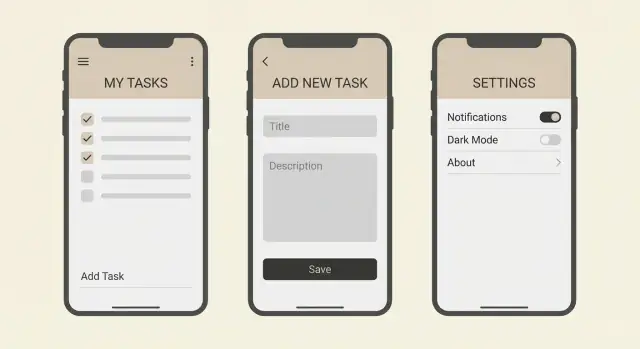
ใช้แม่แบบเริ่มต้น 3 หน้าจอเพื่อสร้างแอปแรกของคุณให้เร็วขึ้น: เริ่มด้วยรายการ ฟอร์มเพิ่ม และหน้าการตั้งค่าที่ขยายได้ภายหลัง
id (string)\n- title (string)\n- createdAt (date or timestamp)\n- done (boolean, default false)\n- notes (string, default empty)\n\nถ้าเพิ่มฟิลด์ภายหลัง ให้เพิ่มในทุกที่พร้อมค่าเริ่มต้นที่สมเหตุสมผล ความผิดพลาดที่พบบ่อยคือใช้ name ในหน้าหนึ่งและ title ในอีกหน้าหนึ่ง หรือใช้ done เป็นทั้ง boolean และ string เช่น "yes"\n\nวางแผนสถานะพื้นฐานบางอย่างเพื่อไม่ให้แอปดูเปราะบาง:\n\n- Loading: แสดงอะไรในขณะที่กำลังดึงหรือกู้คืนข้อมูล?\n- Empty: แสดงอะไรเมื่อยังไม่มีไอเท็ม?\n- Error: แสดงอะไรเมื่อการบันทึกหรือการโหลดล้มเหลว?\n- Saved: ผู้ใช้รู้ได้อย่างไรว่าการบันทึกสำเร็จ?\n\nทำให้สถานะเหล่านี้เป็นรูปธรรม ถ้ารายการว่าง ให้แสดงประโยคสั้น ๆ และปุ่มที่เปิด Add ถ้าการบันทึกล้มเหลว ให้เก็บฟอร์มไว้และแสดงข้อความเรียบ ๆ เช่น “Couldn’t save. Try again.”\n\nสุดท้าย ตัดสินใจเรื่อง local vs server ด้วยกฎง่าย ๆ: เก็บข้อมูลท้องถิ่นถ้าแอปใช้บนอุปกรณ์เดียวและไม่ต้องการการแชร์; ใช้เซิร์ฟเวอร์ถ้าต้องการซิงก์ ลงชื่อเข้าใช้ หรือเข้าถึงจากหลายอุปกรณ์ สำหรับโปรเจกต์เริ่มต้นหลาย ๆ อัน storage ท้องถิ่นก็เพียงพอ หากย้ายไป backend ภายหลัง (เช่น Go + PostgreSQL setup) ให้รักษารูปร่างของไอเท็มไว้เพื่อที่ UI จะเปลี่ยนน้อยที่สุด\n\n## ทีละขั้นตอน: สร้างสามหน้าตามลำดับ\n\nสร้างตามลำดับอย่างเคร่งครัด แต่ละขั้นตอนควรทิ้งแอปให้ใช้งานได้ แม้มันจะยังเป็นของ “ปลอม” ทางเบื้องหลัง จุดประสงค์ของเทมเพลตสามหน้าคือคุณต้องมีบางอย่างที่กดได้ตลอดเวลา\n\n### 1) เริ่มที่หน้ารายการ (ใช้ข้อมูลจำลองก่อน)\n\nสร้างหน้ารายการและใส่ไอเท็มตัวอย่าง 5–10 รายการ แต่ละรายการให้ฟิลด์พอแสดงได้ดี (เช่น title, note สั้น ๆ และสถานะ)\n\nเพิ่มสถานะว่างตั้งแต่แรก คุณสามารถทริกเกอร์มันด้วย toggle ง่าย ๆ หรือเริ่มด้วยอาร์เรย์ว่าง แสดงข้อความเป็นมิตรและการกระทำชัดเจนเช่น “Add item”\n\nถ้าต้องการคอนโทรลเล็ก ๆ บนรายการ ให้ทำให้มันเล็กจริง ๆ กล่องค้นหาง่าย ๆ ที่กรองตาม title เพียงพอแล้ว หรือเพิ่มฟิลเตอร์เดียวเช่น “Active only” อย่าแปลงเป็นระบบใหญ่\n\n### 2) สร้างหน้าฟอร์ม Add ก่อนที่จะบันทึกอะไร\n\nสร้าง UI ฟอร์มกับฟิลด์เดียวกับที่รายการต้องการ อย่าเชื่อมการบันทึกในตอนแรก ให้โฟกัสที่การจัดวางป้อนข้อมูล ป้ายชื่อ และปุ่มหลักชัดเจน\n\nจากนั้นเพิ่มการตรวจสอบความถูกต้องพร้อมข้อความที่บอกผู้ใช้ชัดเจนว่าต้องแก้ตรงไหน:\n\n- "Title is required"\n- "Title must be under 40 characters"\n- "Pick a status"\n\nแล้วค่อยต่อ Save ให้ไอเท็มใหม่ปรากฏในรายการ เริ่มจากสถานะในหน่วยความจำ (จะรีเซ็ตเมื่อรีสตาร์ท) แล้วค่อยย้ายไป storage หรือ backend หลังจากนั้น ความสำเร็จแรกคือเห็นไอเท็มใหม่ปรากฏทันที\n\n### 3) เพิ่ม Settings เป็นขั้นตอนสุดท้าย และเชื่อมให้เห็นผลทันที\n\nรักษาการตั้งค่าให้เล็กและทำให้แต่ละอย่างเปลี่ยนพฤติกรรมที่มองเห็นได้ สวิตช์ "Compact view" อาจเปลี่ยนช่องว่างในรายการ สวิตช์ "Show completed" อาจเปลี่ยนไอเท็มที่ปรากฏ ถ้าการตั้งค่าไม่เปลี่ยนอะไร มันก็ไม่ควรอยู่\n\n## ทำให้รู้สึกเป็นของจริงด้วยทัช UX เล็ก ๆ\n\nแอปสำหรับผู้เริ่มต้นเริ่มรู้สึก "ของจริง" เมื่อหน้าจอตอบคำถามเล็ก ๆ โดยไม่ต้องแตะหลายครั้ง ทัชเหล่านี้ไม่เพิ่มงานมาก แต่ลดแรงเสียดทานได้มาก\n\n### หน้ารายการ: สัญญาณเล็ก ๆ เพื่อลดความสับสน\n\nเพิ่มบริบทหนึ่งหรือสองอย่างใกล้ด้านบน เช่น จำนวนไอเท็มและบรรทัดเล็ก ๆ ว่า “Updated just now” หลังการเปลี่ยน ถ้าไอเท็มมีสถานะ ให้แสดงเป็นแท็กสั้น ๆ เช่น “Open” หรือ “Done” เพื่อให้สแกนได้ง่าย\n\nกฎที่เป็นประโยชน์: ถ้าผู้ใช้อาจถามว่า “มีกี่รายการ?” หรือ “อันนี้ปัจจุบันไหม?” ให้ตอบในหน้ารายการ\n\n### ฟอร์ม Add: ค่าเริ่มต้นและเส้นชัยที่ชัดเจน\n\nหน้าฟอร์ม Add ควรเร็วกว่าแอปจดโน้ต ใช้ค่าเริ่มต้นเพื่อให้ผู้ใช้ส่งได้ด้วยความพยายามน้อยที่สุด จัดชนิดป้อนข้อมูลให้ตรงกับข้อมูล: คีย์บอร์ดตัวเลขสำหรับปริมาณ ตัวเลือกวันที่สำหรับวันที่ สวิตช์สำหรับ on/off\n\nทำให้ปุ่มหลักเด่นและตั้งชื่อชัดเจน “Save” ใช้ได้ แต่ “Add to list” ชัดเจนกว่า\n\nทริกฟอร์มเล็ก ๆ ที่คุ้มค่า:\n\n- โฟกัสอัตโนมัติในฟิลด์แรก\n- เติมค่าทั่วไปล่วงหน้า (เช่น quantity = 1)\n- แสดงข้อผิดพลาดสั้น ๆ ข้างฟิลด์ ไม่ใช่แจ้งเตือนกว้าง ๆ\n- ปิดปุ่มหลักจนกว่าฟิลด์จำเป็นจะถูกต้อง\n- หลังส่ง ล้างฟอร์มหรือกลับไปที่รายการพร้อมการยืนยันสั้น ๆ\n\n### การตั้งค่า: ตัวเลือกที่เปลี่ยนพฤติกรรมจริง\n\nอย่าให้ Settings กลายเป็นลิ้นชักขยะ เก็บไว้ 2–3 ตัวเลือกที่มีผลต่อการทำงาน เช่น ลำดับการจัดเรียง หน่วย หรือสวิตช์ "Archive completed items" การตั้งค่าทุกตัวควรมีผลทันทีบนหน้ารายการ มิฉะนั้นจะรู้สึกไร้ประโยชน์\n\n### ทำให้ใช้งานได้: คีย์บอร์ด โฟกัส และการเข้าถึงพื้นฐาน\n\nหลายแอปของผู้เริ่มต้นรู้สึกตะกุกตะกักเพราะคีย์บอร์ดบังปุ่ม โฟกัสกระโดด หรือเป้ากดเล็ก แก้ไขสิ่งเหล่านี้ตั้งแต่แรกจะทำให้การทดสอบทุกครั้งราบรื่นขึ้น\n\nเช็คด่วน:\n\n- สามารถส่งฟอร์มจากคีย์บอร์ด (Next, Done) ได้ไหม?\n- โฟกัสเดินลำดับที่สมเหตุสมผลจากบนลงล่างหรือไม่?\n- ป้ายชื่อมองเห็นได้ (ไม่ใช้ placeholder อย่างเดียว)?\n- ปุ่มใหญ่พอที่จะแตะได้สบายหรือไม่?\n- แท็กสถานะมีข้อความ ไม่ใช้แค่สีเท่านั้น?\n\nรายการของชำเป็นตัวอย่างที่ดี: quantity เริ่มต้น 1 แท็ก “Bought” ในรายการ และการตั้งค่าอย่าง "Group by aisle" ทำให้แอปมีประโยชน์โดยไม่เลยขอบเขตสามหน้า\n\n## กับดักทั่วไปที่ทำให้ผู้เริ่มต้นช้าลง\n\nวิธีที่เร็วที่สุดที่จะติดคือขยายขอบเขตก่อนที่แอปจะทำงานครบวงจร เทมเพลตนี้มีเป้าหมายให้คุณได้วงจรทำงาน: ดูรายการ เพิ่มรายการ และปรับการตั้งค่า 1–2 อย่างที่เปลี่ยนพฤติกรรมจริง\n\nปัญหาที่พบบ่อย:\n\n- บัญชีผู้ใช้ตั้งแต่วันแรก. บัญชีต้องมีข้อกำหนดรหัสผ่าน อีเมล และกรณีมุมมากมาย เริ่มเป็นผู้ใช้เดียวก่อน\n- ออกแบบฐานข้อมูลมากเกินไปก่อนที่ UI จะทำงาน. ถ้าหน้ารายการยังว่าง ตารางหลายตารางก็ช่วยอะไรไม่ได้\n- การตั้งค่าที่ไม่ได้ต่อกับอะไร. ถ้าชี้ไม่ได้ว่าการตั้งค่านั้นใช้ที่ไหน ให้ข้ามมัน\n- ข้ามการตรวจสอบความถูกต้อง. หากไม่มีการตรวจสอบพื้นฐาน ข้อมูลจะไม่เชื่อถือและบั๊กดูเหมือนสุ่ม\n- รีบร้อนทำ edit และ delete ก่อนที่ add จะเสถียร. ถ้า Add มีปัญหา edit และ delete จะเพิ่มปัญหาเดิมหลายเท่า\n\nตัวอย่างเร็ว: ถ้าสร้างรายการของชำเล็ก ๆ แล้วเพิ่มบัญชีครอบครัวตั้งแต่แรก คุณจะเสียเวลาไปกับหน้าล็อกอินก่อนที่จะเพิ่ม “นม” ได้ ถ้าข้ามการตรวจสอบความถูกต้อง คุณจะงงว่าทำไมรายการเต็มด้วยแถวว่าง\n\nเมื่อรู้สึกอยากขยาย ให้ทำตามนี้แทน:\n\n1. ทำให้กระบวนการเพิ่มไม่สับสน (ป้ายชื่อ ค่าเริ่มต้น ข้อความปุ่มชัดเจน)\n2. เพิ่มกฎการตรวจสอบหนึ่งข้อและข้อความช่วยหนึ่งข้อ\n3. ทำให้การตั้งค่าหนึ่งอย่างเปลี่ยนรายการทันที\n4. บันทึก snapshot ที่ทำงานได้ก่อนการเปลี่ยนใหญ่เพื่อให้ย้อนกลับได้ถ้าจำเป็น\n\nปกป้องวงจรหลัก แล้วคุณจะสามารถเพิ่ม edit, delete, และบัญชีผู้ใช้ภายหลังโดยไม่ต้องเขียนทับทั้งหมด\n\n## เช็คลิสต์ด่วนก่อนขยายแอป\n\nก่อนเพิ่มการค้นหา แท็ก บัญชีผู้ใช้ หรือการแจ้งเตือน ให้แน่ใจว่าสามหน้าที่มีอยู่ทำงานได้แน่น ถ้าพื้นฐานช้าหรือสับสน ฟีเจอร์ใหม่จะเพิ่มความเจ็บปวดเป็นทวีคูณ\n\n### ห้าข้อที่ช่วยคุณประหยัดเวลาในภายหลัง\n\nทดสอบเหมือนผู้ใช้ใหม่บนหน้าจอเล็กด้วยมือเดียว\n\n- ความเร็วของการเพิ่ม: ตั้งแต่เปิดแอปถึงบันทึกรายการใหม่ควรเร็ว หากเกินประมาณครึ่งนาที ฟอร์มยาวไป ปุ่มหาไม่เจอ หรือค่าเริ่มต้นผิด\n- การทดสอบความทนทานของรายการ: มันต้องดูดีเมื่อว่างและใช้งานได้เมื่อมีหลายสิบรายการ ตรวจสอบการเลื่อน ระยะห่าง และการตัดบรรทัดของชื่อ\n- ความชัดเจนของข้อผิดพลาด: ข้อความต้องบอกผู้ใช้ว่าจะแก้อะไรได้ “Invalid” ไม่พอ แต่ “Name can’t be empty” พอ\n- ผลกระทบของการตั้งค่า: การตั้งค่าทุกตัวต้องทำให้เกิดการเปลี่ยนแปลงที่มองเห็นได้ทันที\n- ความอยู่รอดของข้อมูล: ถ้าเลือก persistence ให้ปิดและเปิดแอปใหม่ ไอเท็มควรยังอยู่ และการโหลดไม่ควรสับสน\n\nสคริปต์ง่าย ๆ: เพิ่มสามไอเท็ม ทำผิดหนึ่งครั้งโดยตั้งใจ เปลี่ยนการตั้งค่า แล้วรีสตาร์ทแอป หากขั้นตอนไหนรู้สึกไม่แน่น ให้แก้ตรงนั้นก่อนสร้างหน้าสี่\n\n## ตัวอย่างสถานการณ์: รายการของชำที่ยังคงเล็ก\n\nรายการของชำเหมาะกับเทมเพลตนี้เพราะรู้สึกจริงแต่ยังคงเรียบง่าย คุณไม่ได้สร้าง “แพลตฟอร์มการช้อปปิ้ง” คุณกำลังบันทึกรายการ เพิ่มรายการใหม่ และเลือกค่าตั้งเล็ก ๆ\n\n### ข้อมูลเล็ก ๆ ที่ต้องการ\n\nแต่ละไอเท็มของชำอาจเป็นเรคอร์ดเดียวที่มีฟิลด์ชัดเจนไม่กี่ตัว:\n\n- Name (เช่น “eggs”)\n- Quantity (เช่น 12)\n- Store (เช่น “Trader Joe’s”)\n- Notes (เลือกได้ เช่น “free range”)\n- Created date (เติมอัตโนมัติเมื่อเพิ่มไอเท็ม)\n\nนั่นพอที่จะฝึกการสร้างและการอ่านโดยไม่ต้องออกแบบระบบใหญ่\n\n### การตั้งค่าที่เปลี่ยนแอปได้จริง\n\nเก็บ Settings ให้เล็ก แต่ทำให้แต่ละตัวเห็นผลได้ทันที สำหรับแอปนี้ การตั้งค่า 3 อย่างก็พอ: default store, “group items by store”, และสวิตช์ dark mode\n\nภาพรวมที่สร้างได้เร็ว:\n\nสร้างสองไอเท็ม:\n\n1) Name: “Bananas”, Quantity: 6, Store: “Costco”, Notes: “green”\n2) Name: “Milk”, Quantity: 1, Store: “Whole Foods”, Notes: (ว่าง)\n\nกลับไปที่ List คุณควรเห็นทั้งสองไอเท็ม พร้อมร้านและจำนวน หากแสดง created date ให้ทำให้ลาง ๆ เช่น “Added today”\n\nตอนนี้เปิด Settings และตั้ง Default store เป็น “Costco” กลับไปที่ Add แล้วสร้าง “Bread” ช่อง Store ควรกรอกไว้ล่วงหน้า การเปลี่ยนเดียวนี้ทำให้ Settings มีประโยชน์\n\nถัดมา เปิด “Group items by store” กลับไปที่ List ไอเท็มควรจัดกลุ่มภายใต้หัวข้อเช่น “Costco” และ “Whole Foods”\n\nสุดท้าย สลับ Dark mode แอปควรเปลี่ยนธีมทันที หากอยากเพิ่มบทเรียนอีกนิด ให้ทำให้ dark mode คงอยู่หลังรีสตาร์ทแอป\n\n## ก้าวต่อไป: ขยายจากสามหน้าโดยไม่หลงทาง\n\nเมื่อสามหน้าทำงานครบวงจร เป้าหมายถัดไปไม่ใช่ “เพิ่มหน้าจอ” แต่เป็นพฤติกรรมที่มีประโยชน์อีกหนึ่งอย่างที่ยังพอดีกับแอปเล็ก ๆ ถ้าคุณอธิบายการเปลี่ยนแปลงนั้นไม่ได้ในประโยคเดียว มันอาจจะใหญ่ไป\n\nเพิ่มฟีเจอร์ทีละอย่างและทำให้เสร็จสมบูรณ์ (UI, ข้อมูล, สถานะเมื่อว่าง, และทดสอบเร็ว ๆ ) อัปเกรดที่เหมาะสำหรับผู้เริ่มต้นได้แก่ แก้ไขไอเท็ม ลบพร้อม undo เพิ่มการค้นหา (เมื่อรายการยาว) หรือเพิ่มหมวดหมู่แบบง่าย\n\nหลังจากปล่อยอัปเกรดหนึ่งอย่าง หยุดและถาม: การเปลี่ยนนี้ทำใหแอปชัดเจนขึ้นหรือแค่ซับซ้อนขึ้น? ผู้เริ่มต้นมักเพิ่มฟีเจอร์ที่แก้ไขข้อมูลเดียวกันหลายทาง ทำให้แอปรกเร็ว\n\n### เมื่อไหร่ควรเพิ่ม backend\n\nเริ่มโดยไม่ใช้ backend ถ้าแอปเป็นของส่วนตัวและอยู่บนอุปกรณ์เดียว เพิ่ม backend เมื่อคุณต้องการ sign-in, ซิงก์ข้ามอุปกรณ์, แชร์กับคนอื่น หรือแบ็กอัพที่เชื่อถือได้\n\nเมื่อแนะนำ backend ให้ทำเวอร์ชันแรกให้น่าเบื่อ: บันทึกและโหลดข้อมูลแบบเดียวกับที่มีอยู่แล้ว เลื่อนขั้นสูงเช่น roles หรือ analytics ออกไปจนกว่า CRUD จะนิ่ง\n\n### รักษาการเปลี่ยนแปลงให้ปลอดภัย (snapshots และ rollback)\n\nเมื่อขยาย ความเสี่ยงใหญ่คือทำลายสิ่งที่ทำงานได้แล้ว ทำงานเป็นขั้นเล็ก ๆ: ก่อนฟีเจอร์ใหม่ ให้ถ่าย snapshot ของเวอร์ชันที่ทำงานได้ ถ้าฟีเจอร์ใหม่พัง ให้ย้อนกลับและลองอีกครั้งด้วยก้าวที่เล็กลง\n\nถ้าคุณต้องการวิธีที่คุยเป็นหลักในการสร้างเทมเพลตนี้ Koder.ai (koder.ai) ถูกออกแบบมาเพื่อสร้างเว็บ backend และแอปมือถือจากพรอมป์ภาษาธรรมชาติ และรองรับ snapshot กับ rollback เพื่อให้คุณสามารถทำซ้ำโดยไม่ทำหายเวอร์ชันที่ทำงานได้\n\nแนวคิดหลักยังเหมือนเดิม: ขยายแอปผ่านการอัพเกรดเล็ก ๆ และปลอดภัย ไม่ใช่การสร้างใหม่ครั้งใหญ่\nเริ่มด้วยสามหน้าจะช่วยให้คุณมีวงจรการใช้งานครบถ้วนที่ทำได้ตั้งแต่ต้นจนจบ: ดูรายการ เพิ่มรายการ และเปลี่ยนการตั้งค่าที่ส่งผลต่อสิ่งที่เห็น วิธีนี้ช่วยให้คุณเห็นช่องว่างที่ต้องเติมโดยไม่ต้องออกแบบทั้งแอปตั้งแต่แรก
เหมาะเมื่อแอปของคุณจัดการกับสิ่งเดียว เช่น งาน หนังสือ ใบเสร็จ การออกกำลังกาย หรือของในตะกร้า ถ้าไอเดียของคุณต้องการหลายประเภทข้อมูล กระบวนการซับซ้อน หรือบทบาทผู้ใช้ตั้งแต่วันแรก ให้ย่อจนเหลือรายการเดียวและฟอร์มเพิ่มหนึ่งแบบ
เขียนข้อมูลสำหรับ “สิ่ง” ที่แอปติดตาม 3–6 ฟิลด์ และกำหนดว่าอันไหนจำเป็นหรือไม่จำเป็น ถ้าตัดสินใจไม่ได้ ให้เริ่มจาก id, title/name และ created date แล้วเติม notes เป็นฟิลด์ทางเลือกหลังจากวงจรทำงานได้
สร้างหน้ารายการก่อนพร้อมรายการตัวอย่างเพื่อดูเลย์เอาต์ สถานะว่าง และการจัดเรียงพื้นฐาน จากนั้นสร้าง UI ฟอร์ม Add และการตรวจสอบความถูกต้อง แล้วค่อยต่อการบันทึกให้รายการใหม่ปรากฏ สุดท้ายค่อยเพิ่ม Settings
แสดงข้อความสั้น ๆ อธิบายว่าอะไรหายไป และมีปุ่มชัดเจนที่เปิดหน้าฟอร์ม Add หน้าจอว่างที่ไม่มีคำแนะนำจะทำให้ผู้ใช้สับสน Treat the empty state like a real design.
แสดงข้อความใกล้กับช่องป้อนข้อมูลและระบุชัดเจน เช่น “Title is required” หรือ “Total must be a number” อย่าล้างฟอร์มเมื่อเกิดข้อผิดพลาด ให้เก็บสิ่งที่ผู้ใช้พิมพ์ไว้เพื่อให้แก้ไขได้ง่าย
เก็บรายการของคุณไว้ที่เดียวเป็น single source of truth ให้หน้ารายการอ่านจากแหล่งนี้และฟอร์ม Add เขียนเข้าไป หลีกเลี่ยงการคัดลอกอาร์เรย์ไประหว่างหน้าต่าง ๆ เพราะนั่นคือที่มาของข้อผิดพลาด “มันบันทึกแล้วแต่ไม่ได้อัปเดต”
ตั้งค่าที่มีผลต่อหน้ารายการทันที เช่น การจัดเรียง มุมมองกะทัดรัด การแสดง/ซ่อนรายการที่ทำเสร็จแล้ว หรือค่าเริ่มต้นที่ใช้ในฟอร์ม Add หากการตั้งค่าไม่ทำให้เกิดการเปลี่ยนแปลงที่มองเห็นได้ ให้ตัดออก
เริ่มด้วยการบันทึกในหน่วยความจำ (in-memory) เพื่อพิสูจน์วงจร ถ้ามันเป็นแอปใช้งานเฉพาะเครื่อง ให้เพิ่ม persistence แบบท้องถิ่น (local) เมื่อจำเป็นค่อยย้ายไป backend เพื่อการซิงก์ การแชร์ หรือลงชื่อเข้าใช้ ให้รักษารูปร่างของไอเท็มไว้เหมือนเดิมเพื่อไม่ให้ UI ต้องเขียนใหม่
ทำจุดตรวจเล็ก ๆ ก่อนการเปลี่ยนแปลงใหญ่เพื่อให้ย้อนกลับได้ง่าย ถ้าคุณใช้แพลตฟอร์มอย่าง Koder.ai (koder.ai) จะมีฟีเจอร์ snapshot และ rollback ที่ช่วยให้ทำได้สะดวก แต่สิ่งสำคัญคือนิสัย: เปลี่ยนทีละอย่าง ทดสอบวงจร แล้วค่อยไปต่อ