

09 ธ.ค. 2568·2 นาที
การส่งออก CSV สำหรับการตรวจสอบที่คงเสถียรตลอดเวลา
การส่งออก CSV ที่เหมาะกับการตรวจสอบและลูกค้ามั่นใจได้: ชื่อคอลัมน์ชัดเจน รูปแบบวันที่ปลอดภัย การเข้ารหัส UTF-8 และสคีมาที่เสถียร ทำให้สเปรดชีตทำงานได้อย่างราบรื่น
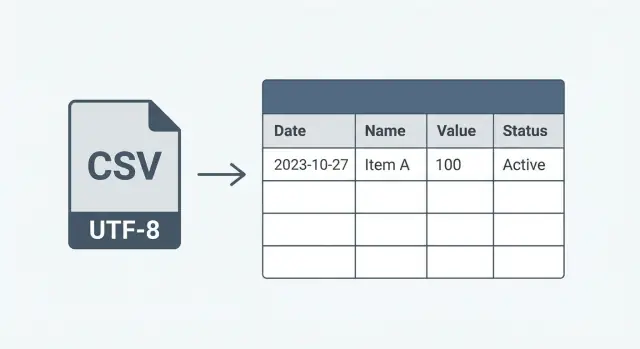
การส่งออก CSV ที่เหมาะกับการตรวจสอบและลูกค้ามั่นใจได้: ชื่อคอลัมน์ชัดเจน รูปแบบวันที่ปลอดภัย การเข้ารหัส UTF-8 และสคีมาที่เสถียร ทำให้สเปรดชีตทำงานได้อย่างราบรื่น
ผู้คนส่งออก CSV เมื่อพวกเขาต้องการเส้นทางที่ชัดเจน: การตรวจสอบ ยอดปิดเดือน แชร์ข้อมูลกับนักบัญชี หรือเก็บสำรองนอกแอป ข้อจำกัดคือสเปรดชีตค่อนข้างพิถีพิถัน และหลายทีมมักรู้ตัวเมื่อผู้ใช้สร้างเวิร์กโฟลว์รอบไฟล์แล้ว
ความผิดพลาดส่วนใหญ่เกิดจากการเปลี่ยนแปลงเล็กๆ น้อยๆ ที่เงียบ: คอลัมน์ใหม่ถูกแทรกตรงกลาง หัวตารางถูกเปลี่ยนชื่อ หรือรูปแบบวันที่เปลี่ยนหลังอัปเดต สิ่งนั้นสามารถทำลายสูตร ตาราง Pivot และขั้นตอนนำเข้าเพราะสิ่งเหล่านี้มักพึ่งพาตำแหน่งคอลัมน์และชื่อที่คาดเดาได้
การพังมักมีลักษณะดังนี้:
สิ่งที่ยุ่งยากคือไฟล์ CSV อาจยังเปิดได้ จึงดูเหมือนปกติจนกว่าจะมีคนเทียบยอด เห็นแถวหาย หรือพบว่า Pivot นับฟิลด์ผิด
การส่งออก CSV ที่เป็นมิตรกับการตรวจสอบไม่ใช่แค่ทำไฟล์ให้สมบูรณ์แบบในวันนี้ แต่เป็นการรักษาความสม่ำเสมอตลอดเวลา ลูกค้าสามารถหาวิธีแก้ปัญหาที่รู้จักได้ แต่พวกเขาไม่สามารถรับมือกับไฟล์ที่เปลี่ยนรูปแบบทุกรีลีสและทำให้กระบวนการเดือนก่อนใช้ไม่ได้
การส่งออกที่เป็นมิตรกับการตรวจสอบเริ่มจากกฎที่เขียนไว้ไม่กี่ข้อ หากไม่มีสิ่งเหล่านี้ ทุกฟีเจอร์ใหม่จะเป็นโอกาสให้ชื่อคอลัมน์เปลี่ยนรูปแบบวันที่พลิก หรือชนิดตัวเลขเปลี่ยน และลูกค้าจะสังเกตก็ต่อเมื่อสเปรดชีตพังขณะตรวจสอบ
เริ่มจากการระบุผู้ใช้หลักให้ชัดเจน ฝ่ายการเงินมักต้องการยอดรวม ช่องเงิน และขอบเขตเดือนที่คาดเดาได้ ฝ่ายปฏิบัติการสนใจสถานะและเวลาแสดงผล ฝ่ายซัพพอร์ตต้องการ ID ที่ค้นหาและแชร์ได้ นักวิเคราะห์ต้องการฟิลด์ดิบที่มีการจัดรูปแบบช่วยเหลือน้อยที่สุด
จากนั้นกำหนดความหมายของ “เสถียร” ให้ชัด คำจำกัดความที่ปลอดภัยที่สุดคือธรรมดา: คอลัมน์เดิม ความหมายเดิม และชนิดข้อมูลเดิมเสมอ หากคอลัมน์ชื่อ invoice_total มันไม่ควรหมายความว่า "รวมภาษี" บางครั้งและ "ไม่รวมภาษี" บางครั้ง
เลือกเป้าหมายการเข้ากันได้และเพิ่มประสิทธิภาพให้กับมัน หลายทีมคิดว่า Excel เป็นเป้าหมายหลัก แต่ลูกค้าบางคนอาจนำเข้าไปยัง Google Sheets หรือเครื่องมือ BI กฎของคุณควรกำหนดว่าทดสอบกับอะไรและอะไรคือการผ่าน (เช่น: เปิดได้สะอาด วันที่แปลงได้ ไม่มีคอลัมน์เลื่อนไหล)
การเขียนลงสิ่งที่ไม่ใช่เป้าหมายก็ช่วยให้การส่งออกไม่ค่อย ๆ กลายเป็นระบบรายงานได้:
ถ้าผู้ใช้ฝ่ายการเงินไกล่เกลี่ยการจ่ายเงินรายเดือน พวกเขาต้องการชุดคอลัมน์คงที่ที่เปรียบเทียบข้ามเดือนได้ แม้ผลิตภัณฑ์ของคุณจะพัฒนาไป
ปัญหาการส่งออก CSV ส่วนใหญ่เริ่มจากแถวหัวตาราง หากผู้คนสร้างสูตร ตาราง Pivot หรือกฎการนำเข้ารอบการส่งออกของคุณ การเปลี่ยนหัวตารางเล็กน้อยสามารถทำลายงานหลายเดือน
เลือกสไตล์การตั้งชื่อหนึ่งแบบแล้วยึดมั่น snake_case อ่านง่ายและทำงานข้ามเครื่องมือได้ดี แต่ lowerCamelCase ก็ใช้ได้ ความสม่ำเสมอสำคัญกว่าสไตล์ หลีกเลี่ยงช่องว่าง คอมมา ทับ เครื่องหมายคำพูด และเครื่องหมายวรรคตอนอื่น ๆ ที่ตัวนำเข้าบางตัวตีความเป็นอักขระพิเศษ
เก็บชื่อคอลัมน์ให้คงที่ แม้ป้าย UI จะเปลี่ยน ปุ่มอาจเขียนว่า “Customer” วันนี้และเป็น “Client” เดือนหน้า แต่หัว CSV ควรยังเป็น customer_id หรือ customer_name ปฏิบัติต่อ header ของ CSV เหมือนสัญญา API
ฟิลด์ที่คลุมเครือต้องการความชัดเจนเพิ่มเติม คอลัมน์ชื่อ status อาจเสี่ยงถ้ามันอาจหมายถึงหลายสิ่งในหน้าต่างต่างกัน ทำให้ความหมายชัดเจนในชื่อ (หรือเพิ่มคอลัมน์คู่) และสอดคล้องกับค่าที่อนุญาต
ใส่หน่วยอย่างชัดเจนในชื่อเมื่อจำนวนต้องการบริบท นั่นจะป้องกันความเข้าใจผิดเงียบ ๆ และลดการถกเถียงระหว่างการตรวจสอบ
กฎการตั้งชื่อไม่กี่ข้อที่ทนทานต่อเวลา:
invoice_id, created_at, payment_statusamount_cents, duration_seconds, weight_gramsbilling_country และ shipping_country (ไม่ใช่แค่ country)order_type หรือ subscription_status แทน type หรือ statusตัวอย่าง: หากคุณส่งออกธุรกรรมแล้วต่อมามีการคืนเงิน ให้เก็บ amount_cents เป็นจำนวนธุรกรรมแบบมีเครื่องหมาย และเพิ่ม refund_amount_cents (หรือ transaction_kind) แทนที่จะนิยามใหม่ว่า amount_cents หมายความว่าอะไร แผ่นงานเก่าจะยังถูกต้อง และตรรกะใหม่ชัดเจน
การส่งออก CSV กลายเป็นสัญญาอย่างไม่เป็นทางการเมื่อใดที่ลูกค้าสร้างสเปรดชีต ตาราง Pivot หรือสคริปต์นำเข้ารอบมัน หากคุณเปลี่ยนชื่อหรือย้ายคอลัมน์ เวิร์กโฟลว์ของพวกเขาจะพังอย่างเงียบ ๆ ซึ่งตรงกันข้ามกับการเป็นมิตรกับการตรวจสอบ
ปฏิบัติต่อสคีมาเหมือน API ทำการเปลี่ยนแปลงในทางที่ทำให้ไฟล์เก่ายังคงเปรียบเทียบได้และสูตรยังชี้ไปยังตำแหน่งเดิม
กฎที่ทนทานในการตรวจสอบของจริง:
amount_cents (ดิบ) และ amount_display (จัดรูปแบบ) เพื่อให้ลูกค้าเลือกใช้ได้export_version เพื่อให้ลูกค้าบันทึกพร้อมหลักฐานการตรวจสอบตัวอย่างที่ชัดเจน: ทีมการเงินดาวน์โหลด CSV "Invoices" รายเดือนและใช้เทมเพลต Excel ที่บันทึกไว้ หากคุณเปลี่ยน invoice_total เป็น total หรือย้ายมันไปก่อนหน้าของไฟล์ เวิร์กบุ๊กอาจเปิดได้แต่แสดงยอดรวมผิด หากแทนที่จะทำเช่นนั้นคุณเพิ่ม tax_total เป็นคอลัมน์ใหม่ด้านท้ายและเก็บ invoice_total ไว้ตามเดิม เทมเพลตของพวกเขาจะยังทำงานและพวกเขาจะนำฟิลด์ใหม่ไปใช้เมื่อพร้อม
วันที่เป็นพื้นที่ที่การส่งออกมักพัง ค่าเดียวกันอาจแสดงต่างกันใน Excel Google Sheets และเครื่องมือ import โดยเฉพาะเมื่อไฟล์ข้ามประเทศหรือโซนเวลา
ใช้ ISO 8601 และยึดตามมัน:
YYYY-MM-DD (ตัวอย่าง: 2026-01-16)YYYY-MM-DDTHH:MM:SSZ (ตัวอย่าง: 2026-01-16T14:03:27Z)ตัว Z มีความสำคัญ มันบอกเครื่องมือว่าเวลาเป็น UTC หากคุณจำเป็นต้องใช้เวลาท้องถิ่น ให้รวม offset ด้วย (ตัวอย่าง: 2026-01-16T14:03:27+02:00) และระบุการตัดสินใจนั้น การผสมระหว่าง UTC และเวลาท้องถิ่นในการส่งออกเดียวกันเป็นสาเหตุทั่วไปของการเลื่อนหนึ่งชั่วโมงหรือหนึ่งวัน
หลีกเลี่ยงรูปแบบท้องถิ่นเช่น 01/02/2026 ผู้ใช้งานครึ่งหนึ่งจะอ่านเป็น 2 มกราคม อีกครึ่งอ่านเป็น 1 กุมภาพันธ์ นอกจากนี้หลีกเลี่ยงรูปแบบสวยงามเช่น 16 Jan 2026 เพราะการเรียงและการแปลงจะไม่สม่ำเสมอ
วันที่ว่างควรเป็นค่าว่างจริง ๆ อย่าใช้ 0, N/A หรือ 1970-01-01 เว้นแต่วันนั้นมีความหมาย เมื่อค่าขาดหาย ช่องว่างง่ายต่อการกรองและตรวจสอบ
สุดท้าย ให้ตั้งชื่อบอกความหมายของวันที่ด้วย คอลัมน์ชื่อ date กำกวม ชอบ created_at, updated_at, posted_at หรือ business_date ตัวอย่างการส่งออกใบแจ้งหนี้อาจมี issued_date (วันที่อย่างเดียว) และ paid_at (timestamp ใน UTC) ความชัดเจนนี้ป้องกันข้อพิพาทเมื่อมีคนถามว่า "รายงานนี้ใช้วันที่ไหน?"
สเปรดชีตไม่ให้อภัยกับตัวเลข การเปลี่ยนเล็กน้อย เช่น เพิ่มคอมมา หรือสัญลักษณ์สกุลเงิน สามารถเปลี่ยนคอลัมน์จากตัวเลขเป็นข้อความ แล้วยอดรวม Pivot และตัวกรองก็จะเงียบ ๆ หยุดทำงาน
เลือกรูปแบบทศนิยมแบบหนึ่งและอย่าเปลี่ยน มาตรฐานที่ปลอดภัยคือจุดเป็นตัวคั่นทศนิยม (ตัวอย่าง: 1234.56) หลีกเลี่ยงตัวคั่นหลักพันเช่น 1,000 หรือ 1 000 การนำเข้านิยมตีความต่างกันตาม locale
สำหรับเงิน ให้เก็บค่าเชิงตัวเลขให้สะอาด อย่าใส่สัญลักษณ์สกุลเงิน (€, $, £) ลงในคอลัมน์จำนวน แยกรหัสสกุลเงินไว้ในคอลัมน์อื่น (เช่น USD, EUR) จะทำให้การรวม เทียบ และนำเข้ากลับง่ายขึ้น
ตัดสินใจตั้งแต่ต้นว่าจะเป็นอย่างไรในการแสดงเงินและยึดตามนั้น:
amount = 19.99) อ่านง่ายแต่ต้องมีกฎการปัดเศษและจำนวนทศนิยมที่ชัดเจนamount_cents = 1999) ชัดเจนสำหรับการคำนวณแต่ต้องมีชื่อคอลัมน์และเอกสารที่ชัดเจนสอดคล้องกับค่าลบ ใช้เครื่องหมายลบหน้าค่า (-42.50) หลีกเลี่ยงวงเล็บ ((42.50)) หรือเครื่องหมายลบด้านหลัง (42.50-) ที่มักถูกตีความเป็นข้อความ
ตัวอย่าง: หากลูกค้าส่งออกยอดใบแจ้งหนี้ทุกเดือนและรวมคอลัมน์จำนวน การเปลี่ยนจาก 1200.00 เป็น $1,200.00 อาจทำให้สูตรพังโดยไม่มีข้อผิดพลาดที่ชัดเจน การเก็บจำนวนเป็นตัวเลขและเพิ่ม currency_code จะแก้ปัญหานี้
เริ่มจากองค์ประกอบพื้นฐาน: การเข้ารหัส ตัวคั่น และการอ้างอิง ปัญหาหลายอย่างเกิดจากสิ่งเหล่านี้ไม่ใช่ตรรกะธุรกิจ
ใช้ UTF-8 สำหรับการเข้ารหัสไฟล์และทดสอบด้วยชื่อจริง ๆ เช่น “José”, “Zoë”, “Miyuki 山田”, หรือ “Oğuz” แอปสเปรดชีตบางตัวยังอ่าน UTF-8 ผิดหากไฟล์ไม่มี UTF-8 BOM หากลูกค้าของคุณส่วนใหญ่เปิดไฟล์ใน Excel ให้ตัดสินใจว่ารวม BOM หรือไม่และรักษาการตัดสินใจนั้นให้คงที่
เลือกตัวคั่นตัวเดียว (มักเป็นคอมมา) และยึดตามกฎการอ้างอิงมาตรฐาน:
\" กลายเป็น \"\")การลงท้ายแถวมีความสำคัญมากกว่าที่ควรจะเป็น สำหรับการเข้ากันได้กับ Excel สูงสุด หลายทีมใช้ CRLF (\\r\\n) สิ่งสำคัญคือความสม่ำเสมอ: อย่าผสม \\n และ \\r\\n ในการส่งออกเดียวกัน
ปกป้องหัวตารางจากความแตกต่างที่มองไม่เห็น หลีกเลี่ยง smart quotes แท็บที่ซ่อนอยู่ และช่องว่างแบบไม่แตกตัว ความผิดพลาดทั่วไปคือหัวตารางที่ดูเหมือน Customer Name แต่จริงๆ แล้วเป็น Customer⍽Name (อักขระต่างกัน) ทำให้การนำเข้าและสคริปต์ตรวจสอบพัง
การตรวจสอบอย่างรวดเร็ว: เปิดไฟล์ในตัวดูข้อความเปล่าและยืนยันว่าคุณเห็นเครื่องหมายคำพูดปกติ (\") และคอมมาตามปกติ ไม่ใช่เครื่องหมายคำพูดโค้งหรือตัวคั่นผิดปกติ
การส่งออกที่เสถียรคือสัญญา ความหมายชัดเจนของแต่ละคอลัมน์ รูปแบบที่คาดเดาได้ และการเปลี่ยนแปลงที่ไม่ทำให้ลูกค้าประหลาดใจเมื่อเปรียบเทียบข้ามเดือน
status กับ payment_status) แก้ความกำกวมตอนนี้true/false และ enum มีชุดค่าปิดschema_version (หรือคอมเมนต์ header หากคุณควบคุมตัว reader) และเก็บ changelog สั้น ๆ หากเพิ่มคอลัมน์ ให้ต่อท้าย หากต้องเปลี่ยนชื่อหรือลบ ให้ปล่อยเวอร์ชันใหม่แทนการเปลี่ยนแปลงเงียบ ๆการนำเข้าที่พังส่วนใหญ่ไม่ได้เกิดจาก "CSV แย่" แต่มักเกิดเมื่อการส่งออกเปลี่ยนเล็กน้อยและสเปรดชีตหรือสคริปต์ด้านล่างอ่านผิดอย่างเงียบ ๆ สำหรับการตรวจสอบ การเปลี่ยนแปลงเล็ก ๆ เหล่านั้นกลายเป็นชั่วโมงของการทำงานซ่อม
กับดักหนึ่งคือเปลี่ยนชื่อคอลัมน์เพราะป้าย UI เปลี่ยน หัวเช่น Customer กลายเป็น Client และทันใดนั้น Power Query ของ Excel ล้มเหลวหรือ Pivot ของทีมการเงินหายไป
ปัญหาพบบ่อยอีกอย่างคือเปลี่ยนรูปแบบวันที่ให้เข้ากับ locale ของลูกค้าคนเดียว การสลับจาก 2026-01-16 เป็น 16/01/2026 อาจดูสวยขึ้นสำหรับใครบางคน แต่จะถูกอ่านต่างกันในภูมิภาคอื่น (และบางครั้งเป็นข้อความ) การเรียง กรอง และการจัดกลุ่มตามเดือนจึงล้มเหลวอย่างเงียบ ๆ
การจัดการค่าว่างก็ทำให้สับสนได้ หากคอลัมน์ตัวเลขผสมกันระหว่างช่องว่าง NULL และ 0 คนจะไม่สามารถบอกได้อย่างแน่นอนว่า "ไม่ทราบ" กับ "ไม่มี" กับ "ศูนย์" ต่างกันอย่างไร นั่นจะปรากฏเมื่อมีการตรวจสอบยอดรวม
ทีมยังมักส่งออกเฉพาะค่าที่ดูดี พวกเขาส่ง Paid และละเว้น status_code ดิบ หรือส่งชื่อผู้ใช้แต่ไม่ส่ง customer ID ที่เสถียร ข้อความที่อ่านง่ายไม่มีปัญหา แต่หากไม่มี ID ดิบ คุณจะไม่สามารถเชื่อมตารางหรือติดตามระเบียนกลับได้ระหว่างการตรวจสอบ
การลื่นไหลของสคีมาทำร้ายที่สุดเมื่อคุณเพิ่มคอลัมน์ตรงกลาง หลายการนำเข้ายังอิงตำแหน่งแม้ผู้ใช้จะคิดว่าไม่เป็นเช่นนั้น การแทรกคอลัมน์ใหม่สามารถเลื่อนทุกอย่างไปทางขวาและทำให้ข้อมูลเสียหาย
นิสัยที่ปลอดภัยซึ่งป้องกันความล้มเหลวส่วนใหญ่:
ก่อนส่งมอบการส่งออกใหม่ (หรือเปลี่ยนการส่งออกเดิม) ให้รันการตรวจสอบที่สะท้อนการใช้งานจริงของลูกค้า เปิดพวกมันในสเปรดชีต บันทึก และเปรียบเทียบข้ามเดือนไป เป้าหมายง่าย ๆ คือ: ไฟล์ควรทำงานเหมือนเดิมทุกครั้ง
พื้นฐานสคีมา:
วันที่และโซนเวลา:
2026-01-16 และ datetime เป็น 2026-01-16T14:30:00Z (หรือมี offset)การทดสอบการเปิด (Excel และ Google Sheets):
ปฏิบัติต่อเช็คลิสต์นี้เป็นเกตการปล่อย ไม่ใช่สิ่งที่ทำได้หรอก
ทีมการเงินปิดเดือน แล้วดาวน์โหลด CSV ของธุรกรรมทั้งหมดให้ผู้ตรวจสอบ พวกเขาเก็บเวิร์กบุ๊กเดียวและใช้ซ้ำทุกเดือนเพราะการตรวจสอบเหมือนเดิม
เวิร์กบุ๊กมักจะ:
ตอนนี้จินตนาการว่าการส่งออกของคุณเปลี่ยนแปลงเล็กน้อย เดือนที่แล้ว CSV มีคอลัมน์ชื่อ amount เดือนนี้เป็น total_amount หรือย้ายไปตำแหน่งอื่น การนำเข้ายังโหลดได้ แต่สูตรชี้ไปคอลัมน์ผิด Pivot หาย และการตรวจสอบดูผิดโดยไม่มีข้อผิดพลาดชัดเจน ทีมอาจเสียเวลาหนึ่งวันตามหาปัญหาที่ไม่ได้อยู่ในข้อมูลแต่เป็นที่รูปแบบ
แนวทางที่เสถียรนั้นน่าเบื่อ และนั่นแหละคือประเด็น เมื่อคุณต้องเปลี่ยนจริง ๆ ให้สื่อสารเหมือนนักบัญชีต้องการ: อะไรเปลี่ยน ทำไม จะมีผลเมื่อไร และจะแก้เทมเพลตอย่างไร แนบแผนที่การแมปชัดเจน (คอลัมน์เก่าเป็นคอลัมน์ใหม่) และตัวอย่างแถวสั้น ๆ
ปฏิบัติต่อการส่งออก CSV เป็นฟีเจอร์ผลิตภัณฑ์ที่ให้สัญญา ไม่ใช่ปุ่มดาวน์โหลดชั่วคราว วิธีที่เร็วที่สุดในการสร้างความเชื่อถือคือเขียนสิ่งที่คุณรับประกันไว้ แล้วมั่นใจว่าแต่ละรีลีสยึดตามสัญญานั้น
สร้างเอกสาร "สัญญาการส่งออก" อย่างเรียบง่ายที่ระบุรูปแบบชื่อไฟล์ ชื่อคอลัมน์และความหมาย ฟิลด์ที่บังคับกับตัวเลือก รูปแบบวันที่/เวลา การเข้ารหัส ตัวคั่น กฎการอ้างอิง และความหมายของ "ว่าง" (ว่าง vs 0 vs NULL) อัปเดตเอกสารนี้พร้อมกับการเปลี่ยนแปลงการส่งออก
จากนั้นเพิ่มการทดสอบถดถอยสำหรับความเสถียร เก็บตัวอย่าง CSV ของจริงไม่กี่ไฟล์ (รวมกรณีขอบ) และเปรียบเทียบผลลัพธ์ใหม่กับคาดหวัง ตรวจสอบสคีมา (คอลัมน์มีหรือไม่ ลำดับ หัว) รูปแบบ (วันที่ ทศนิยม ค่าลบ ฟิลด์ว่าง) และการเข้ารหัส/การอ้างอิงกับชื่อที่ไม่ใช่ภาษาอังกฤษและคอมมาในข้อความ
เมื่อการเปลี่ยนแปลงที่ทำให้แตกหักหลีกเลี่ยงไม่ได้ ให้วางแผนช่วงเวลาการเลิกใช้ เก็บคอลัมน์เก่าไว้ให้มีค่าเป็นระยะหนึ่ง เพิ่มคอลัมน์ใหม่ด้านท้าย และระบุวันเมื่อคอลัมน์เก่าหยุดถูกบรรจุ หากต้องการตัดขาดจริง ๆ ให้ส่งออกฟอร์แมตรุ่นใหม่เพื่อให้เวิร์กโฟลว์การตรวจสอบยังคงใช้งานรูปแบบเก่าได้จนกว่าจะพร้อม
หากคุณกำลังทำซ้ำฟีเจอร์การส่งออกอย่างรวดเร็ว การสร้างด้วยเครื่องมือที่รองรับ snapshot และ rollback จะช่วยให้คุณส่งของ ทดสอบกับเวิร์กบุ๊กลูกค้าจริง และย้อนกลับได้อย่างรวดเร็วหากมีอะไรเปลี่ยน ทีมที่ใช้ Koder.ai (koder.ai) มักใช้กระบวนการ snapshot-and-rollback ขณะล็อกดาวน์สัญญาการส่งออกที่เสถียร
กฎที่ปลอดภัยที่สุดคือ: อย่าเปลี่ยนลำดับหรือเปลี่ยนชื่อคอลัมน์ที่ลูกค้ากำลังใช้อยู่ หากต้องการเพิ่มข้อมูล ให้ต่อคอลัมน์ใหม่ไว้ด้านท้ายและเก็บคอลัมน์เดิมไว้ไม่เปลี่ยนแปลง เพื่อให้สเปรดชีตและขั้นตอนการนำเข้าชี้ไปยังตำแหน่งเดิมต่อได้
ปฏิบัติต่อ header ของ CSV เหมือนสัญญาของ API: เก็บชื่อ header ให้คงที่แม้ UI จะเปลี่ยนคำศัพท์ และใช้สไตล์ที่เรียบง่ายและสม่ำเสมอ เช่น snake_case ระวังเว้นวรรค เครื่องหมายจุลภาค หรืออักขระพิเศษที่ตัวนำเข้านิยมตีความต่างกัน
ใช้ ISO 8601 ทุกที่: YYYY-MM-DD สำหรับวันที่ และ YYYY-MM-DDTHH:MM:SSZ สำหรับ timestamp อย่าสลับระหว่าง UTC กับเวลาท้องถิ่นในไฟล์เดียวกัน และหลีกเลี่ยงรูปแบบท้องถิ่นเช่น 01/02/2026 เพราะแต่ละภูมิภาคตีความแตกต่างกัน
เก็บคอลัมน์จำนวนเงินเป็นตัวเลขล้วน เช่น amount_cents เป็นจำนวนเต็ม หรือรูปทศนิยมคงที่เช่น 1234.56 ใส่รหัสสกุลเงินแยกคอลัมน์ เช่น currency_code หลีกเลี่ยงสัญลักษณ์สกุลเงิน คั่นหลักพัน หรือวงเล็บสำหรับค่าลบ เพราะมักถูกตีความเป็นข้อความ
ใช้การเข้ารหัส UTF-8 และทดสอบด้วยตัวอย่างชื่อจากหลากหลายภาษาเพื่อยืนยันว่าชื่อไม่กลายเป็นอักขระเพี้ยน หากลูกค้าจำนวนมากเปิดใน Excel การมี UTF-8 BOM อาจช่วยความเข้ากันได้ แต่สิ่งสำคัญคือเลือกแนวทางเดียวแล้วยึดตามมัน
เลือกตัวคั่นเดียว (มักเป็นคอมมา) และปฏิบัติตามกฎการอ้างอิงแบบ CSV มาตรฐาน: หากฟิลด์มีคอมมา เครื่องหมายคำพูด หรือขึ้นบรรทัดใหม่ ให้ครอบฟิลด์ด้วยเครื่องหมายคำพูดสองชั้น และหนีเครื่องหมายคำพูดภายในด้วยการทำให้ซ้ำ (\" กลายเป็น \"\") การมีขึ้นบรรทัดใหม่ฝังในฟิลด์ควรทำเมื่อจำเป็นจริงๆ
ใช้เซลล์ว่างจริง ๆ สำหรับค่าที่ขาดหายและให้สม่ำเสมอทั้งไฟล์ อย่าผสมระหว่างว่าง NULL N/A และ 0 ในคอลัมน์เดียวกัน เว้นแต่จะมีความหมายต่างกันที่คุณต้องการเก็บไว้
ส่งทั้งไอดีดิบที่เสถียรสำหรับการเชื่อม (joins) และป้ายที่อ่านได้สำหรับความสะดวก ชื่ออาจเปลี่ยนหรือซ้ำได้ แต่ ID คงที่ช่วยให้การตรวจสอบและการทวนสอบเส้นทางง่ายขึ้นมาก
เพิ่ม schema_version หรือ export_version ชัดเจนเพื่อให้ลูกค้าบันทึกว่าใช้รูปแบบใดสำหรับหลักฐานในงวดบัญชี และช่วยทีมคุณในการรองรับเวิร์กโฟลว์เก่าโดยรู้ว่าจากรูปแบบใดไฟล์ถูกสร้างขึ้น
เก็บชุดตัวอย่าง “ไฟล์ทอง” ขนาดเล็กที่มีกรณีขอบเช่น คอมมาในข้อความ ไอดียาว ฟิลด์ว่าง และวันที่ซับซ้อน แล้วเปรียบเทียบการส่งออกใหม่กับชุดตัวอย่างก่อนปล่อย หากคุณใช้ Koder.ai snapshots และ rollback เป็นทางเลือกที่ปฏิบัติได้เมื่อเจอการเปลี่ยนสคีมาหลังปล่อย