

02 jan. 2026·7 min
Startmall med 3 skärmar för nybörjare — bygg snabbare
Använd en startmall med 3 skärmar för att bygga din första app snabbare: börja med en lista, ett lägg-till-formulär och en enkel inställningssida du kan växa senare.
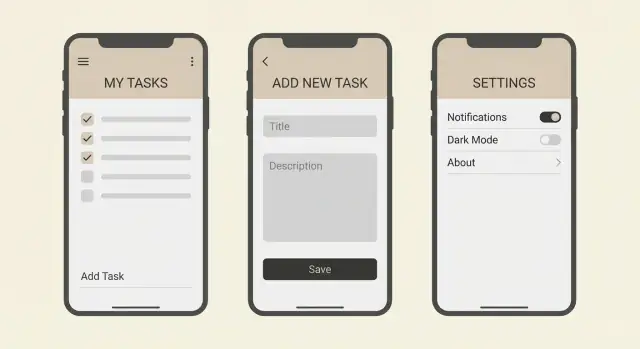
Använd en startmall med 3 skärmar för att bygga din första app snabbare: börja med en lista, ett lägg-till-formulär och en enkel inställningssida du kan växa senare.
Nybörjare fastnar ofta för att de först föreställer sig den färdiga produkten. Det ger en hög med skärmar, funktioner och beslut innan något ens fungerar. När du inte kan köra appen end-to-end sjunker motivationen och det blir svårt att avgöra vad som ska byggas härnäst.
En startmall med tre skärmar håller scope litet samtidigt som det känns som en riktig app. En List-skärm ger dig något att titta på, en Add-skärm låter dig ändra data, och en Settings-skärm ger en plats för enkla preferenser. Tillsammans skapar de en komplett loop: se data, lägg till data, ändra en grundläggande inställning och se resultatet.
Tre skärmar tvingar dig också att öva på det som dyker upp i nästan varje app, utan att drunkna i detaljer.
Du får snabb övning i färdigheter som går att överföra till större projekt:
Eftersom mallen är liten kan du hinna klart under en helg och fortfarande få tid att putsa. En enkel bokspårare, till exempel, kan börja som en lista över böcker, ett formulär för titel och författare, och en inställningssida för hur listan sorteras.
Den här mallen håller det litet men täcker grunderna: visa data, skapa data och spara preferenser.
List-skärmen svarar på en fråga: vad har jag just nu? Den visar dina objekt på ett rent, läsbart sätt.
Hoppa inte över tomtillståndet. När det inte finns några objekt än, visa ett kort meddelande och en tydlig åtgärd som “Lägg till ditt första objekt.” Det förhindrar den tomma skärmen som förvirrar användare.
Håll sorteringen enkel i början. Välj en regel (nyast först eller alfabetiskt) och håll fast vid den. Om du lägger till alternativ senare, gör det som en liten kontroll, inte en helt ny skärm.
Add-skärmen är där flest nybörjarbuggar sker, så håll den medvetet tråkig. Använd bara de fält du verkligen behöver. För en liten uppgiftslista kan det räcka med en titel och en valfri anteckning.
Validering ska vara vänlig och specifik. Om ett obligatoriskt fält är tomt, visa ett kort meddelande nära det fältet. Efter sparande ska resultatet vara uppenbart: objektet syns i List och formuläret återställs (eller skärmen stängs).
Settings ska vara små och verkliga. Lägg till ett par toggles och en enkel textpreferens så du får öva på att spara och läsa användarval. Exempel är en mörkt läge-toggle, en “Bekräfta innan radera”-toggle och ett textfält som “Visningsnamn”.
Här är det grundläggande flödet:
Välj en sak din app hanterar. Inte fem saker. En sak. Uppgifter, kontakter, kvitton, anteckningar, träningspass, växter eller böcker funkar bra eftersom de passar samma loop: du ser objekt, du lägger till ett objekt och du justerar ett par preferenser.
En bra liten idé får plats i en mening: “Den här appen hjälper mig att spåra ___.” Om du behöver extra meningar för att förklara taggar, rekommendationer, synk eller delning är den inte liten längre.
Definiera din data innan du rör UI:t. Skriv ner 3–6 fält för din “sak” och markera vilka som är obligatoriska. Ett kvittoobjekt kan se ut så här: store (required), total (required), date (required), category (optional), note (optional). Att hålla det kort tvingar fram prioriteringar, och prioriteringar är vad som får en v1 att bli färdig.
Var strikt med vad “klart” betyder för v1. Klart ska betyda att du kan lägga till ett objekt, se det i en lista, och att en inställning ändrar något litet men verkligt. Inte sökning, inte konton, inte delning.
Ett praktiskt sätt att låsa scope är att skriva en mening per skärm:
Exempel: “En träningsapp.” Listan: visar träningspass med datum och duration. Add: lägger till ett pass med datum, duration och valfri anteckning. Settings: väljer minuter vs timmar och en standard träningstyp. Om du inte kan skriva de tre meningarna utan att smyga in extra funktioner, krymp idén tills du kan.
En nybörjarvänlig app går snabbare när datamodellen är tråkig. Målet är inte en perfekt databas utan förutsägbart beteende så varje nästa funktion känns som ett litet steg, inte en omskrivning.
Börja med en enda källa av sanning för dina objekt: ett ställe där listan finns (en array i app-state eller en tabell på servern). Undvik att kopiera listan till flera skärmar eller att ha en “temporär lista” som långsamt blir den riktiga. Kopior skapar konstiga buggar som “det sparades, men uppdaterades inte”.
Håll objektets form konsekvent mellan List, Add och Settings. Välj namn, typer och defaultvärden och håll fast vid dem. Ett enkelt objekt kan vara:
id (string)title (string)createdAt (date or timestamp)done (boolean, default false)notes (string, default empty)Om du lägger till fält senare, lägg till dem överallt med vettiga standardvärden. Ett vanligt nybörjarfel är att använda name på en skärm och title på en annan eller behandla done som både boolean och sträng som “yes”.
Planera några grundläggande tillstånd så appen inte känns skör:
Håll dessa tillstånd konkreta. Om listan är tom, visa en kort mening och en knapp som öppnar Add. Om sparandet misslyckas, behåll formuläret ifyllt och visa ett enkelt meddelande som “Kunde inte spara. Försök igen.”
Till sist, besluta lokalt vs serverlagring med en enkel regel: spara lokalt om appen är användbar på en enhet och inte behöver delning; använd server om du behöver synk, inloggning eller åtkomst från flera enheter. För många startprojekt räcker lokal lagring. Om du senare flyttar till en backend (till exempel en Go + PostgreSQL-setup), håll objektformen samma så UI förändras minimalt.
Bygg i strikt ordning. Varje steg ska lämna appen användbar, även om den fortfarande är “fejk” i bakgrunden. Det är poängen med tre-skärmsmallen: du har alltid något som går att trycka igenom.
Skapa List-skärmen och hårdkoda 5–10 exempelobjekt. Ge varje objekt bara de fält som behövs för att visas snyggt (till exempel: title, en kort note och en status).
Lägg till tomtillstånd tidigt. Du kan trigga det med en enkel toggle eller genom att börja med en tom array. Visa ett vänligt meddelande och en tydlig åtgärd som “Lägg till objekt.”
Om du vill ha en liten kontroll på listan, håll den minimal. En enkel sökruta som filtrerar på titel räcker. Eller lägg till ett filter som “Endast aktiva.” Gör det inte till ett helt system.
Bygg formulärets UI med samma fält som listan behöver. Koppla inte sparandet än. Fokusera på inmatningslayout, etiketter och en tydlig primär knapp.
Lägg sedan till validering med meddelanden som talar om exakt vad användaren ska göra:
Koppla nu Save så att det nya objektet syns i listan. Börja med in-memory state (det återställs vid omstart), flytta sedan till persistens eller backend senare. Den första vinsten är att se det nya objektet dyka upp direkt.
Håll inställningarna små och låt varje enskild inställning ändra något du kan se. En “Kompakt vy” toggle kan ändra listans mellanrum. En “Visa slutförda” toggle kan förändra vilka objekt som visas. Om en inställning inte ändrar något hör den inte hemma än.
En nybörjarapp börjar kännas “verklig” när skärmarna svarar på små frågor utan extra tryck. Dessa detaljer kräver inte mycket arbete men tar bort friktion.
Lägg till en eller två bitar av kontext nära toppen, som antal objekt och en enkel rad “Uppdaterad just nu” efter ändringar. Om dina objekt har ett tillstånd, visa det som en kort tagg som “Open” eller “Done” så folk kan skanna.
En användbar regel: om användaren kan fråga “Hur många?” eller “Är detta aktuellt?”, svara på det på listskärmen.
Add-skärmen ska vara snabbare än att skriva i en anteckningsapp. Använd defaultvärden så användaren kan skicka med minsta möjliga ansträngning. Matcha inmatningstyper med datan: numeriskt tangentbord för mängder, datumväljare för datum, toggles för av/på.
Gör primärknappen omisskännlig och etiketten tydlig. “Save” fungerar, men “Lägg till i listan” är ännu tydligare.
Små formulärgrejer som snabbt lönar sig:
Settings ska inte bli en skräplåda. Håll 2–3 alternativ som verkligen påverkar appens funktion, som sorteringsordning, enhetsval eller en enkel “Arkivera slutförda” toggle. Varje inställning ska ha omedelbar effekt på List-skärmen, annars känns den meningslös.
Många nybörjarappar känns klumpiga eftersom tangentbord täcker knappar, fokus hoppar runt eller tryckytor är för små. Åtgärda detta tidigt så varje testkörning blir smidigare.
Snabba kontroller:
En inköpslista är ett bra exempel: default quantity 1, en “Bought”-tagg i listan och en inställning som “Gruppera per gång” kan göra den användbar utan att växa utanför tre skärmar.
Det snabbaste sättet att fastna är att utöka scope innan appen fungerar end-to-end. Den här mallen är till för att få dig till en fungerande loop: se en lista, lägg till ett objekt och ändra en eller två inställningar som påverkar beteendet.
De vanligaste avmattningarna är:
Ett snabbt exempel: om du bygger en liten inköpslista och lägger till familjekonton tidigt, kommer du att spendera timmar på inloggningsskärmar innan någon kan lägga till “mjölk”. Om du hoppar över validering kommer du senare undra varför listan är full av tomma rader.
När du känner lusten att expandera, gör detta istället:
Skydda kärnloopen så kan du lägga till edit, delete och konton senare utan att bygga om allt.
Innan du lägger till sökning, taggar, konton eller notiser, se till att de tre skärmarna du redan har känns stabila. Om grunderna är långsamma eller förvirrande multiplicerar varje ny funktion bara smärtan.
Testa som om du är en förstegångsanvändare på en liten skärm, med en hand.
Ett enkelt testscript: lägg till tre objekt, gör ett misstag med flit, ändra en inställning och starta om appen. Om något steg känns osäkert, fixa det innan du bygger skärm fyra.
En inköpslista är perfekt för den här mallen eftersom den känns verklig men håller sig enkel. Du bygger inte en “shoppingplattform”. Du sparar objekt, lägger till nya och väljer några preferenser.
Varje inköpsobjekt kan vara en post med några tydliga fält:
Det räcker för att öva skapa och läsa utan att designa ett stort system.
Håll Settings små, men gör varje alternativ synligt i appen. För den här appen räcker tre inställningar: standardbutik, “gruppera efter butik” och en mörkt-läge-toggle.
En snabb genomgång du kan bygga snabbt:
Skapa två objekt:
Återvänd till List. Du ska se båda objekten med butik och mängd. Om du visar created date, håll den subtil (t.ex. “Lades till idag”).
Öppna Settings och sätt Default store till “Costco.” Gå tillbaka till Add och skapa “Bread.” Fältet Store ska redan vara ifyllt. Den enda ändringen gör Settings värdefull.
Aktivera sedan “Gruppera efter butik.” Gå tillbaka till List. Objekten ska grupperas under rubriker som “Costco” och “Whole Foods.”
Till sist, slå på Dark mode. Appen ska byta tema omedelbart. Om du vill ha en extra lärdom, gör så att Dark mode bevaras efter omstart.
När dina tre skärmar fungerar end-to-end är nästa mål inte “fler skärmar”. Det är en användbar funktion till som fortfarande passar din lilla app. Om du inte kan förklara förändringen i en mening är den för stor.
Lägg till en funktion i taget och avsluta den helt (UI, data, tomtillstånd och ett snabbt test). Bra första uppgraderingar är att redigera ett objekt, radera med ångra, lägga till sökning (bara om listan blir lång) eller lägga till enkla kategorier.
Efter att du släppt en uppgradering, pausa och fråga: gjorde detta appen tydligare eller bara mer komplicerad? Nybörjare staplar ofta funktioner som alla rör samma data på olika sätt och appen blir snabbt rörig.
Börja utan backend om appen är personlig och lever på en enhet. Lägg till en backend när du behöver inloggning, synk mellan enheter, delning med en annan person eller pålitliga backups.
När du inför en backend, håll första versionen tråkig: spara och ladda samma data som du redan har. Vänta med avancerade idéer som roller eller analytics tills grundläggande create, read, update, delete är stabilt.
När du expanderar är den största risken att bryta det som redan fungerar. Jobba i små checkpoints: innan en ny funktion, ta en snapshot av den nuvarande fungerande versionen. Om den nya funktionen går snett, backa och försök igen med ett mindre steg.
Om du vill ha ett chatt-först sätt att bygga den här mallen är Koder.ai (koder.ai) utformat för att generera webb-, backend- och mobilappar från naturliga språkinstruktioner, och det stödjer snapshots och rollback så att du kan iterera utan att förlora en fungerande version.
Huvudidén är densamma: väx appen genom små, säkra uppgraderingar, inte en enda stor omskrivning.
Starta med tre skärmar eftersom det ger dig en komplett loop du kan köra end-to-end: se objekt, lägg till ett objekt och ändra en preferens som påverkar vad du ser. Det visar snabbt vad som saknas utan att tvinga dig att designa hela appen upfront.
Använd det här när din app främst hanterar en typ av sak, som uppgifter, böcker, kvitton, träningspass eller matvaror. Om idén behöver flera objektstyper, komplexa arbetsflöden eller användarroller från dag ett, krymp den tills den får plats i en lista och ett lägg-till-formulär.
Välj ett “thing” appen spårar och skriv ner 3–6 fält med tydligt vilka som är obligatoriska respektive valfria. Om du inte kan bestämma dig, börja med bara ett id, en titel/namn och ett skapandedatum; lägg till ett valfritt anteckningsfält när loopen fungerar.
Bygg List-skärmen först med fejkade objekt så att du kan se layouten, tomtillståndet och grundläggande sortering. Bygg sedan Add-formuläret och valideringen, och först därefter kopplar du sparandet så att nya objekt visas i listan; lägg till Settings sist och se till att varje val är synligt i beteendet.
Visa en kort text som förklarar vad som saknas och ge en tydlig åtgärd som öppnar Add-skärmen. En tom skärm utan vägledning känns trasig, så behandla tomtillståndet som en riktig design, inte en eftertanke.
Håll valideringen nära fältet och gör meddelandet specifikt, till exempel “Title is required” eller “Total must be a number”. Rensa inte formuläret vid fel; behåll vad användaren skrev så att korrigering tar ett steg, inte full ominmatning.
Lagra dina objekt på ett ställe som enda sanna källa, låt listan läsa från den och låt Add-formuläret skriva till den. Undvik att kopiera arrayer mellan skärmar eftersom det ofta leder till buggar som “det sparades, men uppdaterades inte”.
Lägg till inställningar som omedelbart påverkar List-skärmen, som sorteringsordning, kompakt vy, visa/göm slutförda eller ett standardvärde i Add-formuläret. Om en inställning inte påverkar beteendet än, är det inte en riktig inställning — det är bara brus.
Börja med in-memory-sparning för att bevisa att loopen fungerar, lägg sedan till lokal persistens om appen är personlig och används på en enhet. Gå till en backend när du behöver synk, delning, inloggning eller pålitlig åtkomst från flera enheter; behåll samma objektform så att UI knappt behöver ändras.
Ta små checkpoints innan stora förändringar så att du snabbt kan undo:a om något går söderut. Om du använder en plattform som Koder.ai (koder.ai) kan snapshots och rollback göra det enklare, men vanan att jobba i små steg är viktig även utan särskilda verktyg: ändra en sak, testa loopen, fortsätt sedan.