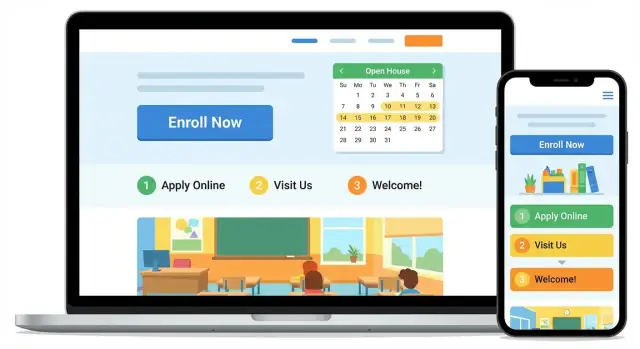
Sätt mål för inskrivning och föräldrakommunikation
Innan du skriver en enda sida, bestäm vad “framgång” betyder för inskrivningen på din skolwebbplats. Ett klart mål håller sidan fokuserad på vad föräldrar faktiskt behöver: att snabbt hitta steg och genomföra dem utan förvirring.
Definiera det primära målet
För de flesta skolor och förskolor är huvudmålet enkelt: hjälp blivande föräldrar att förstå behörighet och tidslinjer, och sedan slutföra inskrivningsstegen med minimal fram-och-tillbaka-kommunikation. Det betyder att varje viktig information ska vara lätt att hitta, skriven i enkelt språk och åtföljd av ett tydligt nästa steg (ansök, begär visning, ring, mejla).
Välj mätetal du kan följa
Välj några mätbara resultat så du kan avgöra om din inskrivningsinformation fungerar:
- Färre upprepade telefonsamtal (t.ex. “Vilka dokument behöver jag?”)
- Fler slutförda förfrågningar eller ansökningar
- Färre ofullständiga ansökningar (saknade dokument, ej undertecknade blanketter)
- Kortare tid mellan första besök och formulärinlämning
Om du använder ett formulärverktyg, slå på bekräftelsesidor och grundläggande analys så du kan se var familjer hoppar av.
Identifiera dina målgrupper (och vad de behöver)
Din webbplats är inte bara för blivande familjer. Lista de viktigaste grupperna och de frågor de kommer med:
- Blivande föräldrar: steg, datum, kostnader, behörighet, hur man ansöker
- Nuvarande familjer: omanmälan, kalendrar, kontaktinfo
- Personal: utskriftsvänliga resurser, policylänkar, remissinstruktioner
- Samhället: antagningsöversikt, evenemang, hur man tar kontakt
Bestäm vad som måste fungera för mobil först
Anta att många föräldrar kommer att läsa och skicka formulär från en telefon—ofta med en hand, mellan uppgifter. Prioritera:
- En tryckvänlig “Apply / Enroll”-knapp
- Korta, lättskummade inskrivningssteg
- Alternativ utan nedladdning (webbformulär istället för PDF när det är möjligt)
- Klick-för-att-ringa och klick-för-att-mejla kontaktvägar
Dessa mål och mätetal kommer att styra varje senare beslut om din antagningssida, online-ansökningsformulär och övergripande föräldrakommunikation.
Förstå föräldrars frågor och inskrivningsresan
Inskrivningsinfo fungerar bäst när den speglar hur familjer tänker: “Passar detta mitt barn?” sedan “Kan vi ansöka?” och därefter “Vad händer efter att vi skickat in?”
Börja med de frågor föräldrar oftast ställer
Samla frågor från mejl, telefonsamtal, visningar och receptionens anteckningar. Om du inte har den datan ännu, börja med dessa vanliga frågor och förfina efterhand:
- Ålderskrav: Vilka födelsedatum är behöriga för varje årskurs/avdelning?
- Deadlines: När öppnar/stänger ansökningar, och finns löpande antagning?
- Avgifter och kostnader: Vad är terminsavgift/deposition och vad ingår?
- Schema: Vilka är skolans öppettider, erbjuds fritidsverksamhet och hur ser kalendern ut?
- Tillgänglighetsregler: Finns en väntelista, och hur erbjuds platser?
Kartlägg förälderns resa (och matcha den mot webbplatsens innehåll)
De flesta familjer följer en förutsägbar väg:
Upptäck → Kontrollera passform → Kolla behörighet → Ansök → Bekräfta nästa steg
När du förstår detta flöde kan din skolwebbplats förutse frågor vid varje steg. Till exempel behöver “Kontrollera passform” ofta en kort programöversikt plus praktiska detaljer (måltider, tupplurar, fritidsaktiviteter). “Ansök” behöver krav, dokument och ett enkelt sätt att skicka in.
Planera för språk och tydlighet
Om din kommun är flerspråkig, bestäm vilka sidor som bör översättas först (vanligtvis Inskrivning/Antagning, avgifter och nödvändiga dokument). Även på ett språk, använd korta meningar, definiera skolrelaterade termer (som “prioriterad inskrivning”) och undvik jargong.
Vissa ämnen skapar mest förvirring—och mest uppföljande samtal:
- Nödvändiga dokument och accepterade format
- Väntelista och typisk tid (om du kan dela)
- Prioritetsregler (syskon, skolgränser, personalbarn)
- Hur erbjudanden skickas och hur länge familjer har på sig att svara
Detta förarbete gör resten av din inskrivningsinformation enklare att organisera—och lättare för föräldrar att lita på.
Planera webbplatsens struktur och navigation
En förälder som besöker din skolwebbplats försöker oftast snabbt få svar på några brådskande frågor: “Har ni plats?”, “Hur anmäler jag mig?”, “Vad kostar det?” och “Vem kontaktar jag?” Din navigation bör göra dessa svar lätta att hitta utan att söka.
Börja med en enkel toppmeny
Håll huvudmenyn fokuserad och välbekant. För de flesta skolor fungerar denna struktur bra:
- About (vision, campus, personal)
- Programs (årskurser/åldersgrupper, läroplan, tider)
- Enrollment (hur man ansöker, steg, datum)
- Tuition/Fees (priser, rabatter, betalningsalternativ)
- Contact (telefon, mejl, adress, kontorstider)
Om du redan har många sidor, undvik att lägga till fler huvudpunkter. Gruppera istället relaterat innehåll under dessa etiketter med dropdownmenyer.
Placera högintensiva åtgärder där de alltid syns (särskilt på mobil): Call, Email, Directions och Enroll. De bör vara en tryckning bort och fungera från varje sida.
- “Enroll” kan visa /enrollment
- “Directions” kan visa /contact
Skapa en Inskrivnings-hub
Behandla Enrollment som ett nav som länkar till varje steg: krav, tidslinje, visningar, formulär och FAQ. Föräldrar ska inte behöva pussla ihop processen från utspridda sidor.
En bra regel: viktiga sidor bör vara nåbara inom 1–2 klick från startsidan. Om en förälder behöver tre eller fyra klick för att hitta avgifter eller ansökningssteg, arbetar din struktur mot dig.
Om du bygger om din site och vill gå snabbt utan att hantera flera verktyg, kan en chattdriven plattform som Koder.ai hjälpa dig att prototypa ett inskrivningsnav, navigation och formulär—och sedan iterera säkert med snapshots och rollback.
Bestäm vilka sidor varje skolwebbplats behöver
En skolwebbplats fungerar bäst när föräldrar kan svara på grunderna med ett par klick: “Är detta rätt för mitt barn?” och “Vad gör jag härnäst?” Börja med ett litet set sidor som håller sig aktuella året runt.
Startsida: snabb överblick
Din startsida bör omedelbart förtydliga:
- Vem ni är (skolnamn och enradig beskrivning)
- Åldrar/årskurser ni har (t.ex. “Ålder 3–6” eller “F–5”)
- Plats och öppettider
- Nästa viktiga inskrivningsdatum eller deadline
Lägg till en tydlig väg till nästa steg, som en knapp till /enrollment eller /contact.
Om: förtroende utan att översharing
Föräldrar vill veta värderingar och människor. Ta med er mission, en kort historia och vad som gör ert arbetssätt särskilt.
Lyft fram personal på ett respektfullt, säkert sätt: namn, roller och professionella presentationer räcker. Undvik känsliga personuppgifter (hemadress, personliga telefonnummer, privata sociala profiler).
Lägg till en enkel översikt över lokaler—vad ni har och hur det stödjer lärande—utan att publicera något som kan kompromettera säkerheten.
Program / Klasser: hur en dag ser ut
Den här sidan minskar osäkerhet. Förklara:
- Åldrar som varje program täcker
- Schemalternativ och dagsrutiner
- Eventuella specialtjänster (måltider, fritidsverksamhet, språksupport)
Om du delar klassstorlek, publicera det bara om du kan hålla det uppdaterat.
Kalender / Nyheter: det levande hjärtat
En kalender bygger förtroende eftersom den visar planering och transparens. Publicera stängningar, evenemang, föräldramöten och viktiga deadlines. Om uppdateringar sker ofta, separera /calendar och /news så familjer snabbt hittar datum.
Bygg en Inskrivningssida som svarar på de stora frågorna
Din Inskrivningssida bör kännas som en tydlig checklista som en förälder kan slutföra i ett svep. Om familjer måste leta genom PDF:er eller flera menyer är risken att de mejlar (eller ger upp). Sikta på en enda sida som förklarar processen, sätter förväntningar och gör nästa steg självklart.
Börja med en enkel översikt
Öppna med en kort sammanfattning: vem som kan ansöka, vilket skolår ni skriver in för och den allmänna tidslinjen.
Lägg sedan till en steg-för-steg-lista för föräldrar att följa:
- Kontrollera behörighet (ålder, boendezon, programkrav).
- Samla nödvändiga dokument.
- Skicka in ansökan (online eller personligen).
- Delta i visning/möte (om krävs).
- Få ett beslut och bekräfta platsen.
Håll varje steg till 1–2 rader och länka till fördjupande information på samma sida (hopplänkar) eller till en relevant sida som /contact.
Förklara behörighet på enkelt språk
Föräldrar vill ha ett snabbt “Kvalificerar vi oss?”-avsnitt. Ta med:
- Åldersgränser: den exakta datumregeln (t.ex. “Måste vara 5 före 1 september”).
- Bostadsregler (om tillämpligt): vilket område ni tjänar och vad som räknas som bevis.
- Nödvändiga dokument (på hög nivå): lista allt i detalj i ett senare avsnitt, men nämn grunderna här (ID, adressbevis, vaccinationsintyg, tidigare skolpapper om tillämpligt).
Dela deadlines och när familjer får besked
Skriv ut viktiga datum: när ansökningar öppnar/stänger, lotteridatum (om tillämpligt) och när ni meddelar beslut. Om ni handlägger ansökningar löpande, säg det och ge en realistisk svarstid (t.ex. “inom 10 arbetsdagar”).
Var transparent om avgifter och terminskostnader
Lista endast vad ni faktiskt erbjuder:
- Ansökningsavgift: om det är 0, skriv “Ingen ansökningsavgift.”
- Terminsavgift och scheman: månad/års-alternativ, deltid vs heldag.
- Frivilliga kostnader: uniformer, måltider, fritidsaktiviteter, utflykter.
- Betalningsmetoder: kort, banköverföring, kontant/check, betalningsportal.
Om du har en detaljerad prisuppdelning, hänvisa till /tuition-and-fees så föräldrar kan bekräfta utan att lämna inskrivningsflödet.
Lista nödvändiga dokument och gör dem lätta att lämna in
Föräldrar går snabbare fram (och känner sig lugnare) när de kan se exakt vad som behövs—utan att leta genom mejl eller PDF:er. Behandla din dokumentlista som en enkel checklista, inte ett policydokument.
Skapa en tydlig dokumentchecklista
Lägg en kort, lättskannad lista direkt på sidan (bra för mobil), med vardagliga exempel. Till exempel:
- Barnets åldersbevis (födelsebevis eller pass)
- Bevis på adress (elräkning eller hyreskontrakt)
- Vaccinationsintyg (där det krävs)
- Tidigare skola eller daghemsintyg (om aktuellt)
- Vårdnads-/förmyndarskapspapper (om relevant)
Var specifik och ange när ett objekt är “endast om tillämpligt” för att undvika förvirring.
Gör inlämningsalternativen tydliga
Direkt under listan, förklara hur man lämnar in dokument och vilka format ni accepterar:
- Uppladdning: PDF eller foto (JPG/PNG), max filstorlek
- Mejla: skicka till en namngiven inkorg (t.ex. admissions@…)
- Personligen: kontorstider och var man går
Om du använder ett online-ansökningsformulär, hänvisa till det intill dokumentlistan (t.ex. “Ladda upp vid inskrivning: /enrollment”).
Erbjud både PDF och mobilvänliga alternativ
Tillhandahåll en utskrivbar “Enrollment Document Checklist” PDF för familjer som föredrar papper—och behåll samma checklista på sidan för telefonanvändare. Namnge PDF:en tydligt så den är lätt att hitta i nedladdningar.
Förklara vad som händer om något fattas
Säg vad ni gör härnäst och tidslinjen. Exempel: “Om ett dokument saknas, mejlar vi dig inom 2 arbetsdagar med en lista över vad som saknas. Vänligen skicka in saknade dokument före angiven deadline för att behålla barnets plats.”
Inskrivningsformulär är ofta ögonblicket då intresserade föräldrar antingen går vidare—eller ger upp. Ett bra formulär känns snabbt, lugnande och tydligt om vad som händer härnäst.
Börja med att bestämma vad du faktiskt behöver från föräldrar i detta skede.
Ett enkelt förfrågningsformulär passar bäst när processen inkluderar visningar, samtal eller en första konversation före en ansökan. Det minskar friktion och ökar antal inskick.
Ett fullständigt ansökningsformulär kan fungera om ni verkligen antas vid första anmälan eller om ni behöver detaljer för att avgöra behörighet. Om ni väljer detta, gör det tydligt att det är en ansökan (inte bara en frågeformulär) och uppskatta tiden det tar.
Om du är osäker, välj förfrågningsformuläret först. Du kan alltid samla mer information efter första kontakten.
Håll det kort och föräldravänligt
Sikta på de få fält som gör att du kan svara snabbt:
- Förälder/vårdnadshavare namn
- Mejladress och/eller telefon
- Barnets ålder eller födelsemånad/år
- Önskat startdatum
- Program/plats (om du har alternativ)
Undvik långa dropdowns och frågor som känns påträngande tidigt (hushållsdetaljer, arbetsgivare, medicinsk historik). Om du behöver dessa senare, säg det på Inskrivningssidan och begär dem efter första steget.
Inkludera tydlig samtyckestext
Föräldrar vill veta hur deras uppgifter används. Lägg in en kort samtyckesruta nära skicka-knappen, skriven i enkelt språk, till exempel:
“Jag samtycker till att [School Name] använder mina uppgifter för att kontakta mig om inskrivning och relaterade uppdateringar. Vi säljer inte personlig data.”
Hänvisa till din integritetsinformation med en relativ URL (t.ex. /privacy). Om du planerar att skicka marknadsnyhetsbrev, gör det till en separat opt-in.
Lägg till spam-skydd och en lugnande bekräftelse
Formulär drar till sig spam. Använd CAPTCHA eller motsvarande anti-spam-verktyg som inte frustrerar mobilanvändare.
Efter inskick, visa ett bekräftelsemeddelande som inkluderar nästa steg, inte bara “Tack.” Till exempel:
- När ni svarar (t.ex. “inom 1 arbetsdag”)
- Vem som kontaktar dem (kontorsteamet, antagningsansvarig)
- Vad som förväntas härnäst (bokning av visning, dokument, avgifter)
Skicka också en bekräftelse via mejl så föräldrar har en journal—inkludera en tydlig kontaktväg om de inte hört något (t.ex. “Svara på detta mejl” eller “Ring oss på…”).
Om du moderniserar arbetsflödet kan du implementera dessa formulär som riktiga webbformulär (istället för PDF) och hålla dem konsekventa över sidor. För team som bygger snabbt kan Koder.ai generera och iterera på formulärens UX via chatt, samtidigt som du kan exportera källkod om du vill hosta och underhålla själv.