

28 nov. 2025·8 min
Så bygger du en mobilapp för styrning och övervakning av smarta hem
Planera, designa, bygg och lansera en mobilapp för styrning och övervakning av smarta hem—inklusive enhetsstöd, säkerhet, UX, notiser och testning.
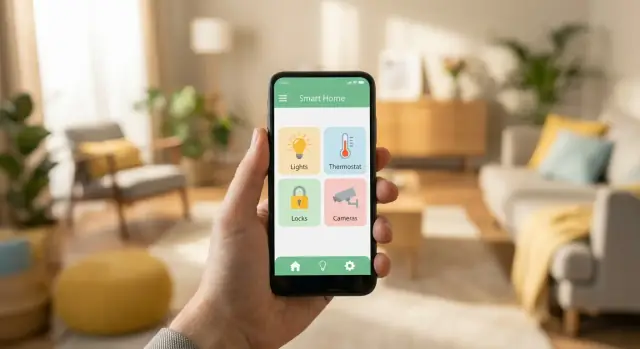
Planera, designa, bygg och lansera en mobilapp för styrning och övervakning av smarta hem—inklusive enhetsstöd, säkerhet, UX, notiser och testning.
Innan du tänker på skärmar, protokoll eller apparkitektur, bli specifik om vad appen ska göra. En “mobilapp för smarta hem” kan innebära snabba enhetshanteringar, kontinuerlig övervakning eller en blandning—och varje val ändrar vad du bör bygga först.
Välj en primär uppgift som appen måste göra exceptionellt bra:
En praktisk regel: om användare öppnar appen i sekunder, prioritera kontroll. Om de öppnar för svar, prioritera övervakning.
Gör en tydlig enhetsinventering tidigt. Typiska kategorier inkluderar:
För varje enhetstyp, definiera nödvändiga kapabiliteter: på/av, dimning, batterinivå, historik, live-vy, firmwarestatus och om den måste fungera när internet är nere. Detta förhindrar att vaga “enhetsstyrning och övervakning”-krav blir till oändliga kantfall.
Skriv 5–10 scenarier som användare faktiskt bryr sig om, till exempel:
Bra IoT-apputveckling är mätbar. Välj metriker som:
Dessa mätvärden kommer vägleda produktbeslut när avvägningar uppstår senare.
Plattformsval påverkar allt: enhetsintegrationer, prestanda, QA-insats och till och med vad “offline-kontroll” realistiskt betyder. Bestäm omfattning och strategi innan du binder dig till UI-komponenter och datamodeller.
Om du riktar dig till konsumenter, planera för båda plattformarna förr eller senare. Frågan är sekvensering:
Definiera också minsta OS-versioner. Att stödja mycket gamla enheter kan i tysthet höja kostnader (begränsningar i bakgrund, Bluetooth-beteenden, notisquirks).
Surfplattor kan vara en stor fördel för väggmonterade “hem-dashboard”-användningar. Om det är en del av produkten, designa skärmar som skalar (split-vyer, större tryckytor) och överväg landskapslayouter.
Tillgänglighet är inte valfritt om du vill ha en polerad kontrollupplevelse. Sätt krav tidigt: dynamisk textstorlek, färgkontrast för statuslägen, skärmläsarlabels för strömbrytare och sensorer samt alternativ till haptik/ljud.
Bestäm vad som måste fungera utan internet: tända lampor, låsa upp dörrar, visa senast kända sensorvärden.
Definiera ett explicit offline-löfte (vad fungerar, vad gör det inte) och designa därefter.
En smart home-app pratar sällan med “ett smart hem”. Den pratar med en mix av enheter som kopplar upp sig på olika sätt, med olika tillförlitlighet och latens. Rätt hantering tidigt förhindrar smärtsamma omskrivningar senare.
Wi‑Fi-enheter pratar vanligtvis över internet (leverantörens moln) eller ditt lokala nätverk (LAN). Molnstyrning är enklare för fjärråtkomst, men kräver driftstid och kan ha rate limits. Lokal LAN-kontroll kan kännas omedelbar och fortsätta fungera när internet går ner, men kräver upptäckt, autentisering och hantering av nätverkskantfall.
Bluetooth är vanligt för parning och närhetsbaserade enheter (lås, sensorer). Det kan vara snabbt, men är telefoncentrerat: bakgrundsbegränsningar, OS-behörigheter och räckvidd spelar in.
Zigbee och Z‑Wave kräver oftast en hubb. Din app integrerar ofta med hubbens API istället för varje slut-enhet. Det kan förenkla stöd för många enheter, men binder dig till hubbens möjligheter.
Matter/Thread syftar till att standardisera enhetskontroll. I praktiken kommer du ändå hantera ekosystem (Apple/Google/Amazon) och varierande enhetsfunktionsstöd.
Du väljer ofta en (eller flera):
För varje enhet du stödjer, dokumentera: parningsmetod, nödvändiga behörigheter, stödjade åtgärder, uppdateringsfrekvens och API-begränsningar (rate limits, kvoter, polling-begränsningar).
Undvik att hårdkoda “Enhet X har knapp Y.” Normalisera i stället enheter till kapabiliteter som switch, dimmer, temperature, motion, battery, lock, energy, och fäst metadata (enheter, intervall, skrivskyddat vs styrbart). Detta gör att ditt UI och automatiseringar skalar när nya enhetstyper dyker upp.
En smart home-UX vinner eller förlorar de första sekunderna: användare vill ta en åtgärd, bekräfta att den fungerade, och gå vidare. Prioritera snabbhet, tydlighet och förtroende—särskilt när enheter går offline eller beter sig oförutsägbart.
Börja med en liten uppsättning “ankarskärmar” som användarna kan lära sig en gång och återanvända:
Konsekvens är viktigare än finess: samma ikoner, samma placering för primära åtgärder, samma språk för status.
Gör frekventa åtgärder enklast möjliga:
Övervakning handlar mest om att kommunicera osäkerhet väl. Visa alltid enhetens online/offline-status och senast uppdaterad-tid. För sensorer, visa både aktuellt värde och en liten trendindikator (“Uppdaterad för 2 min sedan”). Döm inte bort dåliga nyheter.
Använd språk som hjälper användare att agera:
Ge ett enda tydligt nästa steg och en “Försök igen”-knapp.
Designa med stora tryckyta, hög kontrast och stöd för dynamisk text. Se till att varje kontroll har en tydlig label för skärmläsare, och undvik att bara använda färg för att visa status (använd text som “Offline” plus ikon).
Onboarding är där smart home-appar vinner eller förlorar förtroende. Användare håller inte på att “installera en enhet”—de försöker tända en lampa just nu. Din uppgift är att få parningen att kännas förutsägbar, snabb och återställningsbar.
Stöd de parningsmetoder dina enheter kräver, men presentera dem som tydliga val med lättförståeliga etiketter:
Parning kräver ofta Bluetooth och ibland plats (OS-krav för skanning), plus notiser för larm. Begär inte allt på första skärmen. Förklara “varför” precis innan systemprompten: “Vi behöver Bluetooth för att hitta enheter i närheten.” Om användaren nekar, ge en enkel väg till “Fixa i Inställningar”.
Vanliga problem inkluderar fel Wi‑Fi-lösenord, svag signal och firmware-inkompatibilitet. Upptäck vad du kan och erbjud specifika lösningar: visa valt nätverksnamn, föreslå att flytta närmare routern eller prompta en uppdatering med en uppskattad tid.
Varje parningsskärm bör ha en synlig flyktväg: Försök igen, Börja om, och Återställningsinstruktioner (med modell-specifika steg). Lägg till en supportingång (“Kontakta support”) och bifoga diagnostik som användare kan dela utan att leta efter den.
En smart home-app är sällan “bara en app.” Det är ett system av tre rörliga delar: mobilklienten, en backend (ofta) och enhetssidan (direkt-till-enhet, via hubb eller via leverantörens moln). Din arkitektur bör göra det tydligt hur kommandon färdas (tryck → åtgärd) och hur sanningen färdas tillbaka (enhet → status).
Minst, kartlägg dessa vägar:
Om du stödjer både lokal och fjärrkontroll, bestäm hur appen väljer rutt (samma Wi‑Fi = lokalt, bortom hemmet = moln) och vad som händer när en väg fallerar.
Smart home-appar lyckas eller misslyckas på konsistens i state. Välj en primär sanningskälla:
Ett praktiskt mönster är: backend (eller hubb) som sanningskälla, appen cachar, och UI markerar tydligt “Uppdaterar…” när det är osäkert.
Välj efter enhetstyp och skala:
Modellera Hem → Rum → Enheter, lägg sedan till Användare + Roller (ägare, admin, gäst) och delad åtkomst. Behandla behörigheter som dataflödesregler: vem kan skicka kommandon, vem kan se historik och vilka notiser är tillåtna per hushåll.
Om du validerar en IoT-produkt (eller bygger om en legacy-pipeline) kan det hjälpa att snabbt prototypa hela stacken—mobil UI, backend och datamodell—innan du hårdnar enhetsintegrationer.
Plattformar som Koder.ai är användbara här: du kan beskriva dina smart home-flöden i chatt, använda Planning Mode för att kartlägga skärmar och dataflöde, och generera en fungerande bas med vanliga stackar (React för webb, Go + PostgreSQL för backend och Flutter för mobil). Snapshots och rollback gör det tryggare att iterera på enhetskapacitetsmodeller och automationsregler utan att förlora arbete.
Säkerhet är inte en funktion du lägger till senare i en smart home-app. Din app kan låsa upp dörrar, avaktivera larm eller visa kameraflöden—små genvägar kan bli verkliga säkerhetsrisker.
Välj en inloggningsmetod som passar din målgrupp och supportbörda:
Oavsett val, behandla sessionhantering som första ordning: kortlivade access tokens, refresh-tokenrotation och en tydlig “logga ut från alla enheter”-funktion. Om du stödjer delade surfplattor eller väggmonterade enheter, lägg till ett “delat enhetsläge” med striktare rättigheter.
All trafik mellan app, backend och enheter ska använda TLS. Tillåt inte “tillfälliga” HTTP-undantag i produktion och överväg certifikat-pinning för hög-risk-appar.
På telefonen, lagra aldrig hemligheter (API-nycklar, parningskoder, refresh tokens) som klartext. Använd plattformens säkra lagring (Keychain på iOS, Keystore på Android). Var också försiktig med loggar: redigera bort tokens och personuppgifter.
Definiera roller tidigt och håll dem konsekventa över UI och backend-regler:
Verkställ rättigheter server-side—inte bara genom att dölja knappar.
Bygg en audit trail för högpåverkande åtgärder: lås/öppna, arméra/avaktivera, lägga till/taga bort användare, ändra automationer och fjärråtkomsthändelser. En enkel in-app “Aktivitet”-skärm (med tidsstämplar och aktörsnamn) ökar användarförtroende och hjälper support att snabbt diagnostisera problem.
Larm är där en smart home-app kan kännas lugnande—eller irriterande. Målet är enkelt: lyft fram rätt händelse, med tillräcklig kontext, vid rätt tillfälle, utan att förvandla användarens telefon till en siren.
Börja med händelser som verkligen betyder något för någon som bor i hemmet. Vanliga kategorier:
Var försiktig med “pratiga” händelser (varje rörelse i en trafikerad hall). Dessa bör vara avstängda som standard eller nedgraderade till in-app-historik.
Folk vill inte konfigurera en matris av regler. Erbjud några tydliga kontroller som täcker de flesta behov:
Om din app stödjer flera hem eller användare, ska inställningarna skalas korrekt (per hem, per användare) så att en persons preferenser inte saboterar en annans.
Push-notiser är flyktiga. En in-app feed hjälper användare att lita på systemet eftersom de kan verifiera händelser senare.
Din feed bör innehålla:
Om du stödjer kameror, länka till relevant klipp eller snapshot från feeden. Om du inte gör det, länka till enhetsdetaljen så användare snabbt kan se aktuell status.
Ett användbart larm svarar på fyra frågor omedelbart: vad hände, var, när och vad bör jag göra härnäst.
Bra: “Brandvarnare: Kök • 02:14 — Tryck för att ringa närkontakt och tysta (om stöds).”
Inte bra: “Larm utlösts.”
När möjligt, inkludera snabba åtgärder (t.ex. “Stäng av siren”, “Lås dörren”, “Visa enhet”). Men erbjud inte åtgärder som sannolikt misslyckas—om enheten är offline, säg det och föreslå återställningssteg i stället.
Se också till att historik och notiser matchar: om en push misslyckas eller avfärdas ska aktivitetssfeeden fortfarande spegla händelsen så användaren aldrig känner att appen “missade något”.
Scener och automationer är där en hemautomationsapp börjar kännas “smart”—men de är också där användare blir förvirrade om reglerna ser ut som ett programmeringsverktyg. Målet är att kraftfullt beteende ska kännas förutsägbart och lätt att rätta till.
Stöd de kärntyper hushåll förväntar sig:
En enkel byggare fungerar bäst när den börjar från mallar som matchar verklig avsikt:
Håll editorn kort: Trigger, Villkor (valfritt), Åtgärd(er). Visa en klartexts-sammanfattning högst upp, till exempel: “Om rörelse i hallen efter 22:00, tänd hallampan i 5 minuter.”
Planera säkerhetskontroller så automationer inte spammar enheter:
Användare kommer att använda brytare manuellt. Bestäm—och kommunicera—vad som händer härnäst:
Exponera detta som en enkel kontroll som: “Manuella ändringar pausar denna automation i: 1 timme / tills nästa körning / aldrig.”
Smarta hem lever i röriga förhållanden: Wi‑Fi går ner, routrar startas om, enheter går i viloläge för batterispar, och molntjänster kan hacka. Tillförlitlighet är inte bara drifttid—det är hur tydligt din app beter sig när saker går fel.
Visa en konsekvent anslutningsstatus på rätt nivå: hem (gateway/moln), rum och enhet. När ett kommando skickas, reflektera vad som händer: Skickar… → Bekräftat eller Misslyckades.
Använd rimliga timeoutar (så ett tryck inte spinner för evigt) och begränsade återförsök (kort backoff). UI bör säga vad appen gör (“Försöker igen…”) i stället för att loopa tyst.
Cacha senast kända state lokalt så dashboarden förblir användbar även offline. När data kan vara föråldrad, visa en Senast uppdaterad-tidsstämpel (eller “Uppdaterad 3 min sedan”) och låtsas inte att det är live.
För kontroller, använd optimistisk UI försiktigt. Att tända en lampa kan kännas omedelbart, men om bekräftelse inte kommer behöver du en tydlig rollback: “Kunde inte nå enheten. Tillståndet kanske inte ändrades.”
Där det är möjligt, stöd lokal endast-kontroll (LAN/Bluetooth/hubb-till-enhet) när internet är nere. Nyckeln är att sätta förväntningar:
Det minskar supportärenden och bygger förtroende.
Föredra en-tryck-återställningar: Försök igen, Återanslut, Reboot hub-instruktioner, eller Kontrollera Wi‑Fi-tips specifika för enheten. Hantera också bakgrundsåterhämtning: när appen återvänder till förgrunden, uppdatera tyst och avbryt endast när användaråtgärd krävs.
Firmware-uppdateringar är en tillförlitlighetsfunktion—men de kan skada tillförlitligheten om de görs för hastigt. Använd tydliga prompts och vägledning:
Gör offline-hantering och återställning väl, så känns appen pålitlig även när hemnätverket inte är det.
En smart home-app kan se perfekt ut i en demo och ändå fallera i någons lägenhet. Verkliga hem innebär rörigt Wi‑Fi, tjocka väggar, äldre telefoner, delade konton och blandade märken. Din testplan bör återskapa den variationen tidigt—innan du spikar ett releasedatum.
Parning är där de flesta användare bildar sitt första intryck, så testa det som en produkt, inte bara en funktion.
Kör parningsscenarier över:
Testa också det “mänskliga” flödet: fel Wi‑Fi-lösenord, användaren nekar Bluetooth/plats, byter app mitt i parningen eller telefonen låser sig under setup.
Verkliga hem triggar regelbundet kantfall, så skriv explicita testfall och förväntat UI-beteende för var och en.
Exempel värda att göra upprepbara skript av:
Din app bör kommunicera tydligt: vad som är känt, vad som väntas och vad som misslyckades—utan att få användaren att fastna i en spinner.
Säkerhetstestning är inte bara penetrationstester; det är att validera att autentisering och behörigheter beter sig säkert.
Fokusera på:
Om din app stödjer flera hushållsmedlemmar, testa rollbyten (admin vs gäst) och verifiera att åtkomst tas bort omedelbart när någon återkallas.
Många smarta hem har dussintals enheter. Prestandaproblem dyker ofta upp endast i skala.
Testa:
Spåra metriker och sätt tydliga trösklar. Om en dashboard tar för lång tid att ladda eller notiser kommer sent, kommer användare anta att systemet är opålitligt—även om enheterna fungerar.
En smart home-app är inte “klar” vid lansering. Verkliga hem är röriga: Wi‑Fi fallerar, enheter byts ut och användare förväntar sig fixar utan att behöva lära om appen. En bra lanseringsplan hjälper dig att lära snabbt, supporta kunder och behålla appens trovärdighet över tid.
Innan release, förbered butiksresurser och compliance-detaljer så användare inte överraskas av behörigheter eller datahantering.
Om du säljer prenumerationer eller premiumövervakning, säkerställ att in-app-kopieringen matchar butikstexten och referera användare till /pricing för enkel jämförelse.
Instrumentera för produktinsikter och UX-förbättringar, inte för att samla känsligt hushållsbeteende.
Spåra:
Undvik att samla råa enhetsnamn, exakta adresser eller detaljerade händelsetidslinjer som kan avslöja rutiner. Aggregera där det är möjligt och erbjud tydlig avaktiveringsmöjlighet.
Smart home-support är ofta “enhet + nätverk + användare.” Gör hjälpen åtkomlig från första tecknet på problem.
Planera kontinuerliga releaser för:
Behandla kompatibilitet som kontinuerligt arbete: OS-uppdateringar, routerförändringar och nya smart home-standarder kan bryta flöden som fungerade vid lansering.
När du itererar kan verktyg göra verklig skillnad i cykeltid—särskilt när du koordinerar UI-ändringar, backend-endpoints och roll-/behörighetslogik.
Med Koder.ai prototypar team ofta och levererar inkrement snabbare genom att generera och förfina funktioner via chattflöden, exportera källkod vid behov och använda inbyggd deployment/hosting plus egna domäner för staged rollouts. Om du publicerar insikter från din byggprocess, kör Koder.ai även ett earn credits-program för innehållsskapare och en referral-möjlighet för team—användbart för att hålla experimentbudgeten rimlig över free, pro, business och enterprise-tierer.
Börja med att välja ett huvuduppdrag:
Skriv sedan 5–10 verkliga scenarier (kom hem, läggdags, borta-läge) och bygg kring dem.
Gör ett enhetsinventarium tidigt och definiera vad “stöd” innebär per enhetstyp.
För varje kategori (lampor, lås, termostater, kameror, sensorer) dokumentera:
Detta förhindrar att vaga krav blir oändliga kantfall senare.
Använd dessa tre beslutsregler:
Om väggmonterade dashboards är viktiga, planera (landskap, delade vyer, större beröringsmål) från början.
Välj utifrån det svåraste tekniska kravet:
Om parning och offline/lokalt kontroll är kärnfunktioner är native (eller noggrant validerat cross-platform) säkrare.
Beskriv ett explicit offline-åtagande och designa runt det.
Vanliga offline-vänliga alternativ:
Definiera också vad som händer när offline:
Behandla integrationer som separata banor och välj medvetet:
För varje integration, dokumentera parningssteg, behörigheter, stödjade åtgärder, uppdateringsfrekvens och . Denna dokumentation förhindrar överraskningar när du skalar antalet enheter eller händelsevolym.
Använd en kapacitetsmodell i stället för enhets-specifik UI-logik.
Exempel på kapaciteter:
switch, , , , , , Ett parningsflöde ska vara förutsägbart och återställningsbart.
Praktisk parningschecklista:
Modellera två flöden: kommandon och statusuppdateringar.
Välj en källa till sanning:
Fokusera på grundläggande skydd som förhindrar verklig skada:
dimmerlocktemperaturemotionbatteryenergyBifoga metadata som:
Sedan renderar ditt UI kapaciteter, inte “Enhet X har knapp Y”, vilket gör det lättare att lägga till nya enhetstyper och varumärken utan att skriva om skärmar.
Detta är delen av appen som oftast gör eller förstör användartilliten.
Välj realtidsstrategi efter enhetens behov:
Designa också för flera hem och roller tidigt så att behörigheter blir konsistenta över UI och backend.
Om du länkar till hjälpinnehåll eller policyer, behåll relativa vägar (t.ex. /contact, /pricing) så det fungerar i olika miljöer.