

04 aug. 2025·8 min
Återanvändbara skärmar för affärsappar: 12-skärmsmallen
Återanvändbara skärmar för affärsappar i en praktisk 12-skärmsmall som täcker auth, roller, inställningar, fakturering, revisionslogg/hjälp och fel.
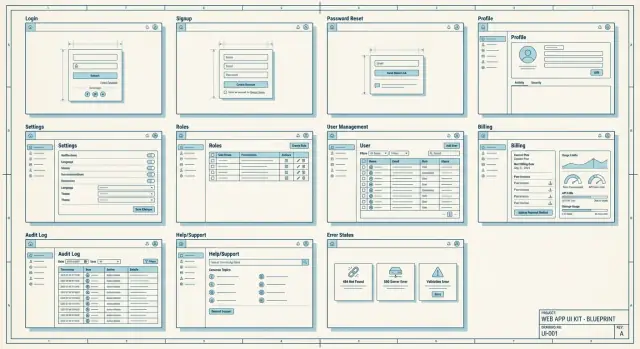
Återanvändbara skärmar för affärsappar i en praktisk 12-skärmsmall som täcker auth, roller, inställningar, fakturering, revisionslogg/hjälp och fel.
Många affärsappar låter enkla: “användare loggar in, lägger till poster och exporterar en rapport.” Tidsförlusten är allt runt omkring den kärn-idén. Team bygger om samma grundläggande skärmar om och om igen, varje gång med små olika val.
Fördröjningen kommer oftast från upprepning. En person designar en inloggningsskärm, en annan bygger en andra version för admin-området, och en tredje lägger till ett flöde för glömt lösenord som beter sig annorlunda. Samma sak händer med inställningar, roller, fakturering, hjälp och fel-tillstånd. Varje upprepning lägger till extra QA, fler kantfall och små UI-skillnader som förvirrar användarna.
Dessa upprepade skärmar skapar också buggar som är svåra att upptäcka tidigt. En behörighetsskärm kan låta dig tilldela en roll, men en “bjud in användare”-skärm glömmer att tillämpa samma regel. En faktureringsskärm kan visa gränser, men ett uppladdningsformulär förklarar inte varför användaren nått en gräns. Appen fungerar, men upplevs rörig.
En återanvändbar skärmmall är en gemensam uppsättning standardskärmar som de flesta affärsappar behöver, med tydliga beteenden och innehållsregler. Istället för att börja från en tom sida börjar du från beprövade byggstenar och ändrar bara det som verkligen är unikt.
Detta riktar sig till grundare, små team och produktägare som vill leverera snabbare utan att tumma på kvaliteten. Om du bygger med ett chatt-först-verktyg som Koder.ai (koder.ai) gör en mall det också enklare att skriva tydliga prompts och få konsekventa resultat i hela produkten.
En återanvändbar skärm är större än en återanvändbar komponent. En komponent är en bit (en knapp, en tabell, ett modal). En återanvändbar skärm är en komplett sida som löser samma uppgift i många appar, som “Hantera användare” eller “Fakturering.” Den har ett tydligt syfte, en välkänd layout och förutsägbara tillstånd.
För att göra en skärm återanvändbar, standardisera de delar som folk inte ska behöva lära om:
Samtidigt, håll de delar som varierar flexibla. En Inställningar-sida kan dela samma struktur medan fälten skiljer sig per produkt. En Roller-sida kan behålla samma mönster (rollista plus behörighetsmatris) medan de faktiska behörigheterna ändras per domän. Fakturering behöver utrymme för olika planer, användningsgränser, skatter och valutor. Branding ska vara utbytbar utan att skriva om skärmen.
Det är därför en 12-skärmsmall fungerar bra: du beskriver varje skärm en gång och anpassar den sedan till en verklig app (t.ex. en liten CRM) med bara några ändringar av fält, roller och planregler.
Om du håller en uppsättning skärmar redo att kopiera slutar nya produkter kännas som att du börjar från noll. Tricket är att se dessa skärmar som en sammanhängande väg, inte separata uppgifter.
En enkel resa ser ut så här: en ny användare registrerar sig och loggar in, genomför ett kort onboardingsteg, uppdaterar sin profil, bjuder in kollegor, sätter roller, justerar inställningar, och sedan (om appen är betal) väljer en plan och följer användningen. När något ser fel ut, kollar de revisionsloggen eller öppnar hjälp.
| Screen | MVP? | Minimum data it needs to function |
|---|---|---|
| 1) Log in | Required | Email/username, password, session/token |
| 2) Sign up | Required | Email, password, acceptance of terms flag |
| 3) Password reset | Required | Email, reset token, new password |
| 4) Onboarding (first run) | Required | Org/workspace name, default preferences |
| 5) Profile | Required | Display name, email, optional avatar |
| 6) Team members | Optional | User list, invite email, status (pending/active) |
| 7) Roles and permissions | Optional | Role names, permission set, user-role mapping |
| 8) Settings (app/org) | Required | Current settings values, save/update endpoint |
| 9) Billing and plan | Optional (Required if paid) | Current plan, price, payment method status |
| 10) Usage and limits | Optional (Required if limited) | Usage counters, limit thresholds, reset date |
| 11) Audit log | Optional | Event list (who/what/when), basic filters |
| 12) Help and support | Optional | FAQ items, contact method, ticket/message fields |
Även i en liten MVP, bestäm tidigt vilka du ska leverera. Om du är multi-användare behöver du oftast Team plus Roller. Om du tar betalt behöver du Fakturering. Om du upprätthåller kvoter behöver du Användning. Allt annat kan börja enkelt och växa senare.
Auth är det första förtroendemötet. Om det känns förvirrande eller osäkert lämnar folk innan de ser din produkt.
Håll sidan enkel: e-post (eller användarnamn), lösenord och en tydlig knapp. Lägg till små förbättringar som minskar supportärenden utan att lägga till rörighet.
Om du bara ska lägga till några extras, lägg till dessa: en visa-lösenord-växling, tydlig feltext för felaktiga uppgifter, och en kort säkerhetsnotis som “Vi kommer aldrig be om ditt lösenord via e-post.” Använd “Kom ihåg mig” endast om appen mest används på personliga enheter. Lägg till SSO bara om du kan stödja det väl.
Registrering ska matcha hur du säljer. Publika produkter kan ha öppen registrering med en notis om e-postverifiering. Teamverktyg fungerar ofta bättre som endast via inbjudan, med ett enkelt meddelande som “Be din administratör om en inbjudan” istället för en återvändsgränd.
Lösenordsåterställningsflöden ska vara säkra och förutsägbara. Använd meddelanden som inte bekräftar om en e-post finns, till exempel: “Om ett konto matchar den e-posten skickade vi en återställningslänk.” Håll stegen korta: begär, e-post, nytt lösenord, framgång.
Vid låsning eller misstänkt aktivitet, var hjälpsam och lugn. Efter för många försök räcker ofta “Försök igen om 15 minuter eller återställ ditt lösenord.” Om du upptäcker en riskfylld inloggning, be om en snabb verifieringsåtgärd och förklara vad som hände i en mening.
Onboarding är där folk bestämmer om din app känns enkel eller tröttsam. Håll första körningen kort: visa en välkomsttext, fråga bara det som krävs för att börja, och gör “hoppa över” tydligt när ett steg är valfritt. Om något är obligatoriskt (som att acceptera villkor eller välja en workspace), säg det i klarspråk.
En användbar regel: separera “komma igång” från “göra det perfekt.” Låt användare börja arbeta snabbt och påminn dem senare att fylla i trevliga detaljer.
Sikta på ett litet antal steg som ryms på en skärm vardera. För de flesta appar betyder det:
Profilskärmen bör täcka personlig info (namn, e-post), avatar, tidszon och språk. Placera “byt lösenord” och “sessioner/enheter” nära andra säkerhetsinställningar så användare hittar dem utan att leta.
Om din produkt stödjer flera workspaces, lägg till en tydlig teamväxlare i topbaren och även inne i profil eller inställningar. Folk ska alltid veta var de är och hur de byter.
Var avsiktlig med utloggning och sessionstidsgränser. Placera utloggning där användare förväntar sig det (en profilmeny är vanligt). När en session löper ut, förklara vad som hände och vad som ska göras. “Du loggades ut på grund av inaktivitet. Logga in igen.” slår en tyst omdirigering.
Många “säkerhets”problem är egentligen UI-problem. Om folk inte kan se vem som kan göra vad, gissar de. Ett återanvändbart roller- och användarområde tar bort den gissningen och passar nästan alla teamappar.
Börja med en Roll-sida som visar en enkel rollista (Owner, Admin, Member, Viewer) och korta beskrivningar i klarspråk. Para det med en behörighetsmatris där rader är åtgärder (t.ex. “visa poster”, “exportera”, “hantera fakturering”, “radera workspace”) och kolumner är roller. Håll det läsbart: använd kryssmarkeringar, gruppera åtgärder i ett fåtal kategorier, och lägg till små verktygstips bara där det behövs.
Användarhantering ska kännas som en inkorg, inte en databastabell. Den behöver en tydlig statusbadge för varje person (Active, Invited, Pending approval, Suspended) och snabba åtgärder: bjud in via e-post med roll, skicka om inbjudan, ändra roll (med bekräftelse), ta bort användare (med “vad händer med deras data?”-text) och ett “senast aktiv” datum för snabb revision.
Om du behöver åtkomstförfrågningar, håll det lättviktigt: en “Begär åtkomst”-knapp, ett kort fält för anledning, och en godkännande-kö för admins.
Räcken spelar roll. Endast Owners bör kunna ändra faktureringsrelaterade behörigheter, radera workspacen eller överföra ägarskap. När någon försöker, visa en tydlig anledning och exakt vilken roll (eller person) som kan utföra det.
Inställningssidor tenderar att bli en skräplåda. Lösningen är en inställningshub med en stabil layout: vänsternavigering med konsekventa kategorier och en högerpanel som ändras baserat på val.
En enkel regel hjälper: om någon kommer att ändra det mer än en gång, hör det hemma i Inställningar. Om det är en del av första installationen, håll det i onboarding.
Håll menyn kort och formulerad som åtgärder folk känner igen. För de flesta affärsappar täcker en handfull kategorier det mesta: Profil och preferenser, Notiser, Säkerhet, Organisation (eller Workspace), och Integrationer (bara om ni verkligen har dem).
Göm inte kärnobjekt under smarta namn. “Organisation” slår “Workspace DNA.”
Notiser fungerar bäst när de delas efter kanal (e-post vs in-app) och betydelse. Låt användare välja frekvens för icke-kritiska uppdateringar, men håll kritiska varningar tydligt märkta och svåra att missa.
Säkerhetsinställningar är där förtroende vinns. Inkludera 2FA om ni kan stödja det, plus en lista över aktiva sessioner så användare kan logga ut andra enheter. Om din målgrupp jobbar på delade datorer hjälper “senast aktiv” och enhetsinfo.
Organisationsinställningar bör täcka vad admins når efter först: organisationsnamn, grundläggande branding (logotyp/färger) och en standardroll för nya inbjudningar.
I en liten CRM ändrar säljare notisfrekvens och tidszon, medan en admin uppdaterar företagsnamn och standardroll. Att hålla dessa på förutsägbara platser förebygger supportärenden senare.
Fakturering är där förtroende vinns eller förloras. Folk har inget emot att betala, men hatar överraskningar. Behandla fakturering som ett litet set sidor som alltid svarar på samma frågor.
Börja med en Faktureringsöversikt som är tråkig på bästa sätt: nuvarande plan, förnyelsedatum, betalningsmetod, fakturahistorik och fakturerings-e-post. Gör “ändra betalningsmetod” tydligt.
Lägg sedan till en Jämför-planer-vy. Stava ut gränser i klartext (platser, projekt, lagring, API-anrop — vad som passar din app) och var tydlig med vad som händer när någon når en gräns. Undvik vaga etiketter som “skälig användning.”
En separat Användning och gränser-sida förebygger supportärenden. Några mätare och tydliga meddelanden innan användaren blockeras räcker oftast. Om du erbjuder åtgärder, håll det enkelt: en uppgradera-knapp och en notering att bara admins kan ändra planen.
Behandla avbokning och nedgradering som ett flöde, inte en enda knapp. Förklara vad som förändras, lägg till ett bekräftelsesteg och skicka ett slutligt “faktureringen ändrades”-meddelande.
Exempel: en 3-personers CRM tillåter 1 pipeline på Gratis och 5 på Pro. När ett team försöker lägga till pipeline #2, visa gränsen, vad de kan göra istället, och en uppgraderingsväg istället för en återvändsgränd.
Behandla revisionslogg, hjälp och support som förstklassiga sidor, inte tillägg. De minskar förtroendeproblem, förkortar supporttrådar och gör adminjobbet lugnare.
En revisionslogg svarar tre frågor snabbt: vem gjorde vad, när och (om du spårar det) varifrån. Fokusera på händelser som ändrar data eller åtkomst. En bra startuppsättning inkluderar inloggningsaktivitet, lösenordsändringar, roll- eller behörighetsändringar, skapa/uppdatera/radera av nyckelposter, faktureringhändelser (planbyte, betalningsfel), användningsgräns-händelser och exporter.
Håll det läsbart: ett tydligt händelsenamn, aktör, mål (post), tidsstämpel och en kort detaljer-drawer. Lägg till grundläggande filter (datumintervall, användare, händelsetyp). Export kan vara enkel: en CSV-export med aktuella filter räcker för de flesta team.
Din hjälpsida bör fungera även när folk är stressade. Inkludera en liten FAQ-lista, ett kontaktalternativ och en kort statusnotis (kända problem eller planerat underhåll). Håll språket enkelt och åtgärdsinriktat.
För “Rapportera ett problem”, be om det support alltid behöver: vad de förväntade sig kontra vad som hände, steg för att återskapa, skärmbild eller inspelning, enhet/webbläsare och appversion, tidpunkt och eventuellt felmeddelande. Efter inskick visar du en bekräftelse som summerar vad som fångades och hur man följer upp.
De flesta team tänker på fel- och tomma skärmar i slutet, och spenderar sedan dagar på att laga hål. Behandla dessa tillstånd som delade mönster så skickar du snabbare med färre supportärenden.
En global felsida ska vara artig och användbar: säg vad som hände i klarspråk, erbjud ett tydligt nästa steg (Försök igen), och ge ett sätt att nå support. Håll tekniska detaljer som request-ID bakom en liten “Mer detaljer”-sektion.
Inline-fel är ännu viktigare. Placera meddelanden bredvid fältet som behöver fixas och håll tonen neutral. “E-post ser inte korrekt ut” funkar bättre än “Ogiltig inmatning.” Om ett formulär misslyckas efter inskick, behåll vad användaren skrev och markera det första problemet.
Tomma tillstånd är inte tomma sidor. De ska svara: vad är denna sida till för, och vad kan jag göra nu? Exempel: “Inga fakturor ännu. Skapa din första faktura för att börja spåra betalningar.” Lägg till en tydlig call-to-action.
Laddningstillstånd bör matcha väntetiden. Använd en spinner för snabba åtgärder och skelettskärmar för längre sidladdningar så användare ser att layouten kommer.
Om appen är offline, säg det tydligt, visa vad som fortfarande fungerar (t.ex. visa cachelagrade data), och bekräfta när nätverket återkommer.
Hastighet kommer av att bestämma vanliga skärmar först, innan du dras in i domänspecifika detaljer. När teamen är överens om dessa grunder tidigt, dyker den första användbara versionen upp veckor tidigare.
Exempel: om du bygger en liten CRM, skapa en “Säljare”-demoanvändare som kan lägga till kontakter men inte exportera data. Se till att UI förklarar varför export är blockerat och vart man går härnäst.
De flesta förseningar kommer inte från svår kodning. De kommer från beslut som lämnats vaga tills UI redan byggts. Om denna mall ska spara tid behöver ni några överenskommelser tidigt.
Team träffar ofta samma potthål:
En enkel regel hjälper: bestäm vad som händer när en användare har ingen data, ingen åtkomst, ingen internetanslutning eller inga krediter innan du polerar happy path.
Exempel: i en CRM, kom överens tidigt om att Sales bara kan redigera sina egna affärer, Managers kan se teamrapporter och Owners styr fakturering. Dela sedan inställningar i “Min profil” vs “Workspace-admin”, så dina faktureringsskärmar kan visa tydliga gränsmeddelanden istället för överraskningsfel.
Om du bygger i Koder.ai (koder.ai), kan det hjälpa att skriva dessa regler i Planning Mode först för att undvika omarbete när du genererar sidor.
Innan du skickar, gör en snabb genomgång som en förstagångskund. Klicka bara på det UI erbjuder. Om du behöver en dold URL, en databasjustering eller “be en admin” för att gå vidare, är din MVP inte redo.
Använd denna checklista för att fånga vanliga luckor som mallen är avsedd att förebygga:
Ett enkelt test: skapa ett nytt konto, försök sedan lägga till en andra användare, ändra en roll och exportera data. Om du kan göra allt detta utan förvirring är din navigering och behörigheter troligen solida.
Föreställ dig en liten CRM för ett lokalt tjänsteföretag. Den spårar leads, kontakter och affärer, och har tre roller: Owner, Sales och Support.
Dag 1 behöver vanligtvis samma delade skärmar, även om datamodellen är enkel:
En realistisk planregel: Pro-planen tillåter 5 platser och 2 000 kontakter. När Owner försöker bjuda in en sjätte användare, visa ett tydligt gränsmeddelande, inte ett vagt fel:
“Platstaket uppnått (5/5). Uppgradera din plan eller ta bort en medlem för att bjuda in Alex.”
Vanligt felscenario: Sales försöker radera en kontakt, men Support har ett öppet ärende kopplat till den kontakten. Blockera åtgärden och förklara nästa steg:
“Kan inte radera kontakt. Denna kontakt är kopplad till 2 öppna supportärenden. Stäng ärendena eller tilldela om dem, försök sedan igen.”
Om du implementerar denna mall med en chattbaserad byggare, spelar konsekvens lika stor roll som hastighet. Koder.ai (koder.ai) är designat för att generera webb-, backend- och mobilappar från chatt, och det stödjer Planning Mode och export av källkod, vilket passar väl när du definierar dessa skärmmönster innan du börjar generera sidor.
Börja med en återanvändbar skärmmall eftersom de flesta förseningar beror på att samma ”tråkiga” sidor (auth, inställningar, fakturering, roller) byggs om på lite olika sätt. Ett delat standardset håller beteenden konsekventa och minskar QA-tid, kantfall och användarförvirring.
En komponent är en liten UI-del som en knapp eller tabell. En återanvändbar skärm är en hel sida med ett tydligt jobb, förutsägbart upplägg och standardiserade tillstånd som laddar, tomt och fel — så att användare inte behöver lära om grunderna på varje sida.
Ett praktiskt MVP-set är: Log in, Sign up, Password reset, Onboarding, Profile och Settings. Lägg till Team members och Roles om appen är multi-användare, Billing om du tar betalt, och Usage om du har kvoter.
Håll inloggningen enkel: e-post/användarnamn, lösenord och en tydlig åtgärd. Lägg till en visa-lösenord-knapp och klara felmeddelanden, men undvik extra alternativ om du inte kan stödja dem bra.
Använd ett neutralt meddelande som inte avslöjar om en e-post finns, t.ex. “Om ett konto matchar den e-posten skickade vi en återställningslänk.” Håll flödet kort: begäran, e-postlänk, nytt lösenord, bekräftelse.
Be bara det som krävs för att börja använda appen, och gör valfria steg lätta att hoppa över. Dela upp “kom igång” och “gör det perfekt” så användare kan börja jobba snabbt och fylla i detaljer senare.
Börja med en liten, välkänd uppsättning roller (Owner, Admin, Member, Viewer) och förklara varje roll i klarspråk. Använd en läsbar behörighetsmatris och håll kritiska åtgärder som fakturering och ägaröverföring begränsade till Owners.
Behandla teammedlems-sidan som en inkorg: tydliga status-badges (Invited, Active, Suspended), snabba åtgärder (skicka om inbjudan, ändra roll, ta bort användare) och kontext som “senast aktiv”. När en åtgärd blockeras, säg varför och vem som kan utföra den istället.
Använd en stabil inställningshub med en vänstermeny för kategorier och en högerpanel för detaljer. Håll kategorierna tydliga (Profil, Notiser, Säkerhet, Organisation) och sprid inte viktiga inställningar över flera sidor.
Visa plan, förnyelsedatum, betalningsmetod, fakturor och fakturerings-e-post i en enkel översikt. Gör gränser tydliga och förklara vad som händer vid ett gränsgenombrott. Kombinera det med en användningsvy som varnar innan användaren blir blockerad.