

16 янв. 2026 г.·6 мин
Проверка зоны обслуживания по ZIP-коду для быстрых запросов сметы
Добавьте проверку зоны обслуживания по ZIP, чтобы посетители сразу знали, обслуживаете ли вы их адрес, и могли запросить смету. Советы по UX, вариантам данных и подводным камням.
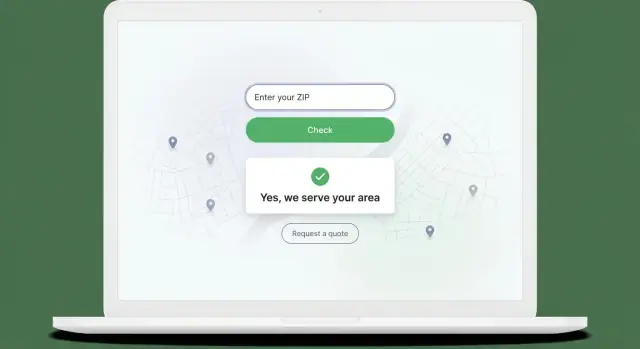
Почему простая проверка зоны обслуживания снижает путаницу
Большинство посетителей не уходят потому, что им не нравится ваша услуга. Они уходят потому, что не могут быстро получить один базовый ответ: «Вы работаете там, где я живу?» Если им придётся гадать, они уйдут и попробуют другую компанию.
Неясные зоны обслуживания также создают лишнюю работу. Люди звонят или заполняют формы «просто чтобы узнать», и вы тратите время на заявки, которые не сможете обслужить. Ещё хуже — потенциальные клиенты за пределами зоны могут почувствовать себя введёнными в заблуждение, когда вы откажете, а это подрывает доверие.
Проверка зоны обслуживания по ZIP-коду решает эту проблему одним обещанием: ясный ответ сразу.
«Мгновенный ответ» с точки зрения клиента означает, что он вводит пять цифр, нажимает одну кнопку и сразу видит простое сообщение. Никаких длинных объяснений. Должно быть очевидно, что делать дальше — запросить смету или выбрать другой вариант.
Такой виджет особенно важен, когда расстояние влияет на цену, время выполнения или вообще возможность выполнения заказа. Он полезен для бытовых услуг, выездных работ, локальной доставки и мобильных сервисов.
Пример: домовладелец срочно меняет водонагреватель. Он находит вас с телефона в обеденный перерыв. Если на сайте нужно искать карту зон, он, скорее всего, пойдёт дальше. Если он вводит ZIP и видит «Да, мы обслуживаем ваш район — запросите смету», вы убираете основную причину колебаний.
Цель — не впечатлить, а убрать сомнения, сократить бесполезные обращения и помочь подходящим клиентам связаться с вами быстрее.
Что делает проверка зоны обслуживания по ZIP
Проверка зоны обслуживания по ZIP — это небольшой виджет, который отвечает на один вопрос: «Вы обслуживаете мой адрес?» Посетитель вводит ZIP-код, нажимает кнопку и получает ясный «да» или «нет».
Поток сознательно короткий: ввести ZIP, увидеть результат, затем совершить одно очевидное действие. Лучшие реализации кажутся моментальными, потому что люди часто используют их при сравнении поставщиков. Они не хотят звонить, чтобы им сказали, что вы их не обслуживаете.
Если ZIP обслуживается, подтвердите это простыми словами и переходите к шагу запроса сметы. Идеально, если кнопка «Запросить смету» открывает короткую форму, уже заполненную введённым ZIP, чтобы не заставлять пользователя вводить его заново.
Если ZIP не обслуживается, виджет всё равно должен быть вежливым и полезным. Предложите рядом расположенные ZIP, список ожидания или возможность оставить контакты, чтобы вы связались, если расширите зону.
Минимально должны быть понятны эти два исхода:
- Обслуживается: сообщение-подтверждение и одна кнопка «Запросить смету»
- Не обслуживается: ясное сообщение, одна полезная альтернатива и один вариант связи
Место расположения важно. Виджет хорошо работает на главной странице (быстрая уверенность), на страницах услуг (высокий намеренный трафик) и на странице контактов (чтобы уменьшить низкокачественные запросы). Если вы строите его в Koder.ai, можно добавить мелкие улучшения вроде запоминания последнего проверенного ZIP, чтобы постоянные посетители работали быстрее.
Взаимодействие с пользователем: экран должен отвечать за 2 секунды
Проверка зоны по ZIP работает только если ощущается как простая и лёгкая вещь. Делайте её маленькой и очевидной: одно поле и одна кнопка. Надпишите ясно, например «Введите ZIP-код», и оставьте кнопку простой: «Проверить» или «Узнать доступность».
После клика покажите ответ быстро и простыми словами. Избегайте терминов вроде «верификация покрытия» или «serviceability». Людям нужен простой да/нет и следующий шаг.
Подходящие формулировки:
- «Да — мы обслуживаем 78704. Запросите смету.»
- «Пока нет — мы не обслуживаем 78704. Оставьте e-mail, и мы сообщим об обновлении.»
- «Мы обслуживаем этот ZIP только по некоторым услугам. Выберите, что нужно, чтобы подтвердить.»
Если доступность зависит от типа услуги (например, только ремонт в городе, а установки по всему округу), скажите это сразу одной короткой строкой под результатом. Не прячьте это в мелком шрифте. Небольшой выпадающий список «Что нужно?» может появляться только после валидного ZIP, чтобы первый шаг оставался быстрым.
Не заставляйте пользователей бороться с формой. Обрабатывайте распространённые ошибки ввода дружелюбными сообщениями: «Введите 5-значный ZIP-код.» Сделайте поле цифровой клавиатурой на мобильных и принимайте распространённые форматы вроде 12345 и 12345-6789.
Базовая доступность важна — это высоко посещаемый и критичный шаг. Убедитесь, что поле и кнопка работают с клавиатурой, видна рамка фокуса, контраст читаем, а ошибки объявляются рядом с полем (не только цветом). Если вы делаете это в Koder.ai, пройдите проверку только с клавиатурой перед публикацией.
Выбор правил зоны обслуживания (список ZIP против радиуса)
Ваши правила решают, будет ли виджет вызывать доверие или раздражение. Выберите самый простой набор правил, который соответствует тому, как вы реально направляете работу, и добавляйте нюансы только там, где они важны.
Самый надёжный вариант — allowlist: сохранённый список ZIP-кодов, которые вы обслуживаете. Это требует небольших настроек, но ответ ясен и легко объясним. Для проверки зоны по ZIP это обычно самый безопасный дефолт.
Радиус вокруг точки кажется простым, но может ошибаться в реальных случаях. Круг радиусом 20 миль может включать районы по ту сторону реки без мостов или исключать район, до которого ехать недолго, но географически он немного дальше. Радиус лучше, когда география простая и команда действительно работает «примерно в пределах X миль».
Если у вас несколько бригад или хабов, рассматривайте каждый как свою мини-зону. Пользовательский опыт можно сохранить простым: сопоставляйте ZIP с лучшим хабом на бэкэнде и показывайте один ясный результат.
Типичные шаблоны правил, которые понятны клиентам:
- Список обслуживания: только разрешённые ZIP
- Обслуживание по хабам: ZIP сопоставлены с бригадой или локацией
- Обслуживание с условиями: ZIP разрешён, но некоторые услуги дороже или недоступны
Частичное покрытие — частая проблема. Если ZIP — «Да, но…», скажите «но» сразу: «Обслуживаем этот ZIP только для ремонтов. Для новых установок возможна плата за выезд.» Затем держите кнопку запроса сметы видимой и подставляйте ZIP в форму, чтобы клиент не вводил его заново.
Как организовать данные зоны обслуживания
Виджет точен ровно настолько, насколько точны данные за ним. Если правила покрытия живут в письмах, таблицах и чьей‑то памяти, виджет даст непоследовательные ответы, и клиенты это почувствуют.
Начните с одного источника правды: таблицы, где каждая запись — ZIP, который можно включить, отключить и пояснить. Храните это просто и с возможностью поиска. Можно сохранить в базе приложения (например, PostgreSQL), чтобы обновления были быстрыми и отслеживаемыми.
Практическая структура таблицы:
- ZIP-код (храните как текст, а не число)
- Метка города/региона (чтобы людям было понятно)
- Флаг активности (обслуживается / не обслуживается)
- Заметки (внутренние причины, например «сезонно» или «без высоких зданий»)
- Сообщение для показа (текст для клиента, если нужно дать особую заметку)
Поле «сообщение для показа» решает реальные ситуации: «Мы обслуживаем этот ZIP только для ремонтов» или «Следующая доступная запись через 3 дня». Это упрощает UI и позволяет честно информировать клиентов.
Не перезаписывайте правила — версионируйте
Когда вы меняете покрытие, полезно знать, какие правила действовали в прошлом (для отчётности, возвратов или работы с жалобами). Добавьте лёгкую версионирование: имя набора правил, дата начала и дата окончания. Новые обновления создают новую версию вместо изменения старой.
Планируйте несколько локаций заранее
Даже если сейчас у вас одна точка, добавьте поля вроде brand_id или location_id. Позже вы сможете отвечать «Да, мы вас обслуживаем — из локации B» без перебора модели данных.
Пошагово: как строить функцию проверки ZIP
Keep full code control
Export the source anytime to own and extend your React and Go app.
Хорошая проверка зоны по ZIP имеет одну задачу: ясно ответить «Вы нас обслуживаете?» и сделать следующий шаг очевидным.
1) Поле ввода ZIP + валидация
Держите ввод простым: одно поле, одна кнопка.
- Принимайте 5-значные ZIP (обрезайте пробелы).
- Показывайте ошибку только после попытки проверки.
- Сообщение по умолчанию: «Введите 5-значный ZIP-код.»
2) Создайте endpoint для проверки
Нужен небольшой бэкэнд-эндпойнт, который получает ZIP и возвращает решение на основе ваших правил (список ZIP, правило радиуса или их комбинация). Держите ответ компактным и предсказуемым, чтобы UI было просто строить.
3) Возвращайте простой результат
Ваш ответ должен содержать исход и подсказку, что делать дальше.
{ "served": true, "message": "Yes - we serve 94107. Get a quick quote." }
4) Показывайте карточку результата + открывайте кнопку запроса сметы
После проверки покажите карточку результата под полем. Если обслуживается — внутри карточки разместите кнопку «Запросить смету». Если не обслуживается — скажите прямо и предложите запасной вариант вроде «Оставьте контакты, и мы подскажем опции» (опционально).
5) Логируйте каждую проверку
Сохраняйте ZIP + метку времени (и при наличии — грубую геолокацию типа города/штата). Со временем это покажет, где спрос, и какие ZIP вызывают путаницу.
Если вы собираете это в Koder.ai, можно быстро прототипировать ввод, endpoint и карточку результата в режиме планирования, а затем экспортировать код, когда поток устроит вас.
Дизайн потока запроса сметы, который не пугает
После того как пользователь проверил ZIP, следующий экран должен ощущаться как естественный шаг, а не новая задача. Лучшие потоки сохраняют импульс: один клик, короткая форма и понятное подтверждение.
Держите форму маленькой и практичной. Запрашивайте только то, что нужно для реальной оценки, остальное оставьте на звонок или переписку. Хороший набор полей по умолчанию:
- Имя
- Телефон или e-mail (по возможности предложите оба)
- ZIP-код (предзаполненный из проверки)
- Тип услуги (короткий выпадающий список плюс «Другое»)
- Заметки (опционально)
Подстановка ZIP важнее, чем кажется. Если пользователю придётся вводить его заново, часть уйдёт. Рассматривайте ZIP-чекер и форму сметы как единый поток: переносите ZIP автоматически, а если пользователь его меняет — тихо перепроверяйте.
Установите ожидания до отправки: скажите, когда ответите («Отвечаем в течение 1 рабочего дня») и часы работы. Это уменьшит беспокойство и создаст профессиональное впечатление.
После отправки покажите явное подтверждение с коротким резюме (услуга + ZIP) и информацией, что будет дальше. Не бросайте пользователя на главную без подтверждения.
В Koder.ai относитесь к экрану подтверждения как к реальному экрану — это момент, когда посетитель становится лидом.
Граничные случаи, которые стоит учесть с первого дня
Go live on your domain
Publish under your brand by adding a custom domain to your app.
Проверка зоны по ZIP кажется простой, пока реальные люди не начнут вводить. Спланируйте несколько распространённых кейсов заранее, чтобы виджет оставался полезным.
Во‑первых, обрабатывайте плохой ввод понятными сообщениями. Люди вставляют пробелы, вводят 4 цифры или буквы. Не просто пишите «Недопустимый ZIP». Скажите, что нужно сделать: «Введите 5-значный ZIP-код (например, 94107).» Если поддерживаете ZIP+4, принимайте оба и нормализуйте.
Далее, ясно разделяйте «мы обслуживаем ваш ZIP» и «мы делаем эту услугу там». Клиент может быть в зоне, но нужная услуга доступна не во всех ZIP. После положительного совпадения задайте короткий уточняющий вопрос «Что вам нужно?» и покажите результат в зависимости от выбора.
Пограничные территории требуют осторожной формулировки. Если правила основаны на радиусе или нечетких границах ZIP, не давайте жёсткого да/нет, когда не уверены. Используйте дружелюбную неопределённость:
- «Вероятно, обслуживаем — запросите смету, и мы подтвердим.»
- «Вне нашей основной зоны, но спросите — возможно поможем.»
- «Пока не обслуживаем» (с одной ясной альтернативой, например, запись в списке ожидания).
Наконец, добавьте защиту от спама, не мешающую реальным клиентам. Форма для сметы привлекает ботов, но тяжёлые капчи убивают конверсии. Начните с ограничения по частоте по IP, блокировки повторяющихся идентичных отправок и скрытого поля, которое люди не заполняют. В Koder.ai эти проверки можно реализовать на бэкэнде, оставив фронтенд быстрым и простым.
Пример: вводят 30318, получают «Да, обслуживаем», выбирают «Осмотр крыши» и видят «Доступно на следующей неделе». Если выбрали «Аварийное укрытие (тент)», видят «Позвоните для подтверждения в вашем ZIP». Такая небольшая ветвь предотвращает пустые заявки и неловкие ответы.
Пример сценария: бытовой сервис с разным покрытием
Местная HVAC-компания имеет две бригады. Бригада A делает плановое обслуживание и установки на северной части города. Бригада B — срочные ремонты на юге и в нескольких пригородах. Их зоны пересекаются в отдельных ZIP, но не во всех.
На сайте проверка ZIP стоит над кнопкой запроса сметы. Посетитель вводит ZIP и получает мгновенный ясный ответ.
Если ZIP покрывается, результат конкретен: «Да, мы обслуживаем 12345. Следующая запись: уже завтра.» Страница затем показывает одну явную кнопку для запроса сметы. Форма короткая, но собирает тихо детали, которые помогают диспетчеру назначить нужную бригаду.
В таком смешанном покрытии форма запроса должна собирать:
- ZIP (предзаполнен)
- Тип услуги (ремонт, техническое обслуживание, установка)
- Срочность (сегодня, на этой неделе, гибко)
- Адрес и контакты
- Заметки (симптомы, модель, фото опционально)
Если ZIP не обслуживается, сообщение остаётся полезным: «Мы ещё не обслуживаем 67890.» Вместо тупика предложите опции: запись в список ожидания или подсказку соседних обслуживаемых ZIP. Если у компании есть партнёрская сеть, предоставьте кнопку «Запросить помощь всё равно», чтобы перенаправить лид без обещаний, которых вы не сможете выполнить.
Ключ в том, чтобы посетитель всегда знал, что будет дальше, а компания получала нужную информацию для отправки правильной бригады сразу.
Частые ошибки, из‑за которых виджет плохо работает
Виджет должен убирать сомнения. Когда он добавляет трение или даёт неверный ответ, люди уходят или присылают заявки, с которыми вы не справитесь.
Проблемы и как их избегать:
- Радиус, который не учитывает реальные границы. Проверьте радиус по реальному времени в пути и по известным границам.
- Требование регистрации перед проверкой покрытия. Показывайте результат сначала, а затем приглашайте запросить смету.
- Говорите «Да», но теряете лид дальше в цепочке. Протестируйте весь путь: проверка → отправка → подтверждение → внутренняя нотификация.
- Забываете обновлять покрытие при расширении или сокращении зон. Виджет точен ровно настолько, насколько актуальны данные.
- Просите слишком много до подтверждения обслуживания. Первый шаг — ZIP и, возможно, тип услуги.
Если вы строите проверку зоны по ZIP, сделайте быструю пробу с 10 ZIP: пять обслуживаемых и пять нет. Одна неверная «да» может стоить часов, а одно неверное «нет» — потерянного клиента.
Бычный чек‑лист перед публикацией
Learn from real ZIP checks
Log checks by ZIP and time so you can spot demand and reduce wasted leads.
Перед тем как добавить проверку зоны по ZIP на сайт, сделайте быструю проверку деталей, которые решают, будут ли вам доверять. Большинство проблем — не в логике, а в неясных состояниях, отсутствии обратной связи и лишнем вводе.
Пройдитесь по чек‑листу на десктопе и мобильном (лучше на реальных телефонах). Стремитесь к ощущению мгновенности, даже если проверка занимает секунду.
- Тестируйте поле ввода: допускайте только 5 цифр, игнорируйте пробелы и показывайте простую ошибку при коротком вводе, буквах или пустом поле.
- Сделайте ответ невозможно пропустить: сообщение «Да, мы обслуживаем» или «Не в зоне обслуживания» должно появляться рядом с полем и оставаться видимым без лишней прокрутки.
- Уменьшите повторный ввод: при клике «Запросить смету» подставляйте ZIP в форму.
- Запланируйте поведение для «нет»: предложите один явный следующий шаг — оставить контакт, записаться в список ожидания или попытаться снова с соседним ZIP.
- Убедитесь, что вы можете быстро обновлять покрытие: список ZIP или правила радиуса должны редактироваться без полного релиза от инженеров.
Реальность: попросите человека, который не видел виджет, попробовать его. Если он колеблется или спрашивает «Что дальше?», поменяйте копию и подписи кнопок, пока поток не станет очевидным.
Что дальше: запустите быстро, потом улучшайте по реальным проверкам
Выберите первую версию, которую можно объяснить в одно предложение. Для многих это либо allowlist ZIP (обслуживаем эти ZIP, остальные нет), либо радиус с набором исключений и включений.
Начните с одного места размещения — например, на странице «Получить смету» — и посмотрите, как люди пользуются виджетом, прежде чем ставить его повсюду.
Отслеживайте несколько сигналов, чтобы улучшать по фактам:
- Сколько проверок в день
- Процент «не обслуживается»
- Запросы сметы после «да»
- Наиболее частые введённые ZIP (и обслуживаемые, и нет)
Относитесь к покрытию как к живой настройке, а не к разовой задаче. Пересматривайте и обновляйте раз в месяц. Даже без админки явно назначьте ответственного за обновления, держите источник правды и фиксируйте, кто и зачем что поменял.
Если скорость важна, прототипируйте проверку и поток запроса в Koder.ai, чтобы быстро получить рабочую версию перед клиентами. Как только начнут приходить реальные проверки, корректируйте формулировки, правила и поля формы, используйте снимки и откат для отмены изменений, которые вызывают путаницу.
FAQ
Where should I place a ZIP code service area checker on my site?
Добавьте его рядом с основной кнопкой действия — обычно над главным CTA на главной странице и на страницах с высоким намерением, например «Получить смету» или на отдельных страницах услуг. Цель — ответить на вопрос о ZIP до того, как пользователь начнёт прокручивать, кликать или заполнять форму.
Should I use a ZIP code list or a radius rule for coverage?
По умолчанию используйте allowlist ZIP-кодов, которые вы действительно обслуживаете. Это проще объяснить, легче поддерживать и реже даёт «технически верный, но на практике неверный» ответ по сравнению с простым радиусом в милях.
What’s the best way to handle invalid ZIP code input?
Показывайте простую ошибку только после того, как пользователь попробовал проверить, и говорите точно, что исправить: «Введите 5-значный ZIP-код». Если вы поддерживаете ZIP+4, принимайте его и нормализуйте до первых пяти цифр.
How do I handle partial coverage, like some services only in certain ZIPs?
Скажите «Да» или «Нет» сразу, а затем добавьте одну короткую строку, если есть условие, например «Только ремонт» или «Может взиматься плата за выезд». В пограничных случаях будьте честны и предложите запросить смету, чтобы вы могли подтвердить возможность выезда.
What should the widget say when a ZIP code is not served?
Сделайте сообщение полезным, а не концом разговора. Предложите одну явную альтернативу: список ожидания, кнопку «Запросить всё равно» для особых случаев или подсказку ввести соседний ZIP для проверки.
How do I connect the ZIP checker to a quote request without losing leads?
Подставьте ZIP в форму запроса автоматически и держите форму короткой. Если пользователь меняет ZIP в форме, тихо перезапустите проверку, чтобы не принять заявку для зоны, которую вы не обслуживаете.
What data should I store behind a service area checker?
Храните ZIP как текст, добавьте флаг активности и поле для клиентского сообщения на случай специальных заметок вроде «Только ремонт». Если ожидаете изменения со временем — версиируйте наборы правил, чтобы можно было проверить, что было в действии в конкретную дату.
What should I track to know if the checker is working?
Логируйте введённый ZIP, метку времени и результат проверки, затем сопоставляйте это с начатыми и отправленными запросами на смету. Так вы увидите, откуда идёт спрос, какие ZIP вызывают путаницу и снижает ли проверка некачественные заявки.
How can I prevent spam on the quote form without hurting conversions?
Начните с ограничения по частоте запросов и простых фильтров от ботов, которые не мешают реальным пользователям. «Мёдовая ловушка» (honeypot) и блокировка повторяющихся идентичных отправок могут снизить спам без тяжёлых капч.
Can I build a ZIP code service area checker quickly in Koder.ai?
Сделайте поток одним быстрым взаимодействием: одно поле, одна кнопка и карточка результата с дальнейшим шагом. В Koder.ai можно быстро прототипировать UI и конечную точку проверки, а затем использовать снимки состояния и откат для безопасной корректировки копии и правил.