

23 окт. 2025 г.·7 мин
Подсказки по доступности для проверки интерфейсов в React и Flutter
Подсказки по доступности для проверки UI в React и Flutter: копируемые подсказки и простые шаги для проверки навигации с клавиатуры, порядка фокуса, подписей, контраста и работы со скринридерами.
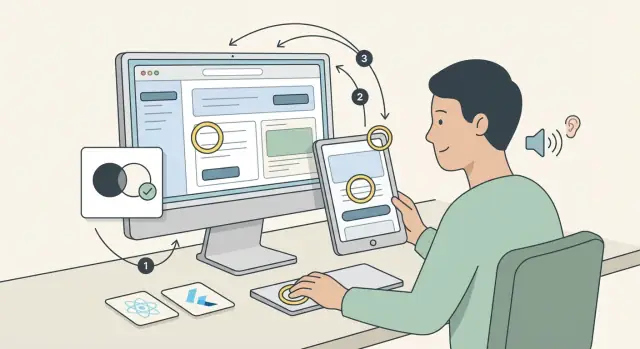
Что обычно упускают, когда пытаются сделать интерфейс доступным
Большинство проблем с доступностью — это не «глобальные переделки». Это мелкие детали, от которых зависит, сможет ли человек вообще пользоваться вашим интерфейсом.
То, что чаще всего ломается, удивительно похоже в разных проектах. Страница может выглядеть нормально, пройти быструю визуальную проверку и всё равно быть неудобной для управления с клавиатуры или для скринридера.
Вот первые места, где интерфейсы обычно дают сбой:
- Доступ с клавиатуры: нельзя добраться до ключевых элементов или вы застреваете в модальном окне
- Порядок фокуса и состояния фокуса: фокус прыгает или непонятно, где вы находитесь
- Метки и имена: у полей и кнопок нет понятных доступных имён
- Оповещения: динамические изменения происходят, но скринридеру об этом не сообщают
- Контраст и читаемость: текст, иконки и состояния ошибок плохо видны
Сложность в том, как легко эти вещи регрессируют. «Небольшое» изменение, вроде замены кнопки на иконку, обёртывания карточки в обработчик жеста или добавления кастомного выпадающего списка, может лишить поддержки клавиатуры, сломать порядок фокуса или убрать метку, и никто этого не заметит.
Обычный сценарий: в React-форму добавили иконку «очистить» внутри поля. Она выглядит полезной, но иконка не фокусируема, у неё нет имени и она перехватывает клики. Теперь пользователи с клавиатурой не могут её активировать, а пользователи скринридеров слышат немаркированный контрол.
В этом посте вы найдёте два полезных результата: копируемые подсказки, которые можно применять к коду UI (React и Flutter), и повторяемый поток проверки, который занимает минуты. Цель не в идеале с первого дня, а в том, чтобы ловить те ошибки, которые реально блокируют пользователей.
Если вы делаете продуктовые экраны, но не являетесь специалистом по доступности, это для вас. Также это подходит командам, которые используют инструменты быстрой генерации вроде Koder.ai, где UI меняется быстро и нужны быстрые, последовательные проверки. Если нужен практический старт, эти подсказки для проверки доступности React и Flutter предназначены для многократного использования при выпуске каждого экрана.
5 проверок, которые быстро находят большинство проблем
Если у вас есть только 15 минут на проверку экрана, эти проверки находят проблемы, которые чаще всего блокируют людей. Они работают и для React, и для Flutter и вписываются в процесс проверки доступности.
1) Можно ли использовать экран только с клавиатуры?
Попробуйте пройти по странице без мыши. Используйте Tab и Shift+Tab для перемещения, Enter и Space для активации, а стрелки — там, где виджет похож на меню, вкладки или список.
Простой признак: если вы застряли в модальном окне или не можете добраться до ключевого элемента (например, «Закрыть»), что-то не так.
2) Логичен ли порядок фокуса и виден ли фокус?
При переходе по Tab фокус должен следовать визуальному расположению (сверху вниз, слева направо) и не прыгать в скрытые зоны. Фокус также должен быть очевидным. Если в дизайне используются тонкие контуры, убедитесь, что они всё ещё заметны на светлом и тёмном фоне.
3) Есть ли у контролов понятные имена?
Скринридер должен объявлять полезное имя для каждого интерактивного элемента. «Кнопка» — недостаточно. Иконкам нужен доступный label, а полям — метка, которая остаётся связанной с полем даже когда исчезает placeholder.
4) Нормальны ли контраст и размер текста?
Проверьте мелкий текст, отключённый текст и текст на цветных кнопках. Также проверьте масштаб: увеличьте размер шрифта и убедитесь, что макет не перекрывает или не обрезает важный контент.
5) Чётко ли объявляются изменения?
Когда что-то меняется (ошибка, загрузка, успешное сохранение), пользователям не должны приходиться догадываться. Используйте встроенный текст ошибок рядом с полем, объявляйте ошибки форм и делайте состояния загрузки понятными.
Если вы создаёте экраны в Koder.ai, попросите «проверить поток только с клавиатуры, порядок фокуса и метки для скринридера для этой страницы», а затем проверьте результат по шагам выше.
Задайте границы проверки до того, как начнёте менять UI
Работа по доступности идёт быстрее, если заранее решить, что вы проверяете и что для вас «достаточно хорошо». Точный объём также делает подсказки для проверки в React и Flutter полезнее, потому что модель может сосредоточиться на реальных экранах и взаимодействиях.
Выберите важные пользовательские сценарии
Начните с 2–4 критичных пользовательских маршрутов, а не со всего продукта. Хорошие кандидаты — те, которые пользователь обязан завершить, чтобы получить ценность, и те, которые блокируют пользователя при ошибке.
Для большинства приложений это, например, вход, основной поток «создать или купить» (чек-аут, бронирование, отправка) и одна область аккаунта вроде настроек или профиля.
Далее запишите точные экраны в каждом пути (даже если это всего 5–8 экранов). Учитывайте также «промежуточные» состояния: сообщения об ошибках, пустые состояния, состояния загрузки и диалоги подтверждения. Именно там часто ломается фокус и выход для скринридеров.
Конкретный пример: если вы делаете небольшой экран CRM в Koder.ai, ограничьте проверку потоком «войти -> открыть Контакты -> добавить контакт -> сохранить -> увидеть сообщение об успехе». Этот один путь охватывает формы, валидацию, диалоги и оповещения.
Решите, что значит «пройти» проверку
Держите практику. Стремитесь к ожиданиям уровня WCAG AA, но переведите это в простые проверки: клавиатура работает от начала до конца, фокус видим и логичен, имена и метки понятны, контраст читаем.
Используйте простой формат Pass/Fail, чтобы не тратить время на долгие споры. Для каждого экрана фиксируйте:
- Check: (клавиатура, порядок фокуса, метки, контраст, оповещения)
- Result: Pass или Fail
- Evidence: одно предложение, описывающее что произошло
- Fix guess: что, вероятно, нужно изменить (компонент, проп, стиль)
- Retest: что проверить после исправления
Это делает проверку последовательной для React и Flutter и упрощает передачу задач другому человеку без лишних объяснений.
Копируемые подсказки для React-компонентов (клавиатура, метки, роли)
Когда вы просите провести ревью по доступности, быстрый выигрыш даёт конкретика: какой компонент, какое действие пользователя и что считается «хорошо». Эти подсказки работают лучше, если вы вставляете код компонента и краткое описание того, что интерфейс должен делать.
Если вы используете чат-генератор вроде Koder.ai, добавляйте подсказку сразу после генерации экрана или компонента, чтобы проблемы исправлялись до того, как они разойдутся по приложению.
Review this React component for keyboard navigation issues.
- Can every interactive element be reached with Tab and activated with Enter/Space?
- List the exact problems you see in the code.
- Propose fixes with small code edits.

Check focus order and focus visibility.
- Describe the expected focus order for a keyboard-only user.
- Point out where focus could get lost (modals, menus, drawers).
- Tell me exactly where to add :focus-visible styles (which elements, which CSS).

Find missing accessible names.
- Identify inputs, buttons, and icons without clear labels.
- Suggest label + htmlFor, aria-label, aria-labelledby, or visible text.
- If there is helper/error text, connect it with aria-describedby.

Identify interactive elements that are not buttons/links.
- Find div/span with onClick, custom dropdowns, and clickable cards.
- Suggest correct semantics (button/a) or add role, tabIndex, and keyboard handlers.

List screen reader announcements that will be confusing.
- Predict what a screen reader will announce for key controls.
- Rewrite UI text to be shorter and clearer.
- Suggest aria-live usage for status changes (loading, errors, saved).
Перед отправкой подсказки добавьте эти детали, чтобы получить конкретные исправления, а не общие советы:
- Что это за компонент (например: «форма входа», «переключатель тарифов», «модал настроек»).
- Какой путь клавиатуры пользователи должны пройти (точка начала и конца).
- Какие UI-библиотеки используются (MUI, Chakra, Radix, кастомные компоненты).
- Состояния для проверки (загрузка, ошибка, disabled, пустые результаты).
- Одна конкретная цель пользователя (например: «сменить тариф и подтвердить»).
Копируемые подсказки для Flutter-виджетов (Semantics, фокус, жесты)
Владеете кодовой базой
Сохраняйте полный контроль — экспортируйте исходники после прохода по чеклисту доступности.
Для последовательных результатов вставляйте фрагмент дерева виджетов (или весь экран) и просите конкретные проверки. Эти подсказки работают лучше, когда вы указываете: дерево виджетов, как экран открывается и какие есть кастомные жесты.
Подсказки, которые можно вставить в ревью
Review this Flutter widget tree for keyboard navigation and focus traversal.
Call out focus traps, missing focus order, and places where Tab/Shift+Tab will feel confusing.
Suggest exact widget changes (Focus, FocusTraversalGroup, Shortcuts, Actions).
Check this screen for missing Semantics labels, hints, and tap targets.
Point to the exact widgets that need Semantics(label/hint), tooltip, or exclusion.
Also flag controls under 48x48 logical pixels and suggest fixes.
Find custom gestures that break accessibility (GestureDetector/Listener).
Replace them with accessible widgets or add keyboard + semantics support.
If a gesture is required, describe how a keyboard user triggers the same action.
Audit error messages and validation on this form.
What should be announced to a screen reader, and when?
Suggest how to expose errors via Semantics and focus movement after submit.
Propose a consistent focus highlight style across screens.
It should be obvious on dark/light themes and work with keyboard navigation.
Show a small code example using FocusTheme/ThemeData.
Быстрые исправления, которые стоит рекомендовать
Ожидайте ответов, которые упомянут несколько конкретных паттернов:
- Обернуть основной контент в
FocusTraversalGroupи задаватьFocusTraversalOrderтолько при необходимости. - Использовать
Semantics(илиMergeSemantics) для составных контролов и избегать дублирования меток. - Предпочитать
InkWell,IconButton,ListTile,SwitchListTileвместо голыхGestureDetectorтам, где это возможно. - Добавить
Shortcuts+Actionsдля нестандартных вводов (например, Enter для активации, Escape для закрытия).
Минимальный пример, чтобы кастомная карточка вела себя как кнопка:
Semantics(
  button: true,
  label: 'Add payment method',
  hint: 'Opens the add card screen',
  child: Focus(
    child: InkWell(
      onTap: onPressed,
      child: Card(child: child),
    ),
  ),
)
Пошаговый поток: простая проверка клавиатуры и фокуса
Быстрая проверка клавиатуры и фокуса находит проблемы, которые влияют и на скринридеры и устройства переключения. Делайте её на реальном потоке страниц (не на одной кнопке) и ведите заметки, чтобы затем повторить тот же путь.
Пятишаговый поток
Начните с одного «happy path», который пользователь прошёл бы обычно, например: вход -> открыть настройки -> сохранить.
- Сделайте весь путь только с клавиатурой. Уберите мышь. Используйте Tab и Shift+Tab для перемещения, Enter и Space для активации, стрелки — где это уместно. Если что-то требует клика или свайпа, пометьте это.
- Убедитесь, что фокус всегда очевиден. Каждый раз, когда фокус перемещается, должно быть видно, где он. Следите за тонкими контурами, которые исчезают на тёмных фонах, эффектом удаления outline в CSS или Flutter-виджетами, которые выглядят «активными», но не показывают фокус.
- Проверьте, что порядок соответствует визуалу. Фокус должен следовать визуальному макету и порядку чтения. Частые тревожные сигналы: прыжок в футер, застревание в сайдбаре или пропуск поля, потому что оно не фокусируемое.
- Протестируйте оверлеи. Откройте меню, диалоги и выдвижные панели. Фокус должен переместиться внутрь оверлея, оставаться там, пока он открыт, и возвращаться на логичное место при закрытии. Escape должен закрывать оверлей там, где это уместно.
- Повторно тестируйте после каждого изменения. Исправьте одну проблему, затем снова пройдите тот же путь. Записывайте, что улучшилось и что стало хуже, особенно изменения порядка фокуса и новые «тупики».
Что фиксировать по ходу
Держите это просто: имя страницы, что вы нажали, что произошло и что вы ожидали. Такой лог позволит легко подтвердить, что рефакторинг в React или замена виджета в Flutter не сломали доступность клавиатуры.
Имена, метки и оповещения, удобные для скринридеров
Скринридеры не «видят» ваш UI. Они опираются на имена, роли и короткие сообщения, объясняющие произошедшее. Если имя отсутствует или расплывчато, приложение превращается в угадайку.
Начните с полей форм. Каждое поле нуждается в реальной метке, которая остаётся верной даже когда поле заполнено. Placeholder — это подсказка, не метка, и он часто исчезает, как только пользователь начинает ввод.
Ещё одна частая проблема — действия только с иконкой. Иконка корзины, карандаша или меню в три точки нуждаются в значимом имени, которое описывает результат, а не форму: «Удалить проект» лучше, чем «Кнопка» или «Корзина».
Заголовки и названия секций важны, потому что они образуют оглавление страницы. Используйте заголовки для структуры, а не только для стиля. Пользователь скринридера может прыгать по заголовкам, чтобы найти «Биллинг» или «Участники команды», поэтому эти метки должны соответствовать содержимому раздела.
Сообщения об ошибках должны быть конкретными и дающими действие. «Неверный ввод» — недостаточно. Скажите, что пошло не так и что делать дальше: «Пароль должен содержать минимум 12 символов» или «В адресе электронной почты отсутствует @».
Копируемые подсказки для ревью (React и Flutter)
Используйте эти подсказки при проверке экрана или при обращении к инструменту вроде Koder.ai:
- «Пройдите по экрану и убедитесь, что каждое текстовое поле имеет видимую метку, и что доступное имя соответствует ей (React: label + htmlFor, aria-labelledby; Flutter: InputDecoration.labelText).»
- «Найдите кнопки только с иконкой и дайте каждой доступное имя, которое объясняет действие (React: aria-label; Flutter: Tooltip или Semantics(label: ...)).»
- «Проверьте заголовки: используйте корректные уровни заголовков в React и понятные названия секций в Flutter, чтобы структура читалась правильно.»
- «Перепишите сообщения валидации так, чтобы они объясняли, что произошло и как исправить, и убедитесь, что ошибка объявляется при появлении.»
Оповещения для динамических изменений
Многие экраны меняются без перезагрузки: сохранение профиля, добавление элемента, загрузка результатов. Убедитесь, что эти обновления объявляются.
Для React предпочитайте aria-live область (polite для «Сохранено», assertive для критических ошибок). Для Flutter используйте Semantics и делайте статусные сообщения видимыми (например, баннер или SnackBar), чтобы их прочитали, а не просто показали. Быстрая проверка: нажмите «Сохранить» и подтвердите, что вы слышите короткое сообщение вроде «Изменения сохранены», не теряя фокус с кнопки.
Проверки контраста и визуальной ясности, которые не занимают много времени
Тестируйте реальный опыт
Разворачивайте и хостьте обновлённый интерфейс, как только поток для клавиатуры и скринридера станет корректным.
Большинство проблем с контрастом и ясностью можно обнаружить за несколько минут, если сфокусироваться на местах, где пользователи действительно испытывают трудности: мелкий текст, иконки, индикаторы фокуса и цветовые статусы. Это практичная часть проверок доступности для React и Flutter, потому что её легко проверить и легко исправить.
10-минутный проход по контрасту
Просмотрите экран при масштабе 100% и затем при 200%. Если что-то становится трудно читать, это обычно проблема контраста, веса шрифта или расстояния, а не «ошибка пользователя».
Проверьте эти пять мест в первую очередь:
- Основной текст, подписи и вспомогательный текст (особенно светло-серый на белом фоне)
- Отключённые состояния (они должны выглядеть отключёнными, но оставаться читаемыми)
- Иконки без меток (бледная иконка фактически невидима для многих пользователей)
- Индикаторы фокуса (кольцо/контур должно выделяться на фоне)
- Сообщения об ошибке и успехе (текст и иконка, не только цвет)
Правило на заметку: если вам нужно прищуриться, вашим пользователям тоже. Если вы сомневаетесь в паре цветов, временно поменяйте текст на чисто чёрный или белый. Если читаемость значительно улучшилась, контраст был слишком низким.
Видимость фокуса часто упускают. Убедитесь, что контур фокуса достаточно яркий и не совпадает по цвету с фоном. Если в списке есть состояние «выбрано», оно должно отличаться даже в оттенках серого — например, добавить иконку, подчёркивание или явную границу.
Мобильная ясность: цели нажатия и темы
На мобильных устройствах ясность — это ещё и о касании. Кнопки и действия только с иконкой должны иметь достаточные области для касания и отступы, чтобы пользователи не промахивались.
Сделайте быструю проверку тем: переключите тёмную тему и, если есть, режим высокого контраста. Проверьте текст на поверхностях, разделители и кольца фокуса. Частая ошибка — контур фокуса исчезает в тёмной теме или «неактивная» иконка становится почти таким же цветом, как фон.
Если вы быстро генерируете UI в инструменте вроде Koder.ai, добавьте один дополнительный шаг: попросите «проверку контраста и кольца фокуса» после первого макета, до финальной полировки визуала.
Частые ошибки, которые повторяются
Большинство багов по доступности повторяются, потому что воспринимаются как мелкие правки интерфейса, а не как поведение продукта. При проверке следите за этими паттернами в первую очередь.
Placeholder не равен метке. Placeholder исчезает, как только кто-то начинает ввод, и многие скринридеры не рассматривают его как имя поля. Используйте реальную видимую метку (или явное доступное имя), чтобы поле было понятно, когда оно пустое, заполненное и когда показываются ошибки.
Стили фокуса удаляют, потому что «они некрасивые». Это часто теряет пользователей с клавиатурой. Если вы заменяете стандартный outline, поставьте что-то столь же явное: чёткое кольцо, изменение фона и достаточный контраст с остальной страницей.
Ещё один частый виновник — «фейковые» кнопки. В React заманчиво использовать div с onClick, а в Flutter — Container с GestureDetector. Без правильной семантики страдает поддержка клавиатуры и скринридеров. Нативные контролы (button, a, TextButton, ElevatedButton) дают фокус, роль, состояние disabled и поведение активации «из коробки».
Ошибки с фокусом в диалогах и формах тонкие, но болезненные. После закрытия модального окна или сохранения формы фокус часто прыгает в начало страницы или исчезает. Это случается, когда фокус не восстанавливается на элементе, который открыл диалог, или когда действие сохранения перерендеривает экран и теряет фокус. Тогда пользователю приходится заново искать, где он остановился.
Чрезмерное использование ARIA (или Flutter Semantics) тоже может ломать поведение. Добавление ролей и меток везде может конфликтовать с тем, что уже предоставляет нативный элемент, приводя к двойным объявлениям или неправильным именам.
Быстрая проверка повторяющихся ошибок, которую можно попросить при ревью:
- Подтвердите, что у каждого поля есть постоянная метка, а не только placeholder
- Подтвердите, что каждый интерактивный элемент — реальный контрол с корректной ролью
- Подтвердите, что фокус всегда видим и не исчезает без замены
- Подтвердите, что фокус возвращается к триггеру после диалогов, уведомлений и сохранения
- Подтвердите, что ARIA/Semantics добавляет только то, чего нет у нативных контролов
Если вы генерируете UI через чат (например, в Koder.ai), включите эти критерии приёмки в подсказку, чтобы первый черновик уже избегал распространённых ловушек.
Пример прохода: один экран от начала до конца
Делайте бизнес-интерфейсы удобными
Создавайте внутренние инструменты вроде CRM и экраны настроек, а затем быстро проверяйте подписи и объявления.
Представьте простой экран Настроек: профиль (Name, Email), два переключателя (Email notifications, Dark mode), кнопка «Save changes» и toast, который появляется после сохранения.
Начните с клавиатуры. Ожидаемый порядок фокуса должен соответствовать визуальному порядку, сверху вниз, слева направо. Табом нельзя попадать в область toast, футер или скрытое меню.
Короткий проход, который сработает для большинства проверок:
- Нажмите Tab сверху: фокус должен попасть на Name, затем Email, затем переключатель Email notifications, затем Dark mode, затем Save changes.
- Используйте Shift+Tab, чтобы вернуться, и убедитесь, что возврат работает корректно.
- На переключателях Space должен переключать состояние. Стрелки не должны «ловить» фокус.
- На Save changes Enter должен отправлять форму, и фокус не должен исчезать после отправки.
- Когда показывается toast, фокус должен оставаться там, где был, если toast не требует действия (например, «Undo").
Теперь проверьте, что скринридер объявляет. Каждый контрол должен иметь понятное имя, роль и состояние. Например: «Name, text field, required» и «Email notifications, switch, on». Если в поле Email ошибка, она должна объявляться при входе в поле и при появлении ошибки (например: «Email, text field, invalid, Enter a valid email address»). Кнопка Save должна читаться как «Save changes, button» и быть disabled только при одновременном объяснении причины.
По контрасту проверьте обычный текст, плейсхолдеры и сообщения об ошибках. Также проверьте кольцо фокуса: оно должно быть легко заметно и на светлом, и на тёмном фоне. Состояния ошибок не должны полагаться только на красный цвет. Добавьте иконку, чёткий текст или и то, и другое.
Сформируйте краткий список исправлений:
- Исправить порядок фокуса, чтобы он соответствовал макету.
- Добавить отсутствующие доступные имена для переключателей и иконок.
- Оповещать об ошибках рядом с полем (а не только баннером).
- Улучшить стили фокуса и низкоконтрастный текст/плейсхолдеры.
- Сделать toast неблокирующим, или фокусируемым только когда в нём есть действия.
Если вы делаете экран в Koder.ai, вставьте описание экрана и найденные проблемы в чат и попросите обновить React- или Flutter-реализацию, чтобы соответствовать ожидаемому поведению для клавиатуры и скринридера.
Следующие шаги: делайте этот чеклист привычкой
Чтобы подсказки по доступности для проверки UI в React и Flutter приносили долгую выгоду, относитесь к ним как к повторяемой привычке, а не к разовой чистке. Цель — выполнять один и тот же небольшой набор проверок каждый раз, когда вы добавляете новый экран или компонент.
Держите одно «определение готовности» для изменений UI. Перед выпуском сделайте быструю проверку клавиатуры, фокуса, имён и контраста. Это занимает минуты, если делать часто.
Вот быстрый чеклист, который можно прогнать почти для любого UI:
- Клавиатура: можно ли достичь всех интерактивных элементов и использовать их без мыши?
- Фокус: виден ли фокус и перемещается ли он логично?
- Метки: у каждого поля и кнопки есть понятное имя (включая иконки)?
- Оповещения: объявляются ли изменения состояния (ошибки, загрузка, успех)?
- Контраст: читаем ли текст и понятны ли отключённые состояния?
Сохраняйте лучшие подсказки как шаблоны. Проще всего держать по одной «React review prompt» и «Flutter review prompt», которые вы вставляете в каждый запрос на изменение. Добавляйте одно предложение о новом компоненте и его особенностях (модал, степпер, список с бесконечной прокруткой).
Повторяйте те же проверки для каждого нового компонента перед релизом, даже если это кажется скучным. Проблемы с доступностью часто появляются из мелких правок: новая кнопка только с иконкой, кастомный выпадающий список, toast или ловушка фокуса в диалоге.
Если вы работаете в Koder.ai, вставляйте подсказки в чат и просите конкретные исправления, а не общие улучшения. Используйте режим планирования, чтобы оценить влияние изменений до их применения. Делайте снимок состояния перед проходом по доступности и используйте откат, если исправление ломает верстку или поведение. Так безопаснее работать с порядком фокуса и семантикой.
После прохода по доступности можно использовать это как шаг выпуска: экспортировать исходники в ваш workflow репозитория, либо развернуть и хостить приложение и подключить домен, когда результат вас устроит.