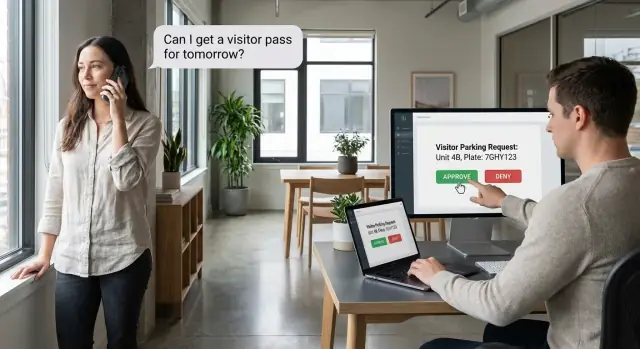
Jakiego problemu powinien rozwiązywać proces wniosków o przepustki parkingowe
Parkowanie dla gości brzmi prosto, dopóki nie zacznie być obsługiwane przez telefony, przekazywane e-maile i karteczki samoprzylepne. Mieszkaniec prosi o przepustkę „w ten weekend”, recepcja słyszy „w przyszły weekend”, ochrona dostaje inną wersję, i nikt nie wskaże jednego zatwierdzonego zapisu. Małe prośby zamieniają się w codzienne przerwy i napięte rozmowy.
Proces wniosków o przepustki parkingowe powinien rozwiązywać jedno podstawowe zadanie: klarowność. Kto prosi o przepustkę, na jakie daty i jaka zapadła decyzja.
Gdy szczegóły rozproszone są po skrzynkach odbiorczych i rozmowach nieformalnych, szybko dzieją się dwie rzeczy: wnioski giną, a miejsca są podwójnie rezerwowane. Personel traci czas na doprecyzowanie, zatwierdzenia różnią się w zależności od tego, kto dyżuruje, mieszkańcy nie dostają jasnego „tak” lub „nie”, a ochrona działa na przestarzałych informacjach. Gdy dochodzi do sporu, nie ma czystego zapisu, który by to rozstrzygnął.
„Dobre” wygląda nudno — i to dobrze. Mieszkańcy wybierają datę rozpoczęcia i zakończenia, podają tylko niezbędne dane i otrzymują szybką decyzję. Personel zatwierdza lub odrzuca w kilka sekund. Ochrona widzi tę samą aktualną listę, a nie zrzut ekranu sprzed trzech dni.
Korzyść to nie tylko zadowoleni mieszkańcy. Recepcja ma mniej przerw, ochrona rzetelne informacje, a zarządcy nieruchomości mniej skarg i wyraźniejszą odpowiedzialność.
Określ role i dostęp: mieszkańcy kontra personel
Płynny przepływ przepustek zaczyna się od jasnych ról. Jeśli zacierasz, kto może co robić, kończy się to kłótniami na recepcji, „zaginionymi” zatwierdzeniami i skargami o prywatność.
Mieszkańcy zwykle potrzebują trzech działań: złożyć wniosek, edytować go dopóki jest w statusie oczekującym, albo go anulować. Po zatwierdzeniu zablokuj daty i kluczowe dane, żeby personel nie śledził poruszającego się celu. Jeśli mieszkaniec potrzebuje zmiany po zatwierdzeniu, wymagaj nowego wniosku (lub zmiany zatwierdzonej przez personel), żeby ścieżka audytu pozostała czysta.
Uprawnienia personelu powinny być silniejsze, ale nadal precyzyjne. Poza zatwierdzaniem i odrzucaniem, personel często musi cofnąć przepustkę, gdy zmienią się okoliczności (wyprowadzka, powtarzające się naruszenia, pomyłkowe zatwierdzenie). Personel także potrzebuje historii, żeby w kilka sekund odpowiedzieć „kto to zatwierdził?”.
Kto co widzi
Mieszkańcy powinni widzieć tylko własne wnioski i wyniki. Nie potrzebują wglądu w inne lokale, inne tablice rejestracyjne ani notatki wewnętrzne.
Personel potrzebuje widoczności w całym obiekcie, żeby wyłapywać konflikty i wzorce. Praktyczny minimum wygląda tak:
- Mieszkańcy: tworzenie, edycja wniosku w statusie oczekującym, anulowanie wniosku oczekującego, podgląd własnego statusu
- Recepcja lub dział wynajmu: zatwierdzanie, odrzucanie, cofanie, dodawanie notatek wewnętrznych
- Kierownik nieruchomości: jak personel, plus raportowanie i zmiany zasad
- Administrator: zarządzanie dostępem użytkowników i obsługa nadpisów
Role opcjonalne (jeśli są potrzebne)
Niektóre obiekty dodają rolę ochrony. Ochrona zwykle potrzebuje dostępu tylko do odczytu oraz możliwości sprawdzenia, czy przepustka jest obecnie ważna, bez widoku prywatnych danych mieszkańca, np. numeru telefonu.
Przetestuj zasady na prostym scenariuszu: mieszkaniec prosi o przepustkę na weekend, potem zauważa, że daty są błędne. Jeśli personel już zatwierdził, czy anulujesz zatwierdzenie i wymagany będzie nowy wniosek, czy blokujesz edycję i wymagany jest nowy wniosek? Ustal to z góry i egzekwuj przez uprawnienia.
Zdefiniuj dane, których potrzebujesz przed budową
Najszybszy sposób na doklejenie sobie pracy później to budować przepływ zanim uzgodnisz, jakie dane są potrzebne.
Jeśli dobierzesz pola poprawnie, formularz wniosku pozostanie krótki, decyzje personelu będą spójne, a raporty sensowne.
Pola wniosku (co wnioskujący podaje)
Skup wniosek na tym, czego personel potrzebuje, żeby szybko zatwierdzić. Daty są najważniejsze, bo większość zasad zależy od nich.
Prosty zestaw pól obejmuje większość przypadków:
- Data rozpoczęcia i data zakończenia
- Numer rejestracyjny pojazdu
- Imię gościa (lub inicjały, jeśli chcesz mniej danych osobowych)
- Opcjonalna notatka z kontekstem (np. „przeprowadzka”)
Zdecyduj, które pola są wymagane. Wiele obiektów wymaga numeru rejestracyjnego do egzekwowania, ale zezwala na „TBD” jeśli mieszkaniec naprawdę jeszcze nie zna numeru. Jeśli to dopuszczasz, potrzebne będzie okno edycji i mechanizm przypomnienia.
Zasady, zasoby i statusy (co system egzekwuje)
Spisz reguły, które zespół już stosuje nieformalnie: maksymalna liczba aktywnych przepustek na lokal, maksymalny czas trwania przepustki, daty blokujące (odśnieżanie, prace konserwacyjne, wydarzenia specjalne). Jeśli tego nie zapiszesz jako dane, personel będzie ciągle sprawdzał dokument albo polegał na pamięci.
Zdecyduj też, co znaczy „zasób” dla twojej nieruchomości. Niektóre budynki nie zwracają uwagi na konkretne miejsca, tylko na fakt istnienia przepustki. Inne potrzebują stref, liczby miejsc gościnnych lub typów przepustek (garaż, powierzchnia, załadunek). Wybierz model zgodny z tym, jak naprawdę działa odholowywanie i ochrona.
Na koniec, utrzymaj statusy małe i jasne. Typowe statusy to oczekujące, zatwierdzone, odrzucone, anulowane i wygasłe. Określ, kto może zmieniać każdy status i co wyzwala „wygasło” (zwykle minięcie daty zakończenia, obsługiwane automatycznie).
Przykład: lokal 12A prosi o przepustkę od piątku do poniedziałku. Twoje zasady pozwalają na jedną aktywną przepustkę na lokal i limit 3 dni. System powinien wcześniej ostrzec o naruszeniu, zanim personel kliknie zatwierdź, redukując wymianę maili.
Dobry formularz zaczyna się od jednej rzeczy: dat.
Prosty wybierak kalendarza bije puste pole tekstowe za każdym razem.
Ułatw wybieranie dat
Używaj czytelnych etykiet typu „Początek przepustki” i „Koniec przepustki”. Jeśli ważne są tylko dni, trzymaj się dat bez godzin. Jeśli zasady odholowywania czy bramy zależą od czasu, dodaj wybór godziny i pokaż strefę czasową na formularzu (np. „Wszystkie godziny lokalne dla nieruchomości”).
Ustal oczekiwania od razu na formularzu, prostym językiem: minimalne wyprzedzenie, maksymalny czas trwania i ewentualne daty blokujące.
Każde dodatkowe pole obniża wskaźnik ukończenia i zwiększa złe dane. Jeśli personel patrzy głównie na daty, lokal i numer rejestracyjny, nie pytaj o markę, model, kolor i historię.
Praktyczny krótki formularz zawiera automatycznie wypełnione imię mieszkańca (jeśli to możliwe) i numer lokalu, datę rozpoczęcia i zakończenia, numer rejestracyjny oraz opcjonalną notatkę.
Dodaj czytelny ekran potwierdzenia przed wysłaniem: „Prośba o przepustkę od 14 maja do 16 maja dla tablicy ABC-1234.” To zapobiega wielu pomyłkom, szczególnie na telefonie.
Walidacja powinna pomagać, nie denerwować:
- Data zakończenia musi być po dacie rozpoczęcia
- Pola wymagane nie mogą być puste
- Wskazówka formatu tablicy rejestracyjnej z prostym przykładem (zezwól na litery, cyfry i myślniki)
Nie pomijaj podstaw dostępności: duże obszary dotykowe, silny kontrast, zrozumiałe komunikaty błędów i układ działający na telefonie bez przewijania poziomego.
Przegląd przez personel: zatwierdź lub odrzuć jednym kliknięciem
Gdy mieszkańcy wysyłają wnioski, personel powinien trafić na prostą kolejkę, która odpowiada na jedno pytanie: czy mogę to zatwierdzić od ręki?
Użyj listy „najnowsze pierwszy”, żeby świeże wnioski się nie zgubiły. Dodaj kilka filtrów, żeby personel znalazł problemy bez otwierania każdego rekordu: status, lokal lub nazwisko mieszkańca oraz zakres dat.
Kiedy pracownik otwiera wniosek, utrzymaj prostotę strony: daty na górze, poniżej lokal i mieszkaniec, a potem dwie czytelne akcje. Zatwierdzenie jednym kliknięciem powinno znaczyć dokładnie to. Jeśli trzeba odrzucić, wymagaj (albo zdecydowanie zachęcaj) do krótkiej notatki typu „Brak miejsc w sobotę, spróbuj w niedzielę.” Krótka przyczyna zmniejsza liczbę telefonów po wyjaśnienia.
Przed zatwierdzeniem uruchom automatyczne kontrole. To nie są „funkcje bezpieczeństwa”, to codzienne zabezpieczenia, które zapobiegają błędom:
- Sprawdzenie nakładania się dat (ten sam lokal, kolidujące daty)
- Limity (maks. przepustek na lokal w tygodniu lub na dzień)
- Dostępność miejsc (jeśli zarządzasz numerowanymi miejscami gościnnymi)
- Daty blokujące
- Obecność i poprawność wymaganych pól
Jeśli kontrola zawiedzie, nie pokazuj ściany tekstu. Pokaż krótką przyczynę i pozwól personelowi odrzucić lub nadpisać, jeśli ma do tego uprawnienia.
Po decyzji mieszkańcy powinni widzieć dokładne szczegóły, a nie tylko „zatwierdzone”. Na przykład: "Zatwierdzono dla lokalu 12B, 10–12 maja. Miejsce gościnne G-3. Uwaga: wyeksponuj przepustkę na desce rozdzielczej." Jeśli odrzucono, pokaż powód i następny krok (nowe daty, krótszy czas, kontakt z biurem).
Powiadomienia i prosty dziennik audytu
Szybkie zatwierdzenia pomagają, ale ludzie i tak potrzebują jasności. System zgłoszeń dla zarządzania nieruchomościami działa najlepiej, gdy mieszkańcy nie muszą ścigać biura, a personel może wyciągnąć czysty zapis, gdy ktoś się nie zgadza.
Używaj czterech prostych powiadomień: wniosek otrzymany, zatwierdzono, odrzucono i anulowano. Trzymaj wiadomości krótkie i zawierające daty, numer lokalu oraz ID przepustki, żeby wszyscy odwoływali się do tego samego rekordu.
Dziennik audytu nie musi być wyszukany. Ma odpowiadać na pytanie kto co zrobił i kiedy. Przechowuj:
- Historię statusów (złożono, zatwierdzono, odrzucono, anulowano)
- Aktora każdej zmiany (mieszkaniec lub personel)
- Znacznik czasu każdej zmiany
- Notatkę decyzyjną (szczególnie przy odrzuceniach)
- Co się zmieniło (np. edytowano daty lub zaktualizowano tablicę)
Ten ostatni element jest ważny w sporach. Jeśli ktoś mówi „prosiłem o piątek do niedzieli”, zapis powinien pokazywać, czy daty zostały zmienione po wysłaniu i przez kogo.
Drukowana lub skanowalna przepustka
Po zatwierdzeniu wygeneruj przepustkę, którą łatwo zweryfikuje ochrona lub firma odholowująca. Trzymaj ją prostą: ID przepustki, lokal, data rozpoczęcia, data zakończenia i opcjonalnie tablica rejestracyjna.
Jeśli chcesz, żeby była skanowalna, kod QR zawierający ID przepustki wystarczy. Skan powinien pokazywać aktualny status i daty, żeby personel nie polegał na zrzutach ekranu.
Przypadki brzegowe, które warto ustalić zawczasu
Większość problemów z przepustkami nie dotyczy formularza. Dzieją się, gdy dwa rozsądne wnioski kolidują albo gdy plany zmieniają się po zatwierdzeniu. Jeśli ustalisz zasady wcześniej, personel nie będzie improwizował później.
Nakładanie się i podwójne rezerwacje
Zdecyduj, co znaczy „konflikt”. Czy to każde nakładanie się dla tego samego lokalu, czy dopiero gdy zatwierdzone przepustki przekraczają dostępną liczbę miejsc gościnnych?
Proste podejście to jedna aktywna przepustka na lokal jednocześnie. Bardziej elastyczne to pozwolenie wielu przepustek, ale limit łącznej liczby zatwierdzonych przepustek na budynek lub parking na dzień.
Spisz jedną regułę, którą personel potrafi wyjaśnić w jednym zdaniu. Przykład: „Zatwierdzamy do 5 przepustek gościnnych dziennie dla całej nieruchomości, kto pierwszy ten lepszy.”
Długie pobyty, ostatni moment i zmiany
Długie pobyty wymagają limitów, inaczej gościnne miejsca powoli zamieniają się w miejsca stałe dla mieszkańców. Wybierz politykę, którą możesz konsekwentnie egzekwować: limit kroczący na lokal, limit na gościa albo twardy limit na wniosek.
Dla wniosków na ostatnią chwilę ustal, co dzieje się po godzinach: oczekują do powrotu personelu, są automatycznie zatwierdzane w granicach limitów, czy pozwalasz na krótką przepustkę tymczasową, która wygasa, jeśli nie zostanie potwierdzona.
Zdefiniuj też anulowania i cofnięcia. Jeśli mieszkaniec anuluje, czy dni od razu wracają do puli? Jeśli personel cofa zatwierdzenie, wymagaj krótkiej notatki i ogranicz, kto może to zrobić.
Krok po kroku: zbuduj ten przepływ z Koder.ai
Jeśli chcesz to szybko wdrożyć, platforma vibe-codingowa taka jak Koder.ai może pomóc przekształcić zasady w języku potocznym w działającą aplikację bez zaczynania od zera.
Zachowaj budowę małą i testowalną:
- Opisz zasady i wyjątki prostym językiem (limity, nakładanie się, kto zatwierdza).
- Stwórz model danych (użytkownicy, lokale, wnioski, dziennik audytu).
- Zbuduj dwa ekrany: formularz dla mieszkańca i kolejkę dla personelu.
- Dodaj akcje jednym kliknięciem z zabezpieczeniami (zablokuj kluczowe pola po zatwierdzeniu, wymagaj notatki przy odrzuceniu).
- Przetestuj realistyczne scenariusze przed wdrożeniem.
Dobra pierwsza wersja może być bardzo mała. Zbieraj tylko to, czego personel potrzebuje do decyzji: lokal, data rozpoczęcia, data zakończenia, tablica rejestracyjna (opcjonalnie) i notatka.
Najczęstsze błędy, które generują zgłoszenia do wsparcia
Większość zgłoszeń nie wynika z rzadkich przypadków brzegowych. Wynika z małych luk, które mylą mieszkańców lub pozwalają personelowi popełnić prosty błąd.
Najczęstsze wzorce:
- Formularz przypomina rozliczenie podatkowe, więc mieszkańcy porzucają go lub wpisują nieprawdę.
- Brak kontroli nakładania się, więc personel przypadkowo zatwierdza konflikty.
- Brak dziennika audytu, więc spory kończą się „on powiedział, ona powiedziała”.
- Sformułowania statusów są niejasne („Oczekujące”) lub niepomocne („Odrzucono” bez powodu).
- Widok personelu nie nadaje się do użycia na telefonie, więc decyzje się opóźniają.
Prosty przykład: mieszkaniec prosi o przepustkę od piątku do niedzieli. Personel zatwierdza z telefonu, ale już istnieje przepustka na sobotę dla tego samego lokalu. Gość zostaje odholowany i zaczyna się spór.
Zapobiegaj temu dwiema zasadami: blokuj zatwierdzanie, gdy daty się nakładają oraz wymagaj krótkiego powodu przy odrzuceniu. Trzymaj statusy proste i opisowe, np. „Czeka na przegląd”, „Zatwierdzone (aktywne)”, „Odrzucono (zobacz notatkę)”.
Szybki checklist i następne kroki
Przed uruchomieniem potwierdź podstawy:
- Mieszkaniec może złożyć wniosek (daty najpierw) w mniej niż 60 sekund na telefonie.
- Personel widzi jedną kolejkę i może szybko zatwierdzać lub odrzucać.
- Nakładania się i limity są sprawdzane przed zatwierdzeniem.
- Każda decyzja jest logowana ze znacznikiem czasu, aktorem i powodem odrzucenia gdy istotne.
- Aktualizacje są bezpieczne i odwracalne (snapshoty i rollback).
Szybki test, który wyłapie większość problemów: stwórz trzy wnioski dla tego samego lokalu (dwa nakładające się, jeden nie). Zatwierdź ważny, spróbuj zatwierdzić nakładający się i odrzuć trzeci krótką notatką. Powinieneś zobaczyć blok przed zatwierdzeniem, a dziennik audytu powinien dokładnie pokazywać, co się stało.
Jeśli budujesz to w Koder.ai (koder.ai), zacznij od opisania zasad w Planning Mode, potem wygeneruj formularz wniosku i kolejkę personelu. Wprowadzaj małe zmiany po uruchomieniu, rób snapshot przed aktualizacjami i używaj rollbacku, jeśli nowa zasada powoduje nieoczekiwane odrzucenia. Jeśli później chcesz pełnej kontroli, wyeksportuj kod źródłowy i trzymaj go w swoim repozytorium.