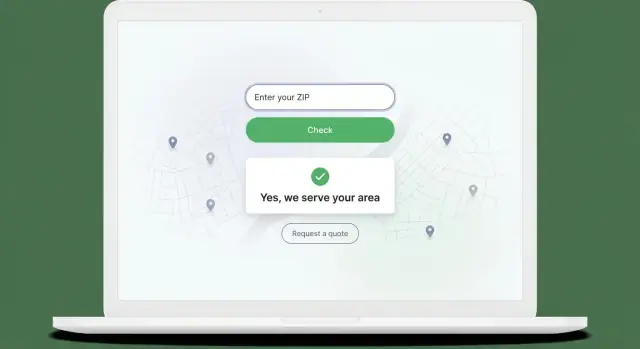
Dlaczego proste sprawdzenie obszaru obsługi zmniejsza niepewność
Większość odwiedzających nie odchodzi, bo nie lubi twojej usługi. Odchodzi, bo nie potrafi szybko odpowiedzieć na jedno podstawowe pytanie: „Czy działacie tam, gdzie mieszkam?” Jeśli muszą się domyślać, odbiją i sprawdzą kolejną firmę.
Niejasny zasięg to też dodatkowa praca. Ludzie dzwonią lub wypełniają formularze „tylko żeby sprawdzić”, a ty tracisz czas na leady, których nie obsłużysz. Gorzej — osoby poza zasięgiem mogą poczuć się wprowadzone w błąd, gdy powiesz „nie”, co osłabia zaufanie.
Sprawdzarka obszaru po kodzie ZIP rozwiązuje to jednym obietnicą: jasną odpowiedzią od razu.
„Natychmiastowa odpowiedź” z punktu widzenia klienta to wprowadzenie pięciu cyfr, naciśnięcie jednego przycisku i zobaczenie prostego komunikatu od razu. Bez długich wyjaśnień. Powinno być oczywiste, co zrobić dalej — poprosić o wycenę lub wybrać inną opcję.
Taki widżet ma największe znaczenie, gdy odległość wpływa na cenę, czas realizacji lub na to, czy w ogóle możecie podjąć zlecenie. Szczególnie przydatny jest w usługach domowych, pracy u klienta, lokalnej dostawie i usługach mobilnych.
Krótki przykład: właściciel domu potrzebuje dziś wymiany podgrzewacza wody. Znajduje cię na telefonie w przerwie na lunch. Jeśli twoja strona każe mu szukać mapy obsługi, zapewne pójdzie dalej. Jeśli wpisze swój ZIP i zobaczy „Tak, obsługujemy Twój rejon — zamów wycenę”, usuwasz główną przyczynę wahania.
Cel nie polega na imponowaniu. Polega na usuwaniu wątpliwości, ograniczeniu niepotrzebnych kontaktów i szybszym doprowadzeniu właściwych klientów do ciebie.
Co robi sprawdzarka obszaru po kodzie ZIP
Sprawdzarka obszaru po kodzie ZIP to mały widżet odpowiadający na jedno pytanie: „Czy obsługujecie mój adres?” Odwiedzający wpisuje kod, naciska przycisk i otrzymuje jasno sformułowane tak lub nie.
Przepływ celowo jest krótki: wpisz ZIP, zobacz wynik, potem wykonaj jedną oczywistą akcję. Najlepsze wersje wydają się natychmiastowe, bo ludzie często korzystają z nich porównując dostawców. Nie chcą dzwonić tylko po to, by usłyszeć, że nie jesteś w stanie ich obsłużyć.
Gdy ZIP jest obsługiwany, potwierdź to prostym językiem i przejdź prosto do ścieżki wyceny. Najlepiej, gdy przycisk „Zamów wycenę” otwiera krótki formularz już wypełniony kodem ZIP, którego użyto, żeby nie zmuszać użytkownika do powtarzania.
Gdy ZIP nie jest obsługiwany, widżet i tak powinien być uprzejmy i użyteczny. Zaproponuj pobliskie obsługiwane kody, listę oczekujących lub zaproś do podania lokalizacji, żebyście mogli skontaktować się, gdy rozszerzycie obsługę.
Minimum to dwie czytelne odpowiedzi:
- Obsługiwany: komunikat potwierdzający i pojedynczy przycisk „Zamów wycenę”
- Nieobsługiwany: jasny komunikat, jedna pomocna alternatywa i jedna opcja kontaktu
Umiejscowienie ma znaczenie. Dobrze sprawdza się na stronie głównej (szybkie uspokojenie użytkownika), na każdej stronie usługi (wysoka intencja) oraz na stronie kontaktowej (by ograniczyć niskiej jakości zgłoszenia). Jeśli budujesz to w narzędziu takim jak Koder.ai, możesz dodać drobne udogodnienia, np. pamiętanie ostatnio sprawdzonego ZIP-u, aby powracający użytkownicy byli szybszy.
Doświadczenie użytkownika: ekran powinien odpowiedzieć w 2 sekundy
Sprawdzarka działa tylko wtedy, gdy wydaje się bezwysiłkowa. Utrzymaj ją małą i czytelną: jedno pole na ZIP i jeden przycisk. Oznacz jasno, np. „Wpisz kod pocztowy”, a przycisk nazwa prosty — „Sprawdź” lub „Zobacz dostępność”.
Po kliknięciu pokaż wynik szybko i prostym językiem. Unikaj określeń typu „weryfikacja pokrycia” czy „serviceability”. Ludzie chcą prostego tak lub nie oraz informacji, co dalej.
Przykładowe komunikaty, które działają dobrze:
- „Tak — obsługujemy 78704. Zamów wycenę.”
- „Jeszcze nie — nie obsługujemy 78704. Zostaw adres e‑mail, powiadomimy Cię.”
- „Obsługujemy ten ZIP dla wybranych usług. Wybierz, czego potrzebujesz, aby potwierdzić.”
Jeśli dostępność zależy od typu usługi (np. same naprawy w mieście, instalacje na całym terenie powiatu), powiedz to od razu w krótkiej linijce pod wynikiem. Nie chowaj tego w drobnym druku. Mały dropdown „Czego potrzebujesz?” może pojawiać się dopiero po poprawnym ZIP-ie, aby pierwszy krok pozostał szybki.
Nie każ użytkownikom walczyć z formularzem. Obsłuż typowe problemy danymi przyjaznymi komunikatami: „Wprowadź 5-cyfrowy kod pocztowy.” Na urządzeniach mobilnych ustaw pole jako numeryczne i akceptuj popularne formaty jak „12345” i „12345-6789”.
Podstawy dostępności mają znaczenie, bo to wysoki ruch i wysoka intencja. Upewnij się, że pole i przycisk działają z klawiaturą, ring fokusu jest widoczny, kontrast czytelny, a błędy są ogłaszane w pobliżu pola (nie tylko kolorem). Jeśli budujesz to w Koder.ai, zrób szybki test używając jedynie klawiatury przed publikacją.
Wybór reguł obsługi (lista ZIP vs promień)
Twoje reguły decydują, czy widżet będzie budzić zaufanie, czy frustrację. Wybierz najprostsze reguły pasujące do rzeczywistego sposobu dyspozycji pracy, a niuanse dodawaj tylko tam, gdzie mają znaczenie.
Najpewniejszą opcją jest allowlista: zapisana lista kodów ZIP, które obsługujecie. Wymaga to trochę konfiguracji, ale odpowiedź jest jasna i łatwa do wytłumaczenia. Gdy ktoś wpisze ZIP i zobaczy „Tak”, możesz to zagwarantować. Dla sprawdzarki obszaru według ZIP-u to zwykle bezpieczny domyślny wybór.
Promień wokół lokalizacji wygląda prosto, ale może być błędny w praktyce. Okrąg o promieniu 20 mil może obejmować obszary przez rzekę bez mostu lub wykluczać osiedle, które dojeżdża się szybko, choć odległość jest nieco większa. Reguły promienia sprawdzają się, gdy geografia jest prosta i rzeczywiście działacie „w przybliżeniu w promieniu X mil”.
Jeśli macie wiele ekip lub hubów, traktuj każdy z nich jako osobny mały obszar obsługi. Nadal możesz utrzymać prosty UX: dopasuj ZIP do najlepszego huba w tle, a użytkownikowi pokaż jedną jasną odpowiedź.
Popularne wzorce reguł zachowujące klarowność dla klientów:
- Lista obsługiwanych: tylko dozwolone ZIP-y
- Obsługa według huba: ZIP-y przypisane do konkretnej ekipy lub lokalizacji
- Obsługa z warunkami: ZIP jest dozwolony, ale niektóre usługi kosztują więcej albo są niedostępne
Częściowy zasięg to miejsce, w którym wiele widżetów traci zaufanie. Gdy ZIP to „Tak, ale...”, powiedz „ale” od razu: „Obsługujemy ten ZIP na naprawy. Nowe instalacje mogą wiązać się z opłatą dojazdową.” Trzymaj przycisk wyceny widoczny i uzupełnij ZIP w formularzu, żeby klient nie musiał powtarzać danych.
Jak zorganizować dane zasięgu
Sprawdzarka obszaru po kodzie ZIP jest tak dokładna, jak dane, które ją zasilają. Jeśli reguły zasięgu żyją w e‑mailach, arkuszach i czyjejś pamięci, widżet będzie dawał niespójne odpowiedzi, a klienci to odczują.
Zacznij od jednego źródła prawdy: tabeli, gdzie każdy ZIP to rekord, który można włączyć, wyłączyć i opisać. Trzymaj to proste i wyszukiwalne. Możesz przechowywać to w bazie aplikacji (np. PostgreSQL), aby aktualizacje były szybkie i możliwe do śledzenia.
Praktyczna struktura tabeli:
- Kod ZIP (przechowuj jako tekst, nie liczbę)
- Etykieta miasta/regionu (czytelne dla ludzi)
- Flaga aktywności (obsługiwany vs nieobsługiwany)
- Notatki (wewnętrzne powody, np. „sezonowy” lub „bez wysokich bloków”)
- Komunikat do wyświetlenia (tekst dla klienta, gdy trzeba dodać specjalną uwagę)
Pole „komunikat do wyświetlenia” rozwiązuje realne sytuacje: „Obsługujemy ten ZIP tylko na naprawy” albo „Najbliższy wolny termin za 3 dni.” Pozwala utrzymać UI proste, a jednocześnie być uczciwym.
Nie nadpisuj reguł — wersjonuj je
Gdy zmieniasz zasady zasięgu, będziesz chciał wiedzieć, jakie reguły obowiązywały miesiąc temu (do raportów, zwrotów czy obsługi reklamacji). Dodaj lekką koncepcję wersjonowania: nazwa zestawu reguł, data rozpoczęcia i zakończenia. Nowe aktualizacje tworzą nową wersję zamiast edycji starej.
Planowanie wielu lokalizacji na wczesnym etapie
Nawet jeśli dziś masz jedną lokalizację, dodaj pola typu brand_id czy location_id już teraz. Później odpowiesz „Tak, obsługujemy — z Lokalizacji B” bez przebudowy modelu danych.
Krok po kroku: budowa funkcji sprawdzarki ZIP
Dobra sprawdzarka obszaru po kodzie ZIP ma jedno zadanie: jasno odpowiedzieć „Czy mnie obsługujecie?” i potem jasno wskazać kolejny krok.
1) Zbuduj pole ZIP + walidację
Utrzymaj jedno pole i jeden przycisk.
- Akceptuj 5-cyfrowe kody ZIP (usuń spacje).
- Pokazuj błąd dopiero po próbie sprawdzenia.
- Użyj jasnego komunikatu typu „Wprowadź 5-cyfrowy kod pocztowy.”
2) Stwórz endpoint sprawdzający
Potrzebujesz małego endpointu backendowego, który przyjmie ZIP i zwróci decyzję na podstawie twoich reguł (lista obsługiwanych ZIP-ów, reguła promienia lub mieszanka). Utrzymuj odpowiedź małą i spójną, żeby UI było łatwe do zbudowania.
3) Zwróć prosty wynik
Twoja odpowiedź powinna objąć wynik i co użytkownik powinien zrobić dalej.
{ \"served\": true, \"message\": \"Yes - we serve 94107. Get a quick quote.\" }
4) Pokaż kartę wyniku + odkryj przycisk wyceny
Po sprawdzeniu pokaż kartę wyniku bezpośrednio pod polem. Jeśli ZIP jest obsługiwany, umieść w karcie przycisk „Zamów wycenę”. Jeśli nieobsługiwany, powiedz to wprost i zaoferuj alternatywę jak „Zostaw dane, potwierdzimy opcje” (opcjonalnie).
5) Loguj każde sprawdzenie
Zapisz ZIP + znacznik czasu (opcjonalnie ogólną lokalizację jak miasto/stan, jeśli ją masz). Z czasem pokaże ci to, skąd pochodzi popyt i które ZIP-y powodują najwięcej pytań.
Jeśli budujesz to w Koder.ai, możesz szybko prototypować pole, endpoint i kartę wyniku w trybie planowania, a potem eksportować kod, gdy przepływ będzie dopracowany.
Projektowanie przepływu zapytania ofertowego, który jest prosty
Gdy ktoś już użyje sprawdzarki, następny ekran powinien być naturalnym krokiem, a nie nowym obowiązkiem. Najlepsze przepływy podtrzymują impet: jedno kliknięcie, krótki formularz i jasne potwierdzenie.
Utrzymaj formularz mały i praktyczny. Poproś tylko o to, co potrzebne do rzeczywistego przygotowania wyceny; resztę zostaw na rozmowę. Dobry zestaw pól to: podstawowe dane kontaktowe, czego oczekuje klient i wszystko nietypowe o zleceniu.
Zwykły zestaw pól, który dobrze działa:
- Imię i nazwisko
- Telefon lub e‑mail (możliwość obu)
- Kod ZIP (wstępnie wypełniony z sprawdzarki)
- Rodzaj usługi (krótki dropdown i opcja „Inne”)
- Notatki (opcjonalne)
Wstępne wypełnienie ZIP-u jest ważniejsze, niż się wydaje. Jeśli użytkownik musi go przepisać, część zrezygnuje. Traktuj sprawdzarkę i formularz jako jeden przepływ: automatycznie przenoś ZIP i, jeśli użytkownik go zmieni, cicho ponownie sprawdź uprawnienia.
Ustal oczekiwania jeszcze przed wysłaniem: powiedz, kiedy się odezwiecie (np. „Odpowiadamy w ciągu 1 dnia roboczego”) i jakie macie godziny pracy. To ogranicza nerwowe dopominanie się o informacje i daje profesjonalne wrażenie.
Po wysłaniu pokaż jasny komunikat „otrzymaliśmy zgłoszenie” z krótkim podsumowaniem (usługa + ZIP) i informacją, co dalej. Nie odsyłaj użytkownika na stronę główną bez potwierdzenia.
Jeśli budujesz to w narzędziu typu chat builder jak Koder.ai, potraktuj ekran potwierdzenia jako rzeczywisty ekran — to moment, który zmienia odwiedzającego w lead.
Przypadki brzegowe, które warto obsłużyć od pierwszego dnia
Sprawdzarka po ZIP wydaje się prosta, dopóki nie zaczną z niej korzystać realni ludzie. Zaplanuj kilka typowych przypadków, żeby widżet pozostał pomocny zamiast frustrującego.
Najpierw obsłuż złe dane wejściowe prostym, spokojnym komunikatem. Ludzie wklejają spacje, wpisują 4 cyfry lub litery. Nie mów tylko „Nieprawidłowy ZIP.” Powiedz, co zrobić: „Wpisz 5-cyfrowy kod pocztowy (np. 94107).” Jeśli wspierasz ZIP+4, zaakceptuj oba formaty i znormalizuj.
Potem oddziel „obsługujemy twój ZIP” od „świadczymy tam tę usługę”. Klient może być w twoim obszarze, ale tylko niektóre usługi są dostępne w tym ZIP-ie (np. instalacje tak, awaryjne naprawy nie). Po pozytywnym dopasowaniu poproś o krótkie uzupełnienie „Czego potrzebujesz?” i pokaż wynik na podstawie wyboru.
Obszary przygraniczne wymagają delikatnego słownictwa. Jeśli reguły opierają się na promieniu lub niedokładnych granicach ZIP, unikaj twardego tak/nie, gdy nie jesteś pewien. Użyj przyjaznej niepewności:
- „Prawdopodobnie obsługiwane — zamów wycenę, potwierdzimy.”
- „Poza naszym obszarem podstawowym, ale zapytaj i sprawdzimy.”
- „Aktualnie nieobsługiwane” (z jedną jasną alternatywą, np. zapisanie na listę oczekujących).
Na koniec dodaj ochronę przed spamem bez karania realnych klientów. Formularz wyceny przyciąga boty, ale ciężkie captcha mogą zabić konwersję. Zacznij od limitowania tempa przez IP, blokowania powtarzających się identycznych zgłoszeń i ukrytego pola, którego ludzie nie wypełnią. Jeśli budujesz w Koder.ai, takie kontrole możesz wdrożyć na backendzie, zachowując front szybkim i czystym.
Szybki przykład: ktoś wpisuje 30318, dostaje „Tak, obsługujemy twój rejon”, wybiera „Inspekcja dachu” i widzi „Dostępny termin w przyszłym tygodniu.” Jeśli wybierze „Awaryjny tarp”, zobaczy „Zadzwoń, by potwierdzić dostępność w twoim ZIP-ie.” Taki mały rozgałęzienie zapobiega straconym leadom i niezręcznym telefonicznym wyjaśnieniom.
Scenariusz przykładowy: firm usługowych z mieszanym zasięgiem
Lokalna firma HVAC ma dwie ekipy. Ekip A obsługuje rutynowe przeglądy i instalacje w północnej części miasta. Ekipa B zajmuje się pilnymi naprawami na południu i kilku pobliskich przedmieściach. Zasięgi częściowo się pokrywają.
Na ich stronie sprawdzarka ZIP znajduje się ponad przyciskiem wyceny. Odwiedzający wpisuje swój ZIP i otrzymuje natychmiastową, prostą odpowiedź.
Jeśli ZIP jest obsługiwany, wynik jest precyzyjny: „Tak, obsługujemy 12345. Najbliższy dostępny termin: już jutro.” Strona pokazuje jeden jasny przycisk do zamówienia wyceny. Formularz jest krótki, ale zbiera informacje potrzebne dyspozytorowi, by wysłać właściwą ekipę.
W tym mieszanym ustawieniu formularz powinien zebrać:
- Kod ZIP (wstępnie wypełniony)
- Rodzaj usługi (naprawa, przegląd, instalacja)
- Pilność (dzisiaj, w tym tygodniu, elastycznie)
- Adres i dane kontaktowe
- Notatki (objawy, model, opcjonalnie zdjęcia)
Jeśli ZIP nie jest obsługiwany, komunikat pozostaje pomocny: „Nie obsługujemy jeszcze 67890.” Zamiast martwego końca zaproponuj opcje: zapis na listę oczekujących, sugestię pobliskich obsługiwanych ZIP-ów do ponownego sprawdzenia lub opcję „Poproś o pomoc mimo wszystko”, która może przekierować lead do partnera bez obiecywania usługi.
Kluczowe jest to, żeby odwiedzający zawsze wiedział, co się stanie dalej, a firma dostała właściwe informacje, by wysłać odpowiednią ekipę za pierwszym razem.
Błędy, które najczęściej psują widżet
Sprawdzarka ma usuwać wątpliwości. Gdy dodaje tarcie lub daje błędną odpowiedź, ludzie odchodzą lub wysyłają leady, których nie obsłużysz.
Najczęstsze problemy i jak ich unikać:
- Reguła promienia pomijająca realne bariery. Prosty promień w milach może wykluczać pobliską dzielnicę po drugiej stronie rzeki lub obejmować dalekie przedmieście trudne w dojeździe. Jeśli używasz promienia, sprawdź go względem rzeczywistego czasu dojazdu i znanych granic.
- Wymaganie założenia konta zanim użytkownik zobaczy pokrycie. Jeśli najpierw stawiasz mur rejestracji, wielu użytkowników odpadnie. Pokaż wynik pass/fail najpierw, potem zachęć do zamówienia wyceny.
- Mówisz „Tak”, ale tracisz leada w przekazaniu. Ekran może pokazywać, że obsługujesz ZIP, ale formularz trafia do złego zespołu, złego kalendarza lub ogólnej skrzynki. Przetestuj całą ścieżkę: sprawdzenie -> wysłanie -> potwierdzenie -> wewnętrzne powiadomienie.
- Zapomnienie o aktualizacji listy ZIP po rozszerzeniu (lub ograniczeniu zasięgu). Widżet jest tak dobry, jak dane za nim. Gdy dodajesz nową ekipę lub miasto, aktualizuj listę ZIP tego samego dnia.
- Proszenie o zbyt wiele informacji zanim potwierdzisz obsługę. Nie żądaj pełnego adresu, budżetu i szczegółów projektu, zanim upewnisz się, że klient jest w zasięgu. Pierwszy krok trzymaj przy ZIP i ewentualnie typie usługi.
Jeśli budujesz sprawdzarkę ZIP, przeprowadź szybki test na 10 ZIP-ach: pięć obsługiwanych i pięć nieobsługiwanych. Jeden złudny „tak” może zmarnować godziny pracy, a jedno fałszywe „nie” może kosztować dobrego klienta.
Szybka lista kontrolna przed publikacją
Zanim dodasz sprawdzarkę obszaru po kodzie ZIP na stronę, zrób szybki przegląd elementów decydujących o zaufaniu użytkowników. Większość problemów nie dotyczy logiki — to niejasne stany, brak feedbacku i nadmierne wpisywanie.
Przetestuj na desktopie i mobilnie (jeśli możesz, na realnych telefonach). Dąż do wrażenia natychmiastowości, nawet jeśli sprawdzenie zajmuje chwilę.
- Przetestuj pole ZIP jak wymagający klient: tylko 5 cyfr, ignoruj spacje i pokaż prosty błąd, gdy jest za krótko, są litery lub pole jest puste.
- Odpowiedź musi być niemożliwa do przeoczenia: komunikat „Tak, obsługujemy twój rejon” lub „Nie w twoim obszarze” powinien pojawić się przy polu i zostać widoczny bez przewijania.
- Ogranicz powtarzające się wpisy: gdy użytkownik kliknie „Zamów wycenę”, przekaż jego ZIP do formularza.
- Zaplanuj wynik „nie”: zaoferuj jedną jasną następność, np. zapis na callback, listę oczekujących albo zachętę do ponownego sprawdzenia pobliskiego ZIP-u.
- Upewnij się, że możesz szybko aktualizować zasięg: lista ZIP (lub reguły promienia) powinna być edytowalna bez pełnego release’u inżynieryjnego, by reagować na nowe ekipy, ograniczenia sezonowe lub wstrzymane obszary.
Krótka próba realności: poproś kogoś, kto nigdy nie widział widżetu, by go przetestował. Jeśli się waha lub pyta „Co mam dalej zrobić?”, popraw copy i etykiety przycisków, aż przepływ będzie oczywisty.
Kolejne kroki: uruchom szybko, potem dopracowuj na podstawie rzeczywistych sprawdzeń
Wybierz pierwszą wersję, którą wytłumaczysz w jednym zdaniu. Dla wielu firm to allowlista ZIP-ów (obsługujemy te ZIP-y, reszta nie) lub reguła promienia z krótką listą wyjątków.
Zacznij od jednego miejsca — umieść sprawdzarkę ZIP na jednej stronie o wysokiej intencji, np. głównej stronie „Zamów wycenę”, i obserwuj użycie zanim dodasz ją wszędzie.
Śledź kilka sygnałów, by ulepszać na podstawie faktów:
- Ile sprawdzeń dziennie
- Procent wyników „nieobsługiwany”
- Ile zapytań ofertowych zaczyna się po wyniku „tak”
- Najczęściej wpisywane ZIP-y (obsługiwane i nieobsługiwane)
Traktuj zasięg usług jak ustawienie żywe, nie jednorazową budowę. Przeglądaj i aktualizuj co miesiąc. Nawet jeśli nie zbudujesz panelu administracyjnego od razu, przydziel właściciela (kto aktualizuje), miej jedno źródło prawdy i zapisuj, co i dlaczego zostało zmienione.
Jeśli szybkość ma znaczenie, prototypowanie sprawdzarki i przepływu wyceny w Koder.ai pozwoli szybko wystawić działającą wersję przed klientami. Gdy zaczną przychodzić prawdziwe sprawdzenia ZIP, dopracujesz treść, reguły i pola formularza oraz skorzystasz z snapshotów i rollbacków, by cofnąć zmiany, które wprowadzają zamieszanie.