

23 paź 2025·8 min
Prompty dostępności do przeglądów UI w React i Flutter
Prompty dostępności do przeglądów UI w React i Flutter: gotowe prompty do kopiowania i proste kroki przeglądu pod kątem klawiatury, kolejności fokusa, etykiet, kontrastu i czytników ekranowych.
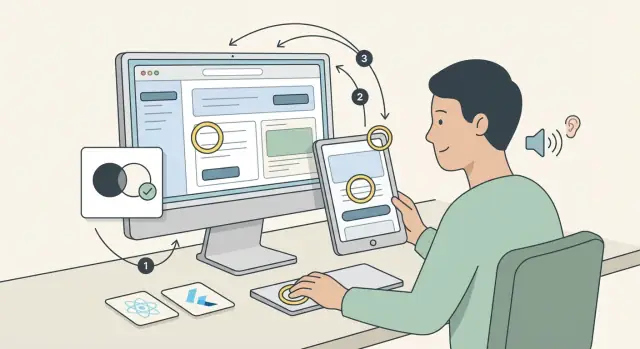
Co się zwykle przeocza przy udostępnianiu UI
Większość problemów z dostępnością to nie „duże zmiany w projekcie”. To drobne szczegóły, które decydują, czy ktoś w ogóle może użyć twojego UI.
To, co zwykle psuje się najpierw, jest zaskakująco powtarzalne. Strona może wyglądać poprawnie i przejść szybkie sprawdzenie wizualne, a mimo to być trudna w obsłudze z klawiatury lub z czytnikiem ekranu.
Oto pierwsze miejsca, w których UI zwykle zawodzą:
- Dostęp z klawiatury: nie możesz dotrzeć do kluczowych elementów sterujących, albo zostajesz uwięziony w modalu
- Kolejność fokusa i stany fokusa: fokus skacze, albo nie widać, gdzie jesteś
- Etykiety i nazwy: pola i przyciski mają niejasne lub brakujące nazwy dostępowe
- Ogłoszenia: pojawiają się dynamiczne aktualizacje, ale czytniki ekranowe o tym nie są informowane
- Kontrast i czytelność: tekst, ikony i stany błędów są trudne do odczytania
Najtrudniejsze jest to, jak łatwo można cofnąć poprawne zachowanie. „Mała” zmiana, jak zamiana przycisku na ikonę, owinięcie karty handlerem gestów czy dodanie niestandardowego dropdownu, może usunąć wsparcie klawiatury, złamać kolejność fokusa lub usunąć etykietę bez niczyjej wiedzy.
Częsty scenariusz: formularz w React zyskuje nową ikonę „wyczyść” wewnątrz pola. Wygląda pomocnie, ale ikona nie jest fokusowalna, nie ma nazwy i przechwytuje zdarzenia kliknięcia. Teraz użytkownicy klawiatury nie mogą jej aktywować, a użytkownicy czytników ekranowych słyszą nieopisane kontrolki.
Ten artykuł daje dwie rzeczy: gotowe do skopiowania prompty, które możesz użyć z kodem UI (React i Flutter), oraz powtarzalny przebieg przeglądu, który możesz wykonać w kilka minut. Celem nie jest perfekcja od pierwszego dnia, tylko wychwycenie problemów, które blokują realnych użytkowników.
Jeśli tworzysz ekrany produktowe, ale nie jesteś specjalistą od dostępności, to jest dla ciebie. Pasuje też do zespołów korzystających z narzędzi do szybkiego kodowania typu Koder.ai, gdzie zmiany UI mogą pojawiać się szybko i potrzebujesz szybkich, spójnych kontroli. Jeśli chcesz praktyczny punkt startowy, te prompty dostępności dla przeglądów UI w React i Flutter zaprojektowano, żeby używać ich przy każdym wdrożeniu UI.
5 kontroli, które szybko wykrywają większość problemów
Jeśli masz tylko 15 minut na przegląd ekranu, te kontrole znajdą problemy, które najczęściej blokują użytkowników. Działają zarówno dla React, jak i dla Flutter, i wpisują się w przepływ prompty dostępności dla przeglądów UI w React i Flutter.
1) Czy można użyć strony wyłącznie klawiaturą?
Przejdź po stronie bez myszy. Używaj Tab i Shift+Tab do poruszania się, Enter i Space do aktywacji oraz klawiszy strzałek tam, gdzie widoczny widget wygląda jak menu, karty lub lista.
Szybki znak ostrzegawczy: jeśli utkniesz w modalu albo nie możesz dosięgnąć kluczowej kontroli (np. „Zamknij”), coś jest nie tak.
2) Czy kolejność fokusa ma sens i czy fokus jest widoczny?
W trakcie tabowania fokus powinien podążać za układem wizualnym (z góry na dół, z lewej na prawą) i nigdy nie przenosić się do ukrytych obszarów. Fokus musi też być oczywisty. Jeśli projekt używa subtelnych obramowań, upewnij się, że są widoczne zarówno na jasnych, jak i ciemnych tłach.
3) Czy kontrolki mają jasne nazwy?
Czytnik ekranowy powinien ogłaszać użyteczną nazwę dla każdego elementu interaktywnego. „Button” to za mało. Ikony potrzebują dostępowej etykiety, a pola formularzy etykiety, która pozostaje powiązana nawet gdy placeholdery znikają.
4) Czy kontrast i rozmiar tekstu są w porządku?
Sprawdź mały tekst, tekst wyłączony (disabled) i tekst na kolorowych przyciskach. Przetestuj także zoom: zwiększ rozmiar czcionki i upewnij się, że układ nie nachodzi na siebie i nie obcina kluczowych treści.
5) Czy zmiany są jasno ogłaszane?
Gdy coś się zmienia (błąd, ładowanie, sukces), użytkownicy nie powinni zgadywać. Użyj tekstów błędów w linii przy polu, ogłaszaj błędy formularzy i jasno pokazuj stany ładowania.
Jeśli budujesz ekrany w Koder.ai, poproś go: „zweryfikuj przepływ tylko klawiaturą, kolejność fokusa i etykiety czytnika ekranowego dla tej strony”, a potem przejrzyj wynik używając powyższych kroków.
Ustal zakres przeglądu zanim zaczniesz zmieniać UI
Prace nad dostępnością idą szybciej, gdy decydujesz, co dokładnie przeglądasz i co znaczy „wystarczająco dobre” zanim dotkniesz komponentów. Wąski zakres sprawia też, że prompty dostępności dla przeglądów UI w React i Flutter są bardziej przydatne, bo model może skupić się na realnych ekranach i interakcjach.
Wybierz istotne ścieżki
Zacznij od 2–4 krytycznych ścieżek użytkownika, a nie całego produktu. Dobre wybory to te, które użytkownik musi ukończyć, żeby uzyskać wartość, i te, które mogą zablokować użytkownika jeśli zawiodą.
Dla większości aplikacji będą to np. logowanie, główny przepływ „stwórz lub kup” (checkout, rezerwacja, wysłanie) i jedno miejsce w koncie, jak ustawienia czy profil.
Potem zapisz dokładne ekrany w każdej ścieżce (nawet jeśli to tylko 5–8 ekranów). Dołącz też stany „pomiędzy”: komunikaty błędów, stany puste, stany ładowania i dialogi potwierdzeń. To tam często psuje się fokus i komunikaty dla czytników ekranowych.
Konkretny przykład: jeśli budujesz mały ekran CRM w Koder.ai, ogranicz zakres do „zaloguj się -> otwórz Kontakty -> dodaj kontakt -> zapisz -> zobacz komunikat powodzenia.” Ta jedna ścieżka dotyka formularzy, walidacji, dialogów i ogłoszeń.
Zdecyduj, co znaczy „zaliczone”
Trzymaj to praktycznie. Dąż do oczekiwań na poziomie WCAG AA, ale przetłumacz to na proste kontrole, które możesz szybko stosować: klawiatura działa end-to-end, fokus jest widoczny i logiczny, nazwy i etykiety mają sens, a kontrast jest czytelny.
Użyj prostego formatu Pass/Fail, żeby nie tracić czasu na debatę. Dla każdego ekranu zanotuj:
- Check: (klawiatura, kolejność fokusa, etykiety, kontrast, ogłoszenia)
- Result: Pass lub Fail
- Evidence: jednozdaniowy opis tego, co się stało
- Fix guess: co prawdopodobnie trzeba zmienić (komponent, właściwość, styl)
- Retest: co sprawdzić po poprawce
To utrzymuje spójność przeglądu między React a Flutter i ułatwia przekazanie problemów komuś innemu bez ponownego wyjaśniania.
Gotowe prompty do kopiowania dla komponentów React (klawiatura, etykiety, role)
Gdy prosisz o przegląd dostępności, najszybsze efekty dają szczegółowe polecenia: jaki komponent, jaka akcja użytkownika i jak wygląda „dobrze”. Te prompty dostępności dla przeglądów UI w React i Flutter działają najlepiej, gdy wkleisz kod komponentu plus krótki opis, co UI ma robić.
Jeśli używasz chatowego buildera jak Koder.ai, dodaj prompt zaraz po wygenerowaniu ekranu lub komponentu, żeby naprawy pojawiały się zanim rozprzestrzenią się po aplikacji.
Review this React component for keyboard navigation issues.
- Can every interactive element be reached with Tab and activated with Enter/Space?
- List the exact problems you see in the code.
- Propose fixes with small code edits.

Check focus order and focus visibility.
- Describe the expected focus order for a keyboard-only user.
- Point out where focus could get lost (modals, menus, drawers).
- Tell me exactly where to add :focus-visible styles (which elements, which CSS).

Find missing accessible names.
- Identify inputs, buttons, and icons without clear labels.
- Suggest label + htmlFor, aria-label, aria-labelledby, or visible text.
- If there is helper/error text, connect it with aria-describedby.

Identify interactive elements that are not buttons/links.
- Find div/span with onClick, custom dropdowns, and clickable cards.
- Suggest correct semantics (button/a) or add role, tabIndex, and keyboard handlers.

List screen reader announcements that will be confusing.
- Predict what a screen reader will announce for key controls.
- Rewrite UI text to be shorter and clearer.
- Suggest aria-live usage for status changes (loading, errors, saved).
Zanim wyślesz prompt, dołącz te szczegóły, żeby otrzymać użyteczne poprawki, a nie ogólną radę:
- Co to za komponent (na przykład: „formularz logowania”, „przełącznik cenowy”, „modal ustawień”).
- Ścieżka klawiaturowa, którą użytkownik powinien śledzić (punkt startu i punkt końcowy).
- Użyta biblioteka UI (MUI, Chakra, Radix, komponenty własne).
- Stany do przetestowania (ładowanie, błąd, disabled, puste wyniki).
- Jeden konkretny cel użytkownika (np. „zmiana planu i potwierdzenie”).
Gotowe prompty do kopiowania dla widgetów Flutter (Semantics, fokus, gesty)
Prototypuj krytyczne ścieżki
Opisz ścieżkę użytkownika, a Koder.ai wygeneruje działającą aplikację do szybkiego przeglądu.
Jeśli chcesz spójnych wyników, wklej fragment drzewa widgetów (lub cały ekran) i poproś o konkretne kontrole. Te prompty dostępności dla przeglądów UI w React i Flutter działają najlepiej, gdy podasz: drzewo widgetów, jak ekran jest osiągany i jakie są niestandardowe gesty.
Prompty, które możesz wkleić do przeglądu
Review this Flutter widget tree for keyboard navigation and focus traversal.
Call out focus traps, missing focus order, and places where Tab/Shift+Tab will feel confusing.
Suggest exact widget changes (Focus, FocusTraversalGroup, Shortcuts, Actions).
Check this screen for missing Semantics labels, hints, and tap targets.
Point to the exact widgets that need Semantics(label/hint), tooltip, or exclusion.
Also flag controls under 48x48 logical pixels and suggest fixes.
Find custom gestures that break accessibility (GestureDetector/Listener).
Replace them with accessible widgets or add keyboard + semantics support.
If a gesture is required, describe how a keyboard user triggers the same action.
Audit error messages and validation on this form.
What should be announced to a screen reader, and when?
Suggest how to expose errors via Semantics and focus movement after submit.
Propose a consistent focus highlight style across screens.
It should be obvious on dark/light themes and work with keyboard navigation.
Show a small code example using FocusTheme/ThemeData.
Szybkie poprawki, które asystent powinien sugerować
Oczekuj odpowiedzi, które wymieniają kilka konkretnych wzorców:
- Owiń główną zawartość w
FocusTraversalGroupi ustawFocusTraversalOrdertylko tam, gdzie potrzeba. - Używaj
Semantics(lubMergeSemantics) dla złożonych kontrolek i unikaj zdublowanych etykiet. - Preferuj
InkWell,IconButton,ListTile,SwitchListTilezamiast surowegoGestureDetectorkiedy to możliwe. - Dodaj
Shortcuts+Actionsdla elementów nie będących polami tekstowymi (np. Enter do aktywacji, Escape do zamykania).
Minimalny przykład, by niestandardowa karta zachowywała się jak przycisk:
Semantics(
  button: true,
  label: 'Add payment method',
  hint: 'Opens the add card screen',
  child: Focus(
    child: InkWell(
      onTap: onPressed,
      child: Card(child: child),
    ),
  ),
)
Krok po kroku: prosty przegląd klawiatury i fokusa
Szybki przegląd klawiatury i fokusa wykrywa problemy, które też wpływają na czytniki ekranowe i urządzenia przełącznikowe. Wykonaj go na rzeczywistym przepływie strony (nie na pojedynczym przycisku) i rób notatki, aby móc powtórzyć tę samą ścieżkę później.
5-etapowy przebieg
Wybierz jedną „happy path”, jak logowanie, otwarcie ekranu ustawień i zapis.
- Do wykonania całej ścieżki tylko klawiaturą. Odłóż mysz. Używaj Tab i Shift+Tab do poruszania się, Enter i Space do aktywacji oraz klawiszy strzałek tam, gdzie to ma sens. Jeśli coś wymaga kliknięcia lub przesunięcia, zaznacz to.
- Upewnij się, że fokus jest zawsze oczywisty. Za każdym razem, gdy fokus się przesuwa, powinieneś od razu widzieć, gdzie on jest. Uważaj na cienkie obwiednie, które znikają na ciemnych tłach, style usuwające ringi focusa w CSS lub widgety Flutter, które wyglądają „aktywne”, ale nie pokazują fokusa.
- Sprawdź, czy kolejność odpowiada temu, co widzisz. Fokus powinien podążać za układem wizualnym i porządkiem czytania. Typowe czerwone flagi: skok do stopki, utknięcie w pasku bocznym albo pominięcie pola, bo nie jest fokusowalne.
- Przetestuj na nakładkach. Otwórz menu, dialogi i szuflady. Fokus powinien przejść do nakładki, pozostać wewnątrz, dopóki jest otwarta, i wrócić w sensowne miejsce po zamknięciu. Escape powinien zamykać nakładkę, jeśli to właściwe.
- Powtórz test po każdej zmianie. Napraw jeden problem, potem przejdź tą samą ścieżkę. Zapisz, co się poprawiło, a co pogorszyło — szczególnie zmiany kolejności fokusa i nowe „martwe końce”.
Co rejestrować w trakcie
Trzymaj log prosty: nazwa strony, co nacisnąłeś, co się stało i czego się spodziewałeś. Ten mały zapis ułatwia potwierdzenie, że refaktor Reacta lub zamiana widgetu w Flutter nie zepsuły dostępu klawiatury.
Nazwy przyjazne czytnikom ekranowym, etykiety i ogłoszenia
Czytniki ekranowe nie „widzą” twojego UI. Polegają na nazwach, rolach i krótkich komunikatach, które wyjaśniają, co się zmieniło. Jeśli nazwa jest brakująca lub niejasna, aplikacja staje się zgadywanką.
Zacznij od pól formularzy. Każde pole wymaga prawdziwej etykiety, która pozostaje prawdziwa, nawet gdy pole jest wypełnione. Placeholdery to wskazówki, nie etykiety, i często znikają, gdy użytkownik zaczyna pisać.
Akcje tylko z ikoną to kolejny częsty błąd. Ikona kosza, ołówek czy menu w trzech kropkach potrzebują znaczącej nazwy, która opisuje efekt, nie kształt. „Usuń projekt” jest lepsze niż „Przycisk” czy „Kosz”.
Nagłówki i etykiety sekcji mają znaczenie, bo tworzą konspekt strony. Używaj nagłówków, by odzwierciedlały strukturę, a nie tylko styl. Użytkownik czytnika ekranowego będzie skakać po nagłówkach, żeby znaleźć „Billing” czy „Team members”, więc te etykiety powinny odpowiadać zawartości sekcji.
Komunikaty błędów powinny być konkretne i możliwe do wykonania. „Nieprawidłowe dane” to za mało. Powiedz, co poszło nie tak i co zrobić dalej, np. „Hasło musi mieć co najmniej 12 znaków” lub „Adres e-mail nie zawiera znaku @”.
Gotowe prompty do przeglądu (React i Flutter)
Użyj tych promptów podczas przeglądu ekranu (lub gdy prosisz narzędzie takie jak Koder.ai o aktualizację komponentów):
- „Przejdź przez ten ekran i upewnij się, że każde pole tekstowe ma widoczną etykietę, oraz że dostępowa nazwa się z nią zgadza (React: label + htmlFor, aria-labelledby; Flutter: InputDecoration.labelText).”
- „Znajdź przyciski tylko z ikoną i nadaj każdemu nazwę opisującą akcję (React: aria-label; Flutter: Tooltip lub Semantics(label: ...)).”
- „Sprawdź nagłówki: używaj prawidłowych poziomów nagłówków w React i jasnych tytułów sekcji w Flutter, żeby struktura czytała się poprawnie.”
- „Przepisz komunikaty walidacji, aby mówiły, co się stało i jak to naprawić, i upewnij się, że błąd jest ogłaszany przy jego pojawieniu się.”
Ogłoszenia dla dynamicznych aktualizacji
Wiele ekranów zmienia się bez przeładowania strony: zapis profilu, dodanie elementu, ładowanie wyników. Upewnij się, że te aktualizacje są ogłaszane.
Dla React preferuj region aria-live (polite dla „Zapisano”, assertive dla krytycznych błędów). Dla Flutter użyj Semantics i upewnij się, że komunikaty są widoczne (np. banner lub SnackBar), żeby zostały odczytane, a nie tylko pokazane. Szybki test: wyzwól „Zapisz” i potwierdź, że słyszysz krótki komunikat typu „Zmiany zapisane” bez przeskakiwania fokusa z przycisku.
Kontrole kontrastu i czytelności, które nie zajmują wieków
Zamień prompty w prawdziwe ekrany
Generuj formularze, dialogi i ścieżki w Koder.ai i naprawiaj fokus i etykiety zanim się rozprzestrzenią.
Większość problemów z kontrastem i czytelnością wychwycisz w kilka minut, jeśli skupisz się na miejscach, z którymi użytkownicy mają najwięcej trudności: mały tekst, ikony, ringi fokusa i kolory statusów. To praktyczna część promptów dostępności dla przeglądów UI w React i Flutter, bo łatwo ją zweryfikować i naprawić.
10-minutowy przegląd kontrastu
Zacznij od szybkiego skanu jednego ekranu przy 100% powiększeniu, a potem przy 200%. Jeśli coś staje się trudne do odczytania, zwykle jest to problem z kontrastem, wagą czcionki lub odstępami, nie „użytkownikiem”.
Sprawdź najpierw te pięć miejsc:
- Tekst właściwy, podpisy i pomocniczy tekst (szczególnie jasnoszary na białym)
- Stany wyłączone (disabled powinno wyglądać na wyłączone, ale nadal czytelne)
- Ikony bez etykiet (słaby kontrast sprawia, że ikona jest praktycznie niewidoczna)
- Indykatory fokusa (ring/outline powinien wyróżniać się na tle)
- Komunikaty błędów i powodzenia (tekst i ikona, nie tylko kolor)
Szybka zasada: jeśli musisz zmrużyć oczy, twoi użytkownicy też będą musieli. Jeśli nie jesteś pewien pary kolorów, tymczasowo zmień tekst na czarny lub biały. Jeśli czytelność skacze, kontrast był za niski.
Widoczność fokusa jest często pomijana. Upewnij się, że obramowanie fokusa jest wystarczająco grube, aby je zauważyć, i nie ma takiego samego koloru jak tło. Jeśli masz stan „zaznaczony” na liście, powinien być widoczny także w skali szarości, np. przez ikonę, podkreślenie lub wyraźny border.
Czytelność na urządzeniach mobilnych: cele dotyku i motywy
Na mobilnych ekranach czytelność to także trafianie w elementy. Przyciski i akcje tylko z ikoną powinny mieć duże cele dotyku i odstępy, żeby użytkownicy nie trafiali w niewłaściwy element.
Szybkie przejrzenie motywów: przełącz tryb ciemny i, jeśli aplikacja go obsługuje, ustawienia wysokiego kontrastu. Ponownie sprawdź tekst na powierzchniach, separatorach i ringach fokusa. Częsty błąd to ring fokusa znikający w trybie ciemnym albo ikona „nieaktywna” stająca się praktycznie tym samym kolorem co tło.
Jeśli szybko generujesz UI w narzędziu typu Koder.ai, dodaj krok „sprawdź kontrast i ring focusa” po pierwszym szkicu, zanim zaczniesz dopracowywać wizualia.
Najczęstsze błędy, które ciągle wracają
Większość błędów dostępności powtarza się, bo wydają się drobnymi zmianami UI, a nie zachowaniem produktu. Gdy wykonujesz prompty dostępności dla przeglądów UI w React i Flutter, najpierw sprawdź te wzorce.
Placeholder to nie etykieta. Placeholder znika, gdy ktoś zaczyna pisać, a wiele czytników ekranowych nie traktuje go jako nazwy pola. Użyj prawdziwej widocznej etykiety (albo explicite nazwy dostępowej), aby pole było zrozumiałe gdy jest puste, wypełnione i gdy pokazują się błędy.
Style fokusa są usuwane, bo „brzydko wyglądają”. To zwykle gubi użytkowników klawiatury. Jeśli zmieniasz domyślny outline, zastąp go czymś równie wyraźnym: mocnym ringiem, zmianą tła i wystarczającym kontrastem względem strony.
Kolejny powracający problem to udawane przyciski. W React kusi użycie div z onClick, a w Flutter Container z GestureDetector. Bez właściwej semantyki wsparcie klawiatury i czytników ekranowych cierpi. Kontrolki natywne (button, a, TextButton, ElevatedButton) dają fokus, rolę, stan disabled i zachowanie aktywacji „za darmo”.
Błędy fokusów w dialogach i formularzach są subtelne, ale uciążliwe. Po zamknięciu modalnego okna lub zapisaniu formularza fokus często przeskakuje na górę strony albo znika. Dzieje się tak, gdy fokus nie jest przywrócony do kontrolki, która otworzyła dialog, albo gdy akcja zapisu przebudowuje ekran i gubi fokus. Użytkownik musi wtedy zaczynać od początku, żeby odnaleźć miejsce.
Nadmierne użycie ARIA (albo Flutter Semantics) też może psuć. Dodawanie ról i etykiet wszędzie może kolidować z tym, co natywna kontrolka już dostarcza, powodując podwójne ogłoszenia lub błędne nazwy.
Szybkie „powtarzające się problemy” do sprawdzenia przy każdym przeglądzie:
- Potwierdź, że każde pole ma trwałą etykietę, nie tylko placeholder
- Potwierdź, że każdy element interaktywny jest prawdziwą kontrolką z poprawną rolą
- Potwierdź, że fokus jest zawsze widoczny i nigdy nie jest usuwany bez zastępstwa
- Potwierdź, że fokus wraca do elementu wyzwalającego po dialogach, toastach i zapisach
- Potwierdź, że ARIA/Semantics dodaje tylko to, czego natywne kontrolki nie zapewniają
Jeśli generujesz UI z chatu (np. w Koder.ai), dołącz to jako kryteria akceptacji do promptu, żeby pierwszy szkic już unikał typowych pułapek.
Przykładowy przegląd: jeden ekran, end-to-end
Miej kod w kontroli
Zachowaj pełną kontrolę eksportując źródła po przejściu testów dostępności.
Wyobraź sobie prosty ekran Ustawień: formularz profilu (Imię, Email), dwa przełączniki (Powiadomienia e-mail, Tryb ciemny), przycisk „Zapisz zmiany” i toast pojawiający się po zapisie.
Zacznij od klawiatury. Oczekiwana kolejność fokusa powinna odpowiadać widocznemu porządkowi, z góry na dół, z lewej na prawą. Tabbing nie powinien nigdy skakać do obszaru toast, stopki ani ukrytego menu.
Szybki test, który działa dla większości promptów dostępności dla przeglądów UI w React i Flutter:
- Naciśnij Tab od góry: fokus ląduje na Imię, potem Email, potem przełącznik Powiadomienia e-mail, potem przełącznik Tryb ciemny, potem Zapisz zmiany.
- Użyj Shift+Tab, żeby wrócić i potwierdzić, że działa odwrotnie.
- Na przełącznikach Space powinien przełączać. Klawisze strzałek nie powinny więzić fokusa.
- Na Zapisz zmiany Enter powinien wysłać formularz, a fokus nie powinien zniknąć po wysłaniu.
- Gdy pojawia się toast, fokus powinien pozostać tam, gdzie był, chyba że toast wymaga akcji (np. „Cofnij”).
Sprawdź teraz, co ogłasza czytnik ekranowy. Każda kontrolka potrzebuje jasnej nazwy, roli i stanu. Na przykład: „Imię, pole tekstowe, wymagane” i „Powiadomienia e-mail, przełącznik, włączone”. Jeśli pole Email ma błąd, powinien być on ogłoszony przy wejściu fokusa w pole i przy pojawieniu się błędu (np. „Email, pole tekstowe, nieprawidłowe, Wprowadź poprawny adres email”). Przycisk Zapisz powinien czytać się „Zapisz zmiany, przycisk” i być dezaktywowany tylko wtedy, gdy komunikujesz też dlaczego.
Dla kontrastu sprawdź zwykły tekst, placeholdery i komunikaty błędów. Sprawdź też ring fokusa: musi być łatwy do zauważenia na jasnym i ciemnym tle. Stany błędów nie powinny polegać tylko na czerwonym kolorze — dodaj ikonę, jasny tekst albo oba.
Przekształć to, co znajdziesz, w krótką listę poprawek:
- Napraw kolejność fokusa żeby odpowiadała układowi.
- Dodaj brakujące nazwy dostępowe dla przełączników i ikon.
- Ogłaszaj błędy przy polu (nie tylko jako banner).
- Popraw style fokusa i niskokontrastowy placeholder/tekst błędu.
- Zrób toast nieblokującym lub fokusowalnym tylko wtedy, gdy zawiera akcje.
Jeśli budujesz w Koder.ai, wklej opis ekranu i swoje ustalenia do chatu i poproś, by zaktualizował React lub Flutter UI tak, aby pasował do oczekiwanego zachowania klawiatury i czytnika ekranowego.
Następne kroki: używaj tej checklisty i wkomponuj ją w workflow
Jeśli chcesz, żeby prompty dostępności dla przeglądów UI w React i Flutter przynosiły długoterminowe korzyści, traktuj je jak powtarzalny nawyk, a nie jednorazowe sprzątanie. Celem jest wykonywanie tej samej małej serii kontroli za każdym razem, gdy dodajesz nowy ekran lub komponent.
Miej jedną „definicję ukończenia” dla zmian UI. Zanim cokolwiek wypuścisz, zrób szybki przegląd obejmujący klawiaturę, fokus, nazwy i kontrast. Zajmuje to kilka minut, jeśli robisz to często.
Oto szybka lista kontrolna, którą możesz uruchomić na prawie każdym UI:
- Klawiatura: czy możesz dotrzeć do każdego elementu interaktywnego i użyć go bez myszy?
- Fokus: czy fokus jest widoczny i porusza się w logicznej kolejności?
- Etykiety: czy każde pole i przycisk ma jasną nazwę (w tym ikony)?
- Ogłoszenia: czy zmiany stanu są ogłaszane (błędy, ładowanie, sukces)?
- Kontrast: czy tekst jest czytelny i czy stany wyłączone są zrozumiałe?
Zapisz najlepsze prompty jako szablony. Prosty sposób to trzymać jeden „prompt do przeglądu React” i jeden „prompt do przeglądu Flutter”, które wklejasz na końcu każdego requestu zmian. Dodaj krótki wiersz opisujący nowy komponent i jego szczególne zachowanie (modal, stepper, lista z nieskończonym przewijaniem).
Powtarzaj te same kontrole na każdym nowym komponencie przed wydaniem, nawet jeśli wydaje się to nudne. Problemy z dostępnością często wprowadzają małe edycje: nowy przycisk tylko z ikoną, niestandardowy dropdown, komunikat toast czy pułapka fokusa w dialogu.
Jeśli budujesz z Koder.ai, wklej prompty do chatu i proś o konkretne poprawki, nie ogólne usprawnienia. Użyj trybu planowania, żeby przejrzeć wpływ przed zastosowaniem zmian. Zrób snapshot przed przebiegiem dostępności i użyj rollbacku, jeśli poprawka psuje layout lub zachowanie. To pozwala bezpiecznie iterować nad kolejnością fokusa i semantyką bez obaw.
Po przejściu kontroli dostępności możesz potraktować to jako bramkę wydania: eksportuj źródła do workflow repozytorium, albo wdrażaj i hostuj aplikację i podłącz domenę, gdy będziesz zadowolony z wyników.