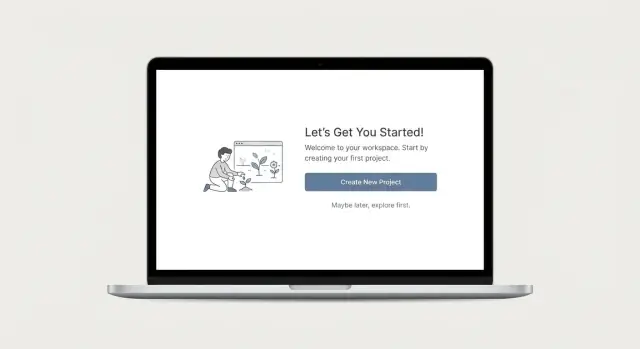
Dlaczego puste stany decydują o sukcesie konfiguracji
Pusty ekran nie jest neutralny. Tworzy przerwę, podczas której ludzie zaczynają się domyślać, co zrobić, czy coś przeoczyli, albo czy produkt w ogóle działa. Podczas konfiguracji ta przerwa kosztuje dużo — zmienia „rozpoczynam” w „wrócę później”.
Pusty stan to to, co użytkownik widzi, kiedy nie ma jeszcze nic do pokazania, bo nic nie stworzył, nie zaimportował ani nie podłączył. To nie jest ekran ładowania, komunikat o błędzie ani ostrzeżenie o uprawnieniach. To moment tuż przed wartością, kiedy aplikacja musi pomóc użytkownikowi dojść do pierwszego sensownego rezultatu.
Dobre pusty stan ma jedno zadanie: przesunąć użytkownika do następnej udanej akcji przy jak najmniejszym wysiłku poznawczym. „Udana” ma znaczenie. Następny krok powinien dać prawdziwy wynik (pierwszy projekt, podłączone źródło danych, pierwszy utworzony element), a nie prowadzić do bezowocnego formularza czy mglistych tur produktu.
Takie momenty pojawiają się częściej, niż zespoły spodziewają się: pierwsze logowanie po rejestracji, zupełnie nowe workspace, zakładka funkcji bez elementów (projekty, klienci, pliki) albo ścieżka konfiguracji, gdzie import został pominięty i nic nie istnieje.
Kiedy pusty stan robi swoje, szybko odpowiada na trzy pytania:
- Co to za ekran?
- Dlaczego jest pusty?
- Co powinienem teraz zrobić?
Przykład: w Koder.ai nowy użytkownik może otworzyć świeży workspace i nie zobaczyć jeszcze żadnych aplikacji. Silny pusty stan mówi jasno, że nic nie zostało stworzone, oferuje jedną oczywistą następną akcję, np. „Utwórz swoją pierwszą aplikację”, i dodaje małą linijkę bezpieczeństwa (np. że eksport kodu źródłowego i snapshoty będą dostępne po rozpoczęciu). Celem jest przekształcenie „nic tu nie ma” w „mogę osiągnąć pierwszy działający rezultat”.
Co myślą użytkownicy widząc pusty ekran
Dla nowego użytkownika pusty ekran może sprawiać wrażenie, że aplikacja stanęła w miejscu albo że oni zrobili coś źle. Umysł szybko wypełnia lukę i zwykle nie idzie to na twoją korzyść.
Większość osób zadaje w duchu ten sam zestaw pytań:
- Do czego służy ta strona?
- Co powinienem zrobić najpierw?
- Co się stanie po wykonaniu tej czynności?
- Czy mogę coś popsuć?
- Czy mogę to później zmienić lub cofnąć?
Emocje stojące za tymi pytaniami napędzają zachowanie. Niepewność sprawia, że ludzie wahają się. Strach przed zrobieniem czegoś źle powoduje, że omijają główny przycisk. Niecierpliwość sprawia, że zamykają aplikację, jeśli jasny następny krok nie pojawi się w kilka sekund.
Puste stany dla nowych użytkowników i dla zaawansowanych użytkowników rozwiązują różne problemy. Nowi potrzebują kontekstu i poczucia bezpieczeństwa, bo nie znają jeszcze twojego słownictwa. Powracający chcą szybkości: szybkiego sposobu na utworzenie elementu, import danych lub powtórzenie znanej akcji.
Puste stany w konfiguracji różnią się też od stanów błędu i ładowania. Ładowanie mówi „poczekaj, coś się dzieje”. Błąd mówi „coś się nie powiodło, oto dlaczego”. Konfiguracja mówi „tutaj nic jeszcze nie ma i to jest normalne. Oto jak zacząć”.
Konkretne przykład: jeśli ktoś otwiera nowy workspace w Koder.ai i widzi pustą stronę Projekty, nie myśli o funkcjach. Myśli: „Zacznę od promptu, zaimportuję kod czy wybiorę szablon, i czy to coś zepsuje?” Twój pusty stan powinien odpowiedzieć na to bez odsyłania do dokumentacji.
Prosta struktura, która działa: wyjaśnij, poprowadź, uspokój
Dobry pusty stan nie powinien wyglądać na pusty. Ma pełnić funkcję drogowskazu: „Oto, do czego to służy, i tu jest następne kliknięcie”.
Struktura działająca w większości przepływów konfiguracji składa się z trzech części:
- Wyjaśnij znaczenie: jedno krótkie zdanie mówiące, do czego służy ten obszar.
- Wskaż następny krok: jedna główna akcja odpowiadająca najczęstszemu ruchowi.
- Uspokój: krótka linia zmniejszająca postrzegane ryzyko lub nakład pracy.
Trzymaj wyjaśnienie krótkie. Jeśli potrzebujesz akapitu, żeby wytłumaczyć ekran, prosisz użytkownika o zbyt dużo myślenia. Celuj w 1–2 krótkie zdania z prostymi słowami jak „Dodaj swój pierwszy projekt” lub „Utwórz swoje pierwsze workspace”.
Następnie spraw, by następny krok był oczywisty dzięki pojedynczemu przyciskowi głównemu. Jeśli pokażesz trzy równe przyciski, każesz użytkownikowi wybrać ścieżkę zanim zrozumie stronę. Jeśli musisz zaoferować alternatywy (import, szablon, pomiń), utrzymuj je wizualnie spokojniejsze niż główna akcja.
Użyj linii zapewniającej, aby usunąć typowe obawy: boję się popełnić błąd, stracę czas lub potrzebne są umiejętności techniczne. Małe wskazówki o tym, co się stanie dalej i co można cofnąć, działają lepiej niż długie wyjaśnienia.
Przykładowe copy dla pierwszego ekranu „Projekty” dla nowego użytkownika:
Tytuł: Rozpocznij swój pierwszy projekt
Wyjaśnienie: Projekty przechowują konfigurację aplikacji i wydania.
Główna akcja: Utwórz projekt
Zapewnienie: Zajmie około 2 minut. Możesz zmienić nazwę w dowolnym momencie.
Jeśli produkt obsługuje wiele sposobów startu (budowanie z chat, import, lub szablon, jak narzędzia typu Koder.ai), trzymaj „Utwórz” jako domyślną opcję i umieść „Import” oraz „Użyj szablonu” jako akcje wtórne poniżej.
Wzorce copy, które zmniejszają niejasności
Puste stany zawodzą, gdy copy mówi o funkcjach zamiast o tym, co użytkownik zyskuje. Twoje słowa powinny szybko odpowiadać: czym jest ten ekran? Dlaczego warto coś tutaj zrobić? Co zrobić teraz?
Prosty wzór nagłówka to Rezultat + obiekt. Nazwij rezultat i rzecz, którą użytkownik stworzy, a nie wewnętrzną nazwę funkcji.
- Dobrze: „Dodaj pierwszego klienta” albo „Utwórz swój pierwszy projekt”
- Słabo: „Klienci” albo „Moduł projektów”
W tekście opisowym użyj czym jest + dlaczego to ważne w jednym lub dwóch zdaniach:
„Klienci to osoby, którym sprzedajesz. Dodaj jednego teraz, żeby wysłać fakturę i śledzić płatności.”
CTA powinny zaczynać się od jasnego czasownika i zawierać konkretny rzeczownik. Unikaj niejasnych przycisków typu „Rozpocznij”, gdy istnieje więcej niż jedna ścieżka.
- „Utwórz projekt”
- „Importuj kontakty”
- „Wybierz szablon”
- „Podłącz konto płatnicze”
- „Zaproś współpracownika”
Dodaj mikrotekst obok wyboru, który wydaje się ryzykowny. Małe zapewnienia często działają lepiej niż długie wyjaśnienia:
- „Możesz to później zmienić.”
- „To zajmie około 2 minut.”
- „Możesz to usunąć w dowolnym momencie.”
Jeśli produkt generuje dla użytkownika wynik (jak Koder.ai), ustaw oczekiwania, aby użytkownicy wiedzieli, że nie zobowiązują się do wersji finalnej: „Stworzymy pierwszy szkic. Będziesz mógł przejrzeć i edytować przed wdrożeniem.”
Wzorce układu, które czynią następny krok oczywistym
Zaprojektuj pierwszy sukces
Użyj Planning Mode, aby rozrysować następny sukcesowy krok przed wygenerowaniem UI.
Dobry pusty stan powinien czytać się jak drogowskaz, nie plakat. Układ musi mieć jasny porządek, żeby użytkownik mógł raz spojrzeć, zrozumieć i zadziałać.
Użyj prostej hierarchii zgodnej ze sposobem, w jaki wzrok skanuje stronę: nagłówek, jedno krótkie zdanie, przycisk CTA główny, a potem cichsza akcja wtórna (import, szablon, pomiń).
Trzymaj przycisk główny blisko komunikatu. Jeśli użytkownik musi czytać, przewijać, a potem decydować, często rezygnuje. Popularny wzorzec to zwarty blok (nagłówek + opis + CTA), z większą ilością przestrzeni między tym blokiem a resztą interfejsu (nawigacja, stopka, panele boczne).
Ikony i niewielkie ilustracje pomagają w skanowaniu, ale tylko jeśli dodają znaczenie. Ikona folderu obok „Brak projektów” jest pomocna. Losowy maskotka zwykle nie jest. Jeśli używasz ilustracji, trzymaj ją małą i umieść nad nagłówkiem, żeby nie konkurowała z CTA.
Jednym z najsilniejszych wzorców jest pokazanie mini-podglądu sukcesu: przykładowa karta, pojedynczy demo-wiersz w tabeli albo przygaszony przykład kafelki. W narzędziu takim jak Koder.ai ekran pustych „Aplikacji” mógłby pokazać jedną przykładową kafelkę aplikacji (nazwa, status, ostatnia aktualizacja), żeby użytkownik od razu zrozumiał, co stworzy.
Wybierz właściwą ścieżkę: utwórz, importuj czy zacznij od szablonu
Kiedy ktoś trafia na pusty ekran, zazwyczaj chce jednej z trzech rzeczy: zacząć od zera, wprowadzić istniejące dane lub szybko wystartować z gotowego startera. Dobre pusty stany wyjaśniają te ścieżki jasno, bez zmuszania do wnikliwej analizy produktu.
Najpierw utwórz: gdy start od zera jest celem
Prowadź z „Utwórz”, gdy pierwszym realnym zwycięstwem jest utworzenie nowej rzeczy: projektu, workspace, strony czy pierwszego rekordu. To działa najlepiej, gdy użytkownik może zakończyć to szybko, a akcja jest odwracalna.
Jeśli tworzenie zajmuje więcej czasu, podziel je na mniejsze kroki (np. „Utwórz szkic”), żeby mogli ruszyć dalej bez poczucia zamknięcia.
Najpierw importuj: gdy użytkownicy już mają dane
Prowadź z „Importuj”, gdy większość nowych użytkowników przychodzi z istniejącego systemu, pliku lub konta do podłączenia. Pusty stan powinien opisać, co import obsługuje i co użytkownik zyska po nim (np. mapowanie pól i utworzone elementy).
Praktyczny sposób wyboru CTA głównego to użycie kontekstu. Jeśli użytkownik przechodzi z treści migracyjnej, podkreśl Import. Jeśli kliknął przycisk „nowy projekt”, wyróżnij Utwórz. Jeśli konfiguracja jest złożona, podświetl Szablon.
Najpierw szablon: gdy prędkość ważniejsza niż kontrola
Prowadź z szablonami, gdy produkt ma typowe punkty startowe, a użytkownicy chcą raczej adaptować niż projektować. Nazwij szablony według rezultatu („Lejek sprzedażowy”, „Tygodniowy planer”), nie funkcji.
Opcja „Wypróbuj z przykładowymi danymi” zmniejsza obawę. Wyraźnie zaznacz, że można to usunąć. Dla chat-first buildera jak Koder.ai przykładowy projekt pokaże kształt działającej aplikacji zanim użytkownik napisze własny prompt.
Krok po kroku: zaprojektuj pusty stan, który prowadzi do ukończenia konfiguracji
Puste ekrany nie są neutralne. Najlepsze z nich sprawiają, że następna udana akcja wydaje się oczywista, bezpieczna i szybka.
5-etapowa metoda, którą można powtarzać
- Wybierz jeden kamień milowy konfiguracji. Wskaż jedną akcję, która dowodzi, że użytkownik osiąga wartość (utwórz pierwszy projekt, dodaj pierwszego współpracownika, podłącz pierwsze źródło danych). Gdy próbujesz obsłużyć trzy cele naraz, użytkownicy zamarzają.
- Zredukuj pola do minimum. Pozostaw tylko to, co konieczne do osiągnięcia tego kamienia. Pola opcjonalne mogą pojawić się później za „Dodaj szczegóły”.
- Napisz podstawowe elementy w tej kolejności:
- Nagłówek: do czego ten obszar służy (proste słowa, bez sloganów)
- Tekst: co się stanie po akcji (1 zdanie)
- Główne CTA: czasownik dopasowany do kamienia milowego
- Jedna ścieżka awaryjna: import, dane przykładowe lub szablon (wyraźnie wtórne)
- Dodaj uspokojenie i wyjście awaryjne. Odpowiedz na ciche obawy: „Czy coś popsuję?” Krótka linia typu „Możesz to później edytować” plus oczywista możliwość cofnięcia, edycji czy usunięcia zmniejsza wahanie.
- Przetestuj z 3 osobami, potem mierz ukończenia. Obserwuj, gdzie się zatrzymują i co klikają najpierw. Po wdrożeniu śledź widoki pustego stanu, kliknięcia głównego CTA i współczynnik ukończenia kamienia milowego.
Przykład: jeśli ktoś otwiera nowy CRM i widzi pustą zakładkę „Kontakty”, najszybszym zwycięstwem będzie „Dodaj pierwszego kontaktu”. Poproś tylko o imię i email, jako awaryjne daj „Importuj CSV” i zapewnij, że pola można aktualizować później.
Najczęstsze błędy, które blokują użytkowników
Przejrzyj konfigurację wspólnie
Zaangażuj współpracownika i uzgodnij jedną główną akcję na ekran.
Większość „zablokowanych” pustych stanów zawodzi z jednego powodu: sprawiają, że następny krok wydaje się ryzykowny lub niejasny.
1) Konkurencyjne CTA
Jeśli pokażesz trzy przyciski wyglądające równie ważnie, użytkownicy się zatrzymają. Wybierz jedną akcję główną i jedną wtórną. Resztę ukryj za cichszą linią „Więcej opcji”.
2) Copy, które sprzedaje funkcje zamiast rezultatów
„Potężne dashboardy, elastyczne role, zaawansowane ustawienia” nie mówi ludziom, co zrobić teraz. Zastąp to opisem następnego rezultatu, jaki uzyskają po kliknięciu.
Przykłady:
- „Dodaj pierwszego klienta, aby zacząć śledzić sprzedaż (zajmuje 1 minutę)”
- „Podłącz repozytorium, aby wygenerować pierwszy build”
Długie formularze w pustym stanie wyglądają jak zobowiązanie. Jeśli potrzebujesz dodatkowych danych, zdobądź je później. Zacznij od najmniejszego kroku, który daje widoczny rezultat.
Zamiast prosić o imię, wielkość firmy, rolę i cele zanim cokolwiek załaduje się, poproś tylko o „Nazwę projektu” i resztę zrób opcjonalną po utworzeniu pierwszego ekranu.
4) Mglista lub żartobliwa treść, która ukrywa, co się stanie
Humor jest w porządku, ale nie tam, gdzie użytkownik potrzebuje jasności. „Nic tu nie ma” marnuje chwilę. Powiedz dokładnie, co się stanie po kliknięciu i czego nie robi ta akcja.
5) Brak alternatywy, gdy główna akcja jest zablokowana
Niektórzy użytkownicy nie mogą stworzyć od zera. Zapewnij realną ścieżkę zapasową: import, szablon albo dane przykładowe. Na przykład, jeśli ktoś w Koder.ai nie ma gotowego pomysłu, „Rozpocznij od przykładowej aplikacji” może zaprowadzić go do działającego ekranu bez pisania pełnej specyfikacji.
Szybka lista kontrolna przed wdrożeniem
Nowy użytkownik powinien zrozumieć, co to za ekran, dlaczego to ważne i co zrobić następnie w około pięć sekund.
- Główne CTA jest jasne i konkretne. Użyj czasownika plus obiektu, np. „Utwórz swój pierwszy projekt” lub „Dodaj pierwszego klienta”, a nie „Kontynuuj” czy „OK.”
- Tylko jedna akcja wygląda na główną. Rozmiar, kolor i położenie powinny robić następny krok oczywistym.
- Opcje wtórne są cichsze. Jeśli oferujesz „Import” lub „Użyj szablonu”, trzymaj je mniej eksponowane niż akcja główna.
- Ekran wyjaśnia się szybko. Jeden krótki nagłówek i jedno krótkie zdanie powinny odpowiedzieć: co jest puste i co się stanie po kliknięciu.
- Istnieje szybka ścieżka do pierwszego zwycięstwa. Szablony, dane przykładowe lub przewodnik startowy pomagają zobaczyć wartość bez ciężkiej konfiguracji.
Uspokojenie zamienia wahanie w działanie. Dodaj krótką linię przy CTA, która zmniejszy obawy, np. „Możesz to później zmienić” albo „Nic nie zostanie opublikowane, dopóki nie potwierdzisz.” Trzymaj to spokojne i konkretne.
Prosty test: poproś kolegę, żeby spojrzał na ekran przez pięć sekund, a potem powiedział, co myśli, że się stanie po kliknięciu głównego przycisku. Jeśli nie potrafi odpowiedzieć, zacieśnij copy lub hierarchię.
Jeśli budujesz przepłydy konfiguracji w builderze zorientowanym na chat, takim jak Koder.ai, ta sama lista kontrolna się sprawdza. Pusty stan powinien zapraszać do jednej udanej następnej akcji: zacznij od szablonu, zaimportuj dane albo wygeneruj pierwszą działającą wersję, którą można bezpiecznie edytować.
Realistyczny przykład: pierwsza konfiguracja nowej aplikacji
Zarządź wynikiem builda
Zachowaj pełną kontrolę, eksportując kod źródłowy, gdy przepływ jest gotowy.
Samozatrudniony założyciel rejestruje się w Koder.ai i otwiera zupełnie nowy workspace. Trafia na stronę Projektów z zerem aplikacji i nie ma pojęcia, jak wygląda „dobry” punkt startowy.
Zamiast pustej tabeli, pusty stan pokazuje krótką obietnicę, jasny następny krok i małą notkę bezpieczeństwa. Oto jeden przykład copy i CTA (czas to tylko przybliżenie, które warto zweryfikować):
Your workspace is empty.
Create your first app in 5 minutes. Start with a template or describe what you want in plain English.

[Create your first app]
Secondary: Import existing code  |  Browse templates
Note: You can export the source code anytime.
Po kliknięciu Create your first app drugi ekran zadaje jedno proste pytanie: „Co budujesz?” z jednym polem i 2 przykładowymi promptami (np. „CRM dla małej agencji” lub „Landing page z formularzem zapisu”). Trzymaj ścieżkę wąską: jedno oczywiste pole, jeden oczywisty przycisk.
Drugi ekran może być szybkim przeglądem planu (funkcje, strony, dane), a potem krokiem budowania i podglądem działającym. Pierwszy moment sukcesu to chwila, gdy użytkownik może wykonać jedną realną czynność w podglądzie, np. dodać rekord lub przetestować rejestrację.
Gdy dane istnieją, powracający użytkownicy nie powinni znów widzieć tego samego pustego stanu. Ekran Projektów może przejść do widoku „ostatnie aplikacje” z jednym wyróżnionym działaniem szybkiego startu (np. Nowa aplikacja) i mniejszymi akcjami (np. Snapshoty lub Wdróż) w zależności od poprzednich działań.
Aby sprawdzić, czy pusty stan działa, mierz kilka wskaźników:
- Czas do pierwszego sukcesu (od pierwszej wizyty do działającego podglądu)
- Współczynnik porzucenia między pustym stanem a pierwszym krokiem budowy
- CTR CTA (główne vs wtórne akcje)
- Powtarzalne użycie w ciągu 7 dni
- Zgłoszenia do supportu lub „rage clicks” na obszarze pustego ekranu
Następne kroki: ulepsz jedną ścieżkę, potem skaluj wzorzec
Wybierz jedną ścieżkę konfiguracji do poprawy w tym tygodniu. Postaw na tę, która ma największy współczynnik porzucenia albo którą nowi użytkownicy trafiają najpierw. Przepisz jej pusty stan tak, żeby szybko odpowiadał na trzy pytania: Co to jest? Dlaczego robić to teraz? Jakie jest następne kliknięcie?
Trzymaj zmianę małą. Nie przeprojektowujesz całego onboarding. Chodzi o to, by pierwsza udana akcja była oczywista.
Prosty plan na tydzień:
- Bazowe dane: zanotuj współczynnik ukończenia dla tego kroku konfiguracji (i czas jego trwania) przez 3–7 dni.
- Przepisanie: zmień nagłówek, jedno zdanie instrukcji i etykietę głównego przycisku.
- Zmniejszenie ryzyka: dodaj krótką linię zapewniającą (co się stanie dalej, czy można cofnąć, ile to zajmuje).
- Test: wdroż zmianę dla małego procentu nowych użytkowników i porównaj ukończenia oraz zgłoszenia do supportu.
- Utrwalenie: jeśli działa, zamień to w powtarzalny szablon, który inne zespoły mogą kopiować.
Po pierwszym sukcesie ustandaryzuj. Stwórz krótką wewnętrzną zasadę dla pustych stanów: odstępy, styl nagłówków, zasady ikon/ilustracji i spójny układ CTA. Gdy zespoły będą stosować tę strukturę, użytkownicy nauczą się jej raz i będą poruszać się szybciej wszędzie.
Jeśli budujesz nową aplikację i chcesz szybko prototypować kroki konfiguracji, Koder.ai (koder.ai) może pomóc tworzyć flow w Planning Mode, wygenerować pierwszą wersję do testów i iterować na podstawie tego, gdzie użytkownicy faktycznie się zawieszają.