Dlaczego większość aplikacji biznesowych zajmuje więcej czasu niż powinna
Wiele aplikacji biznesowych wydaje się prostych: „użytkownicy logują się, dodają rekordy i eksportują raport”. Prawdziwy pożeracz czasu to wszystko wokół tego rdzenia. Zespoły odtwarzają te same podstawowe ekrany w kółko, za każdym razem podejmując nieco inne decyzje.
Spowolnienie zwykle wynika z powtarzalności. Jedna osoba projektuje ekran logowania, inna buduje drugą wersję dla panelu admina, a trzecia dodaje flow „zapomniałem hasła”, które zachowuje się inaczej. To samo dzieje się z ustawieniami, rolami, rozliczeniami, pomocą i stanami błędów. Każde powtórzenie dodaje testy QA, więcej przypadków brzegowych i drobne różnice w UI, które mylą użytkowników.
Powtarzane ekrany też generują błędy trudne do wykrycia wcześnie. Ekran uprawnień może pozwolić przypisać rolę, ale ekran „zaproszenia użytkownika” zapomina wymusić tę samą zasadę. Ekran rozliczeń może pokazywać limity, ale formularz wysyłki nie wyjaśnia, dlaczego użytkownik osiągnął limit. Aplikacja działa, ale sprawia wrażenie nieporządku.
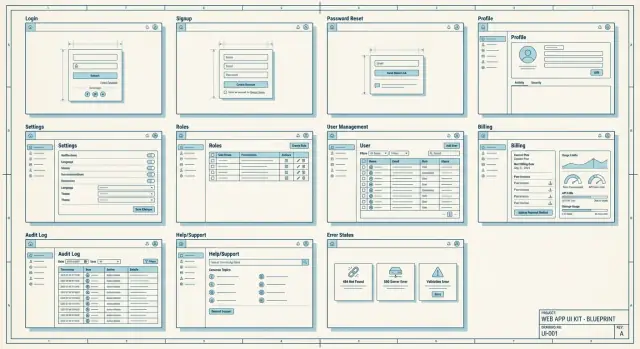
Reusable screen blueprint to wspólny zestaw domyślnych ekranów, których potrzebuje większość aplikacji biznesowych, wraz z jasnymi zachowaniami i zasadami treści. Zamiast zaczynać od pustej strony, zaczynasz od sprawdzonych bloków i modyfikujesz tylko to, co naprawdę wyjątkowe.
To jest dla założycieli, małych zespołów i właścicieli produktu, którzy chcą wypuszczać szybciej bez skracania drogi. Jeśli budujesz z narzędziem czatowym takim jak Koder.ai, taki blueprint ułatwia też pisanie jasnych promptów i uzyskanie spójnych rezultatów w całym produkcie.
Co sprawia, że ekran jest naprawdę wielokrotnego użytku
Ekran wielokrotnego użytku jest większy niż komponent. Komponent to kawałek (przycisk, tabela, modal). Reusable screen to kompletna strona, która wykonuje tę samą pracę w wielu aplikacjach, jak „Zarządzaj użytkownikami” lub „Rozliczenia”. Ma jasny cel, znajomy układ i przewidywalne stany.
Aby ekran był wielokrotnego użytku, ustandaryzuj części, których nie powinno się uczyć od nowa:
- Układ i nawigacja (tytuł strony, główne akcje, gdzie prowadzi „Wstecz”)
- Ton i etykiety treści (krótki, prosty język, który pozostaje spójny)
- Stany (ładowanie, pusty, sukces, błąd i „brak dostępu”)
Jednocześnie zostaw elastyczne elementy, które się różnią. Ekran Ustawień może dzielić strukturę, podczas gdy pola będą różne w zależności od produktu. Ekran Ról może zachować ten sam wzór (lista ról plus macierz uprawnień), podczas gdy konkretne uprawnienia zmienią się w zależności od domeny. Rozliczenia potrzebują miejsca na różne plany, limity użycia, podatki i waluty. Branding powinien być wymienny bez przepisywania ekranu.
Dlatego 12-ekranowy blueprint działa dobrze: opisujesz każdy ekran raz, potem adaptujesz go do prawdziwej aplikacji (np. małego CRM) z kilkoma zmianami pól, ról i zasad planów.
12 wielokrotnego użytku ekranów w skrócie
Jeśli masz zestaw ekranów gotowych do skopiowania, nowe produkty przestają wyglądać jak start od zera. Sztuczka polega na traktowaniu tych ekranów jako jednej połączonej ścieżki, a nie oddzielnych zadań.
Prosta podróż wygląda tak: nowy użytkownik rejestruje się i loguje, kończy krótki onboarding, aktualizuje profil, zaprasza współpracowników, ustawia role, dostosowuje ustawienia, następnie (jeśli aplikacja jest płatna) wybiera plan i obserwuje użycie. Gdy coś jest nie tak, sprawdza dziennik audytu lub otwiera pomoc.
| Screen | MVP? | Minimum danych, by działał |
|---|
| 1) Log in | Required | Email/nazwa użytkownika, hasło, sesja/token |
| 2) Sign up | Required | Email, hasło, flaga akceptacji regulaminu |
| 3) Password reset | Required | Email, token resetu, nowe hasło |
| 4) Onboarding (pierwsze uruchomienie) | Required | Nazwa organizacji/workspace, domyślne preferencje |
| 5) Profile | Required | Wyświetlana nazwa, email, opcjonalny avatar |
| 6) Team members | Optional | Lista użytkowników, email zaproszenia, status (pending/active) |
| 7) Roles and permissions | Optional | Nazwy ról, zestaw uprawnień, mapowanie użytkownik–rola |
| 8) Settings (app/org) | Required | Bieżące wartości ustawień, endpoint zapisu/aktualizacji |
| 9) Billing and plan | Optional (Required if paid) | Bieżący plan, cena, status metody płatności |
| 10) Usage and limits | Optional (Required if limited) | Liczniki użycia, progi limitów, data resetu |
| 11) Audit log | Optional | Lista zdarzeń (kto/co/kiedy), podstawowe filtry |
| 12) Help and support | Optional | Pozycje FAQ, sposób kontaktu, pola zgłoszenia/wiadomości |
Nawet w małym MVP zdecyduj wcześnie, które z nich wypuścisz. Jeśli jesteś multi-user, zwykle potrzebujesz Team i Roles. Jeśli pobierasz opłaty, potrzebujesz Billing. Jeśli egzekwujesz limity, potrzebujesz Usage. Reszta może być prosta i rosnąć później.
Ekrany auth: logowanie, rejestracja, reset hasła
Auth to pierwszy moment budowania zaufania. Jeśli jest mylący lub niebezpieczny, ludzie wychodzą zanim zobaczą produkt.
Wymagania dla ekranu logowania
Utrzymaj stronę prostą: email (lub nazwa użytkownika), hasło i jeden wyraźny przycisk. Dodaj małe ulepszenia, które zmniejszają zgłoszenia do supportu bez dodawania bałaganu.
Jeśli dodajesz tylko kilka usprawnień, niech to będą: przełącznik pokaż hasło, czytelny tekst błędu przy złych danych oraz krótka notka bezpieczeństwa typu „Nigdy nie poprosimy o Twoje hasło przez e-mail.” Używaj „Zapamiętaj mnie” tylko jeśli aplikacja jest głównie używana na urządzeniach osobistych. Dodaj SSO tylko, jeśli możesz to dobrze obsłużyć.
Rejestracja powinna pasować do modelu sprzedaży. Produkty publiczne mogą mieć otwartą rejestrację z weryfikacją email. Narzędzia zespołowe często działają lepiej jako invite-only, z prostym komunikatem „Poproś admina o zaproszenie” zamiast ślepego końca.
Proces resetu hasła powinien być bezpieczny i przewidywalny. Używaj komunikatów, które nie potwierdzają, czy email istnieje, np.: „Jeśli konto odpowiada temu adresowi e-mail, wysłaliśmy link resetujący.” Kroki trzymaj krótkie: żądanie, e-mail, nowe hasło, sukces.
W przypadku zablokowania lub podejrzanej aktywności pozostań pomocny i spokojny. Po zbyt wielu próbach „Spróbuj ponownie za 15 minut lub zresetuj hasło” zwykle wystarcza. Jeśli wykryjesz ryzykowne logowanie, wymuś szybką weryfikację i jednocześnie wyjaśnij w jednym zdaniu, co się stało.
Onboarding i podstawy profilu
Onboarding to moment, w którym ludzie decydują, czy Twoja aplikacja jest prosta czy męcząca. Utrzymaj pierwsze uruchomienie krótkie: pokaż powitanie, poproś tylko o to, co wymagane, i wyraźnie daj opcję „pomiń teraz”, gdy krok jest opcjonalny. Jeśli coś jest obowiązkowe (np. akceptacja regulaminu lub wybór workspace), powiedz to prostymi słowami.
Użyteczna zasada: oddziel „rozpoczęcie” od „doprowadzenia do perfekcji”. Pozwól użytkownikom zacząć szybko pracować, potem zachęcaj ich do uzupełnienia dodatkowych informacji.
Onboarding pierwszego uruchomienia, który nie irytuje
Celuj w niewielką liczbę kroków mieszczących się na jednym ekranie. Dla większości aplikacji to oznacza:
- Utwórz lub wybierz workspace (jeśli aplikacja obsługuje wiele zespołów)
- Ustaw strefę czasową i język, żeby daty i e-maile miały sens
- Potwierdź e-mail, jeśli ma to wpływ na bezpieczeństwo lub zaproszenia
- Zaproponuj import lub zaproszenia współpracowników jako opcje pomijalne
Podstawy profilu, których ludzie faktycznie używają
Ekran profilu powinien obejmować dane osobowe (imię, email), avatar, strefę czasową i język. Umieść „zmień hasło” i „sesje/urządzenia” w pobliżu elementów bezpieczeństwa, aby użytkownicy mogli je łatwo znaleźć.
Jeśli produkt obsługuje wiele workspace'ów, dodaj wyraźny przełącznik zespołów w górnym pasku i także w profilu lub ustawieniach. Ludzie powinni zawsze wiedzieć, gdzie są i jak się przełączyć.
Bądź świadomy wylogowania i timeoutu sesji. Umieść wylogowanie tam, gdzie użytkownicy się go spodziewają (menu profilowe jest powszechne). Gdy sesja wygaśnie, wyjaśnij co się stało i co dalej: „Zostałeś wylogowany z powodu bezczynności. Zaloguj się ponownie.” to lepsze niż ciche przekierowanie.
Role, uprawnienia i zarządzanie użytkownikami
Iteruj bezpiecznie w miarę wzrostu
Wprowadzaj zmiany pewnie dzięki snapshotom i rollbackom, gdy trzeba szybko cofnąć.
Wiele problemów „bezpieczeństwa” to w rzeczywistości problemy UI. Jeśli ludzie nie widzą, kto może co robić, zgadują. Sekcja ról i użytkowników wielokrotnego użytku usuwa to zgadywanie i pasuje do niemal każdej aplikacji zespołowej.
Zacznij od ekranu Ról pokazującego prostą listę (Owner, Admin, Member, Viewer) i krótkie opisy prostym językiem. Sparuj to z macierzą uprawnień, gdzie wiersze to akcje (np. „wyświetl rekordy”, „eksportuj”, „zarządzaj rozliczeniami”, „usuń workspace”), a kolumny to role. Trzymaj czytelność: używaj zajaśń, grupuj akcje w kilka kategorii i dodaj małe dymki z wyjaśnieniem tylko tam, gdzie trzeba.
Zarządzanie użytkownikami powinno przypominać skrzynkę, a nie tabelę bazodanową. Potrzebne jest czytelne oznaczenie statusu osoby (Active, Invited, Pending approval, Suspended) i szybkie akcje: zaproś przez email z przypisaną rolą, wyślij ponownie zaproszenie, zmień rolę (z potwierdzeniem), usuń użytkownika (z tekstem „co się stanie z ich danymi?”) oraz data „ostatnia aktywność” do szybkiego audytu.
Jeśli potrzebujesz próśb o dostęp, trzymaj je lekkie: przycisk „Request access”, krótkie pole powodu i kolejka zatwierdzeń dla adminów.
Ważne zabezpieczenia. Tylko Ownerzy powinni zmieniać uprawnienia związane z rozliczeniami, usuwać workspace lub przekazywać własność. Gdy ktoś próbuje to zrobić, pokaż jasny powód i dokładnie, która rola (lub osoba) może to wykonać.
Ustawienia, które pozostają sensowne w miarę rozwoju aplikacji
Ekrany ustawień mają tendencję do zamieniania się w „szufladę na śmieci”. Naprawą jest hub ustawień z stabilnym układem: nawigacja po lewej z konsekwentnymi kategoriami i panel po prawej, zmieniający zawartość w zależności od wyboru.
Prosta zasada pomaga: jeśli ktoś będzie to zmieniać więcej niż raz, należy to umieścić w Ustawieniach. Jeśli to część pierwszej konfiguracji, trzymaj to w onboardingu.
Użyj przewidywalnego hubu ustawień
Trzymaj menu krótkie i sformułowane jak akcje, które ludzie rozpoznają. Dla większości aplikacji biznesowych garść kategorii wystarczy: Profil i preferencje, Powiadomienia, Bezpieczeństwo, Organizacja (lub Workspace) oraz Integracje (tylko jeśli faktycznie je masz).
Nie ukrywaj kluczowych pozycji pod sprytnymi nazwami. „Organizacja” wypada lepiej niż „Workspace DNA”.
Obszary ustawień, które szybko się zwracają
Powiadomienia najlepiej rozdzielać według kanału (email vs in-app) i znaczenia. Pozwól użytkownikom wybrać częstotliwość dla powiadomień niekrytycznych, ale trzymaj krytyczne alerty wyróżnione i trudne do przeoczenia.
Ustawienia bezpieczeństwa to miejsce, gdzie zdobywasz zaufanie. Dołącz 2FA, jeśli możesz to obsłużyć, oraz listę aktywnych sesji, aby użytkownicy mogli wylogować się z innych urządzeń. Jeśli Twoi użytkownicy pracują na współdzielonych komputerach, „ostatnia aktywność” i informacje o urządzeniu pomagają.
Ustawienia organizacji powinny obejmować rzeczy, do których admini sięgają najpierw: nazwa organizacji, podstawy brandingu (logo/kolory) i domyślna rola dla nowych zaproszeń.
W małym CRM sprzedawcy zmienią częstotliwość powiadomień i strefę czasową, a admin zaktualizuje nazwę firmy i domyślną rolę. Trzymanie tego w przewidywalnych miejscach zapobiega późniejszym zgłoszeniom do supportu.
Rozliczenia, plany i limity użycia
Rozliczenia to miejsce, gdzie zdobywasz lub tracisz zaufanie. Ludzie nie mają problemu z płaceniem, ale nie lubią niespodzianek. Traktuj rozliczenia jako mały zestaw ekranów, które zawsze odpowiadają na te same pytania.
Zacznij od przeglądu Billing: nudny w najlepszym sensie — nazwa bieżącego planu, data odnowienia, metoda płatności, historia faktur i adres e-mail do paragonów. Uczyń „edytuj metodę płatności” oczywistym.
Dodaj widok porównania planów. Wypisz limity prostym językiem (miejsca, projekty, storage, wywołania API — cokolwiek pasuje do Twojej aplikacji) i bądź bezpośredni, co się stanie po przekroczeniu limitu. Unikaj niejasnych etykiet typu „fair use”.
Osobny ekran Usage and limits zapobiega zgłoszeniom do supportu. Kilka wskaźników i jasne komunikaty przed zablokowaniem użytkownika zwykle wystarcza. Jeśli dajesz akcje, trzymaj to proste: jeden przycisk „upgrade” i informacja, że tylko admini mogą zmieniać plan.
Traktuj anulowanie i downgrade jako proces, nie jeden przycisk. Wyjaśnij, co się zmieni, dodaj krok potwierdzenia i wyślij końcowy komunikat „rozliczenia zmienione”.
Przykład: 3-osobowy CRM może pozwalać na 1 pipeline w darmowym planie i 5 w Pro. Gdy zespół próbuje dodać pipeline #2, pokaż limit, co mogą zrobić zamiast tego i ścieżkę upgrade, zamiast ślepego końca.
Audit, pomoc i ekrany wsparcia
Dodaj role i zaproszenia szybko
Stwórz macierz ról i skrzynkę członków zespołu ze statusami i zabezpieczeniami.
Traktuj audit, pomoc i wsparcie jako ekrany pierwszej klasy, a nie dodatki. Zmniejszają problemy z zaufaniem, skracają wątki supportu i uspokajają pracę admina.
Ekran dziennika audytu
Dziennik audytu odpowiada na trzy pytania szybko: kto zrobił co, kiedy i (jeśli to śledzisz) skąd. Skup się na zdarzeniach zmieniających dane lub dostęp. Solidny zestaw startowy obejmuje aktywności logowania, zmiany hasła, zmiany ról lub uprawnień, tworzenie/aktualizację/usunięcie kluczowych rekordów, zdarzenia rozliczeniowe (zmiana planu, nieudana płatność), osiągnięcia limitów użycia i eksporty.
Trzymaj to czytelne: jasna nazwa zdarzenia, aktor, cel (rekord), znacznik czasu i krótki panel szczegółów. Dodaj podstawowe filtry (zakres dat, użytkownik, typ zdarzenia). Eksport może być prosty: CSV z zastosowanymi filtrami wystarczy dla większości zespołów.
Centrum pomocy i wsparcie
Ekran pomocy powinien działać nawet, gdy użytkownicy są zestresowani. Dodaj małą listę FAQ, opcję kontaktu i krótki status (znane problemy lub planowana konserwacja). Utrzymuj język prosty i nakierowany na akcję.
Dla „Zgłoś problem” poproś o to, co support zawsze potrzebuje: czego oczekiwano vs co się stało, kroki do reprodukcji, zrzut ekranu lub nagranie, urządzenie/przeglądarka i wersja aplikacji, czas wystąpienia i ewentualny komunikat błędu. Po wysłaniu pokaż potwierdzenie podsumowujące, co zostało zebrane i jak śledzić sprawę.
Stany błędów, puste i ładowania, których nie możesz pominąć
Większość zespołów rozważa stany błędów i puste na końcu, potem spędza dni na łataniach dziur. Traktuj te stany jako wspólne wzorce, a wypuścisz produkt szybciej z mniejszą liczbą zgłoszeń.
Błędy, które użytkownicy faktycznie zobaczą
Globalna strona błędu powinna być uprzejma i użyteczna: powiedz, co się stało prostymi słowami, zaproponuj wyraźny następny krok (Powtórz) i daj sposób kontaktu do supportu. Techniczne detale jak request ID trzymaj za małym „Więcej szczegółów”.
Błędy inline są jeszcze ważniejsze. Umieszczaj komunikaty obok pola, które wymaga poprawy, i utrzymuj ton neutralny. „Email wygląda nieprawidłowo” działa lepiej niż „Nieprawidłowe dane”. Jeśli formularz nie przejdzie po wysłaniu, zachowaj wpisane dane i zaznacz pierwszy problem.
Stany puste, ładowania i offline
Puste stany to nie puste strony. Powinny odpowiedzieć: do czego służy ta strona i co mogę teraz zrobić? Na przykład: „Brak faktur. Wystaw pierwszą fakturę, aby rozpocząć śledzenie płatności.” Dodaj jeden wyraźny CTA.
Stany ładowania powinny odpowiadać długości oczekiwania. Użyj spinnera dla szybkich akcji i skeletonów dla dłuższego ładowania stron, aby użytkownik widział, że układ nadchodzi.
Jeśli aplikacja jest offline, powiedz to jasno, pokaż co nadal działa (np. przeglądanie danych z cache) i potwierdź, gdy sieć wróci.
Jak użyć tego blueprintu, by przyspieszyć nowe budowanie (krok po kroku)
Szybkość pochodzi z ustalenia wspólnych ekranów najpierw, zanim wpadniesz w szczegóły domenowe. Gdy zespoły zgadzają się na te podstawy wcześnie, pierwsza użyteczna wersja pojawia się tygodnie wcześniej.
Prosty 5-krokowy workflow
- Zacznij od inwentaryzacji ekranów i ról. Wypisz, kto używa aplikacji (admin, manager, member, tylko do odczytu, właściciel rozliczeń) i co każda osoba musi zrobić pierwszego dnia.
- Skopiuj szkielet 12 ekranów i przemianuj go dla swojej domeny. „Users” zamienia się w „Agenci”, „Projects” w „Deals”, „Workspace” w „Klinikę” — zachowaj strukturę, żeby nie projektować podstaw na nowo za każdym razem.
- Zdefiniuj kontrakt danych dla każdego ekranu. Dla każdego ekranu wypisz wejścia (formularze, filtry), wyjścia (tabele, karty) i zasady (pola wymagane, walidacje, widoczność wg roli).
- Wczesne przygotuj limity planów i kluczowe teksty błędów. Zdecyduj, co się stanie, gdy ktoś osiągnie limit, nie ma uprawnień lub potrzebuje dostępu do rozliczeń. Napisz dokładne komunikaty i następne akcje (upgrade, request access, retry, contact support).
- Przetestuj pełną ścieżkę kontem demo. Użyj jednego konta na rolę i kliknij end-to-end: rejestracja, onboarding, dodaj jeden realny rekord, zaproś użytkownika, osiągnij limit, sprawdź audit/pomoc i odzyskaj z błędu.
Przykład: budując mały CRM, stwórz demo „Sales Rep”, który może dodawać kontakty, ale nie eksportować danych. Upewnij się, że UI wyjaśnia, dlaczego eksport jest zablokowany i dokąd iść dalej.
Typowe pułapki, które spowalniają zespoły
Spraw, by rozliczenia budziły zaufanie
Ustaw plany, faktury i limity użycia z jasnymi komunikatami dla użytkowników.
Większość opóźnień nie wynika z trudnego kodowania. Wynikają z decyzji pozostawionych niejasnymi aż do momentu, gdy UI jest już zbudowane. Jeśli ten blueprint ma oszczędzić czas, potrzebujesz kilku wczesnych ustaleń.
Zespoły często wpadają w te same dziury:
- Projektowanie ekranów przed zablokowaniem ról i limitów planów, potem przebudowa przepływów, gdy zasady dostępu się zmieniają lub funkcje stają się płatne.
- Rozrzucanie ważnych ustawień po zbyt wielu stronach, więc nikt nie może znaleźć podstaw jak powiadomienia, bezpieczeństwo czy eksport danych.
- Tworzenie zbyt wielu ról o niejasnych nazwach (Owner, Super Admin, Admin+, Power User), co zamienia każdą decyzję o uprawnieniach w debatę.
- Odkładanie pustych, ładowania i stanów błędów na później, a potem wypuszczenie produktu, który wygląda na zepsuty, gdy brak danych lub zapytanie się nie powiedzie.
- Mieszanie kontroli admina i preferencji użytkownika, przez co zwykli użytkownicy widzą przerażające opcje, a admini tracą czas na szukanie.
Prosta zasada pomaga: ustal, co się stanie, gdy użytkownik nie ma danych, dostępu, internetu lub środków, zanim dopracujesz ścieżkę szczęścia.
Przykład: w CRM uzgodnij z góry, że Sprzedaż może edytować tylko swoje okazje, Menedżerowie widzą raporty zespołu, a Ownerzy kontrolują rozliczenia. Podziel ustawienia na „Mój profil” vs „Admin workspace”, a ekrany rozliczeń pokażą jasne komunikaty zamiast niespodziewanych błędów.
Jeśli budujesz w Koder.ai, zapisanie tych zasad najpierw w Planning Mode może zapobiec przeróbkom podczas generowania stron.
Szybka lista kontrolna przed uznaniem MVP za gotowe
Zanim wypuścisz, przejdź szybko tak jak pierwszy klient. Klikaj tylko to, co oferuje UI. Jeśli potrzebujesz ukrytego URL, poprawki w bazie danych lub „zapytaj admina”, aby kontynuować, Twoje MVP nie jest gotowe.
Użyj tej listy, żeby złapać typowe luki, które ten blueprint ma zapobiegać:
- Czy możesz dotrzeć do każdego kluczowego ekranu z jasnej ścieżki (menu, menu profilowe lub oczywisty przycisk), włącznie z „nudnymi” jak rozliczenia, pomoc i audyt?
- Czy wszystkie formularze zachowują się jak prawdziwe produkty: czytelne błędy pól, potwierdzenie sukcesu i pomocny komunikat błędu mówiący co dalej?
- Czy limity planu i użycia są widoczne wcześnie (na stronie upgrade, w ustawieniach i obok akcji), a nie tylko po uderzeniu w ścianę?
- Czy admin-only akcje są opisane prostymi słowami i zabezpieczone uprawnieniami (ukrywanie w UI to nie zabezpieczenie)?
- Czy masz kompletne ścieżki niepowodzeń: puste stany, ładowania i strony błędów, które trzymają użytkownika w ruchu?
Prosty test: stwórz nowe konto, spróbuj dodać drugiego użytkownika, zmienić rolę i wyeksportować dane. Jeśli możesz to wszystko zrobić bez zamieszania, nawigacja i uprawnienia prawdopodobnie działają dobrze.
Przykład: zastosowanie 12 ekranów w prostym CRM
Wyobraź sobie mały CRM dla lokalnej firmy usługowej. Śledzi leady, kontakty i okazje, i ma trzy role: Owner, Sales i Support.
Dzień pierwszy zwykle potrzebuje tych samych współdzielonych ekranów, nawet jeśli model danych jest prosty:
- Auth: logowanie, rejestracja i reset hasła, aby nowi pracownicy mogli wejść bez pomocy admina.
- Onboarding i profil: krótki krok „Nazwa firmy i strefa czasowa”, potem ekran profilu do ustawienia imienia i preferencji powiadomień.
- Użytkownicy i role: zapraszanie użytkowników, lista członków i edytor ról (Owner zarządza rozliczeniami i rolami, Sales edytuje okazje, Support widzi i komentuje).
- Ustawienia: ustawienia firmy (etapy pipeline, szablony email), plus ustawienia osobiste (motyw, powiadomienia).
- Rozliczenia i limity: strona planów i ekran użycia pokazujący miejsca i liczbę kontaktów.
Realistyczna reguła planu: plan Pro pozwala na 5 miejsc i 2 000 kontaktów. Gdy Owner próbuje zaprosić 6. użytkownika, pokaż czytelny komunikat, nie ogólny błąd:
„Osiągnięto limit miejsc (5/5). Uaktualnij plan lub usuń członka, aby zaprosić Alex.”
Typowy scenariusz błędu: Sprzedaż próbuje usunąć kontakt, ale Support ma otwarte zgłoszenia powiązane z tym kontaktem. Zablokuj akcję i wyjaśnij następny krok:
„Nie można usunąć kontaktu. Ten kontakt jest powiązany z 2 otwartymi zgłoszeniami. Zamknij zgłoszenia lub przypisz je ponownie, a następnie spróbuj ponownie.”
Jeśli wdrażasz ten blueprint za pomocą narzędzia opartego na czacie, spójność ma taką samą wagę jak prędkość. Koder.ai (koder.ai) jest zaprojektowany do generowania webu, backendu i mobilnych aplikacji z czatu; wspiera Planning Mode i eksport kodu źródłowego, co dobrze współgra z definiowaniem wzorców ekranów przed generowaniem stron.