

03 ਜੁਲਾ 2025·8 ਮਿੰਟ
ਡੋਮੇਨ + ਕਾਰੋਬਾਰੀ ਈਮੇਲ ਸੈਟਅੱਪ: ਇੱਕ ਸਧਾਰਣ ਗੈਰ-ਤਕਨੀਕੀ ਗਾਈਡ
ਕਿਸੇ ਤਕਨੀਕੀ ਪਿਛੋਕੜ ਦੇ ਬਿਨਾਂ ਡੋਮੇਨ ਖਰੀਦਣ, DNS ਜੋੜਨ ਅਤੇ ਕਾਰੋਬਾਰੀ ਈਮੇਲ ਸੈਟ ਕਰਨ (MX, SPF, DKIM, DMARC) ਦੀ ਕਦਮ-ਦਰ-ਕਦਮ ਗਾਈਡ। ਸਪੱਫ਼ ਚੈੱਕ, ਆਮ ਹੱਲ ਅਤੇ ਸੁਰੱਖਿਆ ਸੁਝਾਅ।
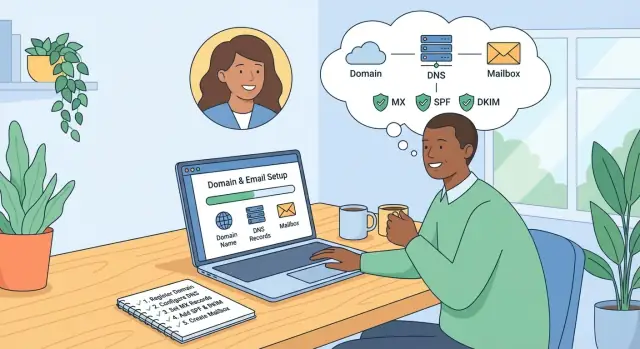
ਕਿਸੇ ਤਕਨੀਕੀ ਪਿਛੋਕੜ ਦੇ ਬਿਨਾਂ ਡੋਮੇਨ ਖਰੀਦਣ, DNS ਜੋੜਨ ਅਤੇ ਕਾਰੋਬਾਰੀ ਈਮੇਲ ਸੈਟ ਕਰਨ (MX, SPF, DKIM, DMARC) ਦੀ ਕਦਮ-ਦਰ-ਕਦਮ ਗਾਈਡ। ਸਪੱਫ਼ ਚੈੱਕ, ਆਮ ਹੱਲ ਅਤੇ ਸੁਰੱਖਿਆ ਸੁਝਾਅ।
ਤੁਸੀਂ ਦੋ ਚੀਜ਼ਾਂ ਸੈਟ ਕਰ ਰਹੇ ਹੋ ਜੋ ਇਕੱਠੇ ਕੰਮ ਕਰਦੀਆਂ ਹਨ: ਇੱਕ ਡੋਮੇਨ ਨਾਂ (ਜਿਵੇਂ yourcompany.com) ਅਤੇ ਉਸ ਡੋਮੇਨ ਨਾਲ ਜੁੜੀਆਂ ਕਾਰੋਬਾਰੀ ਈਮੇਲ ਐਡਰੈੱਸ (ਜਿਵੇਂ [email protected])। ਜਦੋਂ ਉਹ ਸਹੀ ਤਰੀਕੇ ਨਾਲ ਕਨੈਕਟ ਹੋ ਜਾਂਦੇ ਹਨ, ਤਾੰ ਤੁਸੀਂ ਭਰੋਸੇਯੋਗ ਢੰਗ ਨਾਲ ਈਮੇਲ ਭੇਜ ਅਤੇ ਪ੍ਰਾਪਤ ਕਰ ਸਕਦੇ ਹੋ—ਅਤੇ ਹਰ ਵਾਰੀ “ਭੇਜੋ” 'ਤੇ ਦਬਾਉਂਦੇ ਸਮੇਂ ਲੋਕ ਤੁਹਾਡੇ ਬ੍ਰਾਂਡ ਨੂੰ ਦੇਖਦੇ ਹਨ।
[email protected]) ਅਤੇ ਟੀਮ ਪਤੇ (ਜਿਵੇਂ [email protected])।ਤੁਹਾਡੇ ਡੋਮੇਨ ਅਤੇ ਈਮੇਲ ਪ੍ਰੋਵਾਈਡਰ ਵਿਚਕਾਰ ਕਨੈਕਸ਼ਨ DNS ਸੈਟਿੰਗਜ਼ ਰਾਹੀਂ ਬਣਦਾ ਹੈ (ਕੁਝ ਰਿਕਾਰਡ ਜੋ ਤੁਸੀਂ ਆਪਣੇ ਡੋਮੇਨ ਮੈਨੇਜਰ ਵਿੱਚ ਜੋੜਦੇ ਹੋ)। ਉਹ ਸੈਟਿੰਗਜ਼ ਇੰਟਰਨੈੱਟ ਨੂੰ ਦੱਸਦੀਆਂ ਹਨ ਕਿ ਤੁਹਾਡੇ ਡੋਮੇਨ ਲਈ ਮੇਲ ਕਿੱਥੇ ਭੇਜਨੀ ਹੈ ਅਤੇ ਇਸਦੀ ਵੈਧਤਾ ਕਿਵੇਂ ਜਾਂਚਣੀ ਹੈ।
ਇਹ ਗਾਈਡ ਗੈਰ-ਤਕਨੀਕੀ ਲੋਕਾਂ ਲਈ ਹੈ—ਸੋਲੋ ਫਾਊਂਡਰ, ਫ੍ਰੀਲਾਨਸਰ, ਅਤੇ ਛੋਟੀ ਟੀਮਾਂ—ਜੋ ਬਿਨਾਂ ਨੈਟਵਰਕਿੰਗ ਜਾਂ ਸਰਵਰਾਂ ਦੀ ਗਹਿਰੀ ਸਮਝ ਦੇ ਕਾਰੋਬਾਰੀ ਈਮੇਲ ਚਲਾਉਣਾ ਚਾਹੁੰਦੀਆਂ ਹਨ।
info@, billing@, support@)।ਜਿਆਦਾਤਰ ਸੈਟਅੱਪੀਂ ਨੂੰ 30–90 ਮਿੰਟ ਲੱਗਦੇ ਹਨ ਹੱਥ-ਅਤੇ-ਕੰਮ ਲਈ।
ਮੁੱਖ ਅਣਜਾਣ ਹੈ DNS ਪ੍ਰੋਪਗੇਸ਼ਨ: DNS ਰਿਕਾਰਡਾਂ ਨੂੰ ਅੱਪਡੇਟ ਕਰਨ ਤੋਂ ਬਾਅਦ, ਇਹ ਕਿਸੇ ਵੀ ਥਾਂ ਤੇ ਮਿੰਟਾਂ ਤੋਂ ਲੈ ਕੇ 24–48 ਘੰਟੇ ਤੱਕ ਲੱਗ ਸਕਦਾ ਹੈ। ਇਸ ਵਿਚਕਾਰ, ਈਮੇਲ ਕੁਝ ਲੋਕਾਂ ਲਈ ਕੰਮ ਕਰ ਸਕਦੀ ਹੈ ਪਰ ਹੋਰਾਂ ਲਈ ਨਹੀਂ—ਜਾਂ ਇਹ ਧੀਰੇ-ਧੀਰੇ ਚੱਲਣ ਲੱਗਦੀ ਹੈ।
ਜਦੋਂ ਸਭ ਕੁਝ ਜੁੜ ਜਾਂਦਾ ਹੈ, ਤੁਹਾਡੇ ਕੋਲ ਇੱਕ ਸਾਫ਼ ਅਤੇ ਵਧੇਰੇ ਭਰੋਸੇਯੋਗ ਈਮੇਲ ਹਾਜ਼ਰੀ ਹੋਵੇਗੀ—ਅਤੇ ਇਹ ਇੱਕ ਅਜਿਹਾ ਨਿਰੀਖਿਆ ਹੈ ਜਿਸ 'ਤੇ ਤੁਸੀਂ ਵਧ ਸਕਦੇ ਹੋ (ਨਵੇਂ ਟੀਮ ਮੈਂਬਰ, ਨਵੇਂ ਪਤੇ, ਅਤੇ ਸਮੇਂ ਨਾਲ ਡਿਲਿਵਰੇਬਿਲਟੀ ਬਿਹਤਰ ਹੁੰਦੀ ਹੈ)।
ਸੈਟਿੰਗਜ਼ 'ਚ ਕਲਿੱਕ ਕਰਨ ਤੋਂ ਪਹਿਲਾਂ ਇਹ ਜਾਣਨਾ ਮਦਦਗਾਰ ਹੁੰਦਾ ਹੈ ਕਿ ਕਿਹੜੀ ਕੰਪਨੀ ਕਿਹੜਾ ਕੰਮ ਕਰਦੀ ਹੈ। ਜ਼ਿਆਦਾਤਰ ईਮੇਲ ਸੈਟਅੱਪ ਦੀ ਉਲਝਣ ਇੱਥੇ ਤਿੰਨ ਵੱਖ-ਵੱਖ "ਥਾਵਾਂ" ਵਜੋਂ ਹੁੰਦੀ ਹੈ।
ਡੋਮੇਨ ਰਜਿਸਟਰਾਰ: ਉਹ ਕੰਪਨੀ ਜਿੱਥੇ ਤੁਸੀਂ ਆਪਣਾ ਡੋਮੇਨ ਨਾਂ ਖਰੀਦਦੇ ਹੋ (ਜਿਵੇਂ yourcompany.com)। ਉਹ ملکियत, ਨਵੀਨੀਕਰਨ, ਅਤੇ ਬੇਸਿਕ ਡੋਮੇਨ ਕੰਟਰੋਲਾਂ ਨੂੰ ਸੰਭਾਲਦੇ ਹਨ।
DNS ਹੋਸਟ (DNS ਪ੍ਰੋਵਾਈਡਰ): ਉਹ ਜਗ੍ਹਾ ਜਿੱਥੇ ਤੁਹਾਡੇ ਡੋਮੇਨ ਦੀ "ਐਡਰੱਸ ਬੁੱਕ" ਰਹਿੰਦੀ ਹੈ। DNS ਇੱਕ ਰਿਕਾਰਡਾਂ ਦਾ ਸੈੱਟ ਹੈ ਜੋ ਇੰਟਰਨੈੱਟ ਨੂੰ ਦੱਸਦਾ ਹੈ ਕਿ ਤੁਹਾਡੇ ਡੋਮੇਨ ਲਈ ਵੱਖ-ਵੱਖ ਸੇਵਾਵਾਂ (ਵੈੱਬਸਾਈਟ, ਈਮੇਲ, ਆਦਿ) ਕਿੱਥੇ ਹਨ। ਕਈ ਵਾਰੀ ਤੁਹਾਡਾ ਰਜਿਸਟਰਾਰ ਹੀ DNS ਹੋ ਸਕਦਾ ਹੈ, ਪਰ ਹਰ ਵਾਰੀ ਨਹੀਂ।
ਈਮੇਲ ਪ੍ਰੋਵਾਈਡਰ: ਉਹ ਸੇਵਾ ਜੋ ਅਸਲ ਵਿੱਚ ਤੁਹਾਡੇ ਇਨਬੌਕਸ ਚਲਾਉਂਦੀ ਹੈ ਅਤੇ ਭੇਜਣ/ਪ੍ਰਾਪਤ ਕਰਨ ਦਾ ਕੰਮ ਕਰਦੀ ਹੈ (ਉਦਾਹਰਨ ਲਈ Google Workspace ਜਾਂ Microsoft 365)। ਉਹ ਤੁਹਾਨੂੰ [email protected] ਵਰਗੇ ਮੇਲਬਾਕਸ ਦਿੰਦੇ ਹਨ।
ਇਸਨੂੰ ਇਉਂ ਸੋਚੋ:
ਤੂੰ ਰਜਿਸਟਰਾਰ 'ਤੇ ਡੋਮੇਨ ਖਰੀਦਦਾ/ਦੀ ਹੈ, ਫਿਰ ਜੇਤੇ ਵੀ DNS ਹੋਸਟ ਹੈ ਉਥੇ DNS ਰਿਕਾਰਡ ਸੋਧ ਕੇ ਦੁਨੀਆ ਨੂੰ ਦੱਸਨਾ ਹੁੰਦਾ ਹੈ: “@yourcompany.com ਦੀ ਈਮੇਲ ਇਸ ਪ੍ਰੋਵਾਈਡਰ ਨੂੰ ਭੇਜੋ।”
ਜਦੋਂ ਤੁਸੀਂ DNS (ਜਿਵੇਂ MX, SPF, DKIM) ਬਦਲਦੇ ਹੋ, ਅਪਡੇਟ ਤੁਰੰਤ ਹਰ ਥਾਂ ਨਹੀਂ ਦਿਖਦੀ। Propagation ਉਹ ਸਮਾਂ ਹੈ ਜਿਸ ਵਿੱਚ DNS ਬਦਲਾਅ ਇੰਟਰਨੈੱਟ 'ਤੇ ਫੈਲਦੇ ਹਨ ਜਿਵੇਂ ਕਿ ਵੱਖ-ਵੱਖ ਨੈੱਟਵਰਕ ਆਪਣੀ cached ਜਾਣਕਾਰੀ ਰੀਫ੍ਰੈਸ਼ ਕਰਦੇ ਹਨ।
ਅਮਲ ਵਿੱਚ, ਇਸਦਾ ਮਤਲਬ ਹੈ ਕਿ ਤੁਸੀਂ DNS ਬਦਲਾਅ ਸੇਵ ਕਰਦੇ ਹੋ ਅਤੇ ਫਿਰ ਵੀ ਕੁਝ ਦੇਰ ਲਈ ਪੁਰਾਣਾ ਵਿਹਿਵਿਯਰ ਵੇਖ ਸਕਦੇ ਹੋ—ਖਾਸ ਕਰਕੇ ਪਹਿਲੇ ਘੰਟਿਆਂ ਵਿੱਚ।
ਤੁਹਾਡਾ ਡੋਮੇਨ ਤੁਹਾਡੀ ਵੈੱਬਸਾਈਟ ਅਤੇ ਈਮੇਲ ਪਤੇ ਲਈ ਬੁਨਿਆਦ ਹੈ (ਜਿਵੇਂ [email protected])। ਇਹ ਉਹ ਚੀਜ਼ ਹੈ ਜੋ ਤੁਸੀਂ ਸਾਲਾਂ ਤੱਕ ਰੱਖੋਗੇ, ਇਸ ਲਈ ਸ਼ੁਰੂ ਤੋਂ ਹੀ ਹਲਕੀ ਚਿੰਤਾ ਬਚਤ ਕਰਦੀ ਹੈ।
ਇੱਕ ਛੋਟਾ, ਸਾਫ਼ ਅਤੇ ਆਸਾਨ-ਸਪੈਲ ਵਾਲਾ ਨਾਮ ਰੱਖੋ ਜੋ ਇਕ ਵਾਰੀ ਸੁਣਨ 'ਤੇ ਸਹੀ ਤਰੀਕੇ ਨਾਲ ਲਿਖਿਆ ਜਾ ਸਕੇ।
ਕੁਝ ਪ੍ਰਾਇਕਟਿਕ ਨਿਯਮ:
ਜੇ ਸੰਭਵ ਹੋਵੇ ਤਾਂ ਸਭ ਤੋਂ ਮਹੱਤਵਪੂਰਣ ਵੈਰਿਏਂਟਾਂ (ਜਿਵੇਂ .com ਅਤੇ ਆਪਣਾ ਸਥਾਨਕ ਡੋਮੇਨ) ਖਰੀਦੋ, ਫਿਰ ਇੱਕ “ਪ੍ਰਾਇਮਰੀ” ਡੋਮੇਨ ਈਮੇਲ ਲਈ ਚੁਣੋ।
ਰਜਿਸਟਰਾਰ ਚੁਣਦਿਆਂ, ਤੁਲਨਾ ਕਰੋ:
ਸੁਨਿਸ਼ਚਿਤ ਕਰੋ ਕਿ ਡੋਮੇਨ ਤੁਹਾਡੇ ਕਾਰੋਬਾਰ ਦੇ ਨਾਮ 'ਤੇ ਰਜਿਸਟਰ ਹੈ (ਜਾਂ ਕਿਸੇ ਭਰੋਸੇਯੋਗ ਮਲਿਕ) ਅਤੇ ਕਿ ਤੁਸੀਂ ਲੋਗਿਨ, ਰਿਕਵਰੀ ਈਮੇਲ ਅਤੇ ਕੋਈ ਵੀ 2FA ਕੰਟਰੋਲ ਰੱਖਦੇ ਹੋ। ਰਜਿਸਟਰਾਰ ਐਕਸੇਸ ਇੱਕ ਹੀ ਥਾਂ 'ਤੇ ਰੱਖੋ—ਸੁਰੱਖਿਅਤ ਤਰੀਕੇ ਨਾਲ ਸਾਂਝਾ—ਤਾਂ ਜੋ ਡੋਮੇਨ ਕਿਸੇ ਨਿਕਾਸ ਹੋਣ ਵਾਲੇ ਕਰਮਚਾਰੀ ਜਾਂ ਠੇਕੇਦਾਰ ਨਾਲ ਨਾ ਚੱਲ ਜਾਵੇ।
WHOIS ਪ੍ਰਾਇਵੇਸੀ ਚਾਲੂ ਕਰੋ ਜੇ ਕੋਈ ਖ਼ਾਸ ਕਾਰਨ ਨਹੀਂ ਹੈ—ਇਹ ਸਪੈਮ ਘਟਾਉਂਦੀ ਹੈ ਅਤੇ ਨਿੱਜੀ ਸੰਪਰਕ ਵੇਰਵੇਆਂ ਨੂੰ ਸੁਰੱਖਿਅਤ ਰੱਖਦੀ ਹੈ।
ਈਮੇਲ ਪ੍ਰੋਵਾਈਡਰ ਚੁਣਨ ਦਾ ਅਧਿਕ ਹਿੱਸਾ ਇਹ ਫੈਸਲਾ ਹੈ ਕਿ ਮੇਲ ਸੇਵਾ ਕਿੱਥੇ ਰਹੇਗੀ। ਤੁਹਾਡਾ ਡੋਮੇਨ (ਨਾਮ) ਇੱਕ ਕੰਪਨੀ ਕੋਲ ਰਹਿ ਸਕਦਾ ਹੈ, ਜਦਕਿ ਤੁਹਾਡੀ ਈਮੇਲ ਕਿਸੇ ਹੋਰ ਪ੍ਰੋਵਾਈਡਰ 'ਤੇ ਚੱਲ ਸਕਦੀ ਹੈ।
1) ਰਜਿਸਟਰਾਰ ਨਾਲ ਈਮੇਲ
ਕਈ ਰਜਿਸਟਰਾਰ ਡੋਮੇਨ ਦੇ ਨਾਲ ਈਮੇਲ ਬੰਡਲ ਵੇਚਦੇ ਹਨ। ਇਹ ਤਾਂ ਸੁਵਿਧਾਜਨਕ ਹੈ ਕਿਉਂਕਿ ਬਿਲਿੰਗ ਅਤੇ ਸਹਾਇਤਾ ਇਕ ਜਗ੍ਹਾ 'ਤੇ ਹੁੰਦੀ ਹੈ। ਤਬਾਦਲਾ ਇਹ ਹੈ ਕਿ ਫੀਚਰ ਆਮਤੌਰ 'ਤੇ ਬੇਸਿਕ ਹੋ ਸਕਦੇ ਹਨ (ਘਟਿਆ ਸਹਿਯੋਗੀ ਟੂਲ, ਸਧਾਰਨ ਐਡਮਿਨ ਕੰਟਰੋਲ), ਅਤੇ ਬਾਅਦ ਵਿੱਚ ਮਾਈਗ੍ਰੇਟ ਕਰਨ ਨਾਲ ਵੱਧ ਕਦਮ ਲੱਗ ਸਕਦੇ ਹਨ।
2) ਵੱਖਰੇ ਈਮੇਲ ਪ੍ਰੋਵਾਈਡਰ ਨਾਲ ਈਮੇਲ
ਵਧਦੀਆਂ ਟੀਮਾਂ ਲਈ ਇਹ ਆਮ ਚੋਣ ਹੈ। Google Workspace ਜਾਂ Microsoft 365 ਵਰਗੇ ਪ੍ਰੋਵਾਈਡਰ ਡਿਲਿਵਰੇਬਿਲਟੀ, ਸੁਰੱਖਿਆ, ਅਤੇ ਉਤਪਾਦਕਤਾ ਐਪਾਂ 'ਤੇ ਧਿਆਨ ਦਿੰਦੇ ਹਨ। ਤੁਹਾਡਾ ਡੋਮੇਨ ਰਜਿਸਟਰਾਰ ਕੋਲ ਰਹਿ ਸਕਦਾ ਹੈ—ਤੁਸੀਂ ਸਿਰਫ਼ DNS ਰਿਕਾਰਡਾਂ ਦੇ ਜ਼ਰੀਏ ਈਮੇਲ ਜੋੜਦੇ ਹੋ।
ਉਸ 'ਤੇ ਧਿਆਨ ਦਿਓ ਜੋ ਤੁਸੀਂ ਅਸਲ ਵਿੱਚ ਵਰਤੋਂਗੇ:
ਗੈਰ-ਤਕਨੀਕੀ ਐਡਮਿਨ ਆਮਤੌਰ 'ਤੇ ਇੱਥੇ ਫਰਕ ਮਹਿਸੂਸ ਕਰਦੇ ਹਨ:
ਪੂਰਨ-ਫੀਚਰਡ ਪ੍ਰੋਵਾਈਡਰਾਂ ਲਈ ਪ੍ਰਤੀ ਯੂਜ਼ਰ ਪ੍ਰਤੀ ਮਹੀਨਾ ਕੀਮਤ ਦੀ ਉਮੀਦ ਕਰੋ; ਰਜਿਸਟਰਾਰ ਈਮੇਲ ਅਕਸਰ ਸਸਤੀ ਪਰ ਘੱਟ ਫੀਚਰ ਵਾਲੀ ਹੁੰਦੀ ਹੈ। ਕਿਸੇ ਵੀ ਟੀਅਰ 'ਚ ਕੀ ਸ਼ਾਮਲ ਹੈ (ਮੇਲਬਾਕਸ ਵਿਰੁੱਧ aliases, ਸਟੋਰੇਜ, ਸ਼ੇਅਰਡ ਇਨਬੌਕਸ) ਚੈੱਕ ਕਰੋ।
ਜੇ ਤੁਸੀਂ ਅਣਿਸ਼ਚਿਤ ਹੋ, ਇੱਕ ਐਸਾ ਪ੍ਰੋਵਾਈਡਰ ਚੁਣੋ ਜੋ ਆਸਾਨ ਐਕਸਪੋਰਟ ਅਤੇ ਮਾਈਗ੍ਰੇਸ਼ਨ ਟੂਲ ਸਹਾਇਤਾ ਕਰਦਾ ਹੋਵੇ—ਭਵਿੱਖ ਦਾ ਤੂੰ ਤੁਹਾਨੂੰ ਧੰਨਵਾਦ ਕਰੇਗਾ।
ਇਹ ਥਾਂ ਹੈ ਜਿੱਥੇ ਤੁਹਾਡਾ ਕਸਟਮ-ਡੋਮੇਨ ਈਮੇਲ ਹਕੀਕਤ ਬਣਦਾ ਹੈ: ਤੁਸੀਂ ਉਹ ਇਨਬੌਕਸ ਬਣਾਉਂਦੇ ਹੋ ਜੋ ਹਰ ਰੋਜ਼ ਲੋਕ ਵਰਤਦੇ ਹਨ, ਨਾਲ ਹੀ ਵਾਧੂ ਪਤੇ ਜੋ ਤੁਹਾਡੇ ਕਾਰੋਬਾਰ ਨੂੰ ਵਿਵਸਥਿਤ ਦਿਖਾਉਂਦੇ ਹਨ।
ਪਹਿਲਾਂ ਪ੍ਰਾਇਮਰੀ ਐਡਰੈੱਸ ਬਣਾਓ—ਆਮ ਤੌਰ 'ਤੇ ਇਹਨਾਂ ਵਿੱਚੋਂ ਇੱਕ:
ਜੇ ਤੁਸੀਂ ਇੱਕਲ-ਵਪਾਰੀ ਹੋ, ਤਾਂ you@ ਨੂੰ ਅਸਲ ਮੇਲਬਾਕਸ ਬਣਾਓ ਅਤੇ hello@ ਨੂੰ ਉਸਦਾ alias ਬਣਾਓ ਜੋ ਉਸ ਵਿੱਚ ਡਿਲਿਵਰ ਕਰੇ।
ਅਗਲਾ, ਅਸਲ ਲੋਕਾਂ ਲਈ ਮੇਲਬਾਕਸ ਬਣਾਓ (ਉਦਾਹਰਨ: sara@, mike@)। ਫਿਰ ਉਹ “ਰੋਲ” ਪਤੇ ਜੋ ਗਾਹਕਾਂ ਤੁਹਾਨੂੰ ਸੰਪਰਕ ਕਰਨ ਲਈ ਵਰਤਦੇ ਹਨ ਬਣਾਓ:
ਰੋਲ ਪਤਿਆਂ ਲਈ ਫੈਸਲਾ ਕਰੋ ਕਿ ਸੁਨੇਹੇ ਕਿਸ ਨੂੰ ਮਿਲਣੇ ਚਾਹੀਦੇ ਹਨ। ਵਿਕਲਪ ਆਮਤੌਰ 'ਤੇ ਹੁੰਦੇ ਹਨ: ਇੱਕ ਵਿਅਕਤੀ ਨੂੰ ਡਿਲਿਵਰ ਕਰਨਾ, ਕਈ ਲੋਕਾਂ ਨੂੰ ਡਿਲਿਵਰ ਕਰਨਾ, ਜਾਂ ਇੱਕ ਸ਼ੇਅਰਡ ਇਨਬੌਕਸ (ਹੇਠਾਂ ਹੋਰ)।
ਐਲਿਆਸ ਵਰਤੋਂ ਜਦੋਂ:
ਅਲੱਗ ਮੇਲਬਾਕਸ ਬਣਾਓ ਜਦੋਂ:
ਇੱਕ ਸਧਾਰਨ ਨਿਯਮ ਚੁਣੋ ਅਤੇ ਉਸ ਤੇ ਟਿਕੇ ਰਹੋ:
ਬੇਤਰਤੀਬੀ ਵੈਰੀਏਂਸ਼ਨ ਤੋਂ ਬਚੋ (ਜਿਵੇਂ support-team@ ਵਧਿਆ help@)—ਸਹਿਰਤਾ ਅਧਿਕੋ ਉਨ੍ਨ 'ਤੇ ਆਗੇ ਆਉਂਦੀ ਹੈ।
DNS ਤੁਹਾਡੇ ਡੋਮੇਨ ਦੀ ਸੈਟਿੰਗਜ਼ ਪੇਜ ਹੈ। ਇਹ ਥਾਂ ਹੈ ਜਿੱਥੇ ਤੁਸੀਂ ਇੰਟਰਨੈੱਟ ਨੂੰ ਦੱਸਦੇ ਹੋ ਕਿ ਤੁਹਾਡੀ ਵੈੱਬਸਾਈਟ ਕਿੱਥੇ ਹੈ ਅਤੇ ਈਮੇਲ ਲਈ, ਕਿਹੜੀ ਸੇਵਾ ਤੁਹਾਡੇ [email protected] ਵਰਗੇ ਪਤਿਆਂ ਲਈ ਸੁਨੇਹੇ ਪ੍ਰਾਪਤ ਕਰੇਗੀ।
ਚੰਗੀ ਗੱਲ ਇਹ ਹੈ ਕਿ ਆਮ ਤੌਰ 'ਤੇ ਤੁਹਾਨੂੰ ਕਾਰੋਬਾਰੀ ਈਮੇਲ ਲਈ ਸਿਰਫ ਕੁਝ ਆਈਟਮ ਸੋਧਣੇ ਪੈਂਦੇ ਹਨ—ਮੁੱਖ ਤੌਰ 'ਤੇ MX ਰਿਕਾਰਡ, ਨਾਲ ਹੀ ਕੁਝ TXT ਰਿਕਾਰਡ (ਬਾਅਦ ਵਿੱਚ SPF, DKIM, ਅਤੇ DMARC ਲਈ)। ਮੁਸ਼ਕਲ ਹਿੱਸਾ ਸਿਰਫ਼ ਠੀਕ ਸਕਰੀਨ ਲੱਭਣਾ ਹੈ।
ਆਮ ਤੌਰ 'ਤੇ ਲੋਕ DNS ਈਨ ਵਿੱਚੋਂ ਇੱਕ ਸਥਾਨ ਤੇ ਮੈਨੇਜ ਕਰਦੇ ਹਨ:
ਇੱਕ ਛੋਟਾ ਇਸ਼ਾਰਾ: ਜੇ ਤੁਹਾਡਾ ਡੋਮੇਨ custom nameservers ਵਰਤਦਾ ਹੈ (ਅਕਸਰ ਕੁਝ ਜਿਵੇਂ ns1.cloudflare.com), ਤਾਂ DNS ਆਮ ਤੌਰ 'ਤੇ ਰਜਿਸਟਰਾਰ 'ਤੇ ਨਹੀਂ ਹੈ—ਇਹ ਹੋ ਸਕਦਾ ਹੈ ਕਿ ਇਹ ਕਿਸੇ ਹੋਰ ਜਗ੍ਹਾ 'ਤੇ ਮੈਨੇਜ ਹੋ ਰਿਹਾ ਹੋਵੇ।
ਇਹਨਾਂ ਮੇਨੂ ਆਈਟਮਾਂ ਦੀ ਖੋਜ ਕਰੋ:
ਜਦੋਂ ਤੁਸੀਂ ਠੀਕ ਜਗ੍ਹਾ 'ਤੇ ਹੋਵੋਗੇ, ਤਾਂ ਇੱਕ ਟੇਬਲ ਦਿਖੇਗਾ ਜਿਸ ਵਿੱਚ ਕਾਲਮ ਹੋ ਸਕਦੇ ਹਨ: Type, Name/Host, Value/Content, Priority, ਅਤੇ TTL।
ਆਸਾਨ ਗਲਤੀਆਂ ਤੋਂ ਆਪਣਾ ਆਪ ਬਚਾਓ:
ਕਾਰੋਬਾਰੀ ਡੋਮੇਨ ਈਮੇਲ ਲਈ, ਤੁਸੀਂ ਆਮ ਤੌਰ 'ਤੇ ਜੋੜੋਗੇ ਜਾਂ ਬਦਲੋਗੇ:
ਤੁਸੀਂ ਆਮ ਤੌਰ 'ਤੇ ਵੈੱਬਸਾਈਟ ਸੰਬੰਧੀ ਰਿਕਾਰਡ (ਜਿਵੇਂ A, AAAA, ਅਤੇ CNAME) ਨੂੰ ਉਦੋਂ ਤੱਕ ਛੱਡ ਸਕਦੇ ਹੋ ਜਦ ਤੱਕ ਤੁਹਾਡਾ ਪ੍ਰੋਵਾਈਡਰ ਤੁਹਾਨੂੰ ਖਾਸ ਤੌਰ 'ਤੇ ਨਾ ਕਹੇ।
mail.example.com ਚਾਹੁੰਦੇ ਹਨ ਜਦਕਿ ਹੋਰ ਆਪ ਹੀ ਡੋਮੇਨ ਜੋੜ ਦਿੰਦੇ ਹਨ।ਜੇ ਤੁਸੀਂ ਠੀਕ ਢੰਗ ਨਾਲ ਵਿਵਸਥਿਤ ਹੋ—ਸਹੀ DNS ਹੋਸਟ ਲੱਭੋ, ਜੋ ਕੁਝ ਉੱਥੇ ਹੈ ਉਸਨੂੰ ਸੰਭਾਲੋ, ਫਿਰ ਸਿਰਫ ਉਹੀ ਬਦਲਾਅ ਕਰੋ ਜੋ ਤੁਹਾਡਾ ਈਮੇਲ ਪ੍ਰੋਵਾਈਡਰ ਦਿਖਾਉਂਦਾ ਹੈ—ਤਾਂ ਤੁਸੀਂ ਅੱਗੇ ਦੇ ਕਦਮ ਲਈ ਬਹੁਤ ਚੰਗੀ ਹਾਲਤ ਵਿੱਚ ਹੋਵੋਗੇ: MX ਰਿਕਾਰਡ ਸੈਟਅੱਪ।
MX ਰਿਕਾਰਡ ਤੁਹਾਡੇ ਡੋਮੇਨ ਲਈ ਮੇਲ ਰੂਟਿੰਗ ਸੰਕੇਤ ਹਨ। ਜਦੋਂ ਕੋਈ ਵਿਅਕਤੀ ਤੁਹਾਨੂੰ [email protected] 'ਤੇ ਈਮੇਲ ਭੇਜਦਾ ਹੈ, ਉਸ ਦੀ ਈਮੇਲ ਸੇਵਾ ਤੁਹਾਡੇ ਡੋਮੇਨ ਦੇ DNS ਨੂੰ ਚੈੱਕ ਕਰਦੀ ਹੈ ਅਤੇ MX ਰਿਕਾਰਡ ਵੇਖ ਕੇ ਪਤਾ ਲਗਾਉਂਦੀ ਹੈ ਕਿ ਕਿਹੜਾ ਪ੍ਰੋਵਾਈਡਰ (Google Workspace, Microsoft 365 ਆਦਿ) ਉਹ ਸੁਨੇਹਾ ਪ੍ਰਾਪਤ ਕਰੇਗਾ।
MX (Mail Exchange) ਰਿਕਾਰਡ ਦੁਨੀਆ ਨੂੰ ਦੱਸਦੇ ਹਨ ਕਿ ਤੁਹਾਡੀ ਈਮੇਲ ਕਿੱਥੇ ਡਿਲਿਵਰ ਕਰਨੀ ਹੈ। ਜੇ ਉਹ ਗਲਤ ਥਾਂ ਨੂੰ ਪੋਇੰਟ ਕਰਦੇ ਹਨ—ਜਾਂ ਤੁਹਾਡੇ ਕੋਲ ਟਕਰਾਉਂਦੀ ਮਿਲੀ-ਝੁਲੀ ਰਿਕਾਰਡ ਹੋਣ—ਤੇ ਮੇਸੇਜ ਬਾਊਂਸ ਹੋ ਸਕਦੇ ਹਨ, ਗੁੰਮ ਹੋ ਸਕਦੇ ਹਨ, ਜਾਂ ਕਿਸੇ ਭੁੱਲੇ ਹੋਏ ਇਨਬੌਕਸ 'ਤੇ ਪੈ ਸਕਦੇ ਹਨ।
ਆਪਣੇ ਡੋਮੇਨ ਦੇ DNS ਸੈਟਿੰਗਜ਼ ਵਿੱਚ, ਤੁਹਾਡੇ ਈਮੇਲ ਪ੍ਰੋਵਾਈਡਰ ਤੁਹਾਨੂੰ ਇੱਕ ਨਿਰਦੇਸ਼ਤ MX ਐਂਟਰੀਆਂ ਦੀ ਲਿਸਟ ਦੇਵੇਗਾ (host/name, value/target, ਅਤੇ priority)। ਉਹਨਾਂ ਨੂੰ ਬਿਲਕੁਲ ਜਿਵੇਂ ਵਿਖਾਇਆ ਗਿਆ ਹੈ ਅਜਿਹਾ ਜੋੜੋ।
ਜੇ ਤੁਸੀਂ ਪ੍ਰੋਵਾਈਡਰ ਬਦਲ ਰਹੇ ਹੋ, ਤਾਂ ਆਮ ਤੌਰ 'ਤੇ ਤੁਹਾਨੂੰ ਪਿਛਲੇ ਸਰਵਿਸ ਵੱਲ ਇਸ਼ਾਰਾ ਕਰਨ ਵਾਲੇ ਪੁਰਾਣੇ MX ਰਿਕਾਰਡ ਹਟਾਉਣੇ ਪੈਂਦੇ ਹਨ। ਕਈ ਪ੍ਰੋਵਾਈਡਰ ਖ਼ਾਸ ਤੌਰ 'ਤੇ ਕਹਿੰਦੇ ਹਨ “ਕੋਈ ਵੀ ਮੌਜੂਦਾ MX ਰਿਕਾਰਡ ਹਟਾਓ।” ਇਸ ਹਦਾਇਤ ਨੂੰ ਧਿਆਨ ਨਾਲ ਫੋਲੋ ਕਰੋ—ਪੁਰਾਣੇ MX ਰਿਕਾਰਡ ਛੱਡ ਦੇਣ ਨਾਲ ਡਿਲਿਵਰੀ ਵੱਖ-ਵੱਖ ਸਿਸਟਮਾਂ ਵਿਚ ਵੰਢ ਹੋ ਸਕਦੀ ਹੈ।
ਟਿੱਪ: ਕੋਈ ਵੀ ਸੋਧ ਕਰਨ ਤੋਂ ਪਹਿਲਾਂ ਮੌਜੂਦਾ MX ਰਿਕਾਰਡ ਇੱਕ ਨੋਟ ਵਿੱਚ ਕਾਪੀ ਕਰ ਲਓ ਤਾਂ ਜੋ ਜਰੂਰੀ ਹੋਵੇ ਤਾਂ ਬਿਹਤਰ ਰੀਸਟੋਰ ਕੀਤਾ ਜਾ ਸਕੇ।
MX ਪ੍ਰਾਇਰਿਟੀ ਇੱਕ ਰੈਂਕਿੰਗ ਹੈ: ਘੱਟ ਨੰਬਰ ਪਹਿਲਾਂ ਕੋਸ਼ਿਸ਼ ਕੀਤੇ ਜਾਂਦੇ ਹਨ। ਉਦਾਹਰਨ: ਪ੍ਰਾਇਰਿਟੀ 1 ਪ੍ਰਾਇਰਿਟੀ 5 ਨਾਲੋਂ ਪਹਿਲਾਂ ਕੋਸ਼ਿਸ਼ ਕੀਤਾ ਜਾਵੇਗਾ।
ਅਮੂਮਨ ਸੈਟਅੱਪ ਠੀਕ ਰਹਿੰਦੇ ਹਨ ਜੇ ਤੁਸੀਂ:
ਸਭ ਤੋਂ ਪਹਿਲਾਂ ਆਪਣੇ ਪ੍ਰੋਵਾਈਡਰ ਦੇ ਐਡਮਿਨ/ਚੈੱਕ ਟੂਲ (ਅਧਿਕਤਮ ਮਾਮਲਿਆਂ ਵਿੱਚ “Verify domain/DNS” ਕਦਮ) ਨਾਲ MX ਰਿਕਾਰਡ ਦੀ ਪਛਾਣ ਕਰੋ।
ਫਿਰ ਅਸਲ-ਜਗ੍ਹਾ ਟੈਸਟ ਕਰੋ: ਕਿਸੇ ਨਿੱਜੀ ਪਤੇ (ਜਿਵੇਂ Gmail) ਤੋਂ ਆਪਣੇ ਨਵੇਂ ਕਾਰੋਬਾਰੀ ਪਤੇ ਨੂੰ ਇੱਕ ਸੁਨੇਹਾ ਭੇਜੋ ਅਤੇ ਪੁਸ਼ਟੀ ਕਰੋ ਕਿ ਇਹ ਆਉਂਦਾ ਹੈ। ਬਾਅਦ ਵਿੱਚ ਜਵਾਬ ਭੇਜ ਕੇ ਆਉਟਗੋਇੰਗ ਮੇਲ ਵੀ ਚੈੱਕ ਕਰੋ (MX ਆਮ ਤੌਰ ਉੱਤੇ ਇੰਕਮਿੰਗ ਪ੍ਰਭਾਵਿਤ ਕਰਦਾ ਹੈ; ਆਉਟਗੋਇੰਗ ਤੁਹਾਡੇ ਪ੍ਰੋਵਾਈਡਰ ਵੱਲੋਂ ਸੰਭਾਲਿਆ ਜਾਂਦਾ ਹੈ)।
SPF, DKIM, ਅਤੇ DMARC ਤਿੰਨ DNS ਰਿਕਾਰਡ ਹਨ ਜੋ ਦੂਜੇ ਮੇਲ ਸਿਸਟਮਾਂ ਨੂੰ ਤੁਹਾਡੇ ਡੋਮੇਨ ਤੋਂ ਭੇਜੇ ਗਏ ਸੁਨੇਹਿਆਂ 'ਤੇ ਭਰੋਸਾ ਕਰਨ ਵਿੱਚ ਮਦਦ ਕਰਦੇ ਹਨ। ਉਹਨਾਂ ਦਾ ਕੰਮ ਸਧਾਰਨ ਹੈ: ਨਕਲਿਆਂ (ਕੋਈ ਤੁਹਾਡੇ ਨਾਮ 'ਤੇ ਈਮੇਲ ਬਣਾਉਂਦਾ ਹੈ) ਨੂੰ ਘਟਾਉਣਾ ਅਤੇ ਤੁਹਾਡੇ ਅਸਲੀ ਮੇਲ ਨੂੰ spam ਸਮਝਣ ਦੇ ਚਾਂਸ ਘਟਾਉਣਾ।
SPF ਇੱਕ ਇੱਕਲ TXT ਰਿਕਾਰਡ ਹੁੰਦਾ ਹੈ ਜੋ ਦੱਸਦਾ ਹੈ ਕਿ ਕਿਹੜੀਆਂ ਸੇਵਾਵਾਂ ਤੁਹਾਡੇ ਡੋਮੇਨ ਦੀ ਨਾਂ ਤੇ ਈਮੇਲ ਭੇਜਣ ਦੀ ਆਗਿਆ ਰੱਖਦੀਆਂ ਹਨ।
ਦੋ ਵਾਸਤਵਿਕ ਨਿਯਮ:
SPF TXT ਮੁੱਲ ਉਦਾਹਰਨ (Sirf ਉਦਾਹਰਣ):
v=spf1 include:_spf.google.com include:servers.mcsv.net -all
“include:” ਲਾਈਨਾਂ ਭੇਜਣ ਵਾਲਿਆਂ ਨੂੰ ਅਧਿਕਾਰ ਦਿੰਦੇ ਹਨ। ਅਖੀਰ ਵਿੱਚ -all ਦਾ ਮਤਲਬ "ਹੋਰ ਕੁਝ ਮਨਜ਼ੂਰ ਨਹੀਂ" ਹੈ। ਜੇ ਤੁਸੀਂ ਟੈਸਟ ਦੌਰਾਨ ਸ਼ੱਕ ਵਿੱਚ ਹੋ, ਕੁਝ ਟੀਮਾਂ ਪਹਿਲਾਂ ~all (ਨਰਮ) ਨਾਲ ਸ਼ੁਰੂ ਕਰਦੀਆਂ ਹਨ, ਫਿਰ ਬਾਅਦ ਵਿੱਚ -all 'ਤੇ ਤਬਦੀਲ ਕਰਦੀਆਂ ਹਨ।
DKIM ਤੁਹਾਡੇ ਈਮੇਲ ਪ੍ਰੋਵਾਈਡਰ ਨੂੰ ਆਉਟਗੋਇੰਗ ਸੁਨੇਹਿਆਂ 'ਤੇ ਸਾਈਨ ਕਰਨ ਦਿੰਦਾ ਹੈ। ਤੁਸੀਂ ਇੱਕ DNS ਰਿਕਾਰਡ ਜੋੜੋਗੇ, ਫਿਰ ਆਪਣੇ ਪ੍ਰੋਵਾਈਡਰ 'ਤੇ ਸਾਈਨਿੰਗ ਐਨੈਬਲ ਕਰੋਗੇ।
ਅਧਿਕਤਰ ਪ੍ਰੋਵਾਈਡਰ ਤੁਹਾਨੂੰ ਦਿੰਦੇ ਹਨ:
google ਜਾਂ s1)ਇਹ ਕੁਝ ਇਸ ਤਰ੍ਹਾਂ ਹੋ ਸਕਦਾ ਹੈ: selector._domainkey.yourdomain.com। ਜੋੜਨ ਤੋਂ ਬਾਅਦ, ਵਾਪਸ ਆਪਣੇ ਈਮੇਲ ਐਡਮਿਨ ਪੈਨਲ 'ਤੇ ਜਾ ਕੇ DKIM/signing ਚਾਲੂ ਕਰੋ।
DMARC ਰੀਸੀਵਰਾਂ ਨੂੰ ਦੱਸਦਾ ਹੈ ਕਿ ਜੇ SPF/DKIM ਫੇਲ ਹੋਣ ਤਾਂ ਕੀ ਕਰਨਾ ਹੈ। ਗਲਤ ਸ਼ੁਰੂਆਤ ਵਿੱਚ ਧਿਆਨ ਰੱਖੋ—ਮਾਨੀਟਰਨਗ ਨੀਤੀ ਨਾਲ ਸ਼ੁਰੂ ਕਰੋ ਤਾਂ ਜੋ ਤੁਸੀਂ ਚੰਗੀ ਮੇਲ ਬਲਾਕ ਨਾ ਕਰ ਬੈਠੋ।
ਇੱਕ ਆਮ ਸ਼ੁਰੂਆਤੀ DMARC ਰਿਕਾਰਡ:
v=DMARC1; p=none; rua=mailto:[email protected]; adkim=s; aspf=s
p=none ਨਾਲ ਤੁਸੀਂ ਸਿਰਫ ਰਿਪੌਰਟ ਇਕੱਤਰ ਕਰ ਰਹੇ ਹੋ। ਬਾਅਦ ਵਿੱਚ, ਜਦੋਂ ਤੁਸੀਂ ਯਕੀਨ ਕਰ ਲਓ ਵੀ ਕਿ ਸਾਰੇ ਵਾਜਬ ਸੁਨੇਹੇ ਪਾਸ ਹੋ ਰਹੇ ਹਨ, ਤਾਂ ਤੁਸੀਂ ਇਸਨੂੰ quarantine ਜਾਂ reject ਤੇ ਕਠੋਰ ਕਰ ਸਕਦੇ ਹੋ।
ਜਦੋਂ ਤੁਹਾਡਾ ਡੋਮੇਨ ਈਮੇਲ ਬਣਾਇਆ ਅਤੇ DNS ਜੁੜ ਗਿਆ, ਆਖਰੀ ਕਦਮ ਇਹ ਹੈ ਕਿ ਇਹ ਹਰ ਜਗ੍ਹਾ ਕੰਮ ਕਰੇ: ਲੈਪਟੌਪ, ਫੋਨ, ਅਤੇ ਕਈ ਵਾਰੀ ਟੈਬਲੇਟ।
Webmail ਉਹ ਇਨਬੌਕਸ ਹੈ ਜੋ ਤੁਸੀਂ ਬ੍ਰਾਉਜ਼ਰ 'ਚ ਖੋਲ੍ਹਦੇ ਹੋ (ਉਦਾਹਰਨ: Gmail in Chrome, Outlook on the web, ਜਾਂ ਤੁਹਾਡੇ ਪ੍ਰੋਵਾਈਡਰ ਦਾ ਪੋਰਟਲ)। ਇਹ ਖਾਤਾ ਠੀਕ ਹੈ ਜਾਂ ਨਹੀਂ ਇਹ ਚੈੱਕ ਕਰਨ ਲਈ ਸਭ ਤੋਂ ਆਸਾਨ ਥਾਂ ਹੈ ਕਿਉਂਕਿ ਇਸ ਵਿੱਚ ਕੋਈ "ਕਨਫਿਗਰ" ਨਹੀਂ ਹੋਣਾ ਚਾਹੀਦਾ। ਜੇ ਤੁਸੀਂ Webmail 'ਚ ਭੇਜ/ਪ੍ਰਾਪਤ ਕਰ ਸਕਦੇ ਹੋ, ਤਾਂ ਤੁਹਾਡਾ ਮੇਲਬਾਕਸ ਠੀਕ ਹੈ।
ਈਮੇਲ ਐਪਸ ਉਹ ਪ੍ਰੋਗਰਾਮ ਹਨ ਜਿਵੇਂ Gmail ਜਾਂ Outlook ਮੋਬਾਈਲ ਐਪ, Apple Mail, ਜਾਂ ਡੈਸਕਟੌਪ Outlook। ਇਹ ਸੁਵਿਧਾਜਨਕ ਹਨ (ਨੋਟੀਫਿਕੇਸ਼ਨ, ਆਫਲਾਈਨ ਐਕਸੈਸ), ਪਰ ਇਹਾਂ ਨੂੰ ਸਹੀ ਸਾਈਨ-ਇਨ ਅਤੇ ਸਰਵਰ ਸੈਟਿੰਗਜ਼ ਦੀ ਲੋੜ ਹੁੰਦੀ ਹੈ।
ਟਿੱਪ: ਜੇ ਕਿਸੇ ਐਪ 'ਚ ਸੈਟਅੱਪ ਫੇਲ ਹੋਵੇ, ਪਹਿਲਾਂ Webmail ਵਿੱਚ ਸਾਈਨ ਇਨ ਕਰੋ। ਇਸ ਨਾਲ ਤੁਸੀਂ "ਖਾਤਾ ਸਮੱਸਿਆ" ਨੂੰ "ਡਿਵਾਈਸ ਸੈਟਅੱਪ ਸਮੱਸਿਆ" ਤੋਂ ਵੱਖ ਕਰ ਸਕਦੇ ਹੋ।
ਕੁਝ ਪ੍ਰੋਵਾਈਡਰ ਕਈ ਤਰੀਕੇ ਪ੍ਰਦਾਨ ਕਰਦੇ ਹਨ:
ਜੇ ਵਿਕਲਪ ਹੋਵੇ ਅਤੇ ਤੁਹਾਡੀ ਯੋਜਨਾ ਇਸਨੂੰ ਸਹਿਯੋਗ ਕਰਦੀ ਹੋਵੇ, ਤਾਂ ਸਰਲਤਾ ਲਈ Exchange/ActiveSync ਚੁਣੋ। ਜਦੋਂ Exchange ਉਪਲਬਧ ਨਹੀਂ ਜਾਂ ਤੁਸੀਂ ਇੱਕ ਯੂਨੀਵਰਸਲ ਸੈਟਅੱਪ ਚਾਹੁੰਦੇ ਹੋ ਤਾਂ IMAP ਵਰਤੋ।
ਜੇ ਤੁਹਾਡੇ ਖਾਤੇ 'ਤੇ Two-factor authentication (2FA) ਚਾਲੂ ਹੈ, ਤਾਂ ਕੁਝ ਪੁਰਾਣੇ ਐਪ (ਜਾਂ ਕੁਝ ਡੈਸਕਟੌਪ ਕਲਾਇੰਟ) ਦੂਜੇ ਕਦਮ ਨੂੰ ਹੈਂਡਲ ਨਹੀਂ ਕਰ ਸਕਦੇ।
ਆਮ ਹੱਲ:
[email protected]) ਦਾਖਲ ਕਰ ਰਹੇ ਹੋ, ਸਿਰਫ ਯੂਜ਼ਰਨੇਮ ਨਹੀਂ।ਜਦੋਂ ਕੋਈ ਐਪ “Manual settings” ਮੰਗੇਗਾ, ਤੁਹਾਨੂੰ ਆਮ ਤੌਰ 'ਤੇ ਲੋੜ ਹੁੰਦੀ ਹੈ:
[email protected]ਜੇ ਤੁਸੀਂ ਸਰਵਰ ਨਾਂ ਨਹੀਂ ਜਾਣਦੇ, ਤਾਂ ਆਪਣੇ ਈਮੇਲ ਪ੍ਰੋਵਾਈਡਰ ਦੀ ਸਹਾਇਤਾ ਪੇਜ਼ ਦੇ IMAP/Exchange ਸੈਟਿੰਗਾਂ ਨੂੰ ਖੋਜੋ ਅਤੇ ਠੀਕ ਤਰੀਕੇ ਨਾਲ ਨਕਲ ਕਰੋ।
ਸੈਟਅੱਪ ਤੋਂ ਬਾਅਦ, ਕਿਸੇ ਨਿੱਜੀ ਪਤੇ ਨੂੰ ਟੈਸਟ ਈਮੇਲ ਭੇਜੋ ਅਤੇ ਜਵਾਬ ਭੇਜ ਕੇ ਦੋਹਾਂ ਆਉਟਗੋਇੰਗ ਅਤੇ ਇੰਕਮਿੰਗ ਕੰਮ ਕਰਨ ਦੀ ਪੁਸ਼ਟੀ ਕਰੋ।
ਜਦੋਂ ਤੁਹਾਡੀ ਟੀਮ ਕੋਲ ਅਸਲ ਮੇਲਬਾਕਸ ਹੋ ਜਾਂਦੇ ਹਨ, ਤਾਂ ਤੁਸੀਂ ਆਮ ਤੌਰ 'ਤੇ ਕੁਝ ਸਭਿਆਚਾਰਕ ਵਿਵਸਥਾਵਾਂ ਚਾਹੋਗੇ: ਫਾਰਵਰਡਿੰਗ, ਐਲਿਆਸ, catch-all, ਜਾਂ ਟੀਮ ਵਰਕ ਲਈ ਸ਼ੇਅਰਡ ਇਨਬੌਕਸ। ਇਹ ਇੱਕੋ ਜਿਹੇ ਨਹੀਂ ਹਨ ਅਤੇ ਹਰ ਇੱਕ ਦਾ ਵਿਹਾਰ ਵੱਖਰਾ ਹੁੰਦਾ ਹੈ।
info@ → sarah@)sarah@ ਵੀ invoices@ ਪ੍ਰਾਪਤ ਕਰਦਾ ਹੈ)support@ ਵਰਗੇ ਪਤੇ ਲਈ ਵਰਤੀ ਜਾਂਦੀ ਹੈ।ਸਧਾਰਨ ਨਿਯਮ: aliases ਉਨ੍ਹਾਂ ਲਈ ਵਰਤੋ ਜੋ ਇੱਕ ਵਿਅਕਤੀ ਲਈ ਹੋਰ ਪਤੇ ਹਨ, ਅਤੇ shared inboxes ਉਨ੍ਹਾਂ ਲਈ ਜਦੋਂ ਕਈ ਲੋਕ ਇੱਕ ਹੀ ਪਤੇ ਸੰਭਾਲਦੇ ਹੋਣ।
ਫਾਰਵਰਡਿੰਗ ਠੀਕ ਹੈ:
ਲੰਬੇ ਸਮੇਂ ਲਈ ਫਾਰਵਰਡਿੰਗ ਮੁਸ਼ਕਿਲ ਪੈਦਾ ਕਰ ਸਕਦੀ ਹੈ:
ਜੇ ਕੋਈ ਟੀਮ ਪਤਾ ਮਹੱਤਵਪੂਰਨ ਹੈ (sales@, support@), ਤਾਂ ਇੱਕ shared inbox ਜਾਂ helpdesk-ਸਟਾਈਲ ਸੈਟਅੱਪ ਆਮ ਤੌਰ 'ਤੇ ਵਧੀਆ ਹੁੰਦਾ ਹੈ।
Catch-all ਦਾ ਮਤਲਬ ਹੈ [email protected] ਸਵੀਕਾਰ ਕੀਤਾ ਜਾਵੇਗਾ—ਇੱਥੇ ਤੱਕ ਕਿ ਟਾਈਪੋ suupport@ ਵੀ।
ਫਾਇਦੇ:
ਨੁਕਸਾਨ:
ਜੇ ਤੁਸੀਂ catch-all ਯੂਜ਼ ਕਰਦੇ ਹੋ, ਤਾਂ ਇਸਨੂੰ ਨਿਗਰਾਨੀ ਵਾਲੀ shared inbox 'ਚ ਰੂਟ ਕਰੋ ਅਤੇ ਸਖਤ ਸਪੈਮ ਨਿਯਮ ਲਗਾਓ।
ਜਿਆਦਾਤਰ ਪ੍ਰੋਵਾਈਡਰ ਤੁਹਾਨੂੰ ਇਨਬੌਕਸ ਨਿਯਮ ਬਣਾਉਣ ਦਿੰਦੇ ਹਨ ਜਿਵੇਂ:
ਇਹ ਛੋਟੇ-ਛੋਟੇ ਕਦਮ ਮੈਲ ਨੂੰ ਉਸ ਚੈਟ ਦੀ ਤਰ੍ਹਾਂ ਬਣਨ ਤੋਂ ਰੋਕਦੇ ਹਨ ਜੋ ਕਿਸੇ ਦਾ ਕੰਮ ਨਹੀਂ।
ਨਵੀਂ ਕਾਰੋਬਾਰੀ ਈਮੇਲ ਪਤੇ 'ਤੇ ਸਵਿੱਚ ਕਰਨਾ ਲਾਜ਼ਮੀ ਨਹੀਂ ਕਿ ਪੁਰਾਣੇ ਸੁਨੇਹੇ ਗੁੰਮ ਹੋ ਜਾਣ; ਕੁੰਜੀ ਇਹ ਹੈ ਕਿ ਤੁਸੀਂ ਐਸਾ ਨਿਰਣੇ ਕਰੋ ਕਿ ਤੁਸੀਂ ਕੀ ਮਾਈਗ੍ਰੇਟ ਕਰਨਾ ਚਾਹੁੰਦੇ ਹੋ ਅਤੇ ਇੱਕ "ਦੋਹਾਂ ਨੂੰ ਕੁਝ ਸਮਾਂ ਚਲਾਉ" ਜਾਂ ਪਹੁੰਚ ਆਸਾਨ ਯੋਜਨਾ ਅਪਣਾਓ।
ਸ਼ੁਰੂਆਤ ਵਿੱਚ ਇਹ ਕਾਇਦ ਕਰੋ:
ਜੇ ਤੁਹਾਨੂੰ ਯਕੀਨ ਨਹੀਂ, ਤਾਂ ਪਹਿਲਾਂ ਈਮੇਲ ਮੂਵ ਕਰੋ, ਫਿਰ ਜਦੋਂ ਮੇਲ ਠੀਕ ਹੋਵੇ ਤਾਂ contacts/calendars ਲਿਆਓ।
ਕਈ ਪ੍ਰੋਵਾਈਡਰ ਤੁਹਾਨੂੰ ਤਿੰਨ ਪ੍ਰਯੋਗੀ ਵਿਕਲਪ ਦਿੰਦੇ ਹਨ:
1) ਬਿਲਟ-ਇਨ ਇੰਪੋਰਟਰ (ਸਭ ਤੋਂ ਸੌਖਾ)
Google Workspace ਅਤੇ Microsoft 365 ਦੋਹਾਂ ਹੋਰ ਪ੍ਰੋਵਾਈਡਰ ਤੋਂ ਮੇਲ (ਕਈ ਵਾਰੀ contacts/calendar) ਕਾਪੀ ਕਰਨ ਵਾਲੇ ਟੂਲ ਦਿੰਦੇ ਹਨ। ਗੈਰ-ਤਕਨੀਕੀ ਸੈਟਅੱਪ ਲਈ ਇਹ ਆਮ ਤੌਰ 'ਤੇ ਸਭ ਤੋਂ ਘੱਟ ਗਲਤੀਆਂ ਵਾਲਾ ਵਿਕਲਪ ਹੈ।
2) IMAP ਮੂਵ (ਬਹੁਤ ਸਾਰੇ ਪ੍ਰੋਵਾਈਡਰ ਨਾਲ ਕੰਮ ਕਰਦਾ ਹੈ)
ਜੇ ਤੁਹਾਡਾ ਪੁਰਾਣਾ ਈਮੇਲ IMAP ਸਹਿਯੋਗ ਕਰਦਾ ਹੈ, ਤਾਂ ਇੱਕ ਮਾਈਗ੍ਰੇਸ਼ਨ ਟੂਲ ਫੋਲਡਰਾਂ ਅਤੇ ਸੁਨੇਹਿਆਂ ਨੂੰ ਕਾਪੀ ਕਰ ਸਕਦਾ ਹੈ। ਇਹ ਆਮ ਤੌਰ 'ਤੇ ਢੰਗ ਨਾਲ ਮੇਲ ਮੂਵ ਕਰਦਾ ਹੈ, ਪਰ ਕੈਲੰਡਰ/ਕਾਂਟੈਕਟ ਅੰਸ਼ ਵੱਖਰੇ ਤਰੀਕੇ ਨਾਲ ਐਕਸਪੋਰਟ/ਇੰਪੋਰਟ ਕਰਨੇ ਪੈ ਸਕਦੇ ਹਨ।
3) ਮੈਨੂਅਲ ਐਕਸਪੋਰਟ/ਇੰਪੋਰਟ (ਸਭ ਤੋਂ ਹੱਥ-ਮੈਸ਼ੀਨ)
ਜਦੋਂ ਆਟੋਮੈਟਿਕ ਟੂਲ ਮੌਜੂਦ ਨਾ ਹੋਵੇ ਤਾਂ ਇਹ ਵਰਤੋ। ਪੁਰਾਣੇ ਸਰਵਿਸ ਤੋਂ ਐਕਸਪੋਰਟ (ਅਕਸਰ PST/mbox/CSV), ਫਿਰ ਨਵੇਂ ਵਿੱਚ ਇੰਪੋਰਟ ਕਰੋ। ਇਹ ਕੀਤਾ ਜਾ ਸਕਦਾ ਹੈ, ਪਰ ਤੁਸੀਂ ਸਾਫਾਈ ਲਈ ਵਾਧੂ ਸਮਾਂ ਰੱਖੋ।
ਪੁਰਾਣਾ ਖਾਤਾ ਤੁਰੰਤ ਬੰਦ ਨਾ ਕਰੋ। ਇਸ ਨੂੰ ਐਕਟਿਵ ਰੱਖੋ ਜਦ ਤੱਕ ਤੁਸੀਂ ਪੁਸ਼ਟੀ ਨਾ ਕਰ ਲਓ:
ਇਕ ਅਸਥਾਈ ਆਟੋ-ਰਿਸਪਾਂਡਰ ਪੁਰਾਣੇ ਪਤੇ 'ਤੇ ਚਲਾਉਣ 'ਤੇ ਵੀ ਸੋਚੋ: “ਅਸੀਂ [email protected] 'ਤੇ ਚਲੇ ਗਏ ਹਾਂ” (ਛੋਟੀ ਮਿਆਦ ਲਈ)।
ਕੋਈ ਸ਼ਾਂਤ ਸਮਾਂ ਚੁਣੋ (ਸਵੇਰੇ ਜਲਦੀ ਜਾਂ ਹਫਤੇ ਦੇ ਅਖੀਰ 'ਚ), ਫਿਰ:
ਜਦੋਂ ਸਭ ਕੁਝ ਠੀਕ ਲੱਗੇ, ਤਾਂ ਸাইন-ਅਪ, ਇਨਵਾਇਸ, ਅਤੇ ਲੋਗਿੰਜ਼ ਜੋ ਪੁਰਾਣੇ ਪਤੇ 'ਤੇ ਸਨ ਉਨ੍ਹਾਂ ਨੂੰ ਅਪਡੇਟ ਕਰੋ—ਫਿਰ ਪੁਰਾਣੇ ਖਾਤੇ ਨੂੰ ਇੱਕ ਛੋਟੀ ਮਿਆਦ ਲਈ ਰੱਖੋ ਅਤੇ ਫਿਰ ਬੰਦ ਕਰੋ।
ਜ਼ਿਆਦਾਤਰ ਕਾਰੋਬਾਰੀ ਈਮੇਲ ਮੁੱਦੇ ਤਿੰਨ ਖੇਤਰਾਂ ਵਿੱਚ ਆਉਂਦੇ ਹਨ: DNS ਰਿਕਾਰਡ (ਤੁਹਾਡੇ ਡੋਮੇਨ ਸੈਟਿੰਗਜ਼), ਪ੍ਰਮਾਣੀਕਰਨ (SPF/DKIM/DMARC), ਜਾਂ ਸਾਈਨ-ਇਨ/ਸੈਟਅੱਪ (ਪਾਸਵਰਡ, 2FA, ਐਪ ਸੈਟਿੰਗਜ਼)। ਇਸ ਚੈੱਕਲਿਸਟ ਨੂੰ ਵਰਤ ਕੇ ਤੁਸੀਂ ਤੇਜ਼ੀ ਨਾਲ ਸਮੱਸਿਆ ਦੀ ਪਹਚਾਣ ਕਰ ਸਕਦੇ ਹੋ।
ਆਪਣੇ MX ਰਿਕਾਰਡ ਨਾਲ ਸ਼ੁਰੂ ਕਰੋ।
ਇਹ ਆਮ ਤੌਰ 'ਤੇ ਪ੍ਰਮਾਣੀਕਰਨ ਜਾਂ ਪਛਾਣ ਮੈਚ ਦੀ ਸਮੱਸਿਆ ਹੁੰਦੀ ਹੈ।
[email protected] ਲੋੜਦੇ ਹਨ)।ਜਦੋਂ ਤੁਸੀਂ ਸਪੋਰਟ ਨੂੰ ਸੰਪਰਕ ਕਰਦੇ ਹੋ, ਇਹ ਜਾਣਕਾਰੀ ਸ਼ਾਮਲ ਕਰੋ:
ਜੇ ਤੁਸੀਂ ਨਵੇਂ ਉਤਪਾਦ ਜਾਂ ਅੰਦਰੂਨੀ ਟੂਲ ਨਾਲ ਈਮੇਲ ਸੈਟ ਕਰ ਰਹੇ ਹੋ, ਤਾਂ ਇਹ ਸ਼ੁਰੂ ਵਿੱਚ ਆਪਣੇ "from" ਪਤੇ ਸੈੱਟ ਕਰਨਾ ਮਦਦਗਾਰ ਹੈ (ਉਦਾਹਰਨ: support@ ਗਾਹਕ ਜਵਾਬਾਂ ਲਈ, billing@ ਇਨਵਾਇਸ ਲਈ, ਅਤੇ ਐਪ ਨੋਟੀਫਿਕੇਸ਼ਨ ਲਈ ਇੱਕ ਵੱਖਰਾ ਭੇਜਣ ਵਾਲਾ)। ਬਹੁਤ ਸਾਰੀਆਂ ਟੀਮਾਂ Koder.ai 'ਤੇ ਇਹ ਪਹਿਲਾਂ ਹੀ ਕਰਦੀਆਂ ਹਨ ਤਾਂ ਕਿ ਟ੍ਰਾਂਜ਼ੈਕਸ਼ਨਲ ਅਤੇ ਸਪੋਰਟ ਈਮੇਲ ਇੱਕੋ ਜਹੇ ਰਹਿਣ ਤੇ DNS ਅਤੇ ਡਿਲਿਵਰੇਬਿਲਟੀ ਮੁੜ ਦੇਖਣ ਦੀ ਲੋੜ ਨਾ ਪਏ।
ਤੁਹਾਨੂੰ ਦੋ ਖਾਤਿਆਂ ਦੀ ਪਹੁੰਚ ਚਾਹੀਦੀ ਹੈ:
ਇਸਦੇ ਨਾਲ ਹੀ ਇੱਕ ਛੋਟੀ ਸੂਚੀ ਤਿਆਰ ਰੱਖੋ ਕਿ ਤੁਸੀਂ ਕਿਹੜੇ ਪਤੇ ਬਣਾਉਣੇ ਹਨ (ਉਦਾਹਰਨ: you@, hello@, support@) ਤਾਂ ਜੋ ਤੁਸੀਂ ਇੱਕ ਵਾਰੀ ਵਿੱਚ ਸਾਰਾ ਕੰਮ ਕਰ ਸਕੋ।
ਅਮੂਮਨ 30–90 ਮਿੰਟ ਲੱਗਦੇ ਹਨ ਹੱਥ-ਅਤੇ-ਕੰਮ ਲਈ, ਅਤੇ ਫਿਰ DNS ਪ੍ਰੋਪਗੇਸ਼ਨ ਦਾ ਸਮਾਂ।
DNS ਪ੍ਰੋਪਗੇਸ਼ਨ ਕਈ ਮਿੰਟਾਂ ਤੋਂ 24–48 ਘੰਟਿਆਂ ਤੱਕ ਲੈ ਸਕਦੀ ਹੈ, ਇਸ ਲਈ ਇਹ ਆਮ ਗੱਲ ਹੈ ਕਿ ਈਮੇਲ ਕੁਝ ਭੇਜਣ ਵਾਲਿਆਂ ਲਈ ਪਹਿਲਾਂ ਹੀ ਕੰਮ ਕਰਨ ਲੱਗੇ ਪਰ ਹੋਰਾਂ ਲਈ ਨਹੀਂ।
ਉਹ ਤਿੰਨ ਵੱਖ-ਵੱਖ ਭੂਮਿਕਾਵਾਂ ਹਨ:
ਜੇ ਤੁਹਾਡਾ ਡੋਮੇਨ custom nameservers ਵਰਤਦਾ ਹੈ (ਜਿਵੇਂ Cloudflare), ਤਾਂ ਤੁਹਾਨੂੰ DNS ਉਥੇ ਸੋਧਣਾ ਪਵੇਗਾ, ਨਾ ਕਿ registrar 'ਤੇ।
MX ਰਿਕਾਰਡ ਇੰਟਰਨੈੱਟ ਨੂੰ ਦੱਸਦੇ ਹਨ ਕਿ @yourdomain.com ਲਈ ਆ ਰਹੀ ਈਮੇਲ ਕਿੱਥੇ ਭੇਜਣੀ ਹੈ।
ਸੁਰੱਖਿਅਤ ਢੰਗ ਨਾਲ ਸੈਟ ਕਰਨ ਲਈ:
ਸਭ ਤੋਂ ਪਹਿਲਾਂ ਆਪਣੇ ਪ੍ਰੋਵਾਈਡਰ ਦੇ ਵੈਰੀਫਿਕੇਸ਼ਨ ਟੂਲ ਨੂੰ ਵਰਤੋ, ਫਿਰ ਅਸਲ ਟੈਸਟ ਕਰੋ:
ਇਹ ਤਿੰਨ DNS ਅਧਾਰਿਤ ਭਰੋਸੇ ਵਾਲੇ ਸਿਗਨਲ ਹਨ ਜੋ ਡਿਲਿਵਰੇਬਿਲਟੀ ਸੁਧਾਰਦੇ ਹਨ ਅਤੇ ਨਕਲੀ ਈਮੇਲ ਘਟਾਉਂਦੇ ਹਨ:
ਜੇ ਇੱਕ ਹੋਰ ਵਿਅਕਤੀ ਲਈ ਇੱਕੋ ਵਿਅਕਤੀ ਨੂੰ ਮਿਲਣ ਵਾਲੇ ਕਈ ਪਤੇ ਹਨ ਤਾਂ alias ਵਰਤੋ (ਉਦਾਹਰਨ: hello@ → ਮੁੱਖ ਇਨਬੌਕਸ)।
ਜਦੋਂ ਕਈ ਲੋਕਾਂ ਨੂੰ ਪਹੁੰਚ ਚਾਹੀਦੀ ਹੈ ਜਾਂ ਸਾਂਝਾ ਇਤਿਹਾਸ/ਉত্তਰ ਦੇਖਣ ਦੀ ਲੋੜ ਹੋਵੇ ਤਾਂ ਅਲੱਗ ਮੇਲਬਾਕਸ/ਸ਼ੇਅਰਡ ਇਨਬੌਕਸ ਬਣਾਓ (ਸਹੀ ਲਈ support@ ਜਾਂ sales@)।
Catch-all ਦਾ ਮਤਲਬ ਹੈ ਕਿ [email protected] ਨੂੰ ਕਬੂਲ ਕੀਤਾ ਜਾਵੇਗਾ, ਜਿਸ ਵਿੱਚ ਟਾਈਪੋ ਵਾਲੇ ਪਤੇ ਵੀ ਸ਼ਾਮਲ ਹਨ.
ਫਾਇਦੇ:
ਨੁਕਸਾਨ:
ਜੇ ਤੁਸੀਂ catch-all ਚਲਾਉਂਦੇ ਹੋ, ਤਾਂ ਇਸ ਨੂੰ ਨਿਗਰਾਨੀ ਵਾਲੀ ਸ਼ੇਅਰਡ ਇਨਬੌਕਸ 'ਚ ਰੂਟ ਕਰੋ ਅਤੇ ਕਠੋਰ ਸਪੈਮ ਫਿਲਟਰਿੰਗ ਰੱਖੋ।
ਨਵੇਂ ਸੈਟਅੱਪ ਨੂੰ ਪਹਿਲਾਂ ਸਥਿਰ ਕਰੋ, ਫਿਰ ਮਾਈਗ੍ਰੇਟ ਕਰੋ:
ਉਪਰੋਂ-ਥੱਲੇ ਕੰਮ ਕਰੋ:
ਸਹਾਇਤਾ ਮੰਗਣ ਸਮੇਂ DNS ਸਕਰੀਨਸ਼ਾਟ ਅਤੇ ਇੱਕ ਨਮੂਨਾ ਮੇਸੇਜ ਦੇ ਫੁੱਲ ਹੈਡਰਜ਼ ਦਿੱਤੇ ਜਾਣ ਨਾਲ ਸਮਾਂ ਬਚਦਾ ਹੈ।