

02 ਜਨ 2026·8 ਮਿੰਟ
ਨਵੀਆਂ ਲਈ ਤੇਜ਼ੀ ਨਾਲ ਬਣਾਓ: 3-ਸਕਰੀਨ ਸਟਾਰਟਰ ਐਪ ਟੈਂਪਲੇਟ
3-ਸਕਰੀਨ ਸਟਾਰਟਰ ਐਪ ਟੈਂਪਲੇਟ ਦੀ ਵਰਤੋਂ ਕਰਕੇ ਆਪਣੀ ਪਹਿਲੀ ਐਪ ਤੇਜ਼ੀ ਨਾਲ ਬਣਾਓ: ਇੱਕ ਲਿਸਟ, ਇਕ ਜੋੜਨ ਫਾਰਮ ਅਤੇ ਇੱਕ ਸਧਾਰਨ ਸੈਟਿੰਗਸ ਪੇਜ ਜਿਸਨੂੰ ਤੁਸੀਂ ਬਾਅਦ ਵਿੱਚ ਵਧਾ ਸਕਦੇ ਹੋ।
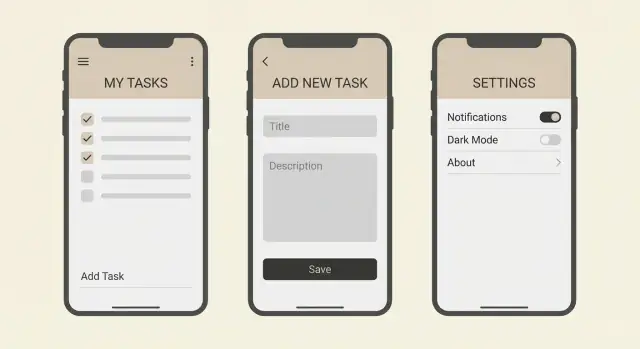
3-ਸਕਰੀਨ ਸਟਾਰਟਰ ਐਪ ਟੈਂਪਲੇਟ ਦੀ ਵਰਤੋਂ ਕਰਕੇ ਆਪਣੀ ਪਹਿਲੀ ਐਪ ਤੇਜ਼ੀ ਨਾਲ ਬਣਾਓ: ਇੱਕ ਲਿਸਟ, ਇਕ ਜੋੜਨ ਫਾਰਮ ਅਤੇ ਇੱਕ ਸਧਾਰਨ ਸੈਟਿੰਗਸ ਪੇਜ ਜਿਸਨੂੰ ਤੁਸੀਂ ਬਾਅਦ ਵਿੱਚ ਵਧਾ ਸਕਦੇ ਹੋ।
ਸ਼ੁਰੂਆਤੀ अक्सर ਰੁਕ ਜਾਂਦੇ ਹਨ ਕਿਉਂਕਿ ਉਹ ਪਹਿਲਾਂ ਕਾਮਯਾਬ ਹੋਈ ਪ੍ਰੋਡਕਟ ਦੀ ਸੋਚ ਲੈਂਦੇ ਹਨ। ਇਸ ਨਾਲ ਬਹੁਤ ਸਾਰੇ ਸਕ੍ਰੀਨ, ਫੀਚਰ ਅਤੇ ਫੈਸਲੇ ਪਹਿਲਾਂ ਹੀ ਆ ਜਾਂਦੇ ਹਨ ਅਤੇ ਕੁਝ ਵੀ ਚੱਲਣ ਲੱਗਣ ਤੋਂ ਪਹਿਲਾਂ ਹੀ ਹੋਰ ਰੁਕਾਵਟਾਂ ਆ ਜਾਂਦੀਆਂ ਹਨ। ਜਦੋਂ ਤੁਸੀਂ ਐਪ ਨੂੰ end-to-end ਚਲਾ ਕੇ ਨਹੀਂ ਦੇਖ ਸਕਦੇ ਤਾਂ ਮਨੋਬਲ ਘਟ ਜਾਂਦਾ ਹੈ ਅਤੇ ਅਗਲਾ ਕਦਮ ਫੈਸਲਾ ਕਰਨਾ ਮੁਸ਼ਕਲ ਹੁੰਦਾ ਹੈ।
ਤਿੰਨ-ਸਕਰੀਨ ਸਟਾਰਟਰ ਟੈਂਪਲੇਟ ਖੇਤਰ ਨੂں ਛੋਟਾ ਰੱਖਦਾ ਹੈ ਪਰ ਫਿਰ ਵੀ ਅਸਲੀ ਐਪ ਵਰਗਾ ਮਹਿਸੂਸ ਕਰਵਾਉਂਦਾ ਹੈ। ਇੱਕ List ਸਕ੍ਰੀਨ ਤੁਹਾਨੂੰ ਵੇਖਣ ਲਈ ਕੁਝ ਦਿੰਦੀ ਹੈ, ਇੱਕ Add ਸਕ੍ਰੀਨ ਡੇਟਾ ਬਦਲਣ ਦੀ ਆਜ਼ਾਦੀ ਦਿੰਦੀ ਹੈ, ਅਤੇ ਇੱਕ Settings ਸਕ੍ਰੀਨ ਛੋਟੀਆਂ ਪਸੰਦਾਂ ਲਈ ਇੱਕ ਥਾਂ ਦਿੰਦੀ ਹੈ। ਇਹਨਾਂ ਤਿੰਨ ਮਿਲ ਕੇ ਇੱਕ ਪੂਰਾ ਲੂਪ ਬਣਦੇ ਹਨ: ਡੇਟਾ ਵੇਖੋ, ਡੇਟਾ ਜੋੜੋ, ਇੱਕ ਸਧਾਰਣ ਵਿਕਲਪ ਬਦਲੋ, ਅਤੇ ਨਤੀਜਾ ਦੇਖੋ।
ਤਿੰਨ ਸਕ੍ਰੀਨ ਤੁਹਾਨੂੰ ਉਹੀ ਚੀਜ਼ਾਂ ਅਭਿਆਸ ਕਰਨ ਲਈ ਮਜ਼ਬੂਰ ਕਰਦੀਆਂ ਹਨ ਜੋ ਲਗਭਗ ਹਰ ਐਪ ਵਿੱਚ ਆਉਂਦੀਆਂ ਹਨ, ਬਿਨਾਂ ਵਿਸਥਾਰ ਵਿੱਚ ਡੁੱਬੇ।
ਤੁਸੀਂ ਉਹ ਹੁਨਰ ਤੇਜ਼ੀ ਨਾਲ ਮਿਲਦੇ ਹਨ ਜੋ ਵੱਡੇ ਪ੍ਰੋਜੈਕਟਾਂ ਵਿੱਚ ਵੀ ਕੰਮ ਆਉਂਦੇ ਹਨ:
ਕਿਉਂਕਿ ਟੈਂਪਲੇਟ ਛੋਟਾ ਹੈ, ਤੁਸੀਂ ਇੱਕ ਵੀਕੈਂਡ ਵਿੱਚ ਇਹ ਖਤਮ ਕਰ ਸਕਦੇ ਹੋ ਅਤੇ ਫਿਰ ਪੋਲਿਸ਼ ਲਈ ਸਮਾਂ ਵੀ ਬਚਦਾ ਹੈ। ਉਦਾਹਰਨ ਵਜੋਂ ਇੱਕ ਸਧਾ ਕਿਤਾਬ ਟ੍ਰੈਕਰ ਲਿਸਟ ਆਈਟਮਾਂ, ਇੱਕ ਫਾਰਮ ਜਿੱਥੇ ਟਾਈਟਲ ਤੇ ਲੇਖਕ ਜੋੜੇ ਜਾਂਦੇ ਹਨ, ਅਤੇ ਇੱਕ ਸੈਟਿੰਗਸ ਪੇਜ ਜਿਥੇ ਲਿਸਟ ਦਾ ਸੋਰਟਿੰਗ ਚੁਣਿਆ ਜਾ ਸਕਦਾ ਹੈ, ਨਾਲ شروع ਹੋ ਸਕਦਾ ਹੈ।
ਇਹ ਟੈਂਪਲੇਟ ਛੋਟਾ ਰਹਿੰਦਾ ਹੈ ਪਰ ਮੁੱਦੇ ਲਿਆਉਂਦਾ ਹੈ: ਡੇਟਾ ਦਿਖਾਉਣਾ, ਡੇਟਾ ਬਣਾਉਣਾ, ਅਤੇ ਪਸੰਦਾਂ ਸੇਵ ਕਰਨਾ।
List ਸਕ੍ਰੀਨ ਇੱਕ ਸਵਾਲ ਦਾ ਜਵਾਬ ਦਿੰਦੀ ਹੈ: ਮੈਨੂੰ ਹੁਣ ਕੀ ਹੈ? ਇਹ ਤੁਹਾਡੇ ਆਈਟਮਾਂ ਨੂੰ ਸਾਫ਼ ਅਤੇ ਪਠਨਯੋਗ ਢੰਗ ਨਾਲ ਦਿਖਾਉਂਦੀ ਹੈ।
ਖਾਲੀ ਸਥਿਤੀ ਨਾ ਛੱਡੋ। ਜਦੋਂ ਅਜੇ ਕੋਈ ਆਈਟਮ ਨਹੀਂ ਹੁੰਦੇ ਤਾਂ ਇੱਕ ਛੋਟਾ ਸੁਨੇਹਾ ਅਤੇ ਇੱਕ ਸਪਸ਼ਟ ਐਕਸ਼ਨ ਜਿਵੇਂ “Add your first item” ਦਿਖਾਓ। ਇਹ ਖਾਲੀ-ਸਕ੍ਰੀਨ ਦੇ ਪਲ ਨੂੰ ਰੋਕਦਾ ਹੈ ਜੋ ਲੋਕਾਂ ਨੂੰ ਸ਼ੱਕ ਵਿਚ ਪਾ ਸਕਦਾ ਹੈ।
ਪਹਿਲਾਂ ਸੋਰਟਿੰਗ ਨੂੰ ਸਧਾਰਨ ਰੱਖੋ। ਇੱਕ ਨਿਯਮ ਚੁਣੋ (ਨਵੀਂ ਆਈਟਮ ਪਹਿਲਾਂ, ਜਾਂ ਵਰਣਮਾਲਿਕ) ਅਤੇ ਉਸ ਤੇ ਟਿਕ ਕੇ ਰੱਖੋ। ਜੇ ਤੁਸੀਂ ਬਾਅਦ ਵਿੱਚ ਵਿਕਲਪ ਜੋੜਦੇ ਹੋ ਤਾਂ ਉਸ ਨੂੰ ਇੱਕ ਛੋਟੀ ਕੰਟਰੋਲ ਰੱਖੋ, ਇੱਕ ਨਵੀਂ ਸਕ੍ਰੀਨ ਨਹੀਂ।
Add ਸਕ੍ਰੀਨ ਉਸ ਜਗ੍ਹਾ ਹੈ ਜਿੱਥੇ ਬਹੁਤ ਸਾਰੇ ਸ਼ੁਰੂਆਤੀ ਬੱਗ ਹੁੰਦੇ ਹਨ, ਇਸ ਲਈ ਇਸਨੂੰ ਜਾਣਬੂਝ ਕੇ ਰੋਚਕ ਨਾ ਬਣਾਓ। ਸਿਰਫ ਉਹੀ ਫੀਲਡ ਵਰਤੋਂ ਜੋ ਸੱਚ-ਮੁਚ ਲੋੜ ਦੀਆਂ ਹਨ। ਇੱਕ ਛੋਟੀ ਟਾਸਕ ਲਿਸਟ ਲਈ ਇਹ ਹੋ ਸਕਦਾ ਹੈ: title ਅਤੇ ਇਕ optional note।
ਵੈਲੀਡੇਸ਼ਨ ਦੋਸਤਾਨਾ ਅਤੇ ਖਾਸ ਹੋਣਾ ਚਾਹੀਦਾ ਹੈ। ਜੇ ਕੋਈ ਜ਼ਰੂਰੀ ਫੀਲਡ ਖਾਲੀ ਹੈ ਤਾਂ ਉਸ ਫੀਲਡ ਦੇ ਨੇੜੇ ਇੱਕ ਛੋਟਾ ਸੁਨੇਹਾ ਦਿਖਾਓ। ਸੇਵ ਕਰਨ ਤੋਂ ਬਾਅਦ ਨਤੀਜਾ ਸਪਸ਼ਟ ਹੋਣਾ ਚਾਹੀਦਾ ਹੈ: ਆਈਟਮ ਲਿਸਟ ਵਿੱਚ ਦਿਖੇ ਅਤੇ ਫਾਰਮ ਰੀਸੈਟ ਹੋ ਜਾਵੇ (ਜਾਂ ਸਕ੍ਰੀਨ ਬੰਦ ਹੋ ਜਾਵੇ)।
Settings ਛੋਟੀਆਂ ਅਤੇ ਅਸਲ ਹੋਣੀਆਂ ਚਾਹੀਦੀਆਂ ਹਨ। ਕੁਝ ਟੋਗਲ ਅਤੇ ਇੱਕ ਸਧਾਰਣ ਟੈਕਸਟ ਪਸੰਦ ਜੋ ਕਿ ਯੂਜ਼ਰ ਚੋਣਾਂ ਸੇਵ ਤੇ ਲੋਡ ਕਰਨ ਦਾ ਅਭਿਆਸ ਕਰਾਏ। ਉਦਾਹਰਣ: Dark mode ਟੋਗਲ, “Confirm before delete” ਟੋਗਲ, ਅਤੇ ਇੱਕ ਟੈਕਸਟ ਫੀਲਡ ਜਿਵੇਂ “Display name”。
ਇੱਥੇ ਮੂਲ ਫਲੋ ਹੈ:
ਇੱਕ “ਚੀਜ਼” ਚੁਣੋ ਜਿਨ੍ਹਾਂ ਨੂੰ ਤੁਹਾਡੀ ਐਪ ਮੈਨੇਜ ਕਰਦੀ ਹੈ। ਪੰਜ ਚੀਜ਼ਾਂ ਨਹੀਂ। ਇੱਕ। ਟਾਸਕ, ਸੰਪਰਕ, ਰਸੀਦਾਂ, ਨੋਟਸ, ਵਰਕਆਊਟ, ਪੌਦੇ, ਜਾਂ ਕਿਤਾਬਾਂ — ਇਹ ਸਾਰੇ ਚੰਗੇ ਹਨ ਕਿਉਂਕਿ ਇਹ ਇੱਕ ਹੀ ਲੂਪ ਵਿੱਚ ਫਿੱਟ ਹੁੰਦੇ ਹਨ: ਤੁਸੀਂ ਆਈਟਮ ਵੇਖਦੇ ਹੋ, ਆਈਟਮ ਜੋੜਦੇ ਹੋ, ਅਤੇ ਕੁਝ ਪਸੰਦਾਂ ਨੂੰ ਠੀਕ ਕਰਦੇ ਹੋ।
ਇੱਕ ਵਧੀਆ ਛੋਟੀ ਵਿਚਾਰ ਇਕ ਸਾਹ ਵਿੱਚ ਆ ਜਾਵੇ: “ਇਹ ਐਪ ਮੈਨੂੰ ___ ਟਰੈਕ ਕਰਨ ਵਿੱਚ ਮਦਦ ਕਰਦੀ ਹੈ।” ਜੇ ਤੁਹਾਨੂੰ ਟੈਗਸ, ਸਿਫਾਰਿਸ਼ਾਂ, ਸਿੰਕਿੰਗ ਅਤੇ ਸਾਂਝੇ ਕਰਨ ਦੀ ਵਿਆਖਿਆ ਲਈ ਵਧੇਰੇ ਵਾਕਾਂ ਦੀ ਲੋੜ ਪੈਂਦੀ ਹੈ ਤਾਂ ਇਹ ਹੁਣੇ ਤਕ ਛੋਟੀ ਨਹੀਂ ਰਿਹਾ।
UI ਨੂੰ ਛੂਹਣ ਤੋਂ ਪਹਿਲਾਂ ਆਪਣਾ ਡੇਟਾ ਪਰਿਭਾਸ਼ਿਤ ਕਰੋ। ਆਪਣੀ “ਚੀਜ਼” ਲਈ 3 ਤੋਂ 6 ਫੀਲਡ ਲਿਖੋ ਅਤੇ ਜੋ ਜ਼ਰੂਰੀ ਹਨ ਉਹ ਨਿਸ਼ਾਨ ਲਗਾਓ। ਇੱਕ ਰਸੀਦ ਦੀ ਆਈਟਮ ਇਸ ਤਰ੍ਹਾਂ ਹੋ ਸਕਦੀ ਹੈ: store (ਜੇਰੂਰੀ), total (ਜੇਰੂਰੀ), date (ਜੇਰੂਰੀ), category (ਵਿਕਲਪਿਕ), note (ਵਿਕਲਪਿਕ)। ਇਸਨੂੰ ਛੋਟਾ ਰੱਖਣਾ ਵਪਾਰਬੰਦੀ ਮਜ਼ਬੂਰ ਕਰਦਾ ਹੈ, ਅਤੇ ਇਹੀ ਟਰੇਡ-ਆਫ਼ ਹਨ ਜੋ v1 ਨੂੰ ਮੁਕੰਮਲ ਬਣਾਉਂਦੇ ਹਨ।
v1 ਲਈ “ਸੰਪੂਰਨ” ਕਹਿਣ ਦਾ ਅਰਥ ਸਪਸ਼ਟ ਰੱਖੋ: Done ਦਾ ਮਤਲਬ ਹੋਵੇ ਕਿ ਤੁਸੀਂ ਇੱਕ ਆਈਟਮ ਜੋੜ ਸਕਦੇ ਹੋ, ਉਸਨੂੰ ਲਿਸਟ ਵਿੱਚ ਵੇਖ ਸਕਦੇ ਹੋ, ਅਤੇ settings ਕੁਝ ਛੋਟੀ ਪਰ ਅਸਲੀ ਚੀਜ਼ ਨੂੰ ਬਦਲਦੀ ਹੈ। ਨਾ search, ਨਾ accounts, ਨਾ sharing।
ਸਕੋਪ ਲੌਕ ਕਰਨ ਦਾ ਇੱਕ ਵਿਆਵਹਾਰਿਕ ਤਰੀਕਾ ਹੈ ਹਰ ਸਕ੍ਰੀਨ ਲਈ ਇੱਕ ਵਾਕ ਲਿਖਣਾ:
ਉਦਾਹਰਣ: “ਇੱਕ ਵਰਕਆਊਟ ਐਪ।” List: ਵਰਕਆਊਟਸ ਨੂੰ date ਅਤੇ duration ਨਾਲ ਦਿਖਾਉਂਦਾ ਹੈ। Add: date, duration ਅਤੇ optional notes ਨਾਲ ਇੱਕ ਵਰਕਆਊਟ ਜੋੜਦਾ ਹੈ। Settings: minutes vs hours ਡਿਸਪਲੇ ਚੁਣਦਾ ਹੈ ਅਤੇ ਇੱਕ default workout type। ਜੇ ਤੁਸੀਂ ਇਹ ਤਿੰਨ ਵਾਕ ਬਿਨਾਂ ਵਾਧੂ ਫੀਚਰਾਂ ਦੇ ਲਿਖ ਨਹੀਂ ਸਕਦੇ, ਤਾਂ ਵਿਚਾਰ ਨੂੰ ਘੱਟ ਕਰੋ ਜਦ ਤੱਕ ਇਹ ਆਸਾਨ ਨਾਂ ਹੋ ਜਾਵੇ।
ਸ਼ੁਰੂਆਤੀ ਲਈ ਇੱਕ ਬੋਰਿੰਗ ਡੇਟਾ ਮਾਡਲ ਤੇਜ਼ੀ ਨਾਲ ਕੰਮ ਕਰਾਉਂਦਾ ਹੈ। ਲਕੜੀ ਦਾ ਲਕੜੀ ਨਹੀਂ, ਮਕਸਦ ਇਹ ਨਹੀਂ ਕਿ ਡੇਟਾਬੇਸ ਪੂਰੀ ਤਰ੍ਹਾਂ ਸਹੀ ਹੋਵੇ—ਉਦੇਸ਼ ਹੈ ਨਿਰਭਰ ਵਰਤਣ-ਯੋਗ ਵਿਵਹਾਰ ਤਾਂ ਕਿ ਹਰ ਅਗਲਾ ਫੀਚਰ ਇੱਕ ਛੋਟਾ ਕਦਮ ਲੱਗੇ, ਨਾ ਕਿ ਇੱਕ ਪੁਰੀ ਤਰ੍ਹਾਂ ਦਾ ਦੁਬਾਰਾ ਲਿਖਾਈ।
ਆਈਟਮਾਂ ਲਈ ਇੱਕ single source of truth ਰੱਖੋ: ਇੱਕ ਜਗ੍ਹਾ ਜਿੱਥੇ ਲਿਸਟ ਰਹਿੰਦੀ ਹੈ (ਐਪ ਸਟੇਟ ਵਿੱਚ ਇੱਕ array, ਜਾਂ ਸਰਵਰ ਤੇ ਇੱਕ table)। ਲਿਸਟ ਨੂੰ ਕਈ ਥਾਵਾਂ ਤੇ ਕਾਪੀ ਕਰਨ ਜਾਂ “ਟੈਂਪਰੇਰੀ ਲਿਸਟ” ਰੱਖਣ ਤੋਂ ਬਚੋ ਕਿਉਂਕਿ ਕਾਪੀਆਂ ਅਜਿਹੀਆਂ ਬੱਗ ਲਿਆਉਂਦੀਆਂ ਹਨ: “ਇਹ ਸੇਵ ਹੋ ਗਿਆ, ਪਰ ਅੱਪਡੇਟ ਨਹੀਂ ਹੋਇਆ।”
List, Add, ਅਤੇ Settings ਵਿੱਚ ਆਈਟਮ ਦੇ ਆਕਾਰ ਨੂੰ ਇਕਸਾਰ ਰੱਖੋ। ਨਾਮ, ਕਿਸਮਾਂ ਅਤੇ ਡਿਫਾਲਟ ਚੁਣੋ ਅਤੇ ਉਹਨਾਂ 'ਤੇ ਕੰਮ ਕਰੋ। ਇਕ ਸਧਾਰਣ ਆਈਟਮ ਹੋ ਸਕਦਾ ਹੈ:
id (string)title (string)createdAt (date or timestamp)done (boolean, default false)notes (string, default empty)ਜੇ ਤੁਸੀਂ ਬਾਅਦ ਵਿੱਚ ਫੀਲਡ ਜੋੜਦੇ ਹੋ ਤਾਂ ਉਹਨਾਂ ਨੂੰ ਹਰ ਥਾਂ sensible defaults ਨਾਲ ਸ਼ਾਮਲ ਕਰੋ। ਇੱਕ ਆਮ ਸ਼ੁਰੂਆਤੀ ਗਲਤੀ ਹੈ ਇਕ ਸਕ੍ਰੀਨ 'ਤੇ name ਅਤੇ ਦੂਜੇ ਤੇ title ਵਰਤਣਾ, ਜਾਂ done ਨੂੰ boolean ਅਤੇ string (ਜਿਵੇਂ "yes") ਦੇ ਤੌਰ 'ਤੇ ਵਿਵਹਾਰ ਕਰਨਾ।
ਕੁਝ ਮੂਲ ਸਥਿਤੀਆਂ ਯੋਜਨਾ ਕਰੋ ਤਾਂ ਜੋ ਐਪ ਨਰਮ ਨਾ ਲੱਗੇ:
ਇਹ ਸਥਿਤੀਆਂ ਕੰਕਰੀਟ ਰੱਖੋ। ਜੇ ਲਿਸਟ ਖਾਲੀ ਹੈ ਤਾਂ ਇੱਕ ਛੋਟਾ ਵਾਕ ਅਤੇ ਇੱਕ ਬਟਨ ਦਿਖਾਓ ਜੋ Add ਸਕ੍ਰੀਨ ਖੋਲ੍ਹੇ। ਜੇ ਸੇਵ ਫੇਲ ਹੋ ਜਾਏ ਤਾਂ ਫਾਰਮ ਵਿੱਚ ਭਰਾ ਹੋਇਆ ਡੇਟਾ ਰਹੇ ਅਤੇ ਇੱਕ ਸਧਾਰਨ ਸੁਨੇਹਾ ਦਿਖਾਓ ਜਿਵੇਂ “Couldn’t save. Try again.”
ਅੰਤ ਵਿੱਚ, local vs server ਸਟੋਰੇਜ ਲਈ ਇੱਕ ਸਧਾਰਨ ਨਿਯਮ ਨਿਰਧਾਰਤ ਕਰੋ: ਜੇ ਐਪ ਇੱਕ ਹੀ ਡਿਵਾਈਸ ਤੇ ਕੰਮ ਆਯੋਗ ਹੈ ਤੇ ਸ਼ੇਅਰਿੰਗ ਦੀ ਲੋੜ ਨਹੀਂ ਤਾਂ local ਰੱਖੋ; ਜੇ sync, login ਜਾਂ ਕਈ ਡਿਵਾਈਸਾਂ ਤੋਂ ਪਹੁੰਚ ਦੀ ਲੋੜ ਹੈ ਤਾਂ server ਵਰਤੋਂ। ਬਹੁਤ ਸਾਰੇ ਸਟਾਰਟਰ ਪ੍ਰोजੈਕਟਾਂ ਲਈ local storage ਕਾਫ਼ੀ ਹੁੰਦੀ ਹੈ। ਜੇ ਤੁਸੀਂ ਬਾਅਦ ਵਿੱਚ backend (ਉਦਾਹਰਣ ਲਈ, Go + PostgreSQL) ਤੇ ਜਾਉਂਦੇ ਹੋ ਤਾਂ item shape ਉਹੀ ਰੱਖੋ ਤਾਂ UI ਕਰੀਬੀ-ਕਰੀਬ ਅਣਬਦਲੇ ਰਹੇ।
ਸਖ਼ਤ ਕ੍ਰਮ ਵਿੱਚ ਬਣਾਓ। ਹਰ ਕਦਮ ਤੋਂ ਬਾਅਦ ਐਪ ਯੂਜ਼ਬਲ ਰਹੇ, ਭਾਵੇਂ ਪਿੱਛੇ ਸਾਰੇ ਕੰਮ "ਫੇਕ" ਹੋਣ। ਇਹੀ ਤਿੰਨ-ਸਕ੍ਰੀਨ ਟੈਂਪਲੇਟ ਦਾ ਮਕਸਦ ਹੈ: ਤੁਹਾਡੇ ਕੋਲ ਹਮੇਸ਼ਾ ਕੁਝ ਐਸਾ ਹੋਵੇ ਜਿਸ 'ਤੇ ਤੁਸੀਂ ਟੈਪ ਕਰ ਸਕੋ।
List ਸਕ੍ਰੀਨ ਬਣਾਓ ਅਤੇ 5 ਤੋਂ 10 ਨਮੂਨਾ ਆਈਟਮ ਹਾਰਡਕੋਡ ਕਰੋ। ਹਰ ਆਈਟਮ ਨੂੰ ਦਿਖਾਉਣ ਲਈ ਕਾਫ਼ੀ ਫੀਲਡ ਦਿਓ (ਉਦਾਹਰਣ ਲਈ: title, ਛੋਟਾ note, ਅਤੇ ਸਟੇਟਸ)।
ਖਾਲੀ ਸਥਿਤੀ ਜਲਦੀ ਸ਼ਾਮਲ ਕਰੋ। ਤੁਸੀਂ ਇਸਨੂੰ ਇਕ ਸਧਾਰਨ ਟੌਗਲ ਨਾਲ ਟਰਿੱਗਰ ਕਰ ਸਕਦੇ ਹੋ ਜਾਂ ਖਾਲੀ array ਨਾਲ ਸ਼ੁਰੂ ਕਰ ਸਕਦੇ ਹੋ। ਇੱਕ ਦੋਸਤਾਨਾ ਸੁਨੇਹਾ ਅਤੇ ਇੱਕ ਸਪਸ਼ਟ ਐਕਸ਼ਨ ਜਿਵੇਂ “Add item” ਦਿਖਾਓ।
ਜੇ ਤੁਸੀਂ ਲਿਸਟ 'ਤੇ ਇੱਕ ਛੋਟੀ ਕੰਟਰੋਲ ਰੱਖਣੀ ਹੈ ਤਾਂ ਉਸ ਨੂੰ ਬਹੁਤ ਛੋਟਾ ਰੱਖੋ। ਇੱਕ ਸਧਾਰਨ ਸਰਚ ਬਾਕਸ ਜੋ title ਨਾਲ ਫਿਲਟਰ ਕਰਦਾ ਹੈ ਕਾਫੀ ਹੈ। ਜਾਂ ਇੱਕ ਸਿੰਗਲ ਫਿਲਟਰ ਜਿਵੇਂ “Active only.” ਪੂਰੇ ਸਿਸਟਮ ਵਿੱਚ ਨਾ ਬਦਲੋ।
ਉਹੀ ਫੀਲਡ ਵਰਤ ਕੇ ਫਾਰਮ UI ਬਣਾਓ ਜੋ ਤੁਹਾਡੀ ਲਿਸਟ ਨੂੰ ਲੋੜੀਂਦੇ ਹਨ। ਸੇਵ ਨੂੰ ਹੁਣੇ ਜੋੜੋ ਨਾ। ਇਨਪੁੱਟ ਲੇਆਊਟ, ਲੇਬਲ ਅਤੇ ਇੱਕ ਸਪਸ਼ਟ ਪ੍ਰਾਇਮਰੀ ਬਟਨ 'ਤੇ ਫੋਕਸ ਕਰੋ।
ਫਿਰ ਵੈਲੀਡੇਸ਼ਨ ਜੋੜੋ ਜੋ ਯੂਜ਼ਰ ਨੂੰ ਸਹੀ ਤੌਰ 'ਤੇ ਦੱਸੇ ਕਿ ਕੀ ਸੋਧਣਾ ਹੈ:
ਹੁਣ Save ਵਾਲੀ ਲਾੜ ਜੋੜੋ ਤਾਂ ਕਿ ਨਵੀਂ ਆਈਟਮ ਲਿਸਟ ਵਿੱਚ ਦਿਖੇ। ਸ਼ੁਰੂਅਾਤ in-memory state ਨਾਲ ਕਰੋ (ਇਹ restart 'ਤੇ ਰੀਸੈਟ ਹੋ ਜਾਵੇਗੀ), ਫਿਰ ਬਾਅਦ ਵਿੱਚ storage ਜਾਂ backend ਉਤੇ ਮੂਵ ਕਰੋ। ਪਹਿਲੀ ਜਿੱਤ ਇਹ ਹੈ ਕਿ ਨਵੀਂ ਆਈਟਮ ਤੁਰੰਤ ਲਿਸਟ ਵਿੱਚ ਦਿਖੇ।
Settings ਛੋਟੀਆਂ ਰੱਖੋ ਅਤੇ ਹਰ ਇੱਕ ਚੀਜ਼ ਨੂੰ ਕੁਝ ਦਿਖਾਈ ਦੇਣ ਵਾਲੀ ਤਬਦੀਲੀ ਕਰਵਾਓ। “Compact view” ਟੋਗਲ ਲਿਸਟ spacing ਬਦਲ ਸਕਦਾ ਹੈ। “Show completed” ਟੋਗਲ ਇਹ ਨਿਰਧਾਰਤ ਕਰ ਸਕਦਾ ਹੈ ਕਿ ਕਿਹੜੀਆਂ ਆਈਟਮਾਂ ਦਿਖਣ। ਜੇ ਸੈਟਿੰਗ ਕੁਝ ਬਦਲਦੀ ਨਹੀਂ ਤਾਂ ਉਹ ਹੋਰ ਨਹੀਂ ਹੋਣੀ ਚਾਹੀਦੀ।
ਸ਼ੁਰੂਆਤੀ ਐਪ ਉਹ “ਅਸਲੀ” ਮਹਿਸੂਸ ਕਰਵਾਉਂਦਾ ਹੈ ਜਦੋਂ ਸਕ੍ਰੀਨ ਛੋਟੇ ਸਵਾਲਾਂ ਦਾ ਬਿਆਨ ਬਿਨਾਂ ਵਧੇਰੇ ਟੈਪਾਂ ਦੇ ਕਰ ਦੇਂਦਾ ਹੈ। ਇਹ ਛੋਟੇ ਸੁਧਾਰ ਜ਼ਿਆਦਾ ਕੰਮ ਨਹੀਂ ਲੈਂਦੇ, ਪਰ ਘੱਟ ਘਰ ਨੂੰ ਸਹੀ ਕਰ ਦਿੰਦੇ ਹਨ।
ਟਾਪ ਤੇ ਇੱਕ-ਦੋ ਸੰਦਰਭ ਦਿਓ, ਜਿਵੇਂ ਆਈਟਮ ਕਿੰਨੇ ਹਨ ਅਤੇ ਬਦਲਾਅ ਤੋਂ ਬਾਅਦ “Updated just now” ਜਿਹਾ ਲੇਬਲ। ਜੇ ਤੁਹਾਡੇ ਆਈਟਮਾਂ ਦਾ ਸਟੇਟਸ ਹੈ ਤਾਂ ਇਸਨੂੰ ਛੋਟੀ ਟੈਗ ਵੱਜੋਂ ਦਿਖਾਓ ਜਿਵੇਂ “Open” ਜਾਂ “Done” ਤਾਂ ਲੋਕ ਸਕੈਨ ਕਰ ਸਕਣ।
ਇੱਕ ਨਿਯਮ: ਜੇ ਯੂਜ਼ਰ ਪੁੱਛ ਸਕਦਾ ਹੈ “ਕਿੰਨੇ ਹਨ?” ਜਾਂ “ਕੀ ਇਹ ਅਪ-ਟੂ-ਡੇਟ ਹੈ?”, ਤਾਂ ਲਿਸਟ ਸਕ੍ਰੀਨ ਉੱਤੇ ਇਸ ਦਾ ਜਵਾਬ ਦਿਓ।
Add ਸਕ੍ਰੀਨ ਨੋਟਸ ਐਪ ਵਿੱਚ ਟਾਈਪ ਕਰਨ ਤੋਂ ਵੀ ਤੇਜ਼ ਹੋਣਾ ਚਾਹੀਦਾ ਹੈ। ਡਿਫਾਲਟ ਵਰਤੋ ਤਾਂ ਕਿ ਯੂਜ਼ਰ ਘੱਟਿਕ-ਦਾਖ਼ਲਾ ਨਾਲ ਪੇਸ਼ ਹੋ ਸਕੇ। ਡੇਟਾ ਲਈ ਮੈਚਿੰਗ ਇਨਪੁੱਟ ਟਾਈਪ ਵਰਤੋਂ: ਮਾਤਰਾ ਲਈ ਨਿਊਮੈਰਿਕ ਕੀਪੈਡ, ਤਿਆਰੀਆਂ ਲਈ date picker, on/off ਲਈ toggles।
ਪ੍ਰਾਇਮਰੀ ਬਟਨ ਅਸਪਸਸ਼ਟ ਹੋਵੇ ਅਤੇ ਇਸਨੂੰ ਸਾਫ਼ ਲੇਬਲ ਦਿਓ। “Save” ਚੰਗਾ ਹੈ, ਪਰ “Add to list” ਹੋਰ ਸਪਸ਼ਟ ਹੈ।
ਝਟ ਪਏ ਲਾਭ:
Settings ਜੰਕ ਡਰਾਉਅਰ ਨਾ ਬਣਨ ਦਿਓ। 2-3 ਵਿਕਲਪ ਰੱਖੋ ਜੋ ਅਸਲ ਵਿੱਚ ਐਪ ਦੇ ਕੰਮ ਨੂੰ ਪ੍ਰਭਾਵਿਤ ਕਰਦੇ ਹਨ, ਜਿਵੇਂ sort order, units, ਜਾਂ ਇੱਕ simple “Archive completed items” ਟੋਗਲ। ਹਰ ਸੈਟਿੰਗ ਸੀਧਾ ਲਿਸਟ ਸਕ੍ਰੀਨ 'ਤੇ ਤਤਕਾਲ ਅਸਰ ਦਿਖਾਏ, ਨਹੀਂ ਤਾਂ ਉਹ ਬੇਕਾਰ ਹੈ।
ਕਈ ਸ਼ੁਰੂਆਤੀ ਐਪ ਕਲੰਕ ਬਣਦੇ ਹਨ ਕਿਉਂਕਿ ਕੀਬੋਰਡ ਬਟਨਾਂ ਨੂੰ ਢੱਕ ਦਿੰਦਾ, ਫੋਕਸ ਜਿਗ-ਜਾਗ ਕਰਦਾ ਜਾਂ ਟੈਪ ਟਾਰਗਟ ਛੋਟੇ ਹੁੰਦੇ। ਇਹਨਾਂ ਨੂੰ ਪਹਿਲੇ ਪਾਸੇ ਠੀਕ ਕਰਨਾ ਹਰ ਟੈਸਟ ਰਨ ਨੂੰ ਸੁਗਮ ਬਣਾਉਂਦਾ ਹੈ।
ਤੁਰੰਤ ਜਾਂਚਾਂ:
ਇੱਕ ਖ਼ਰਚੀਲੇ ਉਦਾਹਰਣ: grocery list — default quantity 1, “Bought” ਟੈਗ, ਅਤੇ ਇੱਕ setting ਜਿਵੇਂ “Group by aisle” — ਇਹ ਐਪ ਨੂੰ ਛੋਟਾ ਪਰ ਉਪਯੋਗੀ ਬਣਾਉਂਦਾ ਹੈ।
ਸਭ ਤੋਂ ਤੇਜ਼ ਰਾਹ ਅਟਕ ਜਾਣ ਦਾ ਹੈ ਸਕੋਪ ਨੂੰ ਵਧਾਉਣਾ ਪਹਿਲਾਂ, ਜਦ ਐਪ end-to-end ਕੰਮ ਨਹੀਂ ਕਰਦੀ। ਇਹ ਟੈਂਪਲੇਟ ਤੁਹਾਨੂੰ ਇੱਕ ਕੰਮ ਕਰਦੀ ਲੂਪ ਤੱਕ ਲੈ ਕੇ ਜਾਣ ਲਈ ਹੈ: ਲਿਸਟ ਵੇਖੋ, ਆਈਟਮ ਜੋੜੋ, ਅਤੇ ਇੱਕ-ਦੋ ਸੈਟਿੰਗਾਂ ਬਦਲੋ ਜੋ ਅਸਲ ਵਿਹੇਵਿਅਰ ਨੂੰ ਬਦਲਦੀਆਂ ਹਨ।
ਅਕਸਰ ਵੱਡੀ ਰੁਕਾਵਟਾਂ:
ਉਦਾਹਰਣ: ਜੇ ਤੁਸੀਂ ਇੱਕ grocery list ਬਣਾ ਰਹੇ ਹੋ ਅਤੇ ਪਹਿਲਾਂ ਪਰਿਵਾਰਕ accounts ਜੋੜ ਦਿੰਦੇ ਹੋ, ਤਾਂ ਤੁਸੀਂ login ਸਕ੍ਰੀਨਾਂ 'ਤੇ ਕਈ ਘੰਟੇ ਗੁਜ਼ਾਰ ਦਿਓਗੇ ਬਿਨਾਂ ਕਿਸੇ ਨੂੰ “milk” ਜੋੜ ਸਕਣ ਦੇ। ਜੇ ਤੁਸੀਂ ਵੈਲੀਡੇਸ਼ਨ ਛੱਡ ਦਿੰਦੇ ਹੋ ਤਾਂ ਬਾਅਦ ਵਿੱਚ ਤੁਹਾਨੂੰ ਅਜਿਹਾ ਮਹਿਸੂਸ ਹੋਵੇਗਾ ਕਿ ਲਿਸਟ ਖਾਲੀ ਪੰਗਤੀਆਂ ਨਾਲ ਭਰ ਗਈ ਹੈ।
ਜਦ ਉਤਸਾਹ ਹੋ ਕਿ ਹੋਰ ਜੋੜਨਾ ਹੈ, ਇਸ ਦੀ ਥਾਂ ਇਹ ਕਰੋ:
ਕੋਰ ਲੂਪ ਦੀ ਰੱਖਿਆ ਕਰੋ ਅਤੇ ਤੁਸੀਂ ਬਾਅਦ ਵਿੱਚ edit, delete, ਅਤੇ accounts ਨੂੰ ਜ਼ਿਆਦਾ ਆਸਾਨੀ ਨਾਲ ਜੋੜ ਸਕੋਗੇ ਬਿਨਾਂ ਸਭ ਕੁਝ ਪੂਰੀ ਤਰ੍ਹਾਂ ਦੁਬਾਰਾ ਲਿਖੇ।
Search, tags, accounts ਜਾਂ notifications ਜੋੜਨ ਤੋਂ ਪਹਿਲਾਂ, ਇਹ ਯਕੀਨੀ ਬਣਾਓ ਕਿ ਤਿੰਨ ਸਕ੍ਰੀਨ ਜੋ ਤੁਹਾਡੇ ਕੋਲ ਹਨ ਉਹ ਠੋਸ ਮਹਿਸੂਸ ਹੋਂਦੀਆਂ ਹਨ। ਜੇ ਮੂਲ ਚੀਜ਼ਾਂ ਹੀ ਧੀਰਜ ਅਤੇ ਗੁੰਝਲਦਾਰ ਹਨ ਤਾਂ ਹਰ ਨਵੀਂ ਫੀਚਰ ਉਹਨਾਂ ਦੀ ਦੁੱਗਣੀ ਦਰਦ ਬਣਾ ਦੇਵੇਗੀ।
ਛੋਟੀ-ਛੋਟੀ ਡਿਵਾਈਸ ਤੇ, ਇੱਕ ਹੱਥ ਨਾਲ ਇੱਕ ਨਵੇਂ ਯੂਜ਼ਰ ਵਾਂਗ ਟੈਸਟ ਕਰੋ।
ਇੱਕ ਸਧਾਰਣ ਸਕ੍ਰਿਪਟ: ਤਿੰਨ ਆਈਟਮ ਜੋੜੋ, ਇਕ ਗਲਤੀ ਜਾਤੀ-ਜਾਤੀ ਕਰੋ, ਇੱਕ ਸੈਟਿੰਗ ਬਦਲੋ, ਫਿਰ ਐਪ ਰੀਸਟਾਰਟ ਕਰੋ। ਜੇ ਕਿਸੇ ਵੀ ਕਦਮ ਵਿਸ਼ਵਾਸਯੋਗ ਨਾ ਲੱਗੇ ਤਾਂ ਚੌਥਾ ਸਕ੍ਰੀਨ ਬਣਾਉਣ ਤੋਂ ਪਹਿਲਾਂ ਉਹ ਠੀਕ ਕਰੋ।
Grocery list ਇਸ ਟੈਂਪਲੇਟ ਲਈ ਪرفੈਕਟ ਹੈ ਕਿਉਂਕਿ ਇਹ ਅਸਲੀ ਮਹਿਸੂਸ ਕਰਵਾਉਂਦੀ ਹੈ ਪਰ ਸਧਾਰਨ ਰਹਿੰਦੀ ਹੈ। ਤੁਸੀਂ “ਸ਼ਾਪਿੰਗ ਪਲੇਟਫਾਰਮ” ਨਹੀਂ ਬਣਾ ਰਹੇ—ਤੁਸੀਂ ਆਈਟਮ ਸੇਵ ਕਰ ਰਹੇ ਹੋ, ਨਵੇਂ ਆਈਟਮ ਜੋੜ ਰਹੇ ਹੋ, ਅਤੇ ਕੁਝ ਪਸੰਦਾਂ ਨੂੰ ਚੁਣ ਰਹੇ ਹੋ।
ਹਰ grocery ਆਈਟਮ ਇੱਕ record ਹੋ ਸਕਦਾ ਹੈ ਜੋ ਕੁਝ ਸਪਸ਼ਟ ਫੀਲਡ ਰੱਖਦਾ ਹੈ:
ਇਹ ਪਾਉਂਦਾ ਹੈ create ਅਤੇ read ਅਭਿਆਸ ਕਰਨ ਲਈ ਪਰ ਵੱਡਾ ਸਿਸਟਮ ਡਿਜ਼ਾਈਨ ਕਰਨ ਦੀ ਜ਼ਰੂਰਤ ਨਹੀਂ।
Settings ਛੋਟੀਆਂ ਰੱਖੋ, ਪਰ ਹਰ ਵਿਕਲਪ ਜੇਕਰ ਤੁਰੰਤ ਤਰੀਕੇ ਨਾਲ ਦਿਖਾਈ ਦੇਵੇ ਤਾਂ ਕਾਫ਼ੀ ਹੈ। ਇਸ ਐਪ ਲਈ ਤਿੰਨ ਸੈਟਿੰਗਾਂ ਕਾਫ਼ੀ ਹਨ: default store, “group items by store”, ਅਤੇ dark mode ਟੋਗਲ।
ਇੱਕ ਤੇਜ਼ ਵਰਕਫਲੋ ਜੋ ਤੁਸੀਂ ਜਲਦੀ ਬਣਾ ਸਕਦੇ ਹੋ:
ਸਟੋਰਡ ਦੋ ਆਈਟਮ ਬਣਾਓ:
List ਸਕ੍ਰੀਨ ਤੇ ਵਾਪਸ ਆਓ। ਤੁਹਾਨੂੰ ਦੋਹਾਂ ਆਈਟਮਾਂ ਨੂੰ ਉਹਨਾਂ ਦੇ store ਅਤੇ quantity ਦੇ ਨਾਲ ਵੇਖਣਾ ਚਾਹੀਦਾ ਹੈ। ਜੇ ਤੁਸੀਂ created date ਦਿਖਾਉਂਦੇ ਹੋ ਤਾਂ ਇਸਨੂੰ ਸੁਬਟ ਰੱਖੋ (ਜਿਵੇਂ “Added today”)।
ਹੁਣ Settings ਖੋਲ੍ਹੋ ਅਤੇ Default store ਨੂੰ “Costco” ਸੈਟ ਕਰੋ। Add ਤੇ ਵਾਪਸ ਜਾ ਕੇ “Bread” ਬਣਾਓ। Store ਫੀਲਡ ਪਹਿਲਾਂ ਹੀ ਭਰਿਆ ਹੋਣਾ ਚਾਹੀਦਾ ਹੈ। ਇਹ ਇੱਕ ਛੋਟਾ ਪਰ ਪ੍ਰਭਾਵਸ਼ਾਲੀ ਬਦਲਾਅ ਹੈ ਜੋ Settings ਨੂੰ ਉਪਯੋਗੀ ਮਹਿਸੂਸ ਕਰਵਾਉਂਦਾ ਹੈ।
ਅਗਲਾ, “Group items by store” ਐਨਏਬਲ ਕਰੋ। List ਤੇ ਵਾਪਸ ਆਓ। ਆਈਟਮ headers ਹੇਠਾਂ ਗਰൂਪ ਹੋਣੇ ਚਾਹੀਦੇ ਹਨ ਜਿਵੇਂ “Costco” ਅਤੇ “Whole Foods”।
ਅੰਤ ਵਿੱਚ dark mode ਟੋਗਲ ਕਰੋ। ਐਪ ਥੀਮ ਤੁਰੰਤ ਬਦਲ ਜਾਣੀ ਚਾਹੀਦੀ ਹੈ। ਜੇ ਤੁਸੀਂ ਇਕ ਹੋਰ ਸਿਖਣ ਵਾਲੀ ਚੀਜ਼ ਚਾਹੁੰਦੇ ਹੋ ਤਾਂ dark mode ਨੂੰ restart ਤੋਂ ਬਾਅਦ ਬਚਾਉਣ ਦੀ ਕੋਸ਼ਿਸ਼ ਕਰੋ।
ਜਦੋਂ ਤੁਹਾਡੇ ਤਿੰਨ ਸਕ੍ਰੀਨਾਂ end-to-end ਕੰਮ ਕਰਦੀਆਂ ਹਨ, ਅਗਲਾ ਟੀਚਾ "ਹੋਰ ਸਕ੍ਰੀਨਾਂ" ਨਹੀਂ ਹੋਣਾ ਚਾਹੀਦਾ। ਇਹ ਹੋਣਾ ਚਾਹੀਦਾ ਹੈ ਇਕ ਹੋਰ ਉਪਯੋਗੀ ਵਿਹੇਵਿਅਰ ਜੋ ਫਿਰ ਵੀ ਤੁਹਾਡੀ ਛੋਟੀ ਐਪ ਵਿੱਚ ਆ ਜਾਂਦਾ ਹੈ। ਜੇ ਤੁਸੀਂ ਇੱਕ ਵਾਕ ਵਿੱਚ ਬਦਲਾਅ ਦੀ ਵਿਆਖਿਆ ਨਹੀਂ ਕਰ ਸਕਦੇ, ਤਾਂ ਇਹ ਸ਼ਾਇਦ ਬਹੁਤ ਵੱਡਾ ਹੈ।
ਇੱਕ ਵਾਰੀ ਵਿੱਚ ਇੱਕ ਫੀਚਰ ਜੋੜੋ ਅਤੇ ਉਸ ਨੂੰ ਪੂਰੀ ਤਰ੍ਹਾਂ ਖਤਮ ਕਰੋ (UI, ਡੇਟਾ, ਖਾਲੀ ਸਥਿਤੀਆਂ, ਅਤੇ ਇੱਕ ਤੇਜ਼ ਟੈਸਟ)। ਚੰਗੀਆਂ ਪਹਿਲੀਆਂ ਅੱਪਗਰੇਡਾਂ ਵਿੱਚ ਸ਼ਾਮਲ ਹਨ: ਆਈਟਮ edit, delete ਨਾਲ undo, search ਜੋੜਨਾ (ਸਿਰਫ ਜੇ ਲਿਸਟ ਲੰਬੀ ਹੋ ਜਾਂਦੀ ਹੈ), ਜਾਂ ਸਰਲ categories ਜੋੜਨਾ।
ਇੱਕ ਅੱਪਗਰੇਡ ਸ਼ਿਪ ਕਰਨ ਤੋਂ ਬਾਅਦ ਰੁਕੋ ਅਤੇ ਪੁੱਛੋ: ਕੀ ਇਸਨੇ ਐਪ ਨੂੰ ਜ਼ਿਆਦਾ ਸਮਝਦਾਰ ਬਣਾਇਆ, ਜਾਂ ਸਿਰਫ਼ ਜ਼ਿਆਦਾ ਜਟਿਲ? ਸ਼ੁਰੂਆਤੀ ਅਕਸਰ ਫੀਚਰਾਂ ਨੂੰ ਮਿਲਾ-ਜੁਲਾ ਦਿੰਦੇ ਹਨ ਜੋ ਇਕੋ ਡੇਟਾ ਨੂੰ ਵੱਖ-ਵੱਖ ਤਰੀਕਿਆਂ ਨਾਲ ਛੇਡਦੇ ਹਨ ਅਤੇ ਐਪ ਤੇਜ਼ੀ ਨਾਲ ਗੰਦੇ ਹੋ ਜਾਂਦੀ ਹੈ।
ਜੇ ਐਪ ਨਿੱਜੀ ਹੈ ਅਤੇ ਇਕ ਡਿਵਾਈਸ 'ਤੇ ਕੰਮ ਕਰਦੀ ਹੈ ਤਾਂ backend ਤੋਂ ਬਿਨਾਂ ਸ਼ੁਰੂ ਕਰੋ। ਜਦੋਂ sign-in, syncing across devices, sharing with others, ਜਾਂ ਭਰੋਸੇਯੋਗ backups ਦੀ ਲੋੜ ਹੋਵੇ ਤਾਂ backend ਸ਼ੁਰੂ ਕਰੋ।
ਜਦੋਂ ਤੁਸੀਂ backend ਲਿਆਂਦੇ ਹੋ, ਪਹਿਲਾ ਵਰਜ਼ਨ boring ਰੱਖੋ: ਉਹੀ ਡੇਟਾ ਸੇਵ ਤੇ ਲੋਡ ਕਰੋ ਜੋ ਪਹਿਲਾਂ ਸੀ। roles ਜਾਂ analytics ਵਰਗੀਆਂ advanced ਚੀਜ਼ਾਂ ਨੂੰ ਤਦਕਾਲ ਛੱਡ ਦਿਓ ਜਦ ਤੱਕ CRUD ਸੀਧਾ-ਸੇਠਾ ਸਥਿਰ ਨਾ ਹੋ ਜਾਵੇ।
ਜਿਵੇਂ ਤੁਸੀਂ ਵਧਦੇ ਹੋ, ਸਭ ਤੋਂ ਵੱਡਾ ਖਤਰਾ ਉਹ ਹੈ ਜੋ ਪਹਿਲਾਂ ਕੰਮ ਕਰ ਰਿਹਾ ਸੀ ਉਸ ਨੂੰ ਬਰਬਾਦ ਕਰ ਦੇ। ਛੋਟੇ ਚੈੱਕਪੌਇੰਟ ਬਣਾਓ: ਨਵੇਂ ਫੀਚਰ ਤੋਂ ਪਹਿਲਾਂ ਵਰਕਿੰਗ ਵਰਜਨ ਦੀ ਇੱਕ ਸਨੈਪਸ਼ਾਟ ਲਵੋ। ਜੇ ਨਵੀਂ ਫੀਚਰ ਗਲਤ ਹੋ ਜਾਏ ਤਾਂ rollback ਕਰੋ ਅਤੇ ਇੱਕ ਛੋਟਾ ਕਦਮ ਲਓ।
ਜੇ ਤੁਸੀਂ ਚੈਟ-ਪਹਿਲਾਂ ਤਰੀਕੇ ਨਾਲ ਇਹ ਟੈਂਪਲੇਟ ਬਣਾਉਣਾ ਪਸੰਦ ਕਰਦੇ ਹੋ ਤਾਂ Koder.ai (Koder.ai) plain-language prompts ਤੋਂ web, backend, ਅਤੇ mobile apps ਜਨਰੇਟ ਕਰਨ ਲਈ ਬਣਿਆ ਹੈ, ਅਤੇ ਇਹ snapshots ਅਤੇ rollback ਦਾ ਸਮਰਥਨ ਕਰਦਾ ਹੈ ਤਾਂ ਤੁਸੀਂ ਬਿਨਾਂ ਵਰਕਿੰਗ ਵਰਜਨ ਖੋਏ ਇਟਰੈਟ ਕਰ ਸਕਦੇ ਹੋ।
ਮੁੱਖ ਵਿਚਾਰ ਇਹੀ ਰਹਿੰਦਾ ਹੈ: ਐਪ ਨੂੰ ਛੋਟੇ, ਸੁਰੱਖਿਅਤ ਅੱਪਗਰੇਡਾਂ ਰਾਹੀਂ ਵਧਾਓ, ਇੱਕ ਵੱਡੇ ਪੁਨਰ-ਲਿਖਾਈ ਦੇ ਨਹੀਂ।
ਸ਼ੁਰੂਆਤ ਤਿੰਨ ਸਕ੍ਰੀਨਾਂ ਨਾਲ ਕਰੋ ਕਿਉਂਕਿ ਇਹ ਤੁਹਾਨੂੰ ਇੱਕ ਪੂਰਾ ਲੂਪ ਦਿੰਦਾ ਹੈ ਜੋ ਤੁਸੀਂ ਆਖਰ ਤੱਕ ਚਲਾ ਸਕਦੇ ਹੋ: ਆਈਟਮ ਵੇਖਣਾ, ਆਈਟਮ ਜੋੜਨਾ, ਅਤੇ ਇੱਕ ਐਸੀ ਪਸੰਦ ਬਦਲਣਾ ਜੋ ਜੋ ਤੁਸੀਂ ਵੇਖਦੇ ਹੋ ਉਤੇ ਅਸਰ ਕਰਦੀ ਹੈ। ਇਸ ਨਾਲ ਜਲਦੀ ਪਤਾ ਲੱਗ ਜਾਂਦਾ ਹੈ ਕਿ ਕੀ ਘੱਟ ਪੈ ਗਿਆ ਹੈ ਬਿਨਾਂ ਸਾਰੇ ਸਕ੍ਰੀਨਾਂ ਨੂੰ ਪਹਿਲਾਂ ਤਿਆਰ ਕੀਤੇ।
ਇਹ ਟੈਂਪਲੇਟ ਉਸ ਵੇਲੇ ਸਭ ਤੋਂ ਵਧੀਆ ਹੈ ਜਦੋਂ ਤੁਹਾਡੀ ਐਪ ਵੱਧ-ਤੋਂ-ਵੱਧ ਇੱਕ ਹੀ ਕਿਸਮ ਦੀ ਚੀਜ਼ ਨੂੰ ਮੈਨੇਜ ਕਰਦੀ ਹੋਵੇ, ਜਿਵੇਂ ਕਿ ਟਾਸਕ, ਕਿਤਾਬਾਂ, ਰਸਿੱਦੇ, ਵਰਕਆਊਟ ਜਾਂ ਕਰਨਾ-ਖ਼ਰੀਦ ਦੀ ਲਿਸਟ। ਜੇ ਤੁਹਾਨੂੰ ਇੱਕੋ ਸਮੇਂ ਕਈ ਕਿਸਮਾਂ ਦੀਆਂ ਐਟਮਾਂ, ਜਟਿਲ ਵਰਕਫਲੋ ਜਾਂ ਯੂਜ਼ਰ ਰੋਲਾਂ ਦੀ ਲੋੜ ਹੋਵੇ, ਤਾਂ ਆਪਣੇ ਵਿਚਾਰ ਨੂੰ ਘੱਟ ਕਰੋ ਤਾਂ ਕਿ ਉਹ ਇੱਕ ਲਿਸਟ ਅਤੇ ਇੱਕ ਜੋੜਨ ਫਾਰਮ ਵਿੱਚ ਫਿੱਟ ਹੋ ਜਾਵੇ।
ਇੱਕ “ਚੀਜ਼” ਚੁਣੋ ਜੋ ਤੁਹਾਡੀ ਐਪ ਟਰੈਕ ਕਰਦੀ ਹੈ ਅਤੇ 3 ਤੋਂ 6 ਫੀਲਡ ਲਿਖੋ, ਹਰ ਇੱਕ ਲਈ ਸਪਸ਼ਟ ਜ਼ਰੂਰੀ ਜਾਂ ਵਿਕਲਪਿਕ ਨਿਸ਼ਾਨ ਲਗਾਓ। ਜੇ ਫੈਸਲਾ ਨਹੀਂ ਹੋ ਰਿਹਾ, ਤਾਂ ਸ਼ੁਰੂ ਕਰੋ ਸਿਰਫ id, ਇੱਕ title/name ਅਤੇ ਇੱਕ created date ਨਾਲ; ਜੇ ਲੋੜ ਹੋਵੇ ਤਾਂ ਇਕ optional notes ਫੀਲਡ ਬਾਅਦ ਵਿੱਚ ਜੋੜ ਸਕਦੇ ਹੋ।
List ਸਕ੍ਰੀਨ ਨੂੰ ਪਹਿਲਾਂ ਬਣਾਓ ਅਤੇ ਨਕਲ ਡੇਟਾ ਨਾਲ 5–10 ਉਦਾਹਰਨ ਭਰੋ ਤਾਂ ਕਿ ਤੁਸੀਂ ਲੇਆਊਟ, ਖਾਲੀ ਸਥਿਤੀ ਅਤੇ ਬੁਨਿਆਦੀ ਸੋਰਟਿੰਗ ਦੇਖ ਸਕੋ। ਫਿਰ Add ਫਾਰਮ ਦਾ UI ਅਤੇ ਵੈਲੀਡੇਸ਼ਨ ਬਣਾਓ, ਅੰਤ ਵਿੱਚ Save ਜੋੜੋ ਤਾਂ ਕਿ ਨਵੀਂ ਆਈਟਮ ਲਿਸਟ ਵਿੱਚ ਦਰਸੇ। Settings ਨੂੰ ਆਖ਼ਿਰ ਵਿੱਚ ਜੋੜੋ ਅਤੇ ਹਰ ਵਿਕਲਪ ਨੂੰ ਅੰਕਿਤ ਰੂਪ ਵਿੱਚ ਦਿਖਾਓ।
ਜਦੋਂ ਲਿਸਟ ਖਾਲੀ ਹੋਵੇ ਤਾਂ ਇੱਕ ਛੋਟਾ ਸੁਨੇਹਾ ਦਿਖਾਓ ਜੋ ਦੱਸੇ ਕਿ ਕੀ ਗੁੰਮ ਹੈ ਅਤੇ ਇੱਕ ਸਪਸ਼ਟ ਐਕਸ਼ਨ ਦਿਓ ਜੋ Add ਸਕ੍ਰੀਨ ਖੋਲ੍ਹੇ। ਖਾਲੀ ਸਕ੍ਰੀਨ ਜਿਸ ਵਿੱਚ ਕੋਈ ਮਾਰਗਦਰਸ਼ਨ ਨਾ ਹੋਵੇ, ਉਪਭੋਗਤਾ ਨੂੰ ਗੁੰਝਲ ਵਿਚ ਪਾ ਸਕਦੀ ਹੈ, ਇਸ ਲਈ ਖਾਲੀ ਸਥਿਤੀ ਨੂੰ ਇੱਕ ਅਸਲੀ ਡਿਜ਼ਾਇਨ ਸਮਝੋ।
ਵੈਲੀਡੇਸ਼ਨ ਨੂੰ ਇਨਪੁੱਟ ਦੇ ਨੇੜੇ ਰੱਖੋ ਅਤੇ ਸੁਨੇਹਾ ਖਾਸ ਹੋਵੇ, ਜਿਵੇਂ “Title is required” ਜਾਂ “Total must be a number.” ਗਲਤੀ 'ਤੇ ਫਾਰਮ ਨੂੰ ਨਾ ਸਾਫ਼ ਕਰੋ; ਜੋ ਯੂਜ਼ਰ ਨੇ ਟਾਈਪ ਕੀਤਾ ਉਹ ਜਿਵੇਂ ਦਾ ਤਿਵੇਂ ਰਹੇ ਤਾਂ ਕਿ ਠੀਕ ਕਰਨਾ ਆਸਾਨ ਹੋਵੇ।
ਆਪਣੇ ਆਈਟਮਾਂ ਨੂੰ ਇੱਕ ਹੀ ਜਗ੍ਹਾ ਤੇ ਰੱਖੋ ਜਿਸਨੂੰ single source of truth ਕਹਿੰਦੇ ਹਨ। ਲਿਸਟ ਉਹੀ ਪੜੇ ਅਤੇ Add ਫਾਰਮ ਉਹੀ ਲਿਕੇ — ਕਈ ਕਾਪੀਆਂ ਬਣਾਉਣ ਤੋਂ ਬਚੋ ਕਿਉਂਕਿ ਇਹ ਅਕਸਰ “ਬਚਾਇਆ ਪਰ ਅਪਡੇਟ ਨਹੀਂ ਹੋਇਆ” ਵਰਗੀ ਸਮੱਸਿਆਵਾਂ ਪੈਦਾ ਕਰਦਾ ਹੈ।
ਉਹ ਸੈਟਿੰਗਾਂ ਜੋ ਲਿਸਟ ਸਕ੍ਰੀਨ 'ਤੇ ਤੁਰੰਤ ਬਦਲਾਅ ਲਿਆਉਂਦੀਆਂ ਹਨ, ਵਧੀਆ ਸ਼ੁਰੂਆਤੀ ਵਿਕਲਪ ਹਨ। ਉਦਾਹਰਣਾਂ: sort order, compact view spacing, show/hide completed items, ਜਾਂ Add ਫਾਰਮ ਲਈ ਕੋਈ default value. ਜੇ ਸੈਟਿੰਗ ਕਿਸੇ ਵਿਹੇਵਿਅਰ 'ਤੇ ਅਸਰ ਨਹੀਂ ਦਿਖਾਉਂਦੀ, ਤਾਂ ਉਹ ਬੇਕਾਰ ਲੱਗੇਗੀ।
ਸਭ ਤੋਂ ਪਹਿਲਾਂ in-memory state ਨਾਲ ਚਲੋ ਤਾਕਿ ਲੂਪ ਕੰਮ ਕਰਦਾ ਹੈ ਇਹ ਸਾਬਤ ਹੋ ਜਾਵੇ, ਫਿਰ ਜੋ ਐਪ ਪर्सਨਲ ਹੈ ਅਤੇ ਇੱਕ ਹੀ ਡਿਵਾਈਸ ਉੱਤੇ ਚਲਣ ਵਾਲੀ ਹੈ ਉਹਨਾਂ ਲਈ local persistence ਜੋੜੋ। ਜਦੋਂ ਤੁਹਾਨੂੰ sync, sharing, sign-in ਜਾਂ ਕਈ ਡਿਵਾਈਸਾਂ ਤੇ ਪਹੁੰਚ ਦੀ ਲੋੜ ਹੋਵੇ ਤਾਂ backend ਸ਼ੁਰੂ ਕਰੋ; ਕੋਸ਼ਿਸ਼ ਕਰੋ ਕਿ item shape ਉਹੀ ਰਹੇ ਤਾਂ UI ਨੂੰ ਵੱਡੇ ਤੌਰ 'ਤੇ ਬਦਲਣ ਦੀ ਲੋੜ ਨਾ ਪਵੇ।
ਨਵੇਂ ਫੀਚਰ ਤੋਂ ਪਹਿਲਾਂ ਇੱਕ ਕੰਮ ਕਰਦੀ ਨਕਲ ਸੰਭਾਲੋ (snapshot) ਤਾਂ ਜੋ ਜੇ ਨਵੀਂ ਚੀਜ਼ ਗਲਤ ਜਾਵੇ ਤਾਂ ਵਾਪਸ ਪਾਣਾ ਆਸਾਨ ਹੋਵੇ। ਛੋਟੇ-ਛੋਟੇ ਕਦਮ ਲੋ; ਇੱਕ ਵਾਰੀ ਵਿੱਚ ਇੱਕ ਚੀਜ਼ ਬਦਲੋ ਅਤੇ ਲੂਪ ਦੀ ਜਾਂਚ ਕਰੋ।