

04 aug 2025·8 min
Herbruikbare schermen voor zakelijke apps: de 12‑schermen blauwdruk
Herbruikbare schermen voor zakelijke apps in een praktische 12‑schermen blauwdruk met auth, rollen, instellingen, facturatie, audit/help en foutstaten.
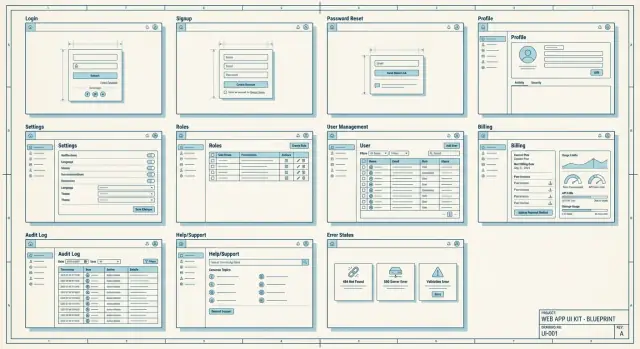
Herbruikbare schermen voor zakelijke apps in een praktische 12‑schermen blauwdruk met auth, rollen, instellingen, facturatie, audit/help en foutstaten.
Veel zakelijke apps klinken simpel: “gebruikers loggen in, voegen records toe en exporteren een rapport.” De tijdvreter zit in alles rondom dat kernidee. Teams bouwen telkens weer dezelfde basisschermen opnieuw, en maken bij elke keer net andere keuzes.
De vertraging ontstaat meestal door herhaling. De één ontwerpt een inlogscherm, de ander bouwt een tweede versie voor het admin‑gedeelte, en een derde voegt een ‘wachtwoord vergeten’-flow toe die anders werkt. Hetzelfde gebeurt met instellingen, rollen, facturatie, help en foutstaten. Elke herhaling voegt extra QA, meer randgevallen en kleine UI‑verschillen toe die gebruikers in de war brengen.
Die herhaalde schermen veroorzaken ook bugs die moeilijk vroeg te ontdekken zijn. Een permissiescherm kan je wel een rol laten toewijzen, maar een “gebruiker uitnodigen” scherm vergeet dezelfde regel af te dwingen. Een facturatiescherm toont limieten, maar een uploadformulier legt niet uit waarom de gebruiker tegen een limiet aanliep. De app werkt, maar het voelt slordig.
Een herbruikbare schermblauwdruk is een gedeelde set standaardschermen die de meeste zakelijke apps nodig hebben, met heldere gedrags‑ en inhoudsregels. In plaats van vanuit een leeg vel te beginnen, start je vanaf bewezen bouwblokken en pas je alleen aan wat echt uniek is.
Dit is bedoeld voor founders, kleine teams en producteigenaars die sneller willen uitbrengen zonder concessies. Als je bouwt met een chat‑eerst tool zoals Koder.ai, maakt een blauwdruk het ook makkelijker om duidelijke prompts te schrijven en consistente resultaten door het product heen te krijgen.
Een herbruikbaar scherm is meer dan een herbruikbaar component. Een component is een stukje (een knop, een tabel, een modal). Een herbruikbaar scherm is een complete pagina die in veel apps hetzelfde werk doet, zoals “Gebruikers beheren” of “Facturatie.” Het heeft een duidelijk doel, een vertrouwde indeling en voorspelbare staten.
Om een scherm herbruikbaar te maken, standaardiseer de onderdelen die mensen niet steeds opnieuw hoeven te leren:
Tegelijkertijd houd je de onderdelen die variëren flexibel. Een Instellingen‑scherm kan dezelfde structuur delen terwijl de velden per product verschillen. Een Rollen‑scherm kan hetzelfde patroon behouden (rollenlijst plus permissiematrix) terwijl de feitelijke permissies per domein verschillen. Facturatie moet ruimte hebben voor verschillende plannen, gebruikslimieten, belastingen en valuta’s. Branding moet verwisselbaar zijn zonder het scherm te herschrijven.
Daarom werkt een 12‑schermen blauwdruk goed: je beschrijft elk scherm één keer, en past het daarna aan voor een echte app (zoals een kleine CRM) met slechts een paar wijzigingen in velden, rollen en planregels.
Als je een set schermen klaar hebt om te kopiëren, voelt een nieuw product niet alsof je opnieuw begint. De truc is om deze schermen als één verbonden pad te behandelen, niet als losse taken.
Een eenvoudige gebruikersreis ziet er zo uit: een nieuwe gebruiker meldt zich aan en logt in, voltooit een korte onboardingstap, werkt zijn profiel bij, nodigt collega’s uit, stelt rollen in, past instellingen aan, kiest (als de app betaald is) een plan en kijkt naar gebruik. Als iets niet klopt, kijkt men in de auditlog of opent men de help‑sectie.
| Scherm | MVP? | Minimale gegevens die het nodig heeft om te werken |
|---|---|---|
| 1) Inloggen | Vereist | E‑mail/gebruikersnaam, wachtwoord, sessie/token |
| 2) Aanmelden | Vereist | E‑mail, wachtwoord, akkoord met voorwaarden vlag |
| 3) Wachtwoord reset | Vereist | E‑mail, resettoken, nieuw wachtwoord |
| 4) Onboarding (eerste keer) | Vereist | Organisatie/werkruimte naam, standaard voorkeuren |
| 5) Profiel | Vereist | Weergavenaam, e‑mail, optioneel avatar |
| 6) Teamleden | Optioneel | Gebruikerslijst, uitnodigings‑e‑mail, status (uitgenodigd/actief) |
| 7) Rollen en permissies | Optioneel | Rolnamen, permissieset, gebruiker‑rol mapping |
| 8) Instellingen (app/org) | Vereist | Huidige instellingenwaarden, save/update endpoint |
| 9) Facturatie en plan | Optioneel (Vereist als betaald) | Huidig plan, prijs, status betaalmethode |
| 10) Gebruik en limieten | Optioneel (Vereist bij limieten) | Gebruikscounters, limietdrempels, resetdatum |
| 11) Auditlog | Optioneel | Gebeurtenislijst (wie/wat/wanneer), basisfilters |
| 12) Help en support | Optioneel | FAQ items, contactmethode, ticket/bericht velden |
Zelfs in een klein MVP beslis je vroeg welke je gaat leveren. Als je multi‑user bent, heb je meestal Team plus Rollen nodig. Als je geld vraagt, heb je Facturatie nodig. Als je limieten afdwingt, heb je Gebruik nodig. Alles kan eenvoudig starten en later groeien.
Authenticatie is het eerste moment van vertrouwen. Als dat verwarrend of onveilig aanvoelt, vertrekt men voordat ze je product goed hebben gezien.
Houd de pagina simpel: e‑mail (of gebruikersnaam), wachtwoord en één duidelijke knop. Voeg kleine verbeteringen toe die support‑tickets verminderen zonder rommel te creëren.
Als je maar een paar extra opties toevoegt, kies dan deze: een ‘wachtwoord tonen’ toggle, duidelijke fouttekst bij onjuiste inloggegevens, en een korte veiligheidszin zoals “Wij vragen nooit om uw wachtwoord per e‑mail.” Gebruik “Onthoud mij” alleen als de app vooral op persoonlijke apparaten gebruikt wordt. Voeg SSO alleen toe als je het echt goed kunt ondersteunen.
Aanmelden moet overeenkomen met hoe je verkoopt. Publieke producten kunnen open aanmelding hebben met een opmerking over e‑mailverificatie. Teamtools werken vaak beter met uitnodiging‑only: toon dan een eenvoudig bericht zoals “Vraag je admin om een uitnodiging” in plaats van een doodlopende pagina.
Wachtwoordreset‑flows moeten veilig en voorspelbaar zijn. Gebruik berichten die niet bevestigen of een e‑mail bestaat, zoals: “Als er een account bij dat e‑mailadres hoort, hebben we een resetlink gestuurd.” Houd stappen kort: aanvraag, e‑mail, nieuw wachtwoord, succes.
Bij lockout of verdachte activiteit blijf behulpzaam en kalm. Na te veel pogingen volstaat meestal: “Probeer het over 15 minuten opnieuw of reset uw wachtwoord.” Als je een risicovolle aanmelding detecteert, vraag dan een korte verificatiestap en leg in één zin uit wat er gebeurde.
Onboarding is waar mensen beslissen of je app simpel of vermoeiend aanvoelt. Houd de eerste keer kort: toon een welkom, vraag alleen wat nodig is om te starten en maak “sla over” duidelijk als een stap optioneel is. Als iets verplicht is (zoals het accepteren van voorwaarden of kiezen van een werkruimte), zeg dat dan in gewone bewoordingen.
Een nuttige regel: scheid “aan de slag” van “perfect maken.” Laat gebruikers snel werken en moedig ze later aan om aanvullingen in te vullen.
Streef naar een kleine set stappen die op één scherm per stap passen. Voor de meeste apps betekent dat:
Het profielscherm moet persoonlijke info bevatten (naam, e‑mail), avatar, tijdzone en taal. Plaats “wachtwoord wijzigen” en “sessies/apparaten” bij andere beveiligingsitems zodat gebruikers ze makkelijk vinden.
Als je product meerdere werkruimtes ondersteunt, voeg dan een duidelijke teamwisselaar toe in de topbalk en ook binnen profiel of instellingen. Mensen moeten altijd weten waar ze zijn en hoe te wisselen.
Wees bewust over uitloggen en sessie‑timeouts. Plaats uitloggen waar gebruikers het verwachten (een profielmenu is gebruikelijk). Wanneer een sessie verloopt, leg uit wat er gebeurde en wat te doen: “U bent uitgelogd door inactiviteit. Log opnieuw in.” is beter dan een stille redirect.
Veel “beveiligings”problemen zijn eigenlijk UI‑problemen. Als mensen niet kunnen zien wie wat kan doen, gaan ze raden. Een herbruikbaar rollen‑en‑gebruikersgedeelte haalt dat raden weg en past in vrijwel elke teamapp.
Begin met een Rollen‑scherm dat een eenvoudige rollenlijst toont (Eigenaar, Beheerder, Lid, Kijker) en korte omschrijvingen in gewone taal. Combineer dit met een permissiematrix waar rijen acties zijn (bijv.: “records bekijken”, “exporteren”, “facturatie beheren”, “werkruimte verwijderen”) en kolommen rollen. Houd het leesbaar: gebruik vinkjes, groepeer acties in enkele categorieën en voeg kleine tooltips alleen toe waar nodig.
Gebruikersbeheer moet als een inbox voelen, niet als een database‑tabel. Het heeft een duidelijke statusbadge voor elke persoon (Actief, Uitgenodigd, In afwachting van goedkeuring, Opgeschort) en snelle acties: uitnodigen per e‑mail met rol, uitnodiging opnieuw sturen, rol wijzigen (met bevestiging), gebruiker verwijderen (met “wat gebeurt er met hun data?”‑tekst) en een “laatst actief” datum voor snelle audit.
Als je toegangverzoeken nodig hebt, houd het lichtgewicht: een “Toegang aanvragen” knop, een kort redenveld en een goedkeuringswachtrij voor admins.
Afgrenzingen zijn belangrijk. Alleen Eigenaren mogen facturatiegerelateerde permissies wijzigen, de werkruimte verwijderen of eigendom overdragen. Wanneer iemand dat probeert, toon dan een duidelijke reden en wie (rol of persoon) het kan doen.
Instellingen‑schermen worden vaak een rommelbak. De oplossing is een instellingenhub met een stabiele layout: linker navigatie met consistente categorieën en een rechter paneel dat verandert op basis van de selectie.
Een simpele regel helpt: als iemand het meer dan één keer zal veranderen, hoort het in Instellingen. Als het onderdeel is van de eerste setup, hou het in onboarding.
Houd het menu kort en geformuleerd als acties die mensen herkennen. Voor de meeste zakelijke apps dekt een handvol categorieën bijna alles: Profiel en voorkeuren, Notificaties, Beveiliging, Organisatie (of Werkruimte) en Integraties (alleen als je ze echt hebt).
Verstop geen kernitems onder slimme namen. “Organisatie” is beter dan “Workspace DNA.”
Notificaties werken het beste als ze gesplitst zijn per kanaal (e‑mail vs in‑app) en belangrijkheid. Laat gebruikers frequentie kiezen voor niet‑kritische updates, maar label kritieke meldingen duidelijk en moeilijk te missen.
Beveiligingsinstellingen winnen vertrouwen. Voeg 2FA toe als je het kunt ondersteunen, plus een lijst actieve sessies zodat gebruikers kunnen uitloggen op andere apparaten. Als je doelgroep op gedeelde computers werkt, helpen “laatst actief” en apparaatgegevens.
Organisatie‑instellingen moeten de dingen bevatten waar admins snel bij willen: org‑naam, branding basics (logo/kleuren) en een standaardrol voor nieuwe uitnodigingen.
In een kleine CRM veranderen salesmedewerkers notificatiefrequentie en tijdzone, terwijl een admin de bedrijfsnaam en standaardrol bijwerkt. Die voorspelbare plekken voorkomen support‑tickets later.
Facturatie is waar vertrouwen gewonnen of verloren wordt. Mensen betalen graag, maar hebben een hekel aan verrassingen. Behandel facturatie als een klein aantal schermen die altijd dezelfde vragen beantwoorden.
Begin met een Facturatie‑overzicht dat saai is op de beste manier: huidige plannaam, verlengingsdatum, betaalmethode, factuurgeschiedenis en het factuur‑e‑mailadres. Maak “betaalmethode bewerken” duidelijk zichtbaar.
Voeg daarna een Planvergelijking toe. Leg limieten in eenvoudige taal uit (gebruikers, projecten, opslag, API‑calls, wat bij jouw app past) en wees direct over wat er gebeurt als iemand een limiet bereikt. Vermijd vage labels zoals “fair use.”
Een apart Gebruik‑en‑limieten scherm voorkomt support‑tickets. Een paar meters en duidelijke berichten voordat de gebruiker geblokkeerd wordt volstaan meestal. Als je acties aanbiedt, houd het simpel: één upgrade‑knop en een noot dat alleen admins het plan kunnen wijzigen.
Behandel annulering en downgraden als een flow, niet als één knop. Leg uit wat verandert, voeg een bevestigingsstap toe en stuur een laatste “facturatie gewijzigd” bericht.
Voorbeeld: een 3‑persoon CRM kan op Free 1 pipeline toestaan en op Pro 5. Wanneer een team probeert pipeline #2 toe te voegen, toon de limiet, wat ze kunnen doen in plaats daarvan en een upgrade‑pad in plaats van een doodlopende fout.
Behandel audit, help en support als volwaardige schermen, geen bijzaak. Ze verminderen vertrouwensproblemen, verkorten support‑draadjes en maken admin‑werk rustiger.
Een auditlog beantwoordt drie vragen snel: wie deed wat, wanneer en (als je het bijhoudt) van waar. Focus op gebeurtenissen die data of toegang veranderen. Een goede startset bevat inlogactiviteit, wachtwoordwijzigingen, rol‑ of permissieveranderingen, aanmaken/bewerken/verwijderen van sleutelrecords, facturatie‑gebeurtenissen (planwijziging, betaling mislukt), gebruikslimiet hits en exports.
Houd het leesbaar: een duidelijke gebeurtenisnaam, actor, target (record), timestamp en een korte details‑drawer. Voeg basisfilters toe (datumbereik, gebruiker, gebeurtenistype). Export kan simpel zijn: CSV export met de huidige filters is voldoende voor de meeste teams.
Je help‑scherm moet werken, zelfs als mensen gestrest zijn. Voeg een kleine FAQ‑lijst toe, een contactoptie en een korte statusnoot (bekende problemen of gepland onderhoud). Houd de taal eenvoudig en actiegericht.
Voor “Meld een probleem” vraag wat support altijd nodig heeft: wat ze verwachtten vs wat er gebeurde, stappen om het te reproduceren, screenshot of opname, apparaat/browser en app‑versie, tijdstip en eventuele foutmelding. Na verzenden toon je een bevestiging die samenvat wat is vastgelegd en hoe te volgen.
De meeste teams denken aan fout‑ en lege schermen aan het einde, en besteden daarna dagen aan het dichten van gaten. Behandel deze staten als gedeelde patronen en je levert sneller met minder support‑vragen.
Een globale foutpagina moet beleefd en nuttig zijn: zeg wat er gebeurde in eenvoudige bewoordingen, bied een duidelijke volgende stap (Opnieuw proberen) en geef een manier om support te bereiken. Houd technische details zoals request‑IDs achter een kleine “Meer details” area.
Inline fouten zijn nog belangrijker. Plaats berichten naast het veld dat aangepast moet worden en houd de toon neutraal. “E‑mail ziet er niet juist uit” werkt beter dan “Ongeldige invoer.” Als een formulier faalt na submit, bewaar dan wat de gebruiker invulde en markeer het eerste probleem.
Lege staten zijn geen blanco schermen. Ze moeten antwoorden: waar is deze pagina voor, en wat kan ik nu doen? Bijv.: “Nog geen facturen. Maak je eerste factuur om betalingen te beginnen volgen.” Voeg één duidelijke call‑to‑action toe.
Laadstaten moeten overeenkomen met de wachttijd. Gebruik een spinner voor korte acties en skeletons voor langere pagina‑ladingen zodat gebruikers zien dat de layout eraan komt.
Als de app offline is, zeg dat dan duidelijk, toon wat nog werkt (zoals gecachte data) en bevestig wanneer het netwerk terugkeert.
Snelheid komt voort uit het eerst beslissen van de gemeenschappelijke schermen, voordat je verstrikt raakt in domein‑details. Wanneer teams vroeg op deze basics afstemmen, verschijnt de eerste bruikbare versie weken eerder.
Voorbeeld: als je een kleine CRM bouwt, maak een “Sales Rep” demo‑gebruiker die contacten kan toevoegen maar geen data kan exporteren. Zorg dat de UI uitlegt waarom exporteren geblokkeerd is en waar te gaan.
De meeste vertragingen komen niet van moeilijke code, maar van onduidelijke beslissingen die te laat gemaakt worden. Als deze blauwdruk tijd moet besparen, heb je een paar afspraken vroeg nodig.
Teams trappen vaak in dezelfde fouten:
Een simpele regel helpt: beslis wat er gebeurt als een gebruiker geen data, geen toegang, geen internet of geen credits heeft voordat je de blije paden perfectioneert.
Voorbeeld: in een CRM spreek van tevoren af dat Sales alleen hun eigen deals mag bewerken, Managers teamrapporten mogen bekijken en Eigenaren facturatie beheren. Splits dan instellingen in “Mijn profiel” vs “Werkruimte‑admin” en je facturatieschermen tonen duidelijke limietmeldingen in plaats van verrassingsfouten.
Als je bouwt in Koder.ai, kan het opschrijven van deze regels in Planning Mode voorkomen dat je opnieuw werk moet doen bij het genereren van schermen.
Voordat je live gaat, loop je het snel door als een nieuwe klant. Klik alleen wat de UI biedt. Als je een verborgen URL, een database‑aanpassing of “vraag een admin” nodig hebt om verder te komen, is je MVP niet klaar.
Gebruik deze checklist om de veelvoorkomende gaten te vinden die deze blauwdruk moet voorkomen:
Een eenvoudige test: maak een nieuw account en probeer vervolgens een tweede gebruiker toe te voegen, een rol te wijzigen en data te exporteren. Als je dat allemaal kunt doen zonder verwarring, is je navigatie en permissie‑model waarschijnlijk solide.
Stel je een kleine CRM voor een lokaal dienstverlenend bedrijf. Het trackt leads, contacten en deals en heeft drie rollen: Eigenaar, Sales en Support.
Dag 1 heeft meestal dezelfde gedeelde schermen nodig, zelfs als het datamodel eenvoudig is:
Een realistische planregel: het Pro‑plan staat 5 stoelen en 2.000 contacten toe. Wanneer de Eigenaar probeert een 6e gebruiker uit te nodigen, toon een duidelijke limietmelding, geen vage fout:
"Stoel limiet bereikt (5/5). Upgrade je plan of verwijder een lid om Alex uit te nodigen."
Algemeen foutscenario: Sales probeert een contact te verwijderen, maar Support heeft een open ticket gekoppeld aan dat contact. Blokkeer de actie en leg uit wat te doen:
"Kan contact niet verwijderen. Dit contact is gekoppeld aan 2 open supporttickets. Sluit de tickets of wijs ze opnieuw toe en probeer het opnieuw."
Als je deze blauwdruk implementeert met een chat‑gebaseerde builder, zijn consistentie en snelheid even belangrijk. Koder.ai (koder.ai) is ontworpen om web, backend en mobiele apps vanuit chat te genereren en ondersteunt Planning Mode en broncode‑export, wat goed samengaat met het definiëren van deze schermpatronen voordat je pagina’s genereert.
Begin met een herbruikbare schermblauwdruk omdat de meeste vertragingen ontstaan doordat teams steeds dezelfde “saaiere” pagina’s (auth, instellingen, facturatie, rollen) opnieuw bouwen op licht verschillende manieren. Een gedeelde standaard houdt gedrag consistent en vermindert QA‑tijd, randgevallen en gebruikersverwarring.
Een component is een klein UI‑deel zoals een knop of tabel. Een herbruikbaar scherm is een volledige pagina met een duidelijke taak, voorspelbare indeling en standaardstaten zoals laden, leeg en fout, zodat gebruikers de basis niet telkens opnieuw hoeven te leren.
Een praktisch MVP‑set bestaat uit Inloggen, Aanmelden, Wachtwoord resetten, Onboarding, Profiel en Instellingen. Voeg Teamleden en Rollen toe als de app multi‑user is, Facturatie als je geld vraagt, en Gebruik als je limieten afdwingt.
Houd inloggen eenvoudig: e‑mail/gebruikersnaam, wachtwoord en één duidelijke knop. Voeg een ‘wachtwoord tonen’ toggle en heldere foutmeldingen toe, en vermijd extra opties tenzij je ze echt goed ondersteunt.
Gebruik een neutraal bericht dat niet bevestigt of een e‑mail bestaat, zoals “Als er een account bij dat e‑mailadres hoort, hebben we een resetlink gestuurd.” Houd de flow kort: aanvraag, e‑mail, nieuw wachtwoord, succesmelding.
Vraag alleen wat nodig is om te beginnen en maak optionele stappen duidelijk overslaand. Scheid “begin met werken” van “maak het perfect” zodat gebruikers snel aan de slag kunnen en later details invullen.
Begin met een klein, herkenbaar setje rollen (Eigenaar, Beheerder, Lid, Kijker) en leg elke rol in eenvoudige bewoordingen uit. Gebruik een leesbare permissiematrix en beperk kritieke acties zoals facturatie en overdracht van eigendom tot Eigenaren.
Behandel het als een inbox: duidelijke statusbadges (Uitgenodigd, Actief, Opgeschort), snelle acties (invite opnieuw versturen, rol wijzigen, gebruiker verwijderen) en handige context zoals “laatst actief”. Wanneer je een actie blokkeert, leg dan uit waarom en wie het kan oplossen.
Gebruik een stabiele instellingenhub met een linker zijmenu voor categorieën en een rechter paneel met details. Houd categorieën duidelijk (Profiel, Notificaties, Beveiliging, Organisatie) en verspreid belangrijke items niet over willekeurige pagina’s.
Toon plan, vervaldatum, betaalmethode, factuurgeschiedenis en het factuur‑e‑mailadres in een simpele overzichtspagina. Maak limieten expliciet en leg uit wat er gebeurt als een limiet bereikt wordt. Koppel dat aan een gebruiksscherm dat waarschuwt voordat gebruikers geblokkeerd worden.