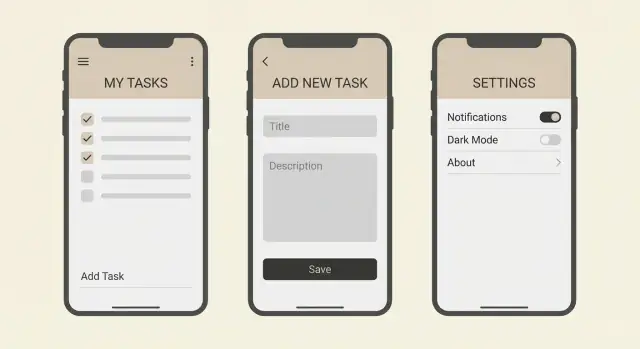
Waarom beginnen met slechts drie schermen?
Beginners blokkeren vaak omdat ze eerst het eindproduct voor zich zien. Dat brengt een stapel schermen, functies en beslissingen naar voren voordat er iets werkt. Als je de app niet end-to-end kunt doorlopen, daalt de motivatie en weet je niet wat je daarna moet bouwen.
Een startertemplate met drie schermen houdt de scope klein maar voelt nog steeds als een echte app. Een List-scherm geeft je iets om naar te kijken, een Add-scherm laat je de data veranderen en een Settings-scherm biedt ruimte voor eenvoudige voorkeuren. Samen vormen ze een complete lus: zie data, voeg data toe, verander een basisoptie en zie het resultaat.
Drie schermen dwingen je ook om te oefenen met zaken die in bijna elke app terugkomen, zonder te verdrinken in details.
Wat leer je van een build met drie schermen
Je oefent snel de vaardigheden die naar grotere projecten overgaan:
- Dataflow (waar items leven en hoe de lijst bijwerkt nadat je er een toevoegt)
- Navigatie (voorspelbaar tussen schermen bewegen)
- Validatie (lege of foute invoer blokkeren)
- Voorkeuren (een kleine instelling opslaan, zoals sorteervolgorde)
- Basis foutafhandeling (een duidelijk bericht tonen als iets faalt)
Omdat het template klein is, kun je het in een weekend afmaken en nog tijd overhouden om te polijsten. Een eenvoudige boekentracker kan bijvoorbeeld starten als een lijst met boeken, een formulier om titel en auteur toe te voegen en een instellingenpagina om de sorteervolgorde te kiezen.
Het template: List, Add en Settings
Dit template blijft klein maar behandelt de basis: data tonen, data aanmaken en voorkeuren opslaan.
Scherm 1: List (het startscherm)
Het List-scherm beantwoordt één vraag: wat heb ik nu? Het toont je items op een nette, leesbare manier.
Sla de lege staat niet over. Wanneer er nog geen items zijn, toon een korte boodschap en één duidelijke actie zoals “Voeg je eerste item toe.” Dat voorkomt het lege-scherm-moment dat mensen verward.
Houd sorteren in het begin simpel. Kies één regel (meest recent eerst, of alfabetisch) en houd je daaraan. Als je later opties toevoegt, maak het een kleine besturing, geen heel nieuw scherm.
Bij het Add-scherm ontstaan bij beginners de meeste bugs, dus houd het opzettelijk saai. Gebruik alleen de velden die je echt nodig hebt. Voor een kleine takenlijst is dat misschien een titel en een optionele notitie.
Validatie moet vriendelijk en specifiek zijn. Als een verplicht veld leeg is, laat dan een korte boodschap zien bij dat veld. Na het opslaan moet het resultaat duidelijk zijn: het item verschijnt in de Lijst en het formulier wordt gereset (of het scherm sluit).
Scherm 3: Settings (voorkeuren, geen features)
Settings moeten klein en echt zijn. Voeg een paar toggles en één eenvoudige tekstinstelling toe zodat je oefent met opslaan en laden van gebruikerskeuzes. Voorbeelden: een Dark mode-toggle, een “Bevestigen voor verwijderen”-toggle en een tekstveld zoals “Weergavenaam”.
Hier is de basisflow:
- Open de app op het List-scherm
- Tik op Add om het formulier te openen
- Sla op en keer terug naar de List om het nieuwe item te zien
- Open Settings via een icoon of menu, verander een voorkeur en keer terug naar de List
Kies een klein app-idee en definieer de data
Kies één “ding” dat je app beheert. Niet vijf dingen. Eén. Taken, contacten, bonnetjes, notities, work-outs, planten of boeken werken allemaal omdat ze in dezelfde lus passen: je ziet items, je voegt een item toe en je past een paar voorkeuren aan.
Een goed klein idee past in één adem: “Deze app helpt me ___ bijhouden.” Als je extra zinnen nodig hebt om tags, aanbevelingen, synchronisatie en delen uit te leggen, is het niet meer klein.
Definieer je data voordat je de UI aanraakt. Schrijf 3 tot 6 velden op voor je “ding” en markeer welke verplicht zijn. Een bonnetje-item kan eruitzien als: store (vereist), total (vereist), date (vereist), category (optioneel), note (optioneel). Korte lijsten dwingen tot keuzes, en keuzes maken een v1 haalbaar.
Wees streng over wat “klaar” betekent voor v1. Klaar moet betekenen dat je een item kunt toevoegen, het in een lijst kunt zien en dat de instellingen iets kleins maar reëels veranderen. Geen zoeken, geen accounts, geen delen.
Een praktische manier om scope te vergrendelen is één zin per scherm te schrijven:
- List screen: Toont alle items en hun belangrijkste veld (plus één kleine status indien nodig).
- Add screen: Maakt één nieuw item met alleen de verplichte velden en één optioneel veld.
- Settings screen: Stuurt 1 tot 2 voorkeuren, zoals sorteervolgorde, valuta of een eenvoudige aan/uit-optie.
Voorbeeld: “Een work-outs-app.” Lijst: toont work-outs met datum en duur. Add: voegt een work-out toe met datum, duur en optionele notities. Settings: kiest minuten vs uren weergave en een standaard work-outtype. Als je deze drie zinnen niet kunt opschrijven zonder extra features ertussen te smokkelen, verklein het idee totdat het wel lukt.
Houd het datamodel bewust simpel
Een beginner-vriendelijke app gaat sneller wanneer het datamodel saai is. Het doel is niet een perfecte database maar voorspelbaar gedrag zodat elke volgende feature voelt als een kleine stap, niet als een herschrijving.
Begin met één single source of truth voor je items: één plek waar de lijst leeft (één array in app-state, of één tabel op de server). Vermijd het kopiëren van de lijst naar meerdere schermen of het bijhouden van een “tijdelijke lijst” die langzaam het echte ding wordt. Kopieën veroorzaken rare bugs zoals “het is opgeslagen, maar het werkte niet bijwerken.”
Houd de item-vorm consistent in List, Add en Settings. Kies namen, types en defaults en houd je eraan. Een simpel item kan zijn:
id (string)title (string)createdAt (date of timestamp)done (boolean, default false)notes (string, default leeg)
Als je later velden toevoegt, voeg ze dan overal toe met zinnige defaults. Een veelgemaakte beginnersfout is name op het ene scherm en title op het andere gebruiken, of done zowel als boolean als string ("yes") behandelen.
Plan een paar basisstaten zodat de app niet fragiel aanvoelt:
- Loading: wat te tonen terwijl data wordt opgehaald of hersteld?
- Empty: wat te tonen als er nog geen items zijn?
- Error: wat te tonen als opslaan of laden faalt?
- Saved: hoe weet de gebruiker dat het gelukt is?
Maak deze staten concreet. Als de lijst leeg is, toon één korte zin en een knop die het Add-scherm opent. Als opslaan faalt, houd het formulier gevuld en toon een simpele melding zoals “Kon niet opslaan. Probeer het opnieuw.”
Bepaal tenslotte lokaal vs server-opslag met een eenvoudige regel: sla lokaal op als de app op één apparaat nuttig is en geen delen nodig heeft; gebruik een server als je sync, inloggen of toegang vanaf meerdere apparaten nodig hebt. Voor veel starterprojecten is lokale opslag voldoende. Als je later naar een backend gaat (bijvoorbeeld een Go + PostgreSQL opzet), houd dan de item-vorm hetzelfde zodat de UI nauwelijks verandert.
Stap voor stap: bouw de drie schermen in volgorde
Bouw de 3 schermen in chat
Zet je drie-scherm-idee om in een werkende app door List, Add en Settings in chat te beschrijven.
Bouw in een strikte volgorde. Elke stap moet de app bruikbaar achterlaten, zelfs als het nog “fake” is achter de schermen. Dat is het punt van het drie-schermtemplate: je hebt altijd iets waar je doorheen kunt tikken.
1) Begin met het List-scherm (eerst fake data)
Maak het List-scherm en hardcode 5 tot 10 voorbeelditems. Geef elk item net genoeg velden om goed te tonen (bijvoorbeeld: title, een korte notitie en een status).
Voeg vroeg de lege staat toe. Je kunt die triggeren met een simpele toggle of door te starten met een lege array. Toon een vriendelijke boodschap en één duidelijke actie zoals “Voeg item toe.”
Als je één kleine besturing op de lijst wilt, houd het klein. Een eenvoudige zoekbox die op titel filtert is genoeg. Of voeg één filter toe zoals “Alleen actief.” Maak er geen heel systeem van.
2) Bouw het Add-scherm voordat je iets opslaat
Bouw de formulier-UI met dezelfde velden die je lijst nodig heeft. Koppel nog niet het opslaan. Focus op invoer-indeling, labels en één duidelijke primaire knop.
Voeg daarna validatie toe met berichten die de gebruiker precies vertellen wat te corrigeren is:
- “Title is required”
- “Title moet minder dan 40 tekens zijn”
- “Kies een status”
Koppel nu Save zodat het nieuwe item in de lijst verschijnt. Begin met in-memory state (het reset bij herstart), en ga later naar opslag of een backend. De eerste winst is het meteen zien van het nieuwe item.
3) Voeg Settings als laatste toe en koppel het aan zichtbaar gedrag
Houd settings klein en laat elke instelling iets veranderen wat je kunt zien. Een “Compact view”-toggle kan de lijstafstand veranderen. Een “Toon voltooide” toggle kan bepalen welke items verschijnen. Als een instelling niets verandert, hoort hij er nog niet bij.
Laat het echt aanvoelen met kleine UX-aanrakingen
Een beginner-app voelt “echt” wanneer schermen kleine vragen beantwoorden zonder extra tikken. Deze aanrakingen vragen niet veel werk, maar verminderen frictie.
List-scherm: kleine signalen die verwarring verminderen
Voeg één of twee contextuele elementen bovenin toe, zoals een items-telling en een korte “Net bijgewerkt”-regel na wijzigingen. Als je items een status hebben, toon die als een korte tag zoals “Open” of “Klaar” zodat mensen snel kunnen scannen.
Een nuttige regel: als de gebruiker kan vragen “Hoeveel?” of “Is dit actueel?”, beantwoord dat op het lijstscherm.
Het Add-scherm moet sneller zijn dan typen in een notitie-app. Gebruik defaults zodat de gebruiker met minimale moeite kan indienen. Stem invoertypen af op de data: numeriek toetsenbord voor aantallen, datumkiezer voor data, toggles voor aan/uit-keuzes.
Maak de primaire knop onmiskenbaar en label hem duidelijk. “Save” werkt, maar “Toevoegen aan lijst” is nog duidelijker.
Kleine formulierverbeteringen die veel opleveren:
- Zet de focus automatisch in het eerste veld.
- Vul veelgebruikte waarden voor (bijv. quantity = 1).
- Toon korte fouten naast het veld, niet als vage melding.
- Schakel de primaire knop uit totdat verplichte velden geldig zijn.
- Na het indienen: maak het formulier leeg of keer terug naar de lijst met een korte bevestiging.
Settings: alleen opties die gedrag veranderen
Settings mogen geen rommelbak worden. Houd 2 tot 3 opties die echt van invloed zijn op hoe de app werkt, zoals sorteervolgorde, eenheden of een eenvoudige archiverings-toggle. Elke instelling moet een direct effect hebben op het lijstscherm, anders voelt het zinloos.
Maak het bruikbaar: toetsenbord, focus en basis toegankelijkheid
Veel beginnersapps voelen stroef omdat het toetsenbord knoppen bedekt, focus rondspringt of tikdoelen te klein zijn. Deze dingen vroeg oplossen maakt elke testloop soepeler.
Snelle checks:
- Kun je het formulier vanaf het toetsenbord indienen (Next, Done)?
- Beweegt focus in een logische volgorde van boven naar beneden?
- Zijn labels zichtbaar (niet alleen placeholder-tekst)?
- Zijn knoppen groot genoeg om comfortabel te tikken?
- Hebben statustags tekst, niet alleen kleur?
Een boodschappenlijst is een goed voorbeeld: standaard aantal 1, een “Gekocht” tag op de lijst en één instelling zoals “Groepeer per gang” kan het nuttig maken zonder buiten drie schermen te vallen.
Veelvoorkomende valkuilen die beginners vertragen
Zet het om in een mobiele app
Maak een Flutter-versie van je drie-schermsjabloon voor een echt mobiele ervaring.
De snelste manier om vast te lopen is de scope vergroten voordat de app end-to-end werkt. Dit template is bedoeld om je naar een werkende lus te brengen: lijst zien, item toevoegen en één of twee instellingen aanpassen die echt gedrag veranderen.
De traagheden die het vaakst voorkomen:
- Accounts op dag één. Accounts brengen wachtwoordregels, e-mails en randgevallen mee. Houd het eerst single-user.
- De database over-engineeren voordat de UI werkt. Als je lijstscherm nog leeg is, helpen extra tabellen niet.
- Instellingen die nergens aan gekoppeld zijn. Als je niet kunt aanwijzen waar een instelling gebruikt wordt, sla hem over.
- Validatie overslaan. Zonder basiscontroles wordt je data onbetrouwbaar en voelt elke bug willekeurig.
- Te snel naar bewerken en verwijderen voordat toevoegen stabiel is. Als Add onbetrouwbaar is, vermenigvuldigen edit en delete die problemen.
Een snel voorbeeld: als je een kleine boodschappenlijst bouwt en vroeg gezinsaccounts toevoegt, besteed je uren aan inlogschermen voordat iemand “melk” kan toevoegen. Als je validatie overslaat, vraag je je later af waarom de lijst vol staat met lege rijen.
Wanneer je de neiging voelt om uit te breiden, doe in plaats daarvan dit:
- Maak de add-flow onmiskenbaar (labels, defaults, duidelijke knoptekst).
- Voeg één validatieregel en één behulpzaam bericht toe.
- Laat één instelling direct de lijst veranderen.
- Sla een werkende snapshot op voordat je grote wijzigingen doorvoert zodat je kunt terugrollen als het misgaat.
Bescherm de kernlus en je kunt later bewerken, verwijderen en accounts toevoegen zonder alles opnieuw te bouwen.
Snelle checklist voordat je de app uitbreidt
Voeg zoekfunctie, tags, accounts of notificaties pas toe als de drie schermen die je al hebt goed aanvoelen. Als de basis traag of verwarrend is, vermenigvuldigt elke nieuwe feature de pijn.
Vijf checks die je uren besparen
Test alsof je een nieuwe gebruiker bent op een klein scherm, met één hand.
- Snelheid van toevoegen: van app openen tot het opslaan van een nieuw item moet snel voelen. Als het langer dan ongeveer een halve minuut duurt, is het formulier te lang, is de knop moeilijk te vinden of zijn defaults verkeerd.
- Lijst stress-test: het moet er goed uitzien wanneer het leeg is en bruikbaar blijven met tientallen items. Check scrollen, ruimte en hoe namen doorlopen.
- Duidelijkheid bij fouten: berichten moeten de gebruiker vertellen wat te repareren is. “Invalid” is niet genoeg. “Name mag niet leeg zijn” wel.
- Effect van instellingen: elke instelling moet een zichtbaar resultaat hebben dat je meteen kunt opmerken.
- Gegevens overleven: als je persistentie kiest, sluit en heropen de app. Items moeten er nog zijn en laden mag niet verwarrend aanvoelen.
Een simpel script: voeg drie items toe, maak opzettelijk één fout, verander een instelling en start de app opnieuw. Als een stap onzeker voelt, los dat op voordat je scherm vier bouwt.
Voorbeeldscenario: een boodschappenlijst die klein blijft
Bezit je code vanaf dag één
Exporteer de broncode op elk moment zodat je project portabel blijft bij groei.
Een boodschappenlijst is perfect voor dit template omdat het echt aanvoelt maar klein blijft. Je bouwt geen “shopping platform.” Je bewaart items, voegt nieuwe toe en kiest een paar voorkeuren.
De minimale data die je nodig hebt
Elk boodschappenitem kan één record zijn met een paar duidelijke velden:
- Name (bijv. “eieren”)
- Quantity (bijv. 12)
- Store (bijv. “Trader Joe’s”)
- Notes (optioneel, bijv. “vrije uitloop”)
- Created date (automatisch bij toevoegen)
Dat is genoeg om create en read te oefenen zonder een groot systeem te ontwerpen.
Instellingen die de app echt veranderen
Houd Settings klein, maar zorg dat elke optie iets doet dat je direct kunt zien. Voor deze app zijn drie instellingen genoeg: een standaardwinkel, “groepeer items per winkel” en een dark mode-toggle.
Een snelle walkthrough die je snel kunt bouwen:
Maak twee items:
- Name: “Bananas”, Quantity: 6, Store: “Costco”, Notes: “green”
- Name: “Milk”, Quantity: 1, Store: “Whole Foods”, Notes: (leeg)
Keer terug naar het List-scherm. Je zou beide items moeten zien, met hun winkel en hoeveelheid. Als je de created date toont, houd het subtiel (zoals “Vandaag toegevoegd”).
Open nu Settings en stel Default store in op “Costco.” Keer terug naar Add en maak “Bread” aan. Het Store-veld moet al ingevuld zijn. Die ene verandering laat Settings nuttig voelen.
Schakel vervolgens “Groepeer items per winkel” in. Keer terug naar de lijst. Items zouden onder headers zoals “Costco” en “Whole Foods” gegroepeerd moeten worden.
Zet tenslotte Dark mode aan. De app moet direct thema wisselen. Als je één extra leermoment wilt, laat dark mode dan persistent zijn na opnieuw opstarten.
Volgende stappen: groei vanuit drie schermen zonder focus te verliezen
Als je drie schermen end-to-end werken, is het volgende doel niet “meer schermen.” Het is één extra nuttig gedrag dat nog steeds in je kleine app past. Als je de verandering niet in één zin kunt uitleggen, is het waarschijnlijk te groot.
Voeg één feature tegelijk toe en maak die volledig af (UI, data, lege staten en een snelle test). Goede eerste upgrades zijn een item kunnen bewerken, verwijderen met undo, zoekfunctie toevoegen (alleen als de lijst lang wordt) of eenvoudige categorieën.
Na het uitbrengen van één upgrade, pauzeer en vraag: maakte dit de app duidelijker of alleen ingewikkelder? Beginners stapelen vaak features die allemaal dezelfde data op verschillende manieren beïnvloeden, en de app wordt snel rommelig.
Wanneer een backend toevoegen
Begin zonder backend als de app persoonlijk is en op één apparaat leeft. Voeg een backend toe wanneer je inloggen, synchronisatie tussen apparaten, delen met anderen of betrouwbare backups nodig hebt.
Wanneer je een backend introduceert, houd de eerste versie saai: sla en laad dezelfde data die je al hebt. Wacht met geavanceerdere ideeën zoals rollen of analytics totdat basis CRUD stabiel is.
Houd wijzigingen veilig (snapshots en rollback)
Naarmate je uitbreidt, is het grootste risico het breken van wat al werkt. Werk met kleine checkpoints: maak een snapshot van de huidige werkende versie voordat je een nieuwe feature toevoegt. Als de nieuwe feature fout gaat, rol terug en probeer het opnieuw met een kleinere stap.
Als je een chat-first manier wilt om dit template te bouwen, is Koder.ai ontworpen om web-, backend- en mobiele apps te genereren vanuit platte-taal prompts. Het ondersteunt snapshots en rollback zodat je kunt itereren zonder een werkende versie te verliezen.
Het belangrijkste idee blijft: laat de app groeien door kleine, veilige upgrades, niet door één grote herbouw.