

2025년 10월 02일·5분
API 키를 위한 환경 변수: 간단한 비밀 관리 모델
비기술자를 위한 API 키 환경 변수 설명: 프롬프트와 리포에 키를 남기지 않는 법, 개발·스테이징·프로덕션 매핑 방법, 안전한 키 회전.
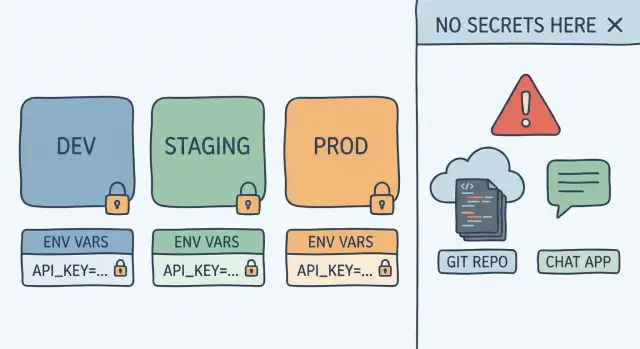
비기술자를 위한 API 키 환경 변수 설명: 프롬프트와 리포에 키를 남기지 않는 법, 개발·스테이징·프로덕션 매핑 방법, 안전한 키 회전.
STRIPE_SECRET_KEY 같은 라벨을 찾아 그 값을 사용합니다. 이 분리는 환경 변수가 API 키에 잘 맞는 이유입니다: 코드 변경 없이 시크릿을 코드·프롬프트·파일 밖에 둘 수 있습니다.\n\n코드와 시크릿을 분리하면 수리도 쉬워집니다. 시크릿이 노출되면 코드는 바꾸지 않고 값만 교체하면 됩니다.\n\n실용적 사고: 같은 라벨, 다른 값\n\n- Dev: 개인 키와 테스트 서비스\n- Staging: 프로덕션 동작을 안전하게 복제한 환경, 비생산 자격증명 사용\n- Prod: 실제 키, 실요금, 실제 데이터\n\n예: PAYMENTS_KEY 라벨은 동일하게 쓰되 dev는 테스트 키, staging은 제한된 키, prod는 실사용 키를 씁니다. Koder.ai 같은 플랫폼으로 배포할 때도 동일한 앱을 다른 환경으로 배포하면서 환경 설정만 다르게 주면 자연스럽게 매핑됩니다.\n\n## 무엇이 시크릿인지(또는 아닌지)\n\n시크릿은 누군가가 얻었을 때 가지면 안 되는 권한을 주는 값입니다. 낯선 사람이 얻으면 로그인, 결제, 데이터 열람, 앱 가장하기 등이 가능하면 시크릿으로 다루세요.\n\n일반적인 시크릿: API 키, DB 비밀번호, 비공개 액세스 토큰, 서명 키, 웹훅 시크릿. 생성·삭제·청구·읽기·서명할 수 있는 권한이면 시크릿으로 취급하세요.\n\n겉보기엔 무해해 보이지만 민감한 값도 있습니다. 예를 들어 쓰기 권한이 있는 토큰은 비밀번호처럼 보이지 않아도 공격자가 변경, 파일 업로드, 이메일 발송, DB 쓰기 등을 할 수 있습니다. 서비스 계정 JSON 파일, 관리자 키, 긴 임의 문자열처럼 보이는 토큰도 주의하세요.\n\n대부분은 시크릿 처리가 필요하지 않습니다. 보통 비시크릿 항목: 기능 플래그(UI나 동작만 바꿈), 공개 URL, UI 텍스트, 분석 측정 ID, 자체만으로는 데이터 접근에 쓰이지 않는 내부 ID 등입니다. 프론트엔드나 문서에 노출될 의도로 만들어진 값이면 대체로 비시크릿입니다.\n\n간단 테스트: 공개 채팅이나 공개 리포에 붙여넣어진 것을 보고 화가 날 것 같다면 그건 시크릿입니다.\n\n앱이 사용하는 시크릿 목록을 간단히 적어두세요. 각 항목에 용도(결제, 이메일, DB, 스토리지), 어디에 존재하는지(dev/staging/prod), 누가 관리하는지(당신, 동료, 벤더 계정), 읽기 전용인지 쓰기 권한인지 등을 기록하세요. 나중에 키를 회전할 때 이 목록이 지도가 됩니다.\n\n## 시크릿이 실수로 들어가는 곳\n\n대부분의 유출은 "해커" 때문이 아니라 누군가가 값을 복사해서 문제를 해결하려다 잊어버리는 평범한 순간에서 옵니다. 검색 가능하거나 동기화되거나 전달되거나 화면 공유될 수 있다면 공개로 간주하세요.\n\n채팅은 큰 문제입니다. 사람들은 빠르게 도와달라고 전체 API 키를 프롬프트, 팀 채팅, 지원 메시지에 붙여넣곤 합니다. 채팅은 저장되고 공유됩니다. 도움을 요청해야 한다면 키 이름과 마지막 4–6자만 보여주세요. 예: STRIPE_SECRET_KEY ...9f2a.\n\nGit은 고전적 함정입니다. 키를 파일에 "잠깐" 넣고 커밋한 뒤 나중에 삭제해도 히스토리에 남습니다. 포크, 복사된 스니펫, PR 차이(diff)를 통해 퍼질 수 있습니다.\n\n스크린샷과 화면 녹화는 생각보다 많이 유출합니다. 데모 비디오가 설정 화면, 터미널 명령, 토큰을 보여줄 수 있습니다. 블러 처리해도 다른 부분에서 유추될 수 있습니다.\n\n이슈 트래커와 노트 앱도 조용한 유출원입니다. 티켓, 체크리스트, 공유 문서는 팀과 벤더 사이를 오가며 복사됩니다. 공개 로그처럼 다루세요.\n\n몇 가지 습관으로 대부분의 유출을 막을 수 있습니다:\n\n- 채팅, 티켓, 프롬프트에 전체 키를 절대 붙여넣지 마세요.\n- 시크릿을 코드, 설정 파일, 스크린샷에 넣지 마세요.\n- 데모에서 값은 가리거나 플레이스홀더를 사용하세요.\n- 키가 노출됐다고 판단되면 바로 회전하세요.\n- 어디에 쓰이는지(서비스 이름과 환경)를 간단히 적어 두면 회전이 쉬워집니다.\n\nKoder.ai에서 빌드한다면 동일한 마인드: 민감한 값은 환경 설정에 두고 앱을 정의하는 채팅에는 넣지 마세요.\n\n## 로컬에서 환경 변수로 시크릿 설정하기 단계별\n\n목표는 단순합니다: 앱은 프롬프트나 코드, Git에 들어가는 파일이 아니라 환경에서 시크릿을 읽어야 합니다.\n\n### 1) 로컬에 .env 파일을 쓰되 Git에 올리지 마세요\n\n.env 파일은 로컬에 있는 텍스트 파일로 키=값 쌍을 저장합니다. 로컬 설정은 편리하지만 유출되기 쉬우니 지갑처럼 다루세요.\n\n로컬에 .env를 만들고 Git에서 무시되도록 .gitignore에 추가하세요. 동료와 변수 이름을 공유해야 한다면 실제 값은 없고 플레이스홀더만 있는 .env.example를 공유하세요.\n\n### 2) 변수 이름은 명확하게 지으세요\n\n무엇인지, 어디에 쓰이는지 바로 알 수 있게 이름을 정하세요:\n\n- OPENAI_API_KEY\n- STRIPE_SECRET_KEY\n- DATABASE_URL\n- SENDGRID_API_KEY\n- S3_ACCESS_KEY_ID\n\n이름이 명확하면 나중에 dev, staging, prod를 설정할 때 실수가 줄어듭니다.\n\n### 3) 앱이 환경 변수를 사용하는 방식(개념적으로)\n\n앱이 시작되면 운영체제에 "OPENAI_API_KEY 값이 있나?"라고 묻습니다. 값이 있으면 사용하고, 없으면 명확한 오류를 내고 일찍 실패하는 것이 좋습니다.\n\n실용적 습관: 변수 존재 여부는 로그로 남기되(있음/없음), 시크릿 자체는 절대 출력하지 마세요.\n\n### 4) 팀 내에서 시크릿을 안전하게 공유하기\n\n키를 채팅 스레드나 티켓에 붙여넣지 마세요. 비밀번호 관리자(공유 금고)나 다른 안전한 채널을 쓰고 필요한 사람에게만 공유하세요. 팀원을 떠나면 키를 회전하세요.\n\n예: 창업자가 Koder.ai 프로젝트를 내보내 로컬에서 실행하면 .env는 개인 노트북에만 두고 .env.example만 커밋합니다. 실제 키는 공유 비밀번호 관리자에서 동료에게 제공합니다.\n\n## dev, staging, prod 사이에 환경 변수 매핑하기 단계별\n\n환경을 세 개의 방으로 생각하세요.\n\nDev는 개인 노트북이나 개인 샌드박스입니다. Staging은 프로덕션의 안전한 복사본으로 전체 앱을 테스트하지만 실제 고객에게 영향을 주지 않습니다. Prod는 고객이 사용하는 실환경입니다.\n\n간단한 규칙: 변수 이름은 어디서나 동일하게, 값만 바꾸세요. 코드에서는 항상 STRIPE_SECRET_KEY를 읽지만 각 환경이 다른 키를 제공합니다.\n\n간단한 매핑 표(메모로 남겨두면 유용):\n\n| 변수 이름(항상 동일) | Dev 값 | Staging 값 | Prod 값 |\n|---|---|---|---|\n| PAYMENTS_API_KEY | 테스트 키 | 스테이징 키 | 라이브 키 |\n| APP_BASE_URL | 로컬호스트 URL | 스테이징 도메인 | 커스텀 도메인 |\n| DATABASE_URL | 로컬 DB | 스테이징 DB | 프로덕션 DB |\n\n프로덕션은 절대 dev 키를 재사용하면 안 됩니다. Dev 키는 팀원끼리 공유되거나 권한이 넓을 수 있습니다.\n\n소규모 팀에서 환경 값을 정리하려면 몇 가지 규칙을 정하세요:\n\n- 한 사람이 환경 변수 목록을 소유하고 최신 상태로 유지하세요.\n- 설정당 하나의 이름만 사용하세요(예: STRIPE_KEY vs STRIPE_API_KEY 같은 중복 금지).\n- 값은 승인된 시크릿 저장소에 보관하고 채팅이나 임의 문서에 두지 마세요.\n- 새 키는 스테이징에서 먼저 테스트한 뒤 프로덕션으로 바꾸세요.\n- 마지막 회전 날짜와 회전한 사람을 적어두세요.\n\nKoder.ai 같은 호스티드 빌더를 사용하면 배포 대상별( dev/staging/prod )로 환경 값을 분리해 관리할 수 있으니 같은 코드로 각 환경에 다른 시크릿을 주입하세요.\n\n## 앱을 망치지 않고 시크릿을 회전하는 방법\n\n시크릿 회전은 의도적으로 API 키를 교체하는 것입니다. 잘하면 회전은 지루합니다: 키를 교체하고 동작을 확인한 다음 이전 키를 비활성화하면 됩니다.\n\n안전한 사고 모델은 "짧은 기간 동안 두 개의 키"입니다. 많은 서비스가 동시에 여러 키를 허용하므로 겹치는 기간에 앱이 계속 동작합니다.\n\n간단한 회전 절차:\n\n- 공급자 대시보드에서 새 키를 생성하세요(이전 키는 아직 삭제하지 마세요).\n- 앱이 읽는 환경 변수를 업데이트하세요(로컬 .env, 호스팅 설정 등).\n- 앱을 배포하거나 재시작하여 새 값을 로드하세요.\n- 실제 워크플로(테스트 이메일, 결제, 지도 로드 등)를 확인하세요.\n- 새 키가 문제 없으면 이전 키를 폐기하세요.\n\n공급자가 다중 활성 키를 지원하지 않으면 트래픽이 적은 시간대를 골라 잠깐의 중단을 감수해야 합니다. 목표는 동일합니다: 코드 건드리지 않고 한 장소에서 시크릿을 바꾸는 것.\n\n키가 유출된 것 같으면 먼저 조치하고 나중에 조사하세요. 키를 즉시 회수하거나 비활성화한 뒤 새 키를 발급하고 환경 변수를 업데이트하세요. 앱이 안정되면 유출 경로(채팅 프롬프트, 빌드 로그, 스크린샷, 커밋 등)를 찾아 정리하세요.\n\n예: Koder.ai에서 작은 CRM을 만들었고 이메일 API를 사용한다고 합시다. 새 이메일 키를 생성해 앱의 환경 설정에 넣고 테스트 이메일을 보낸 뒤 이전 키를 폐기합니다.\n\n## 배포와 CI: 프로덕션에 시크릿을 안전하게 넣기\n\nCI/CD는 변경을 푸시할 때 앱을 빌드·배포하는 자동화 파이프라인으로, 종종 앱과 동일한 시크릿을 필요로 합니다.\n\n기본 규칙: API 키를 빌드 로그, 소스 코드, 채팅 프롬프트로 몰래 넣지 마세요. 파이프라인도 제어된 방식으로 시크릿을 받아야 하는 또 다른 컴퓨터로 다루세요.\n\n### 빌드 타임 시크릿 vs 런타임 시크릿\n\n빌드 단계에서만 필요한 시크릿과 배포 후에 필요한 시크릿을 분리하세요.\n\n빌드 타임 시크릿은 빌드 중에만 필요한 값(예: 비공개 패키지 다운로드)입니다. 런타임 시크릿은 배포 후에 필요한 값(예: Stripe 호출, 이메일 발송)입니다. 가능하면 키를 런타임 전용으로 유지하면 번들에 베이킹되거나 아티팩트에 캐시되거나 빌드 출력에 찍힐 위험을 줄일 수 있습니다.\n\n간단한 자가 점검: 만약 값이 사용자의 브라우저에 필요하면 그건 시크릿이 아닙니다. 브라우저에 보이는 "공개 키"는 괜찮지만 서버 API 키는 반드시 서버에만 있어야 합니다.\n\n### 프로덕션 시크릿 저장 위치\n\n호스팅 플랫폼의 환경별 시크릿 저장소를 사용하세요. 그렇게 하면 dev, staging, prod가 각각 다른 값을 가질 수 있습니다.\n\nKoder.ai 호스팅으로 배포한다면 환경별로 환경 변수를 설정하고 코드나 설정 파일에 키를 붙여넣지 마세요. 앱은 런타임에 해당 값을 읽습니다(예: 프로덕션의 PAYMENTS_API_KEY vs 스테이징의 테스트 키).\n\n프로덕션을 안전하게 유지하려면 누가 프로덕션 시크릿을 볼 수 있고 바꿀 수 있는지 권한을 제한하세요. "시크릿 보기" 그룹을 작게 유지하고 툴이 허용하면 배포 권한과 시크릿 편집 권한을 분리하세요. 또한 환경별로 키를 분리해 스테이징이 프로덕션 데이터를 못 보게 하세요.\n\n## 흔한 실수(및 빠른 해결책)\n\n대부분의 유출은 일상적인 지름길이 고착화되어 다음 프로젝트로 복사되는 경우입니다.\n\n### 실수 1: 코드에 키 하드코딩(또는 .env 커밋)\n\n키가 소스 파일 안에 있으면 백업, 스크린샷, 공유된 zip, git 히스토리 등으로 퍼질 수 있습니다.\n\n해결책:\n\n- 값을 환경 변수로 옮기고 코드에서 읽어오게 하세요.\n- 초기 커밋 전에 .env를 .gitignore에 추가하세요.\n- 이미 커밋했다면 키를 회전하고 이전 키는 소모된 것으로 처리하세요.\n\n### 실수 2: 도움을 받으려고 프롬프트에 시크릿 붙여넣기\n\n실제 키를 채팅에 붙이면 그 텍스트가 어디에 저장되고 복사되는지 통제할 수 없습니다. vibe-coding 도구(Koder.ai 등)를 쓸 때 유혹이 있겠지만 대신 PAYMENTS_API_KEY=REDACTED 같은 플레이스홀더를 쓰고 증상만 설명하세요.\n\n좋은 습관: 오류 메시지는 복사하되 자격증명은 복사하지 마세요.\n\n### 실수 3: 모든 환경과 모든 사람에게 같은 키 재사용\n\n하나의 키를 dev/staging/prod에서 재사용하면 한 번의 유출이 큰 사고로 번질 수 있습니다. 여러 사람이 하나의 키를 쓰면 누가 사용했는지 추적도 어렵습니다.\n\n해결: 환경별로, 가능하면 사람·앱별로 키를 분리하세요.\n\n### 실수 4: 실수로 시크릿을 로그에 남김\n\n시작 시 "모든 설정"을 찍는 관행이 토큰을 출력하게 만듭니다.\n\n해결: 필요한 정보만 로깅하고(예: "Stripe 키 로드됨: yes"), 값 식별이 꼭 필요할 땐 마스킹(끝 4자리만)하세요.\n\n예: 스테이징이 실패하면 전체 키를 찍지 말고 STRIPE_KEY ending in 9K2P처럼 표시해 어떤 키가 활성화됐는지 확인하되 노출은 피하세요.\n\n## 출시 전 빠른 시크릿 체크리스트\n\n출시 전에 시크릿만 집중해서 한 번 점검하세요.\n\n- 리포(히스토리 포함)에 시크릿이 없다. api_key, secret, token, 공급자 이름 같은 패턴을 검색하세요. 공유 문서, 스크린샷, 채팅 로그도 확인하세요. 키가 한 번이라도 Git이나 문서에 등장했다면 소모된 것으로 보고 교체하세요.\n- Dev, staging, prod가 다른 값을 쓴다. 키 분리는 피해를 줄이고 테스트를 안전하게 합니다.\n- 접근 권한이 명확하다: 누가 볼 수 있고 누가 편집·배포 가능한지. "시크릿 보기" 그룹을 작게 유지하세요.\n- 회전 계획과 각 시크릿의 책임자가 정해져 있다. 팀명이 아니라 담당자를 두세요.\n- 이상 사용량이나 비용에 대한 모니터링이 켜져 있다. 공급자 알림으로 사용량 급증, 인증 실패 폭주, 예산 임계값을 감지하세요.\n\n간단 예: 결제 API와 이메일 API를 쓰면 dev/staging/prod 각각에 대해 별도의 키 세트를 두고 각 시크릿마다 명확한 담당자를 지정하세요. 배포 시(호스팅 설정이나 Koder.ai 같은 플랫폼을 이용) 올바른 환경 변수만 각 환경에 매핑하고 프롬프트, 코드, 리포에 키를 복사하지 마세요.\n\n## 예시 시나리오와 다음 단계\n\nMaya는 비기술 창업자로 간단한 웹 앱을 만듭니다: 사용자 구독 결제와 영수증·비밀번호 재설정 이메일 발송. 그녀는 프롬프트와 리포를 깨끗하게 유지하기 위해 시크릿을 코드 밖 설정으로 두고 런타임에 환경 변수로 주입합니다.\n\nMaya가 정의한 환경 변수 예시(이름은 어디서나 같고 값만 달라짐):\n\n- APP_ENV = development / staging / production\n- APP_BASE_URL = http://localhost:3000 / https://staging.example.com / https://example.com\n- PAYMENTS_PROVIDER_SECRET_KEY = 테스트 키(dev) / 테스트 키(staging) / 라이브 키(prod)\n- EMAIL_PROVIDER_API_KEY = 샌드박스 키(dev) / 제한된 키(staging) / 전체 권한 키(prod)\n- DATABASE_URL = 로컬 DB(dev) / 스테이징 DB(staging) / 프로덕션 DB(prod)\n\n간단한 규칙: dev와 staging은 테스트 모드를 사용하고 데이터를 분리하세요. 프로덕션은 실사용 키와 실제 데이터를 사용합니다. 이렇게 하면 스테이징 실수로 실제 카드가 결제되거나 실제 고객에게 이메일이 가는 일이 없게 됩니다.\n\n현실적인 회전 사건 예: 외주 계약자가 접근 권한을 가지고 떠났습니다. Maya는 이전 키가 노출됐을 수 있다고 가정합니다. 결제·이메일 대시보드에서 새 키를 만들고 각 환경의 환경 값을 업데이트합니다. 프로덕션을 먼저 회전하되 트래픽 적은 시간에 배포하고 가입·결제·이메일이 정상 동작하는지 확인한 뒤 스테이징·dev를 회전합니다. 문제가 생기면 이전 정상 설정으로 빠르게 롤백하세요.\n\n나중에 지저분해지지 않도록 다음을 실천하세요:\n\n- 앱의 "Env Var List"(이름, 용도, 설정 위치, 접근 권한자)를 한 페이지로 작성하세요.\n- 월 10분짜리 정기 검토를 캘린더에 넣어 쓰지 않는 키를 제거하고 고위험 키를 회전하세요.\n\n이미 Koder.ai(koder.ai)에서 빌드 중이라면 배포와 환경 설정을 한곳에 정리하기 쉬워 도움이 됩니다. 스냅샷과 롤백 기능은 설정 변경으로 장애가 날 때 빠르게 복구하는 데 유용합니다.API 키가 유출되면 예상치 못한 요금 폭탄이 발생할 수 있고, 경우에 따라 고객 데이터 접근이나 이메일 발송 같은 권한을 행사할 수 있습니다. 비밀번호처럼 생각하세요: 누군가 키를 얻으면 보통 당신의 앱처럼 행동할 수 있습니다.
시크릿 값은 코드 밖에 두세요. 환경 변수를 사용하면 실제 값은 코드나 스크린샷, 커밋에 남지 않고 앱이 런타임에 이름(예: STRIPE_SECRET_KEY)으로 읽어옵니다. 코드 자체는 안전하게 공유할 수 있습니다.
타인이 돈을 쓰거나 비공개 데이터를 읽거나 앱을 가장할 수 있게 하는 값이면 시크릿입니다. API 키, 데이터베이스 비밀번호, 비공개 토큰, 서명 키, 웹훅 시크릿 등은 시크릿으로 취급하세요. 공개 ID나 UI 설정 등은 보통 시크릿이 아닙니다.
가장 흔한 유출 경로는 채팅 프롬프트, 팀 채팅, 이슈 트래커, 스크린샷, 그리고 Git 커밋(히스토리 포함)입니다. 검색되거나 동기화되거나 전달되거나 화면 공유될 수 있는 것은 공개될 가능성이 크다고 가정하세요.
개발 편의를 위해 로컬에 .env 파일을 두는 것은 괜찮지만 절대 커밋하지 마세요. .env.example 같은 예시 파일에는 플레이스홀더만 넣어 변수 이름을 공유하세요.
모든 환경에서 변수 이름은 동일하게 하고 값만 바꾸세요. 예: PAYMENTS_API_KEY는 dev, staging, prod에 모두 존재하지만 각각 테스트 키·스테이징 키·실제 키를 가집니다.
아니요. 브라우저에서 누구나 볼 수 있는 프런트엔드 코드에 서버용 API 키를 넣으면 안 됩니다. 필요한 호출은 백엔드로 라우팅하고 키는 서버에만 보관하세요.
새 키를 먼저 만들고(이전 키는 아직 삭제하지 않음) 환경 변수 값을 바꾼 뒤 서비스나 앱을 재시작/재배포해서 새 키를 로드합니다. 실제 워크플로(테스트 결제, 테스트 이메일 등)를 확인한 다음 옛 키를 폐기하세요.
키가 노출되었다고 생각하면 우선 회수(또는 비활성화)하고 새 키를 발급해 환경 설정을 업데이트한 뒤 재배포하세요. 안정화된 뒤에는 유출 경로(채팅 로그, 커밋, 스크린샷, 문서 등)를 찾아 원인을 정리하세요.
Koder.ai로 빌드할 때는 환경 설정에 환경별 시크릿을 보관하고 프로젝트 채팅이나 소스 코드에 키를 두지 마세요. 설정 변경으로 문제가 생기면 스냅샷과 롤백으로 알려진 정상 상태로 빠르게 되돌리세요.