

2026年1月16日·1 分
郵便番号でのサービス対応エリア確認ウィジェットで見積もりを素早く
訪問者が自分の住所に対応しているかすぐにわかるよう、郵便番号での対応エリア確認を追加します。UXのコツ、データ運用、陥りやすい問題点を解説。
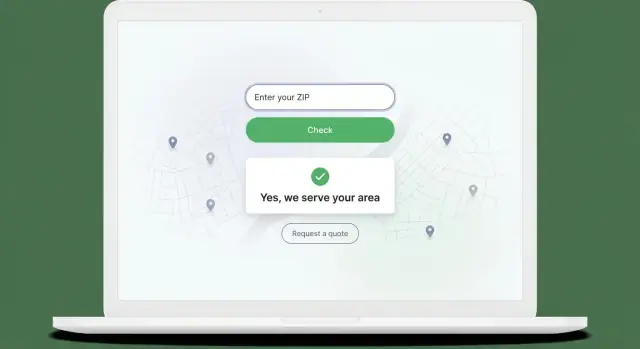
訪問者が自分の住所に対応しているかすぐにわかるよう、郵便番号での対応エリア確認を追加します。UXのコツ、データ運用、陥りやすい問題点を解説。
多くの訪問者が離脱する理由は、サービスが嫌いだからではありません。彼らがすぐに答えを得られないからです:「あなたは私の住んでいる場所に対応しますか?」 想像で判断させると、次の会社を探しに行ってしまいます。
対応範囲が不明確だと手間も増えます。人々は「確認だけ」で電話したりフォームを送ったりし、対応できないリードに時間を費やすことになります。さらに対応外だと伝えると顧客は誤解されたと感じ、信頼を損ないかねません。
郵便番号によるサービスエリアチェッカーはこれをひとつの約束で解決します:すぐにわかる明確な答え。
顧客の視点での「即答」とは、5桁を入力してボタンを一度押すだけで、すぐにシンプルなメッセージが表示されることです。長い説明は不要です。次に何をすべきか(見積もり依頼か別の選択肢か)が明らかであるべきです。
この種のウィジェットが特に重要なのは、距離が価格、スケジュール、または作業を受けられるかどうかに影響する場合です。住宅向けサービス、出張作業、ローカル配送、モバイルサービスなどで有用です。
短い例:ある住宅所有者が今日に給湯器を交換したいとします。昼休みにスマホであなたを見つけた時、サイトでサービスマップを探させるようでは離脱します。郵便番号を入れて「はい、対応しています - 見積もりを依頼する」と出れば、迷う理由を取り除けます。
目的は感心させることではなく、疑念を取り除き、無駄な連絡を減らし、適切な顧客に早く到達してもらうことです。
郵便番号によるサービスエリアチェッカーは一つの質問に答える小さなウィジェットです:「私の住所に対応していますか?」 訪問者が郵便番号を入力してボタンを押すと、明確なYes/Noが返ります。
フローは意図的に短く保ちます:郵便番号を入れる、結果を見る、次の明確なアクションを取る。比較検討中に使われることが多いので、ベストな実装は即時に感じられるものです。電話して「対応外」と言われるために連絡したくはありません。
対応している場合は、分かりやすく確認して見積もりの導線に進ませます。理想的には「見積もりを依頼」アクションが、入力した郵便番号で既に事前入力された短いフォームを開くようにして、繰り返し入力させないことです。
対応していない場合でも、ウィジェットは丁寧で役に立つべきです。近隣の対応ZIPを提案したり、待機リストを提示したり、拡大時にフォローできるよう位置情報の共有を促したりします。
最低限、次の2つのアウトカムは明確にしてください:
配置は重要です。ホームページ(素早い安心感)、各サービスページ(高い意図)、お問い合わせページ(低品質な問い合わせを減らす)で効果的です。Koder.aiのようなツールで作る場合は、最後にチェックした郵便番号を記憶しておくなどの小さな改善を加えられます。
郵便番号チェッカーは手間が感じられないことが前提です。小さく目立つように:郵便番号フィールド1つとボタン1つ。ラベルは「郵便番号を入力」など平易にし、ボタンは「確認」や「空き状況を見る」のようにシンプルにします。
クリック後は即座に平易な言葉で答えを示してください。「カバレッジ検証」や「サービス可能性」といった言葉は避けましょう。人は単純なYes/Noと次の一手を求めています。
有効なメッセージ例:
サービス種別で利用可否が変わる場合(例:修理は市内のみ、設置は郡全体など)は、結果の下に短い一行で示してください。細かい字に隠さないでください。ZIPが有効になった後にのみ「何が必要ですか?」の小さなドロップダウンを出すと、第一段階を速く保てます。
ユーザーにフォームと戦わせないでください。一般的な入力問題は親切なエラー文で処理します:「5桁の郵便番号を入力してください」。モバイルでは数値入力にし、"12345"や"12345-6789"のような一般的な形式を受け入れて正規化してください。
アクセシビリティの基本も重要です。フィールドとボタンがキーボードで操作できること、フォーカスリングが見えること、コントラストが読みやすいこと、エラーがフィールド近くで伝えられること(色だけでなく)を確認してください。Koder.aiで作る場合は公開前にキーボードだけで一度試してください。
あなたのルールでウィジェットが信頼できるか苛立たしいかが決まります。実際にどのように出動しているかに合う最もシンプルなルールを選び、必要なところだけ詳細を追加してください。
最も信頼性が高いのは許可リスト(allowlist)です:サービス対象の郵便番号を保存しておく方法。少し準備は必要ですが、答えが明確で説明しやすいです。郵便番号でのチェッカーには通常これが安全なデフォルトです。
拠点からの半径ルールは一見シンプルですが実務では誤差が出やすいです。20マイルの円が川をまたぐ橋がないエリアを含んでしまったり、実際の所要時間は短いのに距離で除外される近隣を漏らしたりします。地理が単純で本当に「おおよそXマイル以内」をサービスにしている場合に半径は有効です。
複数のクルーや拠点がある場合は、それぞれを小さなサービスエリアとして扱ってください。ユーザー体験は簡潔のままに:裏側で郵便番号を最適な拠点にマッピングし、1つの明確な結果を表示します。
顧客にわかりやすい一般的なルールパターン:
「一部のみ対応」は多くのウィジェットが信頼を失うポイントです。もしZIPが「はい、ただし…」なら、その「ただし」をすぐに伝えます:「このZIPは修理対応のみ。新規設置は出張費がかかる場合があります。」それでも見積もりボタンは表示し、ZIPを事前入力して顧客が繰り返さないようにします。
チェッカーの精度は裏側のデータ次第です。カバレッジルールがメールやスプレッドシート、誰かの記憶に分散していると、ウィジェットは一貫しない答えを返し、顧客の信頼を損ねます。
まずは一つの信頼できる情報源を作ってください:各郵便番号をオン・オフでき、説明を書けるレコードとして扱うテーブルです。地味で検索しやすいものにします。アプリのデータベース(例:PostgreSQL)に保存すれば更新が速く追跡もしやすくなります。
実用的なテーブル構成例:
その「表示メッセージ」欄は実務で役立ちます:「このZIPは修理のみ対応」や「次の空きは3日後です」など。UIはシンプルなまま正直でいられます。
カバレッジを変更すると、先月のルールが何だったかを知りたい場面が出ます(報告、返金、クレーム対応など)。軽量なバージョン概念を入れてください:ルールセット名、開始日、終了日。更新は古いものを編集するのではなく新しいバージョンを作るようにします。
今は拠点が1つでも、brand_idやlocation_idのようなフィールドを最初から入れておくと良いです。将来「はい、対応しています — 拠点Bから対応します」と答えられるようにデータモデルを壊さずに済みます。
良い郵便番号チェッカーは一つの仕事をします:「私に対応しますか?」とはっきり答え、その後の行動を明確にすること。
入力はシンプルに:フィールド1つ、ボタン1つ。
小さなバックエンドのエンドポイントが必要です。郵便番号を受け取り、ルールに基づいて判定を返します(許可リスト、半径ルール、または混合)。レスポンスは小さく一貫性を持たせて、UIを組みやすくします。
レスポンスは結果とユーザーが次に取るべき行動を含めてください。
{ "served": true, "message": "Yes - we serve 94107. Get a quick quote." }
チェック後は入力の直下に結果カードを表示します。対応していればカード内に「見積もりを依頼」ボタンを表示します。非対応なら率直にそう伝え、連絡先を残す、待機リストに登録するなどのフォールバックを提示します(任意)。
郵便番号とタイムスタンプ(可能なら市区レベルの位置情報も)を保存してください。時間とともにどこに需要があるか、どのZIPで混乱が起きているかが分かります。
Koder.aiで作る場合は、入力、エンドポイント、結果カードを簡単にプロトタイプし、フローに満足したらコードを書き出せます。
郵便番号チェッカーを使った後の画面は新しいタスクに感じさせてはいけません。ベストなフローは勢いを保ちます:ワンクリック、短いフォーム、明確な確認。
フォームは小さく実用的に。確実な見積もりに必要な情報だけを聞き、残りは通話やメッセージで聞けば良いです。標準的には連絡先、依頼内容、特記事項程度を聞けば十分です。
一般的に有効な項目:
郵便番号の事前入力は思ったより重要です。再入力が必要だと離脱する人がいます。ZIPチェッカーと見積もりフォームを一連の流れとして扱い、ZIPを自動で引き継いでください。ユーザーが変更した場合は静かに再チェックを実行します。
送信前にいつ返事が来るかを伝えて期待値を設定します(例:「1営業日以内に返信します」)。これで不安な追跡問い合わせを減らし、プロフェッショナルな印象を与えます。
送信後は「受け付けました」の明確なメッセージと短い要約(サービス + 郵便番号)と今後の流れを示してください。ホームページに戻すだけで確認がないのは避けます。
Koder.aiのようなチャットベースのビルダーで作る場合、確認ステップはリードに変わる重要な画面と扱ってください。
郵便番号チェッカーは簡単に見えますが、実際に人が入力し始めるといくつかのケースに備える必要があります。
まず、入力ミスを明確で落ち着いたメッセージで扱ってください。余分な空白を貼り付ける、4桁だけ入力する、文字を入れるなどはよくあります。「無効な郵便番号」とだけ言うのではなく、「5桁の郵便番号を入力してください(例:94107)」のように何を直せば良いかを示します。ZIP+4をサポートするなら両方受け入れて正規化します。
次に「郵便番号が対応している」と「その地域でそのサービスを実施している」は分けて考えてください。地域内でも一部のサービスしか提供していないことがあります。ポジティブなマッチの後に「何が必要ですか?」と短いフォローアップを行い、選択に応じた結果を示してください。
境界エリアは表現に注意が必要です。半径や不完全なZIP境界に基づくルールなら、確信が持てないときにハードなYes/Noを出さないでください。柔らかい表現の例:
最後に、スパム対策は入れるが本物の顧客を罰しないこと。見積もりフォームはボットに狙われますが、重いキャプチャはコンバージョンを下げます。まずはIPごとのレート制限、連続した同一送信のブロック、ユーザーが触らない隠しフィールドなどのシンプルなチェックから始めてください。Koder.aiで作る場合、これらはバックエンドで処理してフロントエンドは軽快に保てます。
短い例:30318を入力して「はい、対応しています」と出たら「屋根点検は来週対応可能」「緊急のブルーシートは電話で確認」といった分岐を見せると、無駄なリードややり取りを防げます。
ある地域のHVAC会社に2つのサービスクルーがあるとします。クルーAは市の北側で定期メンテと設置を扱い、クルーBは南側と近隣郊外で緊急修理を担当します。対応ZIPが一部重なるが全てではありません。
サイトでは郵便番号チェッカーが見積もりボタンの上に置かれています。訪問者がZIPを入れると即座に平易な答えが返ります。
ZIPがカバーされていれば結果は具体的です:「はい、12345に対応しています。最短は明日から可能です。」その後は見積もり依頼のボタンだけを表示します。フォームは短いですが、裏で適切なクルーを割り当てられるように発送に役立つ情報を静かに集めます。
混在カバレッジでは見積もりフォームで以下をキャプチャするのが良いでしょう:
非対応の場合は「67890にはまだ対応していません」と伝え、待機リストに登録する、近隣の対応ZIPを提案する、またはパートナーネットワークがあれば「とりあえず手配」オプションでリードをルーティングするなどの選択肢を提示して行き止まりにしないことが重要です。
訪問者が次に何が起こるか常に分かるようにし、会社側も適切な情報で適切なクルーを手配できるようにします。
サービスエリアチェッカーは疑念を取り除くためのものです。摩擦を増やしたり誤った答えを返すと、訪問者は離脱し、対応できないリードが増えます。
よくある問題と回避法:
郵便番号チェッカーを作るなら、テスト用に対応5件、非対応5件の計10件で簡単なドライランをしてください。1つの誤った「はい」は何時間もの無駄になり、1つの誤った「いいえ」は良い顧客を失う可能性があります。
サイトに郵便番号チェッカーを追加する前に、信頼性を左右する細部をチェックしてください。多くの問題はロジックではなく、状態表示、フィードバック不足、余分な入力によるものです。
デスクトップとモバイルで(可能なら実機で)以下を試してください。チェックが瞬時に感じられるようにすることを目標にします。
現実チェック:ウィジェットを見たことのない人に試してもらい、「次に何をすればいい?」と尋ねさせてください。躊躇や質問が出るなら、文言やボタンを調整して流れを明確にします。
説明が一文でできる最初のバージョンを選んでください。多くのビジネスでは、郵便番号の許可リスト(このZIPに対応、それ以外は不可)か、例外を加えた半径ルールのどちらかが初期案として良いです。
まずは1つの高意図ページ(例:「見積もりを依頼」ページ)に限定して置き、使われ方を観察してから全ページへ展開してください。
改善のために追うべき指標:
サービスカバレッジは一度作って終わりではなく生きた設定として扱ってください。月次で見直し、所有者(誰が更新するか)を決め、何をいつ変更したかを記録します。管理パネルがなくても、誰が更新したかを明確にしておけば対応は安定します。
スピードが重要なら、Koder.aiでチェッカーと見積もりフローをプロトタイプして素早く実稼働版を作ると良いです。実際のZIPチェックが集まり始めたら、文言、ルール、フォーム項目を調整し、スナップショットとロールバックで混乱を招く変更を元に戻せます。
ホームページの主要なCTAの上、または「見積もりを依頼」や各サービスページなど意図の高いページの近くに置きます。目的は、訪問者がスクロールしたりフォームに入力したりする前に郵便番号の可否を答えることです。
実際にサービスを提供している郵便番号の許可リストを基本にするのが標準的でおすすめです。説明しやすく、管理もしやすく、単純なマイル半径よりも「技術的には正しいが実務では誤解を招く」結果が少なくなります。
ユーザーがチェックを試みた後にのみわかりやすいエラーを表示し、何を直せば良いかを具体的に伝えます(例:「5桁の郵便番号を入力してください」)。ZIP+4をサポートする場合は先頭の5桁に正規化して受け入れます。
まずは「はい」か「いいえ」をすぐに示し、その後に「修理のみ」「交通費が発生する可能性があります」などの短い一行で条件を付けてください。境界付近で不確かなら正直に伝え、見積もり依頼で確認するよう案内します。
会話を終わらせるのではなく役に立つ選択肢を提示します。待機リスト、特別対応のための「とりあえず依頼」オプション、または近隣の対応ZIPを入力してもらう提案など、明確な代替を一つ示してください。
ZIPを自動で見積もりフォームに引き継ぎ、フォームは短く保ちます。ユーザーがフォーム内でZIPを変更したら、裏で静かに再チェックして対応可否を確認するようにしてください。
郵便番号はテキストとして保存し、activeフラグや「修理のみ」のような顧客向けメッセージ欄を用意します。将来的に監査が必要ならルールセットのバージョン管理も追加してください。
チェックした郵便番号、タイムスタンプ、対応可否を記録し、それを見積もり開始や送信と照合します。どの郵便番号から需要が来ているか、どこで混乱が起きているかが見えてきます。
まずはIPによるレート制限や同一内容の連続送信のブロック、目に見えない「ハニーポット」フィールドなどの軽い対策から始めてください。重いキャプチャはコンバージョンを下げるので避けます。
入力フィールド1つ、ボタン1つ、結果カードと次のステップを示す単純なやり取りとして作ってください。Koder.aiではUIとチェックエンドポイントを素早くプロトタイプし、実データに応じて文言やルールを調整できます。