

2025年10月23日·1 分
ReactとFlutterのUIレビューのためのアクセシビリティプロンプト
ReactとFlutterのUIレビュー向けアクセシビリティプロンプト:キーボード、フォーカス順、ラベル、コントラスト、スクリーンリーダーのためのコピー可能なプロンプトと簡単なレビュー手順。
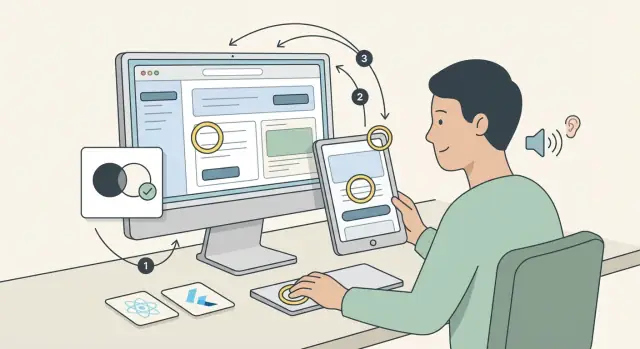
人が見落としがちな、UIをアクセシブルにする際のポイント
多くのアクセシビリティの問題は「大幅なデザイン変更」が原因ではありません。使用できるかどうかを左右する小さな詳細が積み重なって起きます。
最初に壊れやすい箇所は一貫していて、ページは見た目上問題なく見えて短時間の視覚チェックを通っても、キーボードやスクリーンリーダーでは使いにくいことがよくあります。
UIが最初に失敗しがちな場所は次のとおりです:
- キーボードアクセス:主要な操作にたどり着けない、またはモーダル内で閉じ込められる
- フォーカス順とフォーカス状態:フォーカスが飛び回る、または自分がどこにいるか見えない
- ラベルと名前:入力やボタンに不明瞭または欠落したアクセシブル名がある
- アナウンス:動的な更新が起きてもスクリーンリーダーに通知されない
- コントラストと視認性:テキスト、アイコン、エラー状態が見えにくい
厄介なのは、後戻りしやすいことです。ボタンをアイコンに置き換える、カードをジェスチャーハンドラでラップする、カスタムドロップダウンを追加する、などの「小さな」変更がキーボードサポートを失わせ、フォーカス順を壊し、ラベルを消してしまうことがあります。
よくあるシナリオ:Reactのフォームに入力内の「クリア」アイコンを追加したとします。見た目は便利ですが、そのアイコンがフォーカス可能ではなく、名前もなく、クリックイベントを奪ってしまう。結果としてキーボードユーザーは操作できず、スクリーンリーダー利用者にはラベルのないコントロールが聞こえます。
この記事は二つのものを提供します:ReactとFlutterのUIコードで使えるコピー可能なプロンプト、そして数分で回せる再現性のあるレビュー手順。目標は初日で完璧にすることではなく、実際のユーザーをブロックする問題を見つけることです。
もしプロダクト画面を作っていてアクセシビリティ専門家でないなら、この記事は役に立ちます。Koder.aiのようなチャットベースのビルダーを使うチームにも合います。UIの変更が速く起きる環境では、素早く一貫したチェックが必要だからです。実用的な出発点が欲しいなら、これらのアクセシビリティプロンプトはUIを出荷するたびに再利用できるよう設計されています。
15分でほとんどの問題を見つける5つのチェック
画面をレビューする時間が15分しかないなら、次のチェックで多くの阻害要因を発見できます。ReactとFlutterの両方に適用でき、本文全体で紹介する手順にも適しています。
1) キーボードだけで操作できますか?
マウスを使わずにページを移動してみてください。TabとShift+Tabで移動、EnterとSpaceでアクティブ化、メニューやタブ、リストのように見えるウィジェットでは矢印キーを使います。
ひとつの簡単な判定:モーダル内に閉じ込められる、または「閉じる」などの重要な操作にたどり着けないなら問題があります。
2) フォーカス順は合理的で、フォーカスは見やすいですか?
Tabで移動するとき、フォーカスは視覚レイアウト(上から下、左から右)に従い、隠れた領域に跳ばないべきです。フォーカスは明確に見える必要があります。デザインで輪郭が薄い場合は、ライトとダークの背景でまだ見えるか確認してください。
3) コントロールには明確な名前がありますか?
スクリーンリーダーはすべてのインタラクティブ要素に有用な名前をアナウンスする必要があります。「Button」だけでは不十分です。アイコンにはアクセシブルラベルが必要で、フォームフィールドはプレースホルダーが消えてもつながるラベルが必要です。
4) コントラストと文字サイズは大丈夫ですか?
小さなテキスト、無効表示のテキスト、色付きボタン上のテキストをチェックしてください。ズームもテストします:フォントサイズを大きくしてレイアウトが重なったり重要な内容が切れないことを確認します。
5) 変化は明確にアナウンスされていますか?
何かが変わったとき(エラー、読み込み、成功)、ユーザーが推測しなくて済むようにします。フィールド付近にインラインのエラーテキストを使い、フォームのエラーをアナウンスし、読み込み状態を明確に示します。
Koder.aiで画面を作るなら、「このページのキーボードのみのフロー、フォーカス順、スクリーンリーダーのラベルを検証して」と依頼し、上記の手順で結果を確認してください。
UIを変更する前にレビューの範囲を決める
アクセシビリティ作業は、何をレビューするかと「十分に良い」が何かを先に決めておくと速く進みます。範囲が絞れていると、これらのプロンプトがより役立ちます。モデルが実際の画面と操作に集中できるからです。
重要なジャーニーを選ぶ
製品全体ではなく、まずは2〜4の重要なユーザージャーニーに着目してください。価値を完了するためにユーザーが必ず通る経路や、失敗するとユーザーを閉め出してしまう流れが良い候補です。
ほとんどのアプリでは、サインイン、主要な作成や購入フロー(チェックアウト、予約、送信)、および設定やプロファイルなどのアカウント領域が該当します。
各ジャーニーの正確な画面(5〜8画面程度)をメモします。エラーメッセージ、空の状態、読み込み状態、確認ダイアログなどの「途中状態」も含めてください。フォーカスやスクリーンリーダーの出力が壊れやすいのはまさにこれらの状態です。
具体例:Koder.aiで小さなCRM画面を作っているなら、範囲を「サインイン → Contactsを開く → 連絡先を追加 → 保存 → 成功メッセージを確認」にします。この単一のフローはフォーム、バリデーション、ダイアログ、アナウンスに触れます。
「合格」の基準を決める
実用的に保ってください。WCAG AA相当を目標にしつつ、次のような簡潔なチェックに落とし込みます:キーボードがエンドツーエンドで動作する、フォーカスが見えて論理的である、名前やラベルが意味を持つ、コントラストが読める。
シンプルな合否メモ形式を使って、議論で時間を失わないようにします。各画面について次を記録します:
- Check:(keyboard, focus order, labels, contrast, announcements)
- Result: Pass or Fail
- Evidence: 起きたことを一文で説明
- Fix guess: 何を変える必要がありそうか(コンポーネント、prop、スタイル)
- Retest: 修正後に試すこと
これによりReactとFlutterでのレビューが一貫し、誰かに問題を渡すときに再説明する必要がなくなります。
Reactコンポーネント向けのコピー可能プロンプト(キーボード、ラベル、役割)
アクセシビリティレビューを依頼するときは、具体的にするのが最速です:どのコンポーネントか、どのユーザーアクションか、そして「良い状態」がどう見えるかを示します。これらのプロンプトは、コンポーネントコードと短い「UIが何をするか」の説明を貼り付けると最も効果的です。
チャットベースのビルダー(例:Koder.ai)を使うなら、画面やコンポーネントを生成した直後にプロンプトを入れて、問題が広がる前に修正を行ってください。
Review this React component for keyboard navigation issues.
- Can every interactive element be reached with Tab and activated with Enter/Space?
- List the exact problems you see in the code.
- Propose fixes with small code edits.

Check focus order and focus visibility.
- Describe the expected focus order for a keyboard-only user.
- Point out where focus could get lost (modals, menus, drawers).
- Tell me exactly where to add :focus-visible styles (which elements, which CSS).

Find missing accessible names.
- Identify inputs, buttons, and icons without clear labels.
- Suggest label + htmlFor, aria-label, aria-labelledby, or visible text.
- If there is helper/error text, connect it with aria-describedby.

Identify interactive elements that are not buttons/links.
- Find div/span with onClick, custom dropdowns, and clickable cards.
- Suggest correct semantics (button/a) or add role, tabIndex, and keyboard handlers.

List screen reader announcements that will be confusing.
- Predict what a screen reader will announce for key controls.
- Rewrite UI text to be shorter and clearer.
- Suggest aria-live usage for status changes (loading, errors, saved).
プロンプトを送る前に次の詳細を含めると、一般論ではない使える修正が返ってきます:
- コンポーネントが何か(例:「ログインフォーム」「価格トグル」「設定モーダル」)
- ユーザーがたどるべきキーボード経路(開始点と終了点)
- 使用しているUIライブラリ(MUI、Chakra、Radix、カスタム等)
- テストする状態(読み込み中、エラー、無効、結果が空)
- 具体的なユーザー目標(例:「プランを変更して確認する」)
Flutterウィジェット向けのコピー可能プロンプト(Semantics、フォーカス、ジェスチャー)
実際の体験をテストする
キーボードとスクリーンリーダーの流れが整ったら、更新したUIをすぐにデプロイして確認します。
一貫した結果を得たいなら、ウィジェットのスニペット(または画面全体)を貼り、具体的なチェックを依頼します。これらのプロンプトはウィジェットツリー、画面への到達方法、カスタムジェスチャーを含めると最も良い結果を出します。
レビュー用プロンプト例
Review this Flutter widget tree for keyboard navigation and focus traversal.
Call out focus traps, missing focus order, and places where Tab/Shift+Tab will feel confusing.
Suggest exact widget changes (Focus, FocusTraversalGroup, Shortcuts, Actions).
Check this screen for missing Semantics labels, hints, and tap targets.
Point to the exact widgets that need Semantics(label/hint), tooltip, or exclusion.
Also flag controls under 48x48 logical pixels and suggest fixes.
Find custom gestures that break accessibility (GestureDetector/Listener).
Replace them with accessible widgets or add keyboard + semantics support.
If a gesture is required, describe how a keyboard user triggers the same action.
Audit error messages and validation on this form.
What should be announced to a screen reader, and when?
Suggest how to expose errors via Semantics and focus movement after submit.
Propose a consistent focus highlight style across screens.
It should be obvious on dark/light themes and work with keyboard navigation.
Show a small code example using FocusTheme/ThemeData.
アシスタントが提案すべき簡単な修正例
期待する回答にはいくつかの具体的なパターンが含まれるべきです:
- メインコンテンツを
FocusTraversalGroupでラップし、必要な場合のみFocusTraversalOrderを設定する - 複合コントロールには
Semantics(またはMergeSemantics)を使い、ラベルの重複を避ける GestureDetectorよりもInkWell、IconButton、ListTile、SwitchListTileを優先する- テキスト以外の入力には
Shortcuts+Actionsを追加する(例:Enterでアクティブ、Escapeで閉じる)
カスタムカードをボタンのように振る舞わせる最小例:
Semantics(
  button: true,
  label: 'Add payment method',
  hint: 'Opens the add card screen',
  child: Focus(
    child: InkWell(
      onTap: onPressed,
      child: Card(child: child),
    ),
  ),
)
ステップバイステップ:簡単なキーボードとフォーカスのレビュー手順
高速なキーボードとフォーカスのレビューは、スクリーンリーダーやスイッチデバイスにも影響する問題を見つけます。実際のページフローで行い、同じ経路を後で再確認できるようにメモを残してください。
5ステップの流れ
まずユーザーがたどる「ハッピーパス」を1つ選びます(例:サインイン→設定を開いて保存)。
- キーボードだけでフローを完了する。マウスは使わない。TabとShift+Tabで移動、EnterとSpaceでアクティベート、適切な場面で矢印キーを使う。クリックやスワイプが必要なら記録する。
- フォーカスが常に明確か確認する。フォーカスが移動するたびにどこにあるか一目でわかるべき。薄い輪郭がダーク背景で消える、CSSでフォーカスリングが削除されている、Flutterウィジェットが「アクティブ」に見えてもフォーカスを示さない、などに注意。
- 注目すべきは順序が視覚順と一致するか。フォーカスがフッターに飛ぶ、サイドバーに閉じ込められる、フォーカス可能でないためにフィールドを飛ばす、などは赤旗です。
- オーバーレイを念入りにテストする。メニュー、ダイアログ、ドロワーを開く。フォーカスはオーバーレイ内に入り、開いている間はその内に留まり、閉じたら合理的な場所に戻るべき。Escapeで閉じられるべき場面では閉じること。
- 変更後に再テストする。1つの問題を修正したら、同じ経路を再実行する。改善点と悪化した点(特にフォーカス順の変化や新たな行き詰まり)を記録する。
実行時に記録すること
シンプルに:ページ名、押したキー、起きたこと、期待したこと。小さなログがあれば、ReactのリファクタやFlutterウィジェットの差し替えがキーボードアクセスを静かに壊していないか確認しやすくなります。
スクリーンリーダー向けの名前、ラベル、アナウンス
スクリーンリーダーはUIを「見る」わけではありません。名前、役割、短いメッセージに依存して変化を説明します。名前が欠けていたり曖昧だとアプリは推測の世界になります。
まずフォームフィールドから始めましょう。すべての入力には、入力後も一貫して残る実際のラベルが必要です。プレースホルダーはヒントでありラベルではなく、ユーザーが入力を始めると消えてしまいます。
アイコンのみの操作も共通の見落としです。ゴミ箱アイコン、鉛筆、3点メニューには、形ではなく結果を説明する意味のある名前が必要です。「プロジェクトを削除」などの方が「Button」や「Trash」より適切です。
見出しとセクションラベルはページのアウトラインになるので重要です。見出しはスタイルのためではなく構造を反映するために使ってください。スクリーンリーダーユーザーは見出しで「Billing」や「Team members」にジャンプするので、ラベルは内容に合ったものにします。
エラーメッセージは具体的で実行可能であるべきです。「無効な入力」だけでは不十分です。「パスワードは12文字以上である必要があります」「メールアドレスに@がありません」のように何が間違っているかと次に何をすべきかを示してください。
コピー可能なレビュー用プロンプト(ReactとFlutter)
画面をレビューするとき、またはKoder.aiのようなツールにコンポーネントを更新させるときに次のプロンプトを使ってください:
- 「この画面を確認して、すべてのテキスト入力に表示ラベルがあり、アクセシブル名が一致していることを確認してください(React: label + htmlFor, aria-labelledby; Flutter: InputDecoration.labelText)。」
- 「アイコンのみのボタンを見つけ、それぞれのアクションを説明するアクセシブル名を付けてください(React: aria-label; Flutter: TooltipまたはSemantics(label: ...))。」
- 「見出しをチェック:Reactでは適切な見出しレベルを使い、Flutterでは構造が読みやすいセクションタイトルを使ってください。」
- 「バリデーションエラーを修正して、何が起きたかと修正方法を伝える文にし、エラーが発生したときにアナウンスされるようにしてください。」
動的な更新のアナウンス
多くの画面はページ再読み込みなしで変化します:プロフィール保存、アイテム追加、結果の読み込み。これらの更新がアナウンスされることを確認してください。
Reactではaria-live領域を使うのが一般的です("Saved"のような軽微な通知はpolite、重大なエラーはassertive)。FlutterではSemanticsを使い、状態メッセージを表示(例:バナーやSnackBar)してスクリーンリーダーが読み上げるようにします。簡単なチェック:「保存」をトリガーして、ボタンからフォーカスを移さずに「変更が保存されました」のような短いメッセージが聞こえるか確認します。
時間をかけずにできるコントラストと視認性のチェック
共有でクレジットを得る
Koder.aiを共有したりチームを招待して、利用クレジットを獲得しましょう。
小さなテキスト、アイコン、フォーカスリング、ステータス色に注目すれば、ほとんどのコントラスト問題は数分で見つかります。これはReactとFlutterのUIレビューで実用的に取り入れられる部分です。
10分でできるコントラストチェック
まず1画面を100%と200%でスキャンします。読みづらくなる部分があれば、それは多くの場合コントラスト、文字の太さ、間隔の問題です。
最初に確認する5箇所:
- 本文テキスト、キャプション、ヘルパーテキスト(特に薄いグレー×白)
- 無効表示(disabled)の状態(見た目は無効に見えるが読みやすいこと)
- ラベルのないアイコン(薄いアイコンは多くのユーザーに見えない)
- フォーカスインジケーター(リング/アウトラインが背景から目立つか)
- エラーと成功メッセージ(色だけでなくテキストやアイコンも併用)
簡単なルール:目を細めないと読めないならユーザーもそうです。色の組み合わせに自信がなければ、テキストを一時的に真っ黒か真っ白にしてみてください。読みやすさが格段に上がれば、元の組み合わせはコントラスト不足です。
フォーカスの視認性はよく見逃されます。フォーカスリングが十分太く、背景と同じ色になっていないか確認してください。リストの「選択」状態があるなら、グレースケールでも識別できるようにアイコン、下線、明確なボーダーなどを追加してください。
モバイルでの視認性:タップ領域とテーマ
モバイルでは視認性はタッチのしやすさも意味します。ボタンやアイコンだけのアクションは十分なタップ領域と間隔を持たせ、誤操作を防ぎます。
ダークモードや高コントラスト設定を切り替えてテーマ全体を確認してください。一般的なバグはダークモードでフォーカスリングが消える、または非アクティブアイコンが背景とほぼ同化してしまうことです。
Koder.aiのように素早くUIを生成する場合は、最初のレイアウトの後に「コントラストとフォーカスリングのチェック」を追加するステップを入れておくと良いです。
繰り返し出る共通ミス
ほとんどのアクセシビリティバグは小さなUI調整が原因で繰り返し発生します。ReactとFlutterのUIレビューで最初に次のパターンを探してください。
プレースホルダーはラベルではありません。プレースホルダーはユーザーが入力を始めると消え、多くのスクリーンリーダーはこれをフィールド名とみなしません。空欄時、入力後、エラー表示のときに理解できるよう、実際の表示ラベルや明示的なアクセシブル名を使ってください。
フォーカススタイルが「見た目が悪い」という理由で削除されがちですが、それはキーボードユーザーを迷わせます。デフォルトのアウトラインを変えるなら、同等に明確な代替(太めのリング、背景変化、高いコントラスト)を用意してください。
偽ボタンも問題です。ReactではonClickだけのdiv、FlutterではGestureDetectorだけのContainerを使いたくなりがちですが、適切なセマンティクスがないとキーボードやスクリーンリーダーが機能しません。ネイティブコントロール(button、a、TextButton、ElevatedButtonなど)を使うとフォーカス、役割、無効状態、アクティベーションの動作が自動で得られます。
ダイアログとフォームのフォーカスバグは微妙で厄介です。モーダルを閉じた後や保存後にフォーカスがページ上部に飛ぶ、あるいは消えることがあります。これはフォーカスを開いたトリガーに戻していない、あるいは保存アクションが画面を再レンダリングしてフォーカスを失わせることが原因です。ユーザーはどこにいたか探し直さなければならなくなります。
ARIAやFlutterのSemanticsを過剰に使うのも問題です。すべてにロールやラベルを追加すると、ネイティブ要素が提供する情報と衝突して二重に読み上げられたり、誤った名前になったりします。
レビュー時に頼める簡単な「繰り返し問題」チェック項目:
- すべての入力にプレースホルダーではなく永続ラベルがあることを確認する
- すべてのインタラクティブ要素が正しい役割を持つ実際のコントロールであることを確認する
- フォーカスが常に見えること、代わりのものなしに削除されていないことを確認する
- ダイアログ、トースト、保存後にフォーカスがトリガーに戻ることを確認する
- ARIA/Semanticsはネイティブで不足する情報だけを補うようにする
チャットでUIを生成する場合(例:Koder.ai)、これらをアクセプタンス基準に含めると初稿で一般的な落とし穴を避けやすくなります。
例:1画面のエンドツーエンド walkthrough
計画モードでレビューする
まずキーボードの経路と受け入れ基準をマッピングしてから、安心して変更を適用します。
シンプルな設定画面を想像してください:プロファイルフォーム(Name, Email)、2つのトグル(メール通知、ダークモード)、"Save changes"ボタン、保存後に表示されるトースト。
まずキーボードから始めます。期待されるフォーカス順は視覚順(上から下、左から右)と一致すること。タブ操作でトースト領域、フッター、非表示メニューに飛ばされてはいけません。
多くの場合に有効な簡単なパス:
- ページ上部からTab:Name → Email → Email notificationsトグル → Dark modeトグル → Save changes
- Shift+Tabで戻って順序が逆になるか確認
- トグルはSpaceで切り替わること。矢印キーでフォーカスが閉じ込められないこと
- Save changesはEnterで送信し、送信後にフォーカスが消えないこと
- トースト表示時は、取り消しなどのアクションがない限りフォーカスは元の場所に留めること
次にスクリーンリーダーが何をアナウンスするか確認します。各コントロールは明確な名前、役割、状態を持つ必要があります。例:「Name、テキストフィールド、必須」「Email notifications、スイッチ、オン」。Emailフィールドにエラーがあるなら、フォーカスがフィールドに入ったときとエラーが出たときにアナウンスされるべきです(例:「Email、テキストフィールド、無効、有効なメールアドレスを入力してください」)。Saveボタンは「Save changes、ボタン」と読まれ、無効にするなら理由も伝えます。
コントラストについては通常のテキスト、プレースホルダー、エラーメッセージをチェックします。フォーカスリングがライト/ダークのどちらでも見やすいことを確認します。エラー状態は赤だけに依存せず、アイコンや明確なテキストを併用してください。
見つけた問題を短い修正リストにします:
- フォーカス順をレイアウトに合わせて修正
- トグルやアイコンの欠落したアクセシブル名を追加
- エラーをフィールドとともにアナウンスするようにする(バナーだけでなく)
- フォーカススタイルと低コントラストのプレースホルダー/エラーテキストを改善
- トーストはブロッキングにしない、またはアクションがある場合のみフォーカス可能にする
Koder.aiで構築しているなら、この画面の説明と所見をチャットに貼り、期待されるキーボードとスクリーンリーダーの動作に一致するようReactまたはFlutterのUIを更新するよう依頼してください。
次のステップ:このチェックリストを繰り返し使い、ワークフローに組み込む
これらのプロンプトを長期的に役立てるには、一度きりの掃除作業ではなく習慣にしてください。新しい画面やコンポーネントを追加するたびに同じ小さなチェックを実行することが目標です。
UI変更のための単一の「定義を満たす条件」を用意しましょう。何かを出荷する前に、キーボード、フォーカス、名前、コントラストをカバーする簡単なパスを行います。頻繁に行えば数分で終わります。
ほとんどのUIで使える高速チェックリスト:
- Keyboard:すべてのインタラクティブ要素にマウスなしで到達して操作できるか?
- Focus:フォーカスは見えるか、論理的な順序で移動するか?
- Labels:フィールドとボタン(アイコン含む)にわかりやすい名前があるか?
- Announcements:状態の変化(エラー、読み込み、成功)はアナウンスされるか?
- Contrast:テキストは読みやすいか、無効状態でも理解可能か?
ベストなプロンプトをテンプレートとして保存してください。単純な方法は「Reactレビュー用プロンプト」と「Flutterレビュー用プロンプト」を1つずつ用意して、各変更要求の末尾に貼り付けることです。次に新しいコンポーネントの短い説明と特殊な挙動(モーダル、ステッパー、無限スクロールのあるリストなど)を一行追加します。
リリース前に同じチェックを各コンポーネントで再実行してください。アクセシビリティの問題は小さな編集でよく入り込むからです:アイコンのみの新しいボタン、カスタムドロップダウン、トーストメッセージ、ダイアログのフォーカストラップなど。
Koder.aiを使っている場合は、修正を適用する前にプランニングモードで影響をレビューし、アクセシビリティパスの前にスナップショットを取り、必要ならロールバックすることをお勧めします。これによりフォーカス順やセマンティクスを調整してもレイアウトや動作が壊れたときに安全に戻せます。
アクセシビリティ修正後は、それをリリースゲートのように扱えます:ソースコードをリポジトリ用にエクスポートする、あるいはアプリをデプロイしてカスタムドメインでホストし、キーボードとスクリーンリーダーの流れが正しいことを確認してから公開してください。