

2025年12月29日·1 分
学校向けノートパソコン貸出台帳:機器を確実に追跡する方法
学校向けのノートパソコン貸出台帳で、誰が機器を借りたか、充電器の有無、返却状況とタイムスタンプを記録して追跡します。
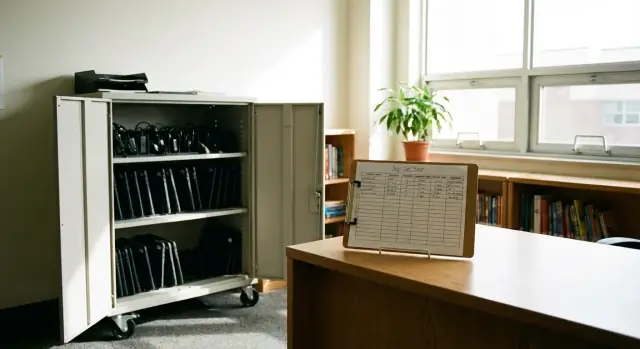
学校向けのノートパソコン貸出台帳で、誰が機器を借りたか、充電器の有無、返却状況とタイムスタンプを記録して追跡します。
ノートパソコンの貸出プログラムは、各機器がどこにあるか、何が一緒に出ていったか、いつ戻る予定かを迅速に答えられるときだけうまく機能します。シンプルなサインアウトシートは共有の記録を作るので、職員が記憶から細部を再構築しようとする必要がなくなります。
学校でノートパソコンの所在が分からなくなるのは予測可能な理由があることが多いです。カウンターが混雑し、担当が交代し、生徒が授業間の合間に急いで借りることがあります。口頭だけの引き渡しだと小さな点が抜け落ち、そうしたギャップが積み重なります。
失くなるのはたいてい本体だけではありません。問題になりやすいのは充電器、ケースやスリーブ、USB-Cドングル/アダプタ、スタイラス(2-in-1端末の場合)、そして資産タグやデバイスIDが誤って書かれることです。
タイムスタンプは、意見の相違を明確なタイムラインに変えます。生徒が「昨日返した」と言ったときでも、チェックイン時刻と職員のイニシャルがあれば素早く解決できます。機器が営業時間外に返却されたり、カートに移されたり、受付に置かれたりした場合にも、いつ責任が移ったかが分かります。
簡単な比較で期待値を整えましょう:
例:生徒が金曜の午後3:05に充電器付きでLaptop 014を借り、月曜の午前8:12に本体は返したが充電器がない。明確な貸出行があれば、充電器が発行されたことを確認し、返却時に欠品を記録して、間違った生徒や職員を責めるのを避けられます。
全員が同じやり方で使わなければシートは機能しません。印刷(または複製)する前に、何を追跡するかとプロセスの厳密さを決めましょう。図書貸出、共有カート、教室セットでは状況が異なるので、それぞれに合ったルールを設定します。
まずは機器のプールに名前を付けます。これらはカート番号に割り当てられているのか、特定の教室用か、中央の図書プールか。職員がどのグループに属する機器か区別できないと、返却先が間違いログと実際が合わなくなります。
次に、承認の明確な責任者を決めます。「誰でも大人が渡せる」では抜けが出ます。貸出を承認できる役割(例:司書、事務、担任)を1つ決め、忙しい日用に代替を決めておきます。時間外や試験期間、代講がいる場合の扱いも決めておきます。
最低限必要な項目を定義してください。任意項目があると列ができているときに省略されます。
追跡の問題の大半は次の五つの決定で防げます:
シートの「ホーム」を一つ選んでください:事務カウンター、図書デスク、またはカートに付けたクリップボードなどです。移動してしまうと記入がページに分散し、誰が何を持っているか確認しにくくなります。
良いフォームは2つの質問に素早く答えます:誰が機器を持っているか、と何が一緒に出たか。職員が10秒以内に答えられなければ、ログは使われなくなります。
まず借用者の情報から。学校記録と同じ表記で学生または職員名を書き、類似名を区別できる第2の識別子も記入します。学年やホームルームを添えると、忙しいときでも正しい人を確認しやすくなります。
次に貸出を追跡できる機器情報を取ります。資産タグは必須です。シリアル番号は保証や修理に役立つため任意で推奨します。カートに収納するならカート番号や場所も入れておくと返却先が正しくなります。
付属品の追跡が崩れやすいので注意してください。「充電器同梱?」はシンプルなYes/Noのチェックボックスにして自由記述にしないでください。ケースやホットスポット、スタイラスも貸すなら、短い「その他のアイテム」欄を1つ用意してメモできるようにします。
日時欄は貸出日時、期限日時、返却日時を含めてください。日付だけでは「前の授業前に戻ったのか放課後か」が分かりません。
最後に短い状態メモ欄を用意します。具体的に書いてください:「角にヒビあり」「キー欠損」「バッテリ消耗が早い」など。次の借用者を守り、後の争いを避けます。
1行に収まるコンパクトな項目例:
フォームは異なる職員が速く一貫して記入できるときに最も機能します。目的は空欄を減らし「これ何を意味しているの?」を減らすことです。
重要項目は左側に、実際の動作の順に配置します:借用者を特定→機器を特定→何が出ていくか確認→貸出時刻と職員イニシャルを記録。返却欄は右側にして1行がタイムラインになるようにします。
チェックボックスは手書きの違いを減らし、窓口の流れを速くします。「同梱」と「返却済み」を別々のボックスにして混同しないようにしてください。
チェックボックスの後に小さなメモ欄を付けてください。大きな空欄を与えると段落になりやすく、シートが読みにくくなります。
貸出タイムスタンプ(日付+時刻)、返却タイムスタンプ(日付+時刻)、貸出時職員イニシャル、返却時職員イニシャルの専用欄を含めてください。
可能ならローンID(0001, 0002, 0003)を追加すると便利です。同名の学生がいる場合や同じラップトップが週に複数回借りられる場合に役立ちます。「ローン0147、ラップトップ12、充電器未返却」のように追跡が明確になります。
全員が同じ順序で行えば貸出は2分以内で終わります。目的は正しい人に正しい機器を渡し、返却を簡単にするための十分な情報を記録することです。
貸出前に学校のポリシーに基づく適格性チェック(許可の有無、必要なメモや未払いの手数料など)を行ってください。不備があれば貸出を保留し、その理由を記録します。
毎回同じ順序を使います:
一つの小さな習慣がほとんどの混乱を防ぎます:署名が終わるまでラップトップと充電器を机上でペアにしておくこと。もし待っている学生が複数いるときは、次に行く前に一件を最後まで済ませてください。
良いチェックインは速く、一貫していて、毎回同じ方法で行われます。目的は正しい機器を正しい記録に結び付け、返却時刻を記録し、流通前に問題を見つけることです。
メモは「見たこと」を書くルールにするとよいです。「プラグ近くでケーブルがほつれている」は「壊れている」と推測するより具体的で役立ちます。
例:生徒が月曜の8:05に充電器なしでラップトップを返した場合、まずタイムスタンプを書き、「充電器欠品」とマークし、生徒のイニシャルを記入できるポリシーならそれも取ってください。これだけで同じ機器がまた貸し出されたときに混乱が起きにくくなります。
多くの問題は悪意からではなく、フォームが後で推測の余地を残すときに起きます。一度推測が入ると、それはもはや追跡ではありません。
最大の落とし穴は、機器IDではなく記述に頼ることです。「シールが貼られた銀色のDell」は便利に聞こえますが、同じものが何台もあると役に立ちません。資産タグが欠けていたり誤って書かれていると、修理チケットや繰り返しの問題を正しい機器に結びつけるのが難しくなります。
次に盲点になりやすいのが充電器です。ログが本体だけを追跡していると、職員は「充電器は返ってきたか?」と確認する羽目になり、誰も確信が持てなくなります。充電器は本体と別個のアイテムとして扱ってください。
よくあるミス:
返却時の状態を記録する場所がないのもよくある問題です。返却で画面にヒビが見つかっても書く欄がなければ、余白や行間に書かれて消えてしまいます。
同じルーティンを守ることで貸出プロセスは最もよく機能します。サインアウトシートのそばに短いチェックリストを置いておけば、誰がカウンターを担当しても同じ手順で進められます。
不明瞭な点(タイムスタンプがない、判読不能な手書き、充電器記録の欠落)があれば、30秒止めてその場で修正してください。その小さな遅れが後で何時間も節約します。
金曜午後、Maya(10年生)は週末のビデオ制作にラップトップが必要です。事務は資産タグ、生徒名とID、ホームルーム、貸出日時と職員イニシャルを記録します。
出発前にスタッフは「充電器同梱:はい」にチェックし、充電器の識別(例:「Charger #14」)をメモします。簡単な状態メモとして「Laptop OK、ヒビなし、起動良好」と書きます。
月曜朝8:12にMayaがラップトップを返却。スタッフは返却時刻をすぐに記録し、起動確認をし、充電器がないことに気付きます。同じ行に「Charger returned: No」とマークし「生徒は家に忘れたと言っている」と書きます。これでログには最後に誰がCharger #14を持っていたか、いつ確認されたかが残ります。
落ち着いた短いフォローアップ文言を用意しておくと流れが統一されます:
火曜にMayaが充電器を8:05に持ってきたら、スタッフは「充電器返却日時」欄に時刻を追記して完了とします。
再発防止のため、同じラップトップの次の貸出行には簡単な注記を付けます:「充電器保留、本体のみ発行」。こうしてキットが揃っているとは誰も思い込まないようにします。
サインアウトシートは後から答えを見つけられるときにだけ役立ちます。一番簡単なのは、各ラップトップに恒久的な名前を付け、各貸出にすぐに取り出せる紙のトレイルを付けておくことです。
まず日々変わらないマスターリストを作ります。デバイスIDとその「ホーム」(例:Cart 3、Library Desk、Room 214)を記したページやバインダータブを用意してください。ラップトップが行方不明になったときに、その個体が本来どこにあるべきだったかがすぐに分かります。
借用者の命名ルールを一貫させます。学校に学生IDがあるならそれを使うと良いです。ない場合は一つのフォーマット(例:姓+名の頭文字)を定めて守ってください。表記がばらつくと別人とみなされて重複が生じます。
簡単な保管ルーチンで混乱を防げます:完了したシートを月ごとに保管し、各シートにカート/場所をラベル付けし、例外(充電器なし、遅延など)は同じ行に記録します。複数のデスクを使う場合は紙の色を分けると分かりやすいです。
いつまで記録を保持するかは学校のポリシーや地域ルールに合わせて決めてください。料金や破損報告、繰り返しの問題を解決できる期間は保持し、それ以外は安全に廃棄します。
プライバシー対策として、借用者を特定するために必要最小限の個人情報だけを記録してください。電話番号、住所、医療情報など貸出に無関係な情報は避け、バインダーは職員専用の場所に保管し誰が持ち出せるかを制限します。
紙のログは、貸出を1人が管理し、貸出数が少なく、機器がめったに校外に出ない場合にうまく機能します。またシステム障害時の信頼できるバックアップにもなります。
紙は記憶や手動の追跡に依存し始めると崩れていきます。警告サインはカウンターでの長い行、判読不能な手書き、充電器や返却時刻の抜け、延滞をすぐに見られないこと、ページの紛失や誤ったファイルです。
実務的な次の一歩は、同じ項目とルーチンを使ったスプレッドシートへの移行です。貸出票ごとに1行を使い(学生ごとではなくイベントごと)、一意のローンIDを付けてチェックアウトとチェックインを確実にマッチさせます。列は既に頼りにしているもの(機器ID、借用者、充電器発行、貸出時刻、返却時刻、状態メモ)を複製します。
データがデジタルになれば、延滞リストを期限順に並べる、充電器未返却リストを作る、機器IDでフィルタして繰り返しの破損を見つけるなど、便利なビューをいくつか作るだけで作業が大幅に楽になります。
スプレッドシートでも手作業が多すぎる場合は、小さな内部用チェックアウトトラッカーが役立ちます。特にデバイス一覧や自動タイムスタンプがあると便利です。組織内でツールを作る場合、Koder.ai (koder.ai)はフィールドとルールをチャットで伝えるだけで基本的なWebアプリのプロトタイプを支援し、そのソースコードをITに渡してレビューしてもらうこともできます。
授業間で機器を共有している、日中に担当が変わる、充電器やスタイラスが頻繁に失くなるといった状況で使ってください。今すぐ「誰が今Laptop 014を持っているか」を数秒で答えられないなら、サインアウトシートはすぐに役立ちます。
最低限、借用者の名前ともう一つの識別子、ラップトップの資産タグ、充電器が貸し出されたかどうか、貸出日時、返却期限日時、返却日時、貸出・返却時の職員イニシャルを記録してください。破損や欠品を同じ行に残せる短い状態メモ欄も追加しましょう。
資産タグは、見た目が似ている複数のラップトップの中で特定の機器を貸出記録に結びつける最速の方法です。シリアル番号は修理や保証で役立ちますが、日常の運用では資産タグが混同を防ぐ実用的な識別子です。
充電器は“想定される付属品”ではなく、別個に追跡する項目として扱ってください。「充電器発行」と「充電器返却」を明示すると、いつ充電器がなくなったかが分かりやすくなり、誤って他の借用者や職員を責めるのを防げます。
返却時には、端末がカウンターに着いたらすぐに正確な日時を書き留めてください。その習慣だけで、争いごとや機器の移動、キットが揃っていない返却の状況を時系列で明確にできます。
貸出時の項目を左側、返却時の項目を右側に配置して1行がタイムラインになるようにしてください。「充電器発行」「充電器返却」などはチェックボックスにしておくと記入が速く読み取りやすくなります。メモ欄は小さめにして読みやすさを保ちましょう。
毎日決まった「ホーム」位置を選んでそこに置いてください。図書カウンター、事務カウンター、またはカートに付けたクリップボードなどが良い例です。シートが動き回ると記入が分散して記録の信頼性が落ちます。
毎回同じ手順で行えば短時間で一貫した貸出ができます。借用者の確認→資産タグを端末から読み上げて記入→充電器を物理的に確認して発行欄にチェック→貸出と期限の時刻を記入→署名またはイニシャルをもらってから機器を渡す。この一連を終えてから次の対応を始めるのがポイントです。
必要最低限の個人情報だけを記録し、電話番号や住所、医療情報など貸出に無関係な情報は避けてください。記入済みシートは職員専用の場所に保管し、廃棄は学校の保存期間に従って安全に行ってください。
日々の貸出が増えて検索や延滞管理が必要になったらスプレッドシートへ移行します。自動タイムスタンプや重複の削減、監査ログが欲しい場合は、簡単な内部アプリを検討してください。Koder.ai (koder.ai)のようなツールは、必要な項目とルールをチャットで伝えるだけで基本的なWebアプリのプロトタイプを作る手助けができます。