

2025年8月20日·1 分
管理者ツールの段階的開示:より安全なオペレータ向けUI
管理者向けツールにおける段階的開示の手法を学び、強力な操作を使いやすくして誤操作を減らし、サポート負荷を下げるシンプルな UI パターンを紹介します。
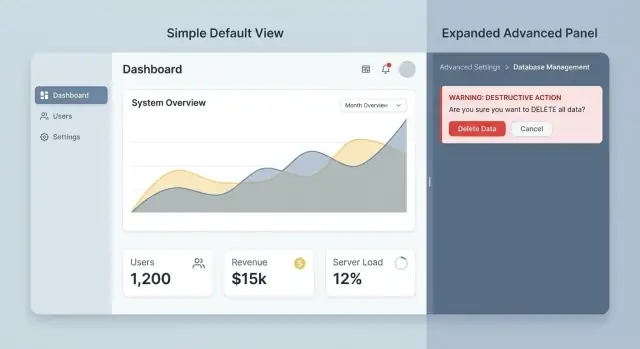
管理者向けツールにおける段階的開示の手法を学び、強力な操作を使いやすくして誤操作を減らし、サポート負荷を下げるシンプルな UI パターンを紹介します。
管理ツールは「日常作業」と「危険な作業」を同じ画面に混ぜがちです。オペレータは電話番号を更新したり、パスワードをリセットしたり、請求プランを変更したり、アカウントを無効化したり、レコードを完全に削除したり、すべてを一つの場所で行えます。すべてのコントロールが同じように重要に見えると、人はどれも同じくらい安全だと扱ってしまいます。
管理画面は計画なしに成長します。新機能が追加されるたびにトグルやボタン、ドロップダウンが増え、気がつけば明確な階層のないコントロールの壁になります。オペレータは速くスキャンし、速くクリックし、筋肉記憶に頼ります。そこでミスクリックが起きます。
小さな UI の選択がサポートチケットにつながります。もし「保存」と「削除」が同じビジュアルスタイルなら、いずれ誰かが間違って押します。権限が長いフォームの奥に埋もれていて説明がほとんどなければ、誰かが「動くようにするために」過剰なアクセスを与え、そのまま戻すのを忘れます。
管理ツールでの偶発的な損害はたいてい予測可能なパターンに落ち着きます:データが削除されるか上書きされ取り戻せない、誤った人やグループの権限が変わる、本番設定が切り替わってワークフローが壊れる、バルク操作が意図より多くの項目に作用する、あるいは「テスト」変更が実際の顧客データに漏れる、などです。
これらのミスは怠慢な人から起きるわけではありません。日常的で低リスクなタスクとまれで高リスクなコントロールを画面が分けていないからです。危険な操作が常に見えていて、常に有効で、ワンクリックでできる状態だと、UI はユーザにツールを恐れさせるか、何かが緊急になるまで避けさせるように訓練してしまいます。
段階的開示(Progressive disclosure)は、パワーのある機能を利用可能に保ちつつ、それが日常体験を支配しないようにするために有効です。良い管理 UI は安全な経路を最も簡単にし、危険な経路を意図的にします。
チャット→アプリのプラットフォームで Koder.ai のように管理ツールを構築する場合でも、生成された画面をこの視点で見直す価値があります。スピードは助けになりますが、オペレータの安全はコントロールを一つのページに詰め込むことではなく、明確な構造から生まれます。
管理ツールの段階的開示とは、最も安全で一般的なコントロールを最初に見せ、オペレータが明確に必要としたときだけより強力でリスクのあるオプションを表示する、ということです。
デフォルトビューは日常業務に合うべきです:素早い確認、定型の更新、明確なステータス。高度な設定は存在しますが、「Advanced」パネルを開く、編集モードに切り替える、確認が必要な別フローに移るなど、意図的なステップのあとに現れます。
何をどこに置くか決める簡単な方法は、利用頻度とリスクでコントロールを並べることです。デフォルトビューは頻繁に行う作業と重大な被害を生まないものをカバーします。開示されるビューはまれな操作、エッジケース、ユーザをロックアウトしたりデータを削除したりシステム挙動を変えたりするものを担当します。
いくつかの配置ルールは概ね有効です:
これは機能を隠すことではなく、タイミングとフォーカスの問題です。オペレータが日常作業をするために危険なコントロールを探し回る必要はなく、新しいチームメンバーがチケットを出す寸前で誤クリックするべきではありません。
例:ユーザプロファイル画面なら、デフォルトは名前、メール、役割、そして簡単な「パスワードリセット」アクションを表示します。別の「Advanced」領域には「すべてのセッションを無効化」や「ユーザを削除」といった追加摩擦のある項目を置きます。Koder.ai で内部管理ツールを構築するなら、まず安全な基本画面で始め、ワークフローが明確になったら Advanced パネルや確認を追加する、という同じ考えを当てはめられます。
段階的開示は、人々が実際にシステムをどう操作するかに合致するときに最も効果的です。何かをグループ化したり隠す前に、誰が管理ツールを使うのか、日常的に何をするのか、誤ってクリックされたら何が問題になるのかをはっきりさせてください。
ほとんどの管理ツールは、繰り返し使う少数の役割をサービスします。役割を平易な言葉で名付け、それぞれの主要タスクを書き出してください(権限リストや機能一覧ではなく)。
よくある内訳は次の通りです:
役割が明確になったら、各役割がデフォルトで何を見るべきかを決めます。良いルールは簡単です:そのコントロールが誰かの週次業務に含まれていないなら、メイン画面に置くべきではありません。存在はさせてもよいですが、「Advanced」エリア、別タブ、または権限ゲートの背後に置くべきです。
例えば、エージェントは日常的に「ユーザのパスワードをリセット」する必要があるかもしれませんが、「ワークスペース全体の SSO を無効化」する必要は同じページに置くべきではありません。両方を隣り合わせに置くと、警告があっても誤操作を招きます。
操作を元に戻せるかどうきちんと評価しましょう。音だけで怖いかどうかではなく、取り消しの難易度で分類します:
この評価で何を素早く表示するか、何に追加の意図を要求するかを決めます。低リスクは速く行えるようにし、高リスクは意図的で分かりやすく、適切な役割にのみ許可されるようにします。
サポートケースは真実への近道です。「クリックしてしまった」や「そのつもりはなかった」から始まる最近のチケットを見返してください。そうした事例はたいてい本当のリスクゾーンを示します:紛らわしいトグル、無害に見えるバルク操作、または一人のユーザを変えるつもりが全員に影響を与える設定などです。
良い管理画面は、危険な操作を制御していても落ち着いた印象を与えます。コツはオペレータが意図を示したときだけ力を見せることです。
プログレッシブフォームは信頼できるパターンです。まずシンプルな選択肢を出し、次に重要なフィールドだけを表示します。例えば「ユーザを一時停止」にする選択肢を選んだら期間や通知オプションを表示し、「パスワードをリセット」ならそのフィールドは表示しない、というようにすれば読み誤りが減ります。
折りたたみ式の Advanced セクションも有効です。ただしラベルは平易な言葉で付けてください。中身とそれを開く理由がわかるラベルが望ましく、例えば「Advanced: SSO とトークン設定(管理者のみ)」のようにします。少し怖い表現でも構いません。期待値を設定するからです。
滅多に触らない設定は二次画面やモーダルに移してください。日常のコントロールの隣に置かないことで混乱を避けられます。特に統合を壊すもの、請求を変えるもの、データを削除するものは別にするとよいです。
技術的詳細が必要なときは要求に応じて見せます。ID、未加工のペイロード、長いログなどは「詳細を表示」トグルにしておくと、メイン UI は読みやすいままトラブルシューティングも可能です。
短く始めるスターターとして、次のパターンが多くの管理ツールで有効です:
デフォルトはシステムを守りつつオペレータを罰するように感じさせてはいけません。もし最も安全なオプションが最も一般的でもあるなら、それを事前選択し一文で説明してください。例えば権限変更のデフォルトを「閲覧のみ」にして、管理権を与えるには別のステップを必須にするなどです。
Koder.ai で管理ツールを作る場合、これらのパターンは一般的な UI パーツ(フォーム、折りたたみパネル、モーダル)にきれいにマッピングできます。重要なのは同じです:まず落ち着いたデフォルトビューを設計し、意図が示されたときにだけパワーを与えること。
「おっと」を生む画面を一つ選んでください。オペレータが頻繁に訪れる画面で、誤クリックがチケットや返金、ダウンタイムにつながるものが良い出発点です。システムで最も難しい画面から始める必要はありません。小さな変更でサポート負荷がすぐに下がる場所を選びます。
画面上のすべてのコントロールを洗い出し、使用頻度(common vs occasional)と誤操作時の影響(low vs high)でラベリングします。そのマップが何を残し、何を意図的な操作の背後に隠すべきかを教えてくれます。
次に、新しいデフォルトビューのスケッチを作ります。そこには「common + low-risk」だけを入れて予測可能にします。オペレータの仕事が通常はステータス更新、メモ追加、メールの再送なら、それらをメインレイアウトに置きます。バルク操作、まれな設定、取り消し不能なものは注意を奪わないようにします。
いくつかの実践的な開示の動き:
最後に、2~3の現実的なタスクでテストします。例:「顧客のプランを変更して、最後の請求を返金し、アクセスは維持する」。ためらい、誤クリック、やり直しを観察してください。Koder.ai で反復しているなら、スナップショットとロールバックを使って安全に新画面を出荷し、必要ならすぐ戻せるようにしておくのが良いです。
リデザインで完了時間が短くなり、不安が増えないなら、適切なタイミングで適切なものを開示できています。
破壊的な操作は管理作業の一部ですが、ワンクリックで実行できてしまっては困ります。目標は明確です:日常のコントロールは速くし、高リスク操作は遅くて分かりやすくする。
まず、破壊的操作の見た目と操作感を変えます。保存や更新、招待といった日常ボタンから離して配置し、危険スタイル、余白、別セクション(しばしば下部)を使って物理的に分けることで筋肉記憶のミスを減らします。
ラベルは多くの人が思うより重要です。「Confirm」や「Yes」のような曖昧なボタンは避け、何が起きるかを正確に示す動詞を使ってください(例:「ユーザを削除」「APIキーをリセット」)。明確な動詞はオペレータが実行前に自己確認するのを助けます。
本当に元に戻せない変更には明確な意図を求めます。モーダルのチェックボックスだけでは不十分なことが多いです。対象名を含めて特定のフレーズをタイプさせる確認(例:Acme Team を削除するには DELETE と入力)にすると「別のタブを間違えている」エラーを防げます。
適用前に短いプレフライトの要約を示して何が変わるかをスキャンしやすくしてください:
可能であれば、安全な代替手段を提供してください。多くの“削除”は実際には「目に見えないところに退けたい」だけです。無効化、アーカイブ、サスペンドといった選択肢を出し、それぞれを一文で説明します。サスペンドはログインをブロックしますが履歴と請求は保持します。削除はアカウントと紐づくデータを取り除く可能性があります。
実用的なルールとして:オペレータが翌日に後悔する可能性がある場合、デフォルトは元に戻せるべきです。ハードデリートは二段階、別権限、またはその両方の背後に置いてください。
段階的開示は上級設定を隠すだけではありません。変更後の結果を明確にすることも含みます。オペレータは多くのタブを素早く行き来するので、小さなミスがチケットに変わるのは、UI が何が起きたかを確認してくれないときです。
良いフィードバックは3つの質問に答えます:何が変わったか、どこで変わったか、誰が変えたか。例えば「Workspace A のパスワードポリシーを Maya(あなた)が更新しました、今」といった確認は、単なる「保存されました」より遥かに有益です。可能なら変更された主要フィールドをエコーしてください。
監査ログは「誰がやったの?」という問いのための安全網です。読みやすくしてください。各エントリはタイムスタンプ、実行者、前後の値を含むべきです。変更が複雑な場合(例えば権限の変更)は、人間にわかる要約(「Billing Admin ロールを Jordan に追加」)をまず表示し、詳細は展開して見られるようにします。
復旧は多くの管理ツールが失敗する部分です。小さな最近の変更(トグル、ラベル、ステータスフラグ)には元に戻すオプションを与えます。より大きくリスキーな変更には、既知のスナップショットへロールバックする方が手作業で直すより安全なことが多いです。
警告は影響を平易な言葉で説明すべきで、エラーコードではありません。"409 conflict" ではなく「この操作はこのワークスペース内の全ユーザのセッションを終了させ、新しいログインを要求します」といった具合です。重要な影響を先に書いてください。
繰り返しミスを防ぎつつ混雑を増やさない小さなパターン:
例:テナントの SSO を無効化してトラブルシュートする場合、UI は正確なテナントを確認し、旧・新の SSO ステータスを実行者と時間とともに記録し、即時の元に戻すオプションを出すべきです。元に戻せないなら、誰がログインできるか、どのように影響するかを平易に説明したロールバックオプションを提示してください。
忙しい月曜のサポートオペレータを想像してください。「ログインできない」とのチケットがあり、給与処理の締め切りが迫っています。オペレータはアクセスを迅速かつ安全に復旧したいが、誤ってそのユーザに過剰な権限を与えたくはありません。
デフォルト画面は日常タスクに集中すべきで、怖い操作ではありません。上部に検索と明確なユーザカード(名前、メール、組織、最終ログイン、MFA ステータス、アカウントロックの有無)を表示します。主要なアクションは近くに置きます。これらは一般的で低リスクだからです。
一般的なデフォルトアクションは通常、招待再送、パスワードリセット再送、アカウントのロック解除、MFA リセット、ログイン履歴の表示などです。
権限は邪魔にならないように折りたたみパネルに入れてください。ラベルは「Permissions and roles (advanced)」のように平易にします。強力なコントロールは存在しますが、日常的で安全な操作と競合してはいけません。
パネルを展開したら画面の焦点を「アクセス修復」から「権限変更」へ切り替えます。最初に現在の役割と主要な権限を読み取り専用で表示し、編集可能にするには「Edit permissions」を明示的にクリックさせてください。
高リスクフロー(組織の役割を変える等)ではリスクに見合う摩擦を入れます。シンプルな手順が有効です:新しい役割を選ぶ(何が変わるかの明記付き)、変更前後のサマリをレビュー、必須の理由を記入、最後に対象のメールアドレスをタイプして最終確認する、など。
この追加レビューはよくある失敗を防ぎます:急いだオペレータが「Member」ではなく「Admin」をクリックしてしまい、普通のユーザがプロジェクトを削除したり請求を変更したりできるようになってしまう、というようなミスです。
操作後は単に「保存しました」で終わらせないでください。誰がいつ何を変えたか、なぜ変えたかを示すアフターレシートを表示します。ポリシーが許せば「この変更を元に戻す」オプションを出して正確に前の役割へ戻せるようにします。
オペレータが間違ったアカウントに手を入れたと気づいたとき、別の監査ツールや新しいチケットを作らずに画面自体で復旧手順を案内できるのが理想です。こうしてサポート負荷と実際の被害を減らせます。
段階的開示は、必要なものが見つかり、表示を信頼でき、問題が起きたときに復旧できることが前提です。
典型的なミスは、重要な設定を存在自体が分からないほど隠してしまうことです。請求、セキュリティ、稼働時間に影響する設定は、デフォルトビューにサインポスト(読み取り専用の要約、ステータスバッジ、または「詳細を見る」行)を置くべきです。そうしないと、人はその機能がないと誤解してチケットが増えます。
別の落とし穴は「Advanced」をゴミ箱にしてしまうことです。すべてのややこしいものをそこに放り込むと、そのパネルは長くなり一貫性がなくなります。タスクとリスクでグループ化してください。「データ保持」と「API キー」はどちらも上級かもしれませんが同じ塊にしてはいけません。
モーダルの乱用も逆効果です。いくつかは問題ありませんが、多すぎるとオペレータのメンタルマップが壊れます。人は文脈を見失い、比較していた対象を忘れ、間違ったアカウントや環境を選ぶことがあります。可能なら詳細はインラインに置き、展開式セクションを使い、変更がどこに適用されるかを明確にしてください。
一般的な失敗パターン:
恐ろしい警告は安全ではありません。より安全な設計とは、より良いデフォルト、影響の明確なスコープ(何が、どこで、誰に影響するか)、保存前に結果を示すプレビューを意味します。
また、すべてを確認必須にしてはいけません。破壊的な操作に対して確認を残しつつ、元に戻せる仕組み(undo、スナップショット、ロールバック)を併用してください。Koder.ai で管理ツールを素早く作る場合、これらのガードレールをフローの早い段階から組み込むことが、後から警告を積み重ねるより効果的です。
あなたの管理画面が強力だがストレスを生むなら、フルリデザインが必要とは限りません。よりタイトなデフォルトビュー、明確な意図シグナル、そして安全に戻る手段が必要なだけかもしれません。
高トラフィックの画面(ユーザ、請求、コンテンツモデレーション、設定など)で次の簡単なチェックを実行してください。目標は簡単です:日常作業は速く、リスクの高い作業は意図的にすること。
実際のオペレータになったつもりで画面を確認し、次が当てはまるかをチェックします:
1つでも満たさなければ、段階的開示の有力な適用候補が見つかったことになります。
問題を起こしやすいフローを一つ選んで、小さなステップで改善してください:
オペレータのトップ3タスクを特定し、それをデフォルト経路にする。
上級またはリスクの高い操作に意図を示すラベルを付ける(例:「Reset user MFA(ログインに影響)」のように)。
破壊を防ぐための摩擦を加える:配置の分離、プレビュー、取り消し不能な操作へのタイプ入力確認など。
複数変更フォームにはレビュー段階を追加する:「あなたは以下を変更しようとしています:役割、アクセス範囲、請求プラン」。
復旧手段を追加する:単純な変更には undo、設定バンドルにはロールバック、オペレータが理解できる監査ノートを残す。
小さなテスト:新しい同僚にアカウントを削除せずにアクセスを取り消すよう頼んでください。ためらう、間違ったボタンを押す、次に何が起きるか説明できない、どれかが起きたら UI はまだ人に考えさせすぎています。
速く動いても物を壊さないために、フローをプロトタイプして短いループで反復してください。Koder.ai の planning モードはステップやエッジケースをマップするのに役立ち、スナップショットやロールバックは最終パターンを決める前に安全にテストする手段を与えます。
まず、日常的な作業と実際に害を及ぼしうる操作を分けます。一般的で低リスクな操作は目に見える位置に置き、まれで高リスクな操作は「Advanced」パネルや「編集」モード、確認が必要な専用フローの背後に置いて意図を明確にする、ということです。
各操作を利用頻度とリスクで仕分けします。週に一度以下で使うもの、または元に戻すのが難しいものはデフォルトビューに置くべきではありません。メイン画面は読み取りコンテキストと一番多い安全な操作に集中させ、その他はオペレータが明確に意図を示したときにのみ表示します。
戻せるか、影響範囲(scope)、及び波及効果(blast radius)で判断します。1件に対する小さく戻せる変更は低リスクで、複数件に影響する、グローバル設定を変える、あるいは元に戻せない操作は高リスクです。迷ったら、プレビュー・監査・復旧を追加できるまで高リスクとして扱ってください。
警告は急いでいると無視されがちです。より安全なフローは設計で行動を変えます:文脈を追加し、意図的なステップを必須にし、結果のプレビューを示すことが多いです。警告は補助になりますが、それだけが頼りではいけません。
破壊的操作を日常のボタンから離し、明確な動詞でラベルを付け、戻せない変更には強い確認を入れます。例えば、取り消し不能な操作には対象を含めて DELETE のように入力させる確認を求めると、単なるチェックボックスより効果的です。
強力な権限は折りたたんだ領域に入れ、初期は読み取り専用にします。何かを変更する前に明示的に「Edit permissions」を押させ、変更前後の短いサマリを表示してミスを見つけやすくします。これにより「アクセスを直す」作業は速く保ちつつ、「権限を変える」作業を混在させません。
別フローにして明確なスコープとプレビューを出します。バルク操作は項目選択後にのみ表示し、件数と対象のサンプルを示してから実行させます。結果が複雑ならドライラン・プレビューを追加して、コミット前に影響を確認できるようにします。
何が変わったか、どこで変わったか、誰が変えたかを平易な言葉で示すアフターアクションの領収書を出します。さらに差分の監査ログ(前後の値)を用意し、小さな変更は可能なら元に戻せるようにします。元に戻せない場合は、ロールバックを明確で案内のある選択肢にします。
まず「よくあるミス」を頻発する画面を1つ選び、各コントロールを頻度(common/occasional)と誤操作したときの影響(low/high)で分類します。デフォルトビューを「common + low-risk」だけにして、残りは開示や確認の背後に戻します。Koder.ai を使っているなら、planning モードやスナップショットで安全に反復できます。
重要な設定を何のヒントもなく隠すと、人はその機能がないと誤解します。もう一つの失敗は「Advanced」をゴミ箱化して、すべて混ぜてしまうことです。デフォルトビューに看板(読み取り専用の要約やステータスバッジ)を置き、上級オプションはタスクや影響でグループ化してください。