

2025年10月14日·2 分
モバイルアプリのApple Pay:概要と仕組み
Apple Pay(アプリ内)の仕組みと裏側のトークン化、導入要件、実装手順、セキュリティ、テスト、UXベストプラクティスを解説し、チェックアウト高速化とコンバージョン改善のための実務的なガイドを提供します。
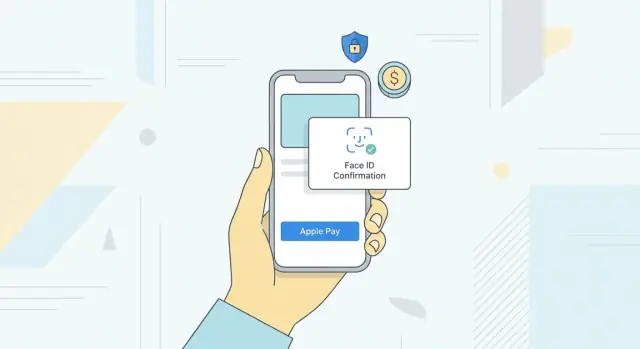
Apple Pay(アプリ内)の仕組みと裏側のトークン化、導入要件、実装手順、セキュリティ、テスト、UXベストプラクティスを解説し、チェックアウト高速化とコンバージョン改善のための実務的なガイドを提供します。
Apple PayはAppleのデジタルウォレット兼決済サービスです。ユーザーはiPhone、Apple Watch、iPad、Macにクレジットカードやデビットカード、場合によってはプリペイドやストアカードを安全に保存し、ワンタップや顔認証で支払うことができます。
カード番号や請求先を入力する代わりに、ユーザーはFace ID、Touch ID、または端末のパスコードで認証します。Appleはデバイス固有のトークンを生成するため、実際のカード番号が加盟店に共有されることはありません。
Apple Payは主に3つの文脈で機能します:
このガイドはアプリ内Apple Payに焦点を当てており、支払い体験がアプリ内で完結するケースを扱います。
小さな画面でカード情報を入力するのは遅くミスが起きやすい作業です。Apple Payは複数のフォーム入力を一つの操作で置き換え、通常は次の効果があります:
カードや住所情報が端末に既にあるため、初回購入者の摩擦も減らせます。
Apple Payは対応地域の最新のiPhone、iPad、Apple Watch、Macで利用でき、Visa、Mastercard、American Expressなど主要なネットワークや一部のローカルスキームに対応します(発行銀行による)。
Apple Payを導入するのが向いているのは:
ただし、既存のカードフォームや他のウォレットと併存させるべきで、Apple Pay未利用のユーザーにも支払い手段を提供し続ける必要があります。
Apple Payはユーザーにとってはシンプルな「ダブルクリックで支払い」体験ですが、その裏側では複数の当事者とセキュリティレイヤーが連携し、安全に資金を移動しています。
典型的なApple Payトランザクションには次の関係者が関わります:
カードがWalletに追加されると、実際のカード番号(FPAN)は安全にカードネットワークと発行元に送信されます。カード側はそれに対してデバイス専用の番号(DPAN)と、そのデバイス向けの暗号鍵を発行します。
Apple Payの取引ではDPANが使用され、アプリやバックエンドはFPANを目にしません。これがApple Payのトークン化モデルの核心で、実際のカード番号を曝露する代わりに代替番号とワンタイムのクリプトグラムを使います。
対応端末では支払い資格情報と鍵がSecure Element(またはSecure Enclaveで保護)に保存されています。ユーザーが認証すると(Face ID、Touch ID、またはパスコード)、Secure Elementは:
アプリはApple Pay API経由でこの不透明で暗号化されたトークンを受け取り、バックエンドに送信します。バックエンドはPSPやゲートウェイに転送します。
PSPはトークンを復号してDPANとクリプトグラムを取り出し、カードネットワーク経由で発行銀行に与信要求を出します。発行銀行はクリプトグラムとカード状態を検証して承認または拒否を返します。
その後、**精算(settlement)**の段階で承認済み金額がキャプチャされ、バッチ処理され、発行銀行から加盟店の口座へ資金が移動します。アプリから見るとこれは単なるキャプチャや売上完了ですが、裏側ではアクワイアラ、カードネットワーク、発行銀行がDPANを使って調整を行っています。
アプリにApple Payを追加する前に、技術的・ビジネス的・地域的な要件を満たす必要があります。
加盟店側では次が必要です:
多くの加盟店はウェブまたはハイブリッドフローでの加盟店検証のためにMerchant Identity証明書も作成します。
アプリ内のApple Payは次の環境を対象にサポートされます:
Apple Payは全ての国や銀行で使えるわけではありません。次を確認してください:
Appleは一部の商材カテゴリやユースケースを制限することがあります(例:違法商品、一部のデジタルコンテンツやサービス、高リスク業界など)。以下を確認してください:
Apple Payトークンの復号や処理が必要なので、PSP/ゲートウェイがApple Payをサポートしていることを確認してください。特に:
スムーズなApple Payフローはユーザーにとってほとんど目立たない体験です。典型的な流れは次のとおりです。
通常、商品ページやカート画面から購入意図が始まります。サイズや色、数量を選んだらチェックアウトへ進みます。
チェックアウトやカート画面では、Appleが提供する標準のApple Payボタンを表示してください。ボタンは:
ユーザーがボタンをタップすると、Apple Payシートが画面下からスライドアップします。
このシートには通常:
ユーザーは支払いを確定する前にシート内でカードや配送、連絡先を調整できます。
支払い承認のためにユーザーは以下のいずれかで認証します:
シートは明確にユーザーに促します(例:「Face ID搭載端末ではダブルクリックで支払い」)。
認証後、シートは進行状況を示し消え、アプリに戻ります。
アプリ側では直ちに明確な状態表示を行ってください:
これらの状態を明確に一貫して示すことで、ユーザーは支払い状況を把握しやすくなり安心感が高まります。
iOSでのApple Pay実装はPassKitフレームワークといくつかの主要クラスを中心に進みます。ここではアプリレベルでの一連の流れを示します。
これによりアプリバンドルが加盟店IDと紐づき、Apple Payトークンがサーバ用に生成できるようになります。
PKPaymentRequestを構築するimport PassKit
func createPaymentRequest() -\u003e PKPaymentRequest? {
guard PKPaymentAuthorizationController.canMakePayments() else { return nil }
let request = PKPaymentRequest()
request.merchantIdentifier = \"merchant.com.yourcompany.app\"
request.countryCode = \"US\"
request.currencyCode = \"USD\"
request.supportedNetworks = [.visa, .masterCard, .amex]
request.merchantCapabilities = [.capability3DS]
request.paymentSummaryItems = [
PKPaymentSummaryItem(label: \"Pro Subscription\", amount: 9.99),
PKPaymentSummaryItem(label: \"Your Company\", amount: 9.99)
]
return request
}
merchantIdentifier、countryCode、currencyCodeは加盟店設定と一致させる必要があります。supportedNetworksはあなたとPSPがサポートするカードスキームを反映します。最低でもmerchantCapabilitiesに.capability3DSを含めてください。
PKPaymentButtonを追加して配置するPKPaymentButtonを使ってAppleのUIガイドラインに従ってください:
let payButton = PKPaymentButton(paymentButtonType: .buy, paymentButtonStyle: .black)
このボタンは商品画面、カート、最終チェックアウトなど購入意図が最も強い場所に配置します。PKPaymentAuthorizationController.canMakePayments()がfalseの場合はボタンを無効化または非表示にしてください。
PKPaymentAuthorizationControllerを表示してコールバックを処理するリクエストからコントローラを作成し、PKPaymentAuthorizationControllerDelegateに準拠します:
func startApplePay() {
    guard let request = createPaymentRequest() else { return }
    let controller = PKPaymentAuthorizationController(paymentRequest: request)
    controller.delegate = self
    controller.present(completion: nil)
}

extension CheckoutViewController: PKPaymentAuthorizationControllerDelegate {
    func paymentAuthorizationController(_ controller: PKPaymentAuthorizationController,
                                        didAuthorizePayment payment: PKPayment,
                                        handler completion: @escaping (PKPaymentAuthorizationResult) -\u003e Void) {
        // Send payment.token to your server for processing
        // Then call completion(.init(status: .success, errors: nil)) or .failure
    }

    func paymentAuthorizationControllerDidFinish(_ controller: PKPaymentAuthorizationController) {
        controller.dismiss(completion: nil)
    }
}
didAuthorizePaymentではpayment.tokenをサーバに送って実際の課金処理を行います。サーバの応答に従って.successか.failureで完了させ、その後paymentAuthorizationControllerDidFinishでシートを閉じます。
サーバ側のロジックがApple Payシートを実際の資金移動に変える役割を担います。アプリはユーザー認可を取得し、バックエンドが加盟店検証やトークンの処理を行い、決済ゲートウェイとやり取りします。
Apple Payシートを表示する前に、アプリはAppleからのマーチャントセッションを取得する必要があります。
PKPaymentAuthorizationControllerが提供するマーチャント検証URLをバックエンドに送る。このフローはあなたのアプリが加盟店IDとドメインに紐づいていることをAppleに証明します。
ユーザーが支払いを承認すると、アプリは暗号化された支払いトークン(PKPaymentToken)を受け取り、HTTPSでバックエンドに送ります。
サーバ側では:
ゲートウェイがトークンを復号(ネットワークトークンやDPANを使って)し、カードネットワークで与信処理を行います。
ゲートウェイは通常2つのフローを提供します:
バックエンドはゲートウェイのトランザクションID、金額、通貨、ステータスを永続化しますが、生のカードデータや復号済みトークンの中身は保存しないでください。
照合、返金、顧客サポートに必要なものだけを保存してください:
カード番号、CVV、暗号化されていない支払いトークンは絶対に自社サーバに保存しないでください。機密処理はPCI準拠のゲートウェイに委ね、通信はすべてTLSで行い、ログとアクセス制御を厳格にしてください。
Apple Payはアプリが生のカード番号に触れないよう設計されていますが、セキュリティモデルと開発者の責任範囲を理解することが重要です。
カードがWalletに追加されると、発行元とネットワークが実際のPANをデバイスアカウント番号(DAN / DPAN)に置き換えます。
支払い時には:
アプリとバックエンドはトークンと取引メタデータしか見ず、カードの詳細は見えません。
敏感な鍵と支払い資格情報はSecure Enclave内部で保存・処理されます。
承認はユーザー認証に結び付けられています:
アプリはシステムシートからの成功/失敗信号を受け取るだけで、生体認証データやSecure Enclaveの中身にはアクセスできません。
各Apple Payトランザクションは:
を用います。ネットワークと発行元はこれらを検証し、複製やリプレイ、改ざんを検出します。
Apple PayはアプリのPCI DSSのスコープを大幅に減らし得ます:
ただし:
正式な指針はアクワイアラ、PSP、または有資格のセキュリティアセッサに相談してください。
Apple Payはリスクを下げますが、雑な統合は露出を再導入します。実務的な注意点:
これらの境界を守ることで、Apple Payの組み込み保護を活用しつつ自社のコンプライアンス負担を管理できます。
徹底したテストは本番で正しく動作することを保証する唯一の方法です。適切なサンドボックス設定とテスト計画が重要です。
App Store ConnectのUsers and Access → Sandboxでサンドボックステスターアカウントを作成します。これらのApple IDをテスト端末で使うと実際の課金なしでユーザー体験をシミュレートできます。
テスト端末では:
地域や通貨、カードスキームごとに別のサンドボックスアカウントを用意するとエッジケースの再現性が高まります。
iOSシミュレータは基本的なApple Payテストをサポートしており、UI検証や早期開発に便利です。認可のシミュレーションやPKPaymentAuthorizationControllerフローの検証が可能です。
ただし、実機での検証を必ず行ってください。実機でしか確認できない点:
シミュレータは便利ですが代替にはなりません。
クライアントとサーバの両方で次を少なくともカバーしてください:
拒否やエラーを強制するために、ゲートウェイ固有のテストカード番号やトリガーを使ってください。
問題追跡に十分なログを残しつつ、機密データは記録しないでください。避けるべきもの:
代わりにログするもの:
created → authorized → captured → failed)クライアントログとサーバログを相関させるために、アプリからバックエンドへ共通のコリレーションIDを渡すと有用です。
テスト時に注視すべき点:
断続的なエラーや遅い与信が見られたら、まずゲートウェイやAppleのステータスを確認して、コードの問題とサービス側の問題を切り分けてください。
適切なApple Payのデザインは「導入して見栄えが良い」だけでなく、実際にコンバージョンを押し上げます。配置や文言の小さな違いが利用率に大きな影響を与えます。
購入意図が最も強い場所でApple Payを使ってください:
「支払いオプションの詳細」などの余計なタップの奥に隠すと利用率は下がります。
Apple Payを次の場所でエクスプレスチェックアウトとして提供してください:
エクスプレスチェックアウトを使う場合、配送や連絡先はApple Payの承認中に扱われることを明示してください。
AppleのHuman Interface Guidelinesに従う:
認知度を損なうようなカスタム色やアイコンは避けてください。
Apple Payが持つ情報を活用してください:
目的は「1タップで決済」を目指すことです。
分かりにくい失敗状態は売上を失います。対策として:
エラー詳細はチーム向けの保護されたログにだけ残し、UIでは必要最小限の情報に留めてください。
多くのApple Payトラブルは設定不備に起因します。
最初に確認すべきはマーチャントIDがコード上とApple Developerアカウント、ゲートウェイ設定で完全に一致しているかです。1文字の違いでも動作しません。
またエンタイトルメントやCapabilityについても確認してください:
Apple Payボタンが表示されない、シートが出ない場合は設定を最優先で疑ってください。
一部の国や発行銀行、端末ではApple Payが利用できないことがあります。
PKPaymentAuthorizationController.canMakePayments()やcanMakePayments(usingNetworks:)を使ってボタンを表示する前に判定し、falseの場合はボタンを隠して代替の支払い手段を提示してください。
「カードがサポートされていない」との報告があったら、発行銀行がApple Payをサポートしているか、あなたの設定でそのカードネットワークが有効になっているかを確認します。
マーチャント検証の失敗は、Apple Payシートがすぐに閉じる、あるいは最初から表示されない形で現れることが多いです。
ネイティブアプリの場合、主な原因は次です:
サーバ側のログには受信したマーチャント識別子、環境(sandbox/production)、Appleやゲートウェイからの詳細エラーを記録すると問題箇所が明確になります。
すべての失敗が技術的原因ではなく、多くは発行銀行からの却下です。
ゲートウェイの応答を精査して、技術的エラー(トークン復号失敗や無効なリクエスト)と金融的な却下(残高不足、疑わしい取引、非対応カード)を区別してください。
それぞれに対してユーザー向けのメッセージを用意します:
生のゲートウェイエラーコードや技術的詳細をユーザーに晒すのは避けてください。
本番でApple Payを安定稼働させるには、すべての支払い試行に関して構造化ログを用意してください:
拒否やマーチャント検証エラー、タイムアウトの急増に対するダッシュボードやアラートを整備し、クライアント側イベントとサーバログを相関させることで障害の切り分けが速くなります。
Apple Payを導入したら、それが本当にチェックアウトを改善しているかを検証するために適切なイベントと指標を追跡し、実験を行います。
基本的なファネルイベントをログに残してください:
これらをタップされた場所(商品ページ、カート、チェックアウト)、プラットフォーム、OSバージョン、新規/既存顧客などのコンテキストと合わせて記録してください。
追跡すべき主要指標:
これらを時間やアプリバージョンごとに追い、統合やUXの変更が効果をもたらしているかを確認します。
最適化のために次をテストします:
採用率、成功率、所要時間、コンバージョンへの影響を比較してください。
Apple Payのプライバシー保証と各種規制を尊重して分析を行ってください:
Mixpanel、Amplitude、Firebase等の主要分析プラットフォームは、支払いトークンなどの機密フィールドを除外すればApple Payイベントの取り扱いが可能です。
Apple Payからの洞察は単一のボタンに留まりません:
これらの測定は長期的にアプリ全体のチェックアウトを高速化し、明確で信頼できる体験に磨き上げます。
Apple Payのサポートは単一のiOSアプリで終わらないことが多いです。ユーザーはデバイスやチャネルを跨いで同じ支払い体験を期待します。
ネイティブアプリはPKPaymentAuthorizationControllerを使い、トークンを直接バックエンドに渡します。これにより:
**ウェブ上のApple Pay(Safari)**はJavaScriptとPayment Request APIを使います。既存のWebチェックアウトがある場合やデスクトップ・モバイル両方でApple Payを提供したい場合に有効です。
多くのチームはアプリ内ネイティブApple PayとSafariでのApple Payを組み合わせ、共通のバックエンド決済パイプラインを使います。
Google PayやPayPalなど他のウォレットもサポートする場合はフローを揃えてください:
そうすることで、デバイスや支払い方法を変えてもユーザーは迷いません。
React Native、Flutter等を使う場合は:
iPhone、iPad、Apple Watchでのテストも忘れずに行い、対応ネットワークや配送オプションが各端末で一貫しているか確認してください。
共通のデザインシステムとチェックアウトロジックを用意し、チャネルごとの一回限りの実装を避けると保守が楽になります。
Apple Payを健全に保つには大規模な再構築よりも日常的な運用が重要です。
Apple PayはマーチャントIDやPayment Processing証明書に依存し、有効期限があります。
所有権マップを作り、誰がApple Developerアカウントを管理し、どこに証明書が置かれているか、CI/CDやサーバでどう使われているかを明確にしてください。
その上で:
各主要なiOSリリースではApple Payフローのテストをベータと最終ビルドで行い、シート表示や文言、対応ネットワーク、生体認証周りを中心に確認してください。
次を定期的にチェックしてください:
少なくとも年に一度はデザインレビューを実施し、文言、ボタン配置、アクセシビリティを最新に保ちます。
カードネットワークや通貨、対応地域は変わり得ます。設定を構成可能にしておきましょう:
PSPが新たなネットワークやローカル方式を追加したら連携してPKPaymentRequestを更新してください。
ゲートウェイ変更やアプリのリファクタリング、トークンフォーマットの更新時は:
これらのフローを文書化しておけば、新しいメンバーでも保守がしやすくなります。
今後はネットワーク側でのトークン化の進展、Wallet内レシートや注文更新の強化、アプリ内・ウェブ・店頭間の連携強化が進むでしょう。Tap to Pay on iPhoneや地域別のファイナンスオプションなどの新機能が広がることを見越して、統合は設定駆動にし、コアフローを変えずに新機能を導入できる設計にしておくと良いでしょう。
Apple Payは、iPhone、iPad、Apple Watch、Macに登録されたカードで支払えるAppleのデジタルウォレットです。
モバイルアプリでは、手動でカード情報を入力する代わりに、Face ID、Touch ID、または端末のパスコードで支払いを確認するシステムシートが表示されます。アプリは生カードデータではなく暗号化された支払いトークンを受け取り、それをバックエンド経由で決済ゲートウェイに送って課金を完了します。
これによりチェックアウトは速くなり、入力ミスが減り、カード番号をアプリ側のインフラストラクチャに残さない設計になります。
次の場合にApple Payを導入するのが有効です:
Apple Payは既存のカードやPayPalなどと並べて「追加の速い支払いオプション」として提供するのがベストで、他の支払い手段を完全に置き換えないでください。
最低限必要なものは次の通りです:
さらに、Apple Payが利用可能な地域・銀行であることや、MCCや商品がAppleの規約に合致していることを確認してください。
iOS上での大まかな流れは:
端末は支払いトークンの中に次の情報を含めます:
トークンは決済処理業者の公開鍵で暗号化されているため、アプリや通常のバックエンドはこれを不透明なデータとして扱います。バックエンドはトークンをゲートウェイに渡し、ゲートウェイが復号してカードネットワーク/発行銀行に与信要求を出します。アプリ側や開発者はPANや暗号鍵を直接扱いません。
サーバ側で行うべきことは:
トークンを自前で復号しようとしたり、長期保存してはいけません。PCI準拠のゲートウェイに機密処理を委ねてください。
よくある原因は:
まずApple Developerポータル、Xcodeのエンタイトルメント、ゲートウェイ設定を確認し、サーバログのマーチャント検証やゲートウェイのエラーコードを調べてください。
安全にテストする手順:
シミュレータはUIの早期検証に便利ですが、Walletの実際のセットアップやFace ID/Touch IDは実機で確認してください。
コンバージョンを高めるベストプラクティス:
PKPaymentButtonを使い、正しいブランディングと言葉遣いを守る(例:「Pay instantly with Apple Pay」などの補助文)。これらにより摩擦が減り、Apple Payが速く信頼できる道具として機能します。
Apple Payを独立したファネルとして計測してください。追うべき指標例:
ボタン配置や文言のA/Bテストを行い、採用率や成功率、AOVなどへの影響を測定してください。
PKPaymentRequestを作成する。PKPaymentButtonを表示する。PKPaymentAuthorizationControllerを表示して支払いを進める。didAuthorizePaymentでpayment.tokenをサーバに送る。.successまたは.failureを返し、シートを閉じる。多くの生体認証やトークン生成はシステム側が担うため、アプリ側は処理の受け渡しを正しく行うことが中心です。