

2026年1月02日·1 分
初心者が速く作れる 3画面スターターアプリ テンプレート
List、Add、Settings の3画面テンプレートで最初のアプリを素早く作りましょう:リスト表示、追加フォーム、あとで拡張できるシンプルな設定を用意します。
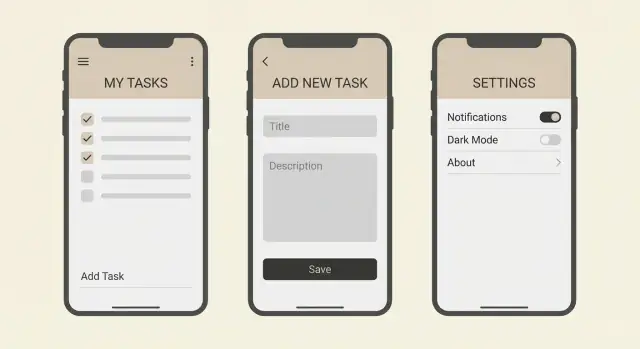
List、Add、Settings の3画面テンプレートで最初のアプリを素早く作りましょう:リスト表示、追加フォーム、あとで拡張できるシンプルな設定を用意します。
初心者は完成形を先に想像してしまいがちで、その結果スクリーンや機能、決定事項が山のように積み上がり、何も動かないまま立ち止まってしまいます。アプリを端から端まで動かせないとモチベーションは下がり、次に何を作るべきか分からなくなります。
3画面のスターターテンプレートはスコープを小さく保ちながら、本物のアプリらしさを感じられます。List(リスト)画面は表示するものを見せ、Add(追加)画面でデータを変更し、Settings(設定)画面で簡単な好みを保存できます。これらは一連のループを作ります:データを見る→データを追加する→基本的なオプションを変える→結果を見る。
3画面はまた、ほとんどのアプリで出てくる要素を練習させてくれて、細部に溺れずに済みます。
小さなテンプレートでも、より大きなプロジェクトに移行できるスキルを素早く練習できます:
テンプレートが小さいので週末で仕上げられ、磨く時間も残ります。たとえばシンプルなブックトラッカーは、書籍のリスト、タイトルと著者を追加するフォーム、並べ替えを選ぶ設定ページから始められます。
このテンプレートは小さいまま基本をカバーします:データ表示、データ作成、設定の保存。
List 画面は「今何があるか?」に答えます。アイテムを見やすく表示します。
空の状態は省略しないでください。まだアイテムがないときは短いメッセージと「最初のアイテムを追加する」のような明確なアクションを示しましょう。これは白紙の画面でユーザーを混乱させるのを防ぎます。
並び替えは最初はシンプルに。ひとつのルール(新しいものを先に、またはアルファベット順)を決めて徹底してください。後でオプションを追加する場合は別画面にせず、小さなコントロールで済ませましょう。
Add 画面は初心者が最もバグを出しやすい部分なので、意図的に退屈に保ちます。本当に必要なフィールドだけを使ってください。簡単なタスクリストなら、タイトルと任意のメモだけで十分です。
バリデーションは親切で具体的に。必須フィールドが空なら、そのフィールド近くに短いメッセージを表示します。保存後は結果が明らかになるべきです:リストにアイテムが現れ、フォームはリセットされる(または画面が閉じられる)など。
Settings は小さく、実際に意味のあるものにします。いくつかのトグルと1つの単純なテキスト設定を入れて、ユーザーの選択を保存・読み込みする練習をします。例:ダークモードのトグル、「削除時に確認する」トグル、「表示名」のようなテキストフィールド。
基本フローは次の通りです:
アプリが管理する「もの」を1つだけ選んでください。5つも6つも選ばないこと。タスク、連絡先、レシート、メモ、ワークアウト、植物、本などはどれもこのループに合います:アイテムを見る、アイテムを追加する、いくつかの設定を調整する。
良い小さなアイデアは一息で説明できます:「このアプリは ___ を追跡するためのもの」です。タグや推奨、同期、共有の説明が必要なら、それはもう小さくありません。
UI に触る前にデータを定義してください。あなたの「もの」のフィールドを3〜6個書き出し、どれが必須かをマークします。たとえばレシート項目は:store(必須)、total(必須)、date(必須)、category(任意)、note(任意) のようになります。短く保つことでトレードオフを強いられ、v1 を終わらせられる要因になります。
v1 の「完了」を厳密に定義しましょう。完了とは、アイテムを追加でき、リストで見られ、設定が小さくても実際に何かを変えることです。検索やアカウント、共有は含めません。
スコープを固める実用的な方法は、画面ごとに1文を書くことです:
例:「ワークアウトアプリ」。List:日付と所要時間を表示。Add:日付、所要時間、任意のメモでワークアウトを追加。Settings:分表示か時間表示か、デフォルトのワークアウトタイプを選ぶ。これら3文を余計な機能を入れずに書けないなら、アイデアをさらに縮小してください。
初心者向けのアプリはデータモデルが単純なほど速く作れます。目標は完璧なデータベースではなく、挙動が予測できること。そうすれば次の機能追加が大きな書き直しになりません。
アイテムの単一の信頼できる情報源を用意してください:リストが1箇所にだけ存在する(アプリ状態の1つの配列、またはサーバの1つのテーブル)。リストを複数画面にコピーしたり「一時的なリスト」を持つと、保存されたのに更新されない、のような奇妙なバグが生まれます。
List、Add、Settings 間で項目の形を一貫させてください。名前、型、デフォルトを決めて守ること。シンプルなアイテム例:
id (string)title (string)createdAt (date or timestamp)done (boolean, default false)notes (string, default empty)後からフィールドを追加するなら、すべての場所に適切なデフォルトで追加してください。初心者がよくするミスは、一方の画面で name を使い、別の画面で title を使うことや、done を真偽値と文字列("yes")の両方で扱ってしまうことです。
アプリが壊れやすく感じないように、いくつかの基本状態を計画しましょう:
これらを具体的にしてください。リストが空なら短い文と Add を開くボタンを出します。保存が失敗したらフォームは消さずに「保存できませんでした。再試行してください。」のような平易なメッセージを表示します。
最後に、ローカルとサーバ保存の判断ルールを決めます:アプリが1台で使えて共有が不要ならローカルに保存、同期やログイン、複数デバイスでのアクセスが必要ならサーバを使います。多くのスタータープロジェクトはローカル保存で十分です。後でバックエンド(例:Go + PostgreSQL)に移すときも、アイテムの形を保てば UI はほとんど変わりません。
厳密な順序で作ってください。各ステップの終わりにアプリが使える状態であること(たとえ裏側はフェイクでも)が重要です。3画面テンプレートの目的は、常にタップして試せるものを持ち続けることです。
List 画面を作り、5〜10個のサンプルアイテムをハードコードします。各アイテムは表示に十分なフィールドだけを持たせます(例:title、短い note、status)。
空の状態は早めに入れます。トグルで切り替えられるようにするか、最初から空の配列で始めても良いです。短い友好的なメッセージと「Add item」のような明確なアクションを表示します。
リストに小さなコントロールを1つ入れるなら控えめに。タイトルでフィルタする検索ボックスや「アクティブのみ」フィルタ1つで十分です。大げさなシステムにしないでください。
リストで必要な同じフィールドを使ってフォーム UI を作ります。最初は保存を接続せず、入力のレイアウト、ラベル、はっきりしたプライマリボタンに集中します。
その後、修正箇所をユーザーに伝えるバリデーションを追加します:
次に Save をつなげて、新しいアイテムがリストに表示されるようにします。最初はメモリ内の状態(再起動でリセットされる)で良いです。最初の成功は、新しいアイテムが即座に表示されることです。
設定は小さくし、各設定が何か目に見える変化を与えるようにします。「コンパクト表示」トグルでリストの間隔が変わる、「完了済みを表示する」トグルで表示アイテムが変わる等。設定が何も変えないなら、その設定はまだ不要です。
初心者のアプリが「本物っぽく」感じられるのは、画面が余計なタップなしに小さな問いに答えるときです。これらの工夫は手間がさほど増えず、摩擦を減らします。
上部にアイテム数や「さっき更新されました」のような一行を表示します。状態があるなら「Open」や「Done」のような短いタグで示すと一覧で判別しやすくなります。
ルール:ユーザーが「何個ある?」や「これ今の状態?」と聞けるなら、リスト画面で答えを出してください。
Add 画面はメモアプリより速く入力できるべきです。デフォルト値を使い、最小限の操作で送信できるようにします。入力タイプはデータに合うように:数量は数値キーパッド、日付は日付ピッカー、オン/オフはトグルなど。
プライマリボタンは目立つようにしてラベルをはっきりさせます。「Save」でもよいですが「Add to list」の方が分かりやすい場合もあります。
有効な小さな工夫:
設定がジャンクドロワーにならないように、2〜3個の実際に挙動に影響するオプションだけにします。例えばソート順、単位(分/時間)、完了済みをアーカイブするトグルなど。各設定は即時にリストに効果が見えるべきです。
多くの初心者アプリはキーボードでボタンが隠れたり、フォーカスが飛んだり、タップ領域が小さすぎたりして操作感が悪くなります。これらを早めに直すとテストが格段に楽になります。
チェック項目:
買い物リストは良い例です:デフォルト数量1、リスト上の「Bought」タグ、そして「通路別にグループ化する」設定があるだけで、3画面に収めつつ実用的になります。
最速で詰まる原因は、アプリが端から端まで動く前にスコープを広げてしまうことです。このテンプレートの目的は動くループを作ること:リストを見る、追加する、1〜2個の設定を変えて実際に挙動が変わるようにすることです。
よくある遅延要因:
例えば家族アカウントを早期に導入すると、誰もが「牛乳」を追加できる前にログイン画面や認証周りに多くの時間を取られます。バリデーションを省くと空白行だらけのリストになります。
拡張したい衝動が出たら、代わりに次を行ってください:
コアループを守れば、後から編集・削除・アカウントを追加しても一から作り直す必要はありません。
検索やタグ、アカウント、通知を追加する前に、まず既にある3画面がしっかり動くか確かめてください。基本が遅かったり分かりにくかったりすると、新機能はその痛みを何倍にもします。
初めて使うユーザーを想定して、小さい画面で片手でテストします。
簡単なスクリプト:3つアイテムを追加し、わざと1つでミスをして、設定を変え、アプリを再起動する。どのステップでも不安があれば、それを直してから4画面目に進んでください。
買い物リストはこのテンプレートに最適です。実用的に感じられる一方で大きくなりすぎません。アイテムを保存し、新規追加し、いくつかの設定を選ぶだけです。
各買い物アイテムは以下のようなレコードで足ります:
これだけで作成と表示を練習できます。
Settings は小さく保ち、各項目がすぐ分かる効果を持つべきです。このアプリならデフォルトの店舗、店舗でグループ化、ダークモードのトグルの3つで十分です。
短いウォークスルー:
アイテムを2つ作成します:
List に戻ると、両方のアイテムと店舗、数量が見えるはずです。created date を表示するなら「Added today」のように控えめにします。
次に Settings を開いて Default store を “Costco” に設定します。Add に戻って “Bread” を作成すると、Store フィールドが既に入力されているはずです。その単純な変化だけで Settings の価値が分かります。
次に “Group items by store” を有効にして List に戻ると、項目が “Costco” や “Whole Foods” の見出しでグループ化されます。
最後にダークモードを切り替えると、アプリが即座にテーマを反映するはずです。もう少し学びたいなら、ダークモードが再起動後にも保持されるようにしてみてください。
3画面が端から端まで動くようになったら、次の目標は「画面を増やす」ことではなく、小さくても有用な振る舞いを1つ追加することです。変更を1文で説明できないなら、それは大きすぎる可能性が高いです。
機能は1つずつ追加して完全に仕上げます(UI、データ、空の状態、簡単なテスト)。最初の良いアップグレードは、アイテムの編集、取り消し可能な削除、長くなったときの検索、シンプルなカテゴリー追加などです。
1つのアップグレードを出荷したら立ち止まり、その変更がアプリを明確にしたか、それともただ複雑にしただけかを自問してください。初心者は同じデータに対して複数の機能を重ねてしまい、アプリがすぐに乱雑になります。
個人用で単一デバイスならバックエンドなしで始めます。サインイン、同期、他者との共有、確実なバックアップが必要になったらバックエンドを追加します。
バックエンドを導入するときは最初のバージョンを地味に保ち、既にあるデータをそのまま保存・読み込みするようにします。役割や分析のような高度な機能は、CRUD が安定してから検討してください。
拡張していくとき、一番のリスクは既に動いている部分を壊すことです。小さなチェックポイントで作業し、大きな機能を加える前に現在の動作するバージョンのスナップショットを取っておきましょう。新機能で問題が出たらロールバックして、より小さなステップでやり直します。
チャット中心でこのテンプレートを作りたいなら、Koder.ai (koder.ai) はプレーンランゲージのプロンプトからウェブ、バックエンド、モバイルアプリを生成するために設計されており、スナップショットとロールバックをサポートしているので、動くバージョンを失わずに反復できます。
メインの考え方は変わりません:大きな書き直しを避け、小さく安全なアップグレードでアプリを成長させていきます。
3画面にすると、アプリを端から端まで実行できる「完結したループ」が短時間で作れます。アイテムを表示し、追加し、表示に影響する設定を変える──これで何が足りないかが素早く分かり、最初から全画面を設計する必要がなくなります。
タスク、書籍、レシート、ワークアウト、買い物リストなど、1種類の“もの”を管理するアプリに最適です。もし最初から複数のアイテム種別や複雑なワークフロー、ユーザーロールが必要なら、アイデアを縮小して1つのリストと1つの追加フォームに収めてください。
管理する“もの”を決めて、必須か任意かを分けた3〜6個のフィールドを書き出します。迷うならまずは id、タイトル/名前、作成日時だけにして、ループが動くようになってからオプションの notes を追加しましょう。
まず List 画面を作り、ダミーアイテムでレイアウトや空の状態、基本的なソートを確認します。次に Add フォームの UI とバリデーションを作り、最後に保存を結びつけて新しいアイテムがリストに出るようにします。Settings は最後に追加し、各オプションが目に見える挙動を変えるようにします。
短いメッセージと、Add 画面を開く明確なアクション(ボタン)を表示してください。何も説明がない白紙の画面は混乱を招くので、空の状態をきちんとデザインしましょう。
入力の近くに具体的なメッセージを出すことです。例えば “Title is required” や “Total must be a number” のように分かりやすく。エラーでフォーム内容を消さず、修正がワンステップで済むようにします。
アイテムは一箇所にだけ置き、そこを唯一の信頼できるデータソースにします。リストはそこから読み、追加フォームはそこに書き込みます。配列を画面間でコピーすると「保存されたのに反映されない」などのバグが起きやすくなります。
リスト画面で即座に分かる変化をもたらす設定を入れてください。例えばソート順、コンパクト表示、完了済みアイテムの表示/非表示、Add フォームで使うデフォルト値などです。設定が挙動に影響しないなら、その設定は不要です。
まずはメモリ内やローカル保存でループが動くことを確認します。個人用で単一デバイスならローカル保存で十分です。サインイン、同期、共有、バックアップが必要になったらバックエンドに移行してください。移行時はアイテムの形を変えずに済むようにしておくと UI をほとんど変えずにすみます。
大きな変更の前にスナップショットやチェックポイントを取り、小さなステップで進めます。プラットフォーム(たとえば Koder.ai)のスナップショットとロールバックを使うと簡単ですが、ツールがなくても「1つ変えてテストする」を習慣にすれば安全です。