

04 ago 2025·8 min
Schermate riutilizzabili per app aziendali: il modello a 12 schermate
Blueprint pratico di 12 schermate riutilizzabili per app aziendali: auth, ruoli, impostazioni, fatturazione, audit/help ed errori per spedire più velocemente.
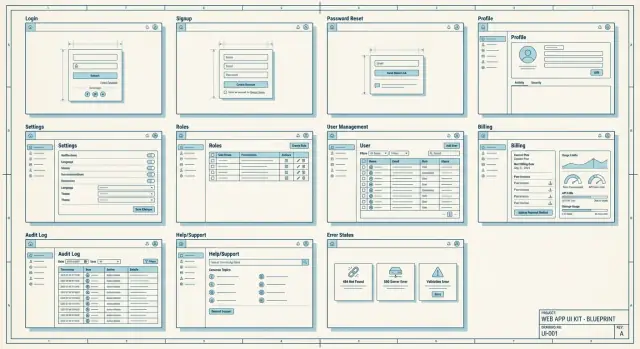
Blueprint pratico di 12 schermate riutilizzabili per app aziendali: auth, ruoli, impostazioni, fatturazione, audit/help ed errori per spedire più velocemente.
Molte app aziendali sembrano semplici: “gli utenti si loggano, aggiungono record e esportano un report.” Il vero consumo di tempo è tutto ciò che gira attorno a quell'idea centrale. I team ricostruiscono le stesse schermate di base più e più volte, ogni volta facendo scelte leggermente diverse.
Il rallentamento arriva quasi sempre dalla ripetizione. Una persona progetta una schermata di login, un'altra ne costruisce una versione per l'area admin, una terza aggiunge un flusso “password dimenticata” che si comporta diversamente. La stessa cosa succede con impostazioni, ruoli, fatturazione, help e stati di errore. Ogni ripetizione aggiunge QA extra, più casi limite e piccole differenze di UI che confondono gli utenti.
Quelle schermate ripetute creano anche bug difficili da individuare presto. Una schermata permessi potrebbe permettere di assegnare un ruolo, ma una schermata “invita utente” si dimentica di applicare la stessa regola. Una schermata fatturazione può mostrare limiti, ma un form di upload non spiega perché l'utente ha raggiunto un tetto. L'app funziona, ma sembra disordinata.
Un blueprint di schermate riutilizzabili è un insieme condiviso di schermate predefinite che la maggior parte delle app aziendali richiede, con comportamenti chiari e regole di contenuto. Invece di partire da una pagina vuota, si parte da blocchi collaudati e si modifica solo ciò che è veramente unico.
Questo è pensato per founder, piccoli team e product owner che vogliono rilasciare più velocemente senza tagliare gli angoli. Se costruisci con uno strumento chat-first come Koder.ai, un blueprint del genere rende anche più semplice scrivere prompt chiari e ottenere risultati coerenti in tutto il prodotto.
Una schermata riutilizzabile è più grande di un componente riutilizzabile. Un componente è un pezzo (un pulsante, una tabella, una modale). Una schermata riutilizzabile è una pagina completa che svolge lo stesso compito in molte app, come “Gestisci utenti” o “Fatturazione.” Ha uno scopo chiaro, un layout familiare e stati prevedibili.
Per rendere riutilizzabile una schermata, standardizza le parti che le persone non dovrebbero dover riapprendere:
Allo stesso tempo, mantieni flessibili le parti che variano. Una schermata Impostazioni può condividere la stessa struttura mentre i campi differiscono per prodotto. Una schermata Ruoli può tenere lo stesso schema (lista ruoli più matrice permessi) mentre i permessi reali cambiano per dominio. La fatturazione necessita dello spazio per piani diversi, limiti d'uso, tasse e valute. Il branding deve poter essere sostituito senza riscrivere la schermata.
Per questo motivo un blueprint a 12 schermate funziona bene: descrivi ogni schermata una volta, poi adattala a un'app reale (per esempio un piccolo CRM) con poche modifiche a campi, ruoli e regole di piano.
Se tieni un set di schermate pronto da copiare, i nuovi prodotti smettono di sembrare un punto di partenza da zero. Il trucco è trattare queste schermate come un percorso connesso, non come compiti separati.
Un viaggio semplice appare così: un nuovo utente si registra e si logga, completa un breve passaggio di onboarding, aggiorna il profilo, invita colleghi, imposta i ruoli, modifica le impostazioni, poi (se l'app è a pagamento) sceglie un piano e controlla l'uso. Quando qualcosa sembra fuori posto, consulta il registro audit o apre l'help.
| Screen | MVP? | Minimum data it needs to function |
|---|---|---|
| 1) Log in | Required | Email/username, password, session/token |
| 2) Sign up | Required | Email, password, acceptance of terms flag |
| 3) Password reset | Required | Email, reset token, new password |
| 4) Onboarding (first run) | Required | Org/workspace name, default preferences |
| 5) Profile | Required | Display name, email, optional avatar |
| 6) Team members | Optional | User list, invite email, status (pending/active) |
| 7) Roles and permissions | Optional | Role names, permission set, user-role mapping |
| 8) Settings (app/org) | Required | Current settings values, save/update endpoint |
| 9) Billing and plan | Optional (Required if paid) | Current plan, price, payment method status |
| 10) Usage and limits | Optional (Required if limited) | Usage counters, limit thresholds, reset date |
| 11) Audit log | Optional | Event list (who/what/when), basic filters |
| 12) Help and support | Optional | FAQ items, contact method, ticket/message fields |
Anche in un MVP molto piccolo, decidete presto quali di queste rilascerete. Se siete multi-utente, di solito servono Team più Ruoli. Se incassate soldi, serve Fatturazione. Se applicate limiti, serve Uso. Tutto il resto può partire semplice e crescere in seguito.
L'auth è il primo momento di fiducia. Se sembra confuso o poco sicuro, le persone se ne vanno prima di vedere il prodotto.
Mantieni la pagina semplice: email (o username), password e un pulsante chiaro. Aggiungi piccoli miglioramenti che riducono i ticket di supporto senza aggiungere ingombro.
Se aggiungi solo poche funzionalità extra, che siano queste: un toggle “mostra password”, testo d'errore chiaro per credenziali errate e una breve nota di sicurezza tipo “Non chiederemo mai la tua password via email.” Usa “Remember me” solo se l'app è usata soprattutto su dispositivi personali. Aggiungi SSO solo se puoi supportarlo bene.
La registrazione dovrebbe essere coerente con il tuo modello di vendita. I prodotti pubblici possono avere registrazione aperta con verifica via email. Gli strumenti per team spesso funzionano meglio con inviti, con un messaggio semplice tipo “Chiedi all'admin un invito” invece di un vicolo cieco.
I flussi di reset password devono essere sicuri e prevedibili. Usa messaggi che non confermino se un'email esiste, ad esempio: “Se esiste un account con quella email, abbiamo inviato un link per il reset.” Mantieni i passaggi brevi: richiesta, email, nuova password, successo.
Per blocchi o attività sospette, mantieni il tono utile e calmo. Dopo troppi tentativi: “Riprova tra 15 minuti o resetta la password” è spesso sufficiente. Se rilevi un accesso rischioso, chiedi una rapida verifica e spiega in una frase cosa è successo.
L'onboarding è dove le persone decidono se l'app sembra semplice o faticosa. Tieni il primo avvio breve: mostra un benvenuto, chiedi solo ciò che serve per iniziare e rendi “salta per ora” evidente quando un passaggio è opzionale. Se qualcosa è obbligatorio (accettare i termini o scegliere uno workspace), dillo in parole semplici.
Una regola utile: separa “iniziare” dal “renderlo perfetto.” Permetti agli utenti di iniziare velocemente, poi spingili con delicatezza a completare i dettagli utili.
Punta a pochi passaggi che stiano ciascuno in una singola schermata. Per la maggior parte delle app, questo significa:
La schermata profilo dovrebbe coprire informazioni personali (nome, email), avatar, fuso orario e lingua. Metti “cambia password” e “sessioni/dispositivi” vicino ad altri elementi di sicurezza così gli utenti li trovano senza cercare.
Se il tuo prodotto supporta workspaces multipli, aggiungi uno switcher di team chiaro nella barra superiore e anche dentro profilo o impostazioni. Le persone devono sempre sapere dove si trovano e come cambiare.
Sii intenzionale su logout e scadenza sessione. Metti il logout dove gli utenti se lo aspettano (un menu profilo è comune). Quando una sessione scade, spiega cosa è successo e cosa fare dopo. “Sei stato disconnesso per inattività. Effettua di nuovo il login.” è meglio di un redirect silenzioso.
Molti problemi di “sicurezza” sono in realtà problemi di UI. Se le persone non vedono chi può fare cosa, fanno supposizioni. Un'area riutilizzabile per ruoli e utenti rimuove quel dubbio e si adatta a quasi ogni app di team.
Inizia con una schermata Ruoli che mostra una lista semplice (Owner, Admin, Member, Viewer) e brevi descrizioni in parole comuni. Affiancala a una matrice permessi dove le righe sono azioni (ad esempio: “visualizza record”, “esporta”, “gestisci fatturazione”, “elimina workspace”) e le colonne sono i ruoli. Mantienila leggibile: usa spunte, raggruppa azioni in poche categorie e aggiungi piccoli tooltip solo dove serve.
La gestione utenti dovrebbe sembrare una inbox, non una tabella di database. Serve un badge di stato chiaro per ogni persona (Active, Invited, Pending approval, Suspended) e azioni veloci: invita via email con ruolo, reinvia invito, cambia ruolo (con conferma), rimuovi utente (con testo “cosa succede ai loro dati?”) e una data “last active” per controlli rapidi.
Se serve una richiesta di accesso, mantienila leggera: un bottone “Request access”, un breve campo motivo e una coda di approvazione per gli admin.
I guardrail contano. Solo gli Owner dovrebbero cambiare permessi legati alla fatturazione, eliminare lo workspace o trasferire la proprietà. Quando qualcuno tenta, mostra una ragione chiara e la persona o ruolo esatto che può farlo.
Le schermate Impostazioni tendono a diventare un cassetto. La soluzione è un hub impostazioni con layout stabile: navigazione a sinistra con categorie coerenti e un pannello a destra che cambia in base alla selezione.
Una regola semplice aiuta: se qualcosa verrà cambiato più di una volta, appartiene alle Impostazioni. Se fa parte della configurazione iniziale, lascialo nell'onboarding.
Mantieni il menu corto e formulato con verbi o azioni che le persone riconoscono. Per la maggior parte delle app aziendali, una manciata di categorie copre quasi tutto: Profile e preferenze, Notifiche, Sicurezza, Organization (o Workspace) e Integrazioni (solo se le hai davvero).
Non nascondere voci core sotto nomi creativi. “Organization” è meglio di “Workspace DNA.”
Le notifiche funzionano meglio se divise per canale (email vs in-app) e per importanza. Lascia che gli utenti scelgano la frequenza per aggiornamenti non critici, ma tieni gli avvisi critici ben evidenti.
Le impostazioni di sicurezza sono dove si guadagna fiducia. Includi 2FA se puoi supportarlo, più una lista di sessioni attive così gli utenti possono disconnettere altri dispositivi. Se il tuo pubblico lavora su computer condivisi, “last active” e info sul dispositivo aiutano.
Le impostazioni dell'organizzazione dovrebbero coprire ciò che gli admin cercano prima: nome org, basi del branding (logo/colori) e un ruolo predefinito per i nuovi inviti.
In un piccolo CRM, i sales cambiano la frequenza notifiche e il fuso orario, mentre un admin aggiorna il nome azienda e il ruolo predefinito. Tenerli in posti prevedibili previene ticket di supporto dopo.
La fatturazione è il luogo dove si guadagna o si perde fiducia. Le persone non disdegnano pagare, ma odiano le sorprese. Tratta la fatturazione come un piccolo set di schermate che devono rispondere sempre alle stesse domande.
Inizia con una panoramica Billing noiosa nel senso migliore: nome del piano attuale, data di rinnovo, metodo di pagamento, cronologia fatture e email di fatturazione per le ricevute. Rendi “modifica metodo di pagamento” ovvio.
Aggiungi una vista di confronto piani. Esplicita i limiti in linguaggio chiaro (posti, progetti, storage, chiamate API, quel che serve) e sii diretto su cosa succede quando si raggiunge un limite. Evita etichette vaghe come “uso corretto”.
Una schermata separata di Uso e limiti previene ticket. Alcuni indicatori e messaggi chiari prima che l'utente venga bloccato fanno spesso il lavoro. Se includi azioni, mantienile semplici: un bottone per l'upgrade e una nota che solo gli admin possono cambiare il piano.
Tratta cancellazione e downgrade come un flusso, non un singolo bottone. Spiega cosa cambia, aggiungi un passaggio di conferma e invia un messaggio finale “fatturazione modificata”.
Esempio: un CRM da 3 persone potrebbe permettere 1 pipeline nel Free e 5 nel Pro. Quando un team prova ad aggiungere la pipeline #2, mostra il limite, cosa possono fare invece e un percorso di upgrade invece di un vicolo cieco.
Tratta audit, help e support come schermate di prima classe, non come aggiunte. Riducendo i dubbi di fiducia, accorciando le conversazioni di supporto e rendendo il lavoro admin più tranquillo.
Un registro audit risponde a tre domande velocemente: chi ha fatto cosa, quando e (se lo registri) da dove. Concentrati sugli eventi che modificano dati o accessi. Un set iniziale solido include attività di accesso, cambi password, modifiche a ruoli o permessi, crea/aggiorna/elimina di record chiave, eventi di fatturazione (cambio piano, pagamento fallito), hit ai limiti d'uso ed esportazioni.
Rendilo leggibile: un nome evento chiaro, attore, target (record), timestamp e un breve pannello dettagli. Aggiungi filtri base (intervallo date, utente, tipo evento). L'export può essere semplice: un CSV con i filtri correnti basta per la maggior parte dei team.
La tua schermata help deve funzionare anche quando le persone sono sotto stress. Includi una piccola lista FAQ, un'opzione di contatto e una breve nota di stato (problemi noti o manutenzioni programmate). Mantieni il linguaggio semplice e orientato all'azione.
Per “Segnala un problema”, chiedi ciò che il supporto richiede sempre: cosa si aspettava vs cosa è successo, passi per riprodurre, screenshot o registrazione, dispositivo/browser e versione app, ora dell'evento e eventuale messaggio d'errore. Dopo l'invio, mostra una conferma che riepiloga quanto catturato e come seguire la pratica.
La maggior parte dei team pensa agli stati di errore e vuoto alla fine, poi spende giorni a tappare buchi. Tratta questi stati come pattern condivisi e rilascerai più velocemente con meno ticket di supporto.
Una pagina d'errore globale deve essere gentile e utile: spiega cosa è successo in parole semplici, offri un passo successivo chiaro (Riprova) e un modo per contattare il supporto. Mantieni i dettagli tecnici come request ID dietro un’area “Altri dettagli”.
Gli errori inline contano ancor di più. Metti i messaggi vicino al campo da correggere e usa un tono neutro. “L'email sembra errata” funziona meglio di “Input non valido.” Se un form fallisce dopo l'invio, conserva ciò che l'utente ha digitato e evidenzia il primo problema.
Gli stati vuoti non sono schermate in bianco. Devono rispondere: a cosa serve questa pagina e cosa posso fare ora? Per esempio: “Nessuna fattura ancora. Crea la tua prima fattura per iniziare a tracciare i pagamenti.” Aggiungi una chiamata all'azione chiara.
Gli stati di caricamento devono rispettare l'attesa. Usa uno spinner per azioni rapide e skeleton per carichi di pagina più lunghi così l'utente capisce che il layout sta arrivando.
Se l'app è offline, dillo chiaramente, mostra cosa funziona ancora (come dati in cache) e conferma quando la rete ritorna.
La velocità viene dal decidere prima le schermate comuni, prima di essere distratti dai dettagli di dominio. Quando i team si allineano su queste basi presto, la prima versione usabile arriva settimane prima.
Esempio: se costruisci un piccolo CRM, crea un utente demo “Sales Rep” che può aggiungere contatti ma non esportare dati. Assicurati che la UI spieghi perché l'esportazione è bloccata e dove andare dopo.
La maggior parte dei ritardi non deriva da codice difficile. Deriva da decisioni lasciate vaghe finché la UI è già costruita. Se questo blueprint deve far risparmiare tempo, servono alcuni accordi precoci.
I team calpestano spesso gli stessi dossi:
Una regola semplice aiuta: decidete cosa succede quando un utente non ha dati, non ha accesso, è offline o non ha crediti prima di perfezionare il percorso felice.
Esempio: in un CRM, concorda subito che i Sales possono modificare solo i loro deal, i Manager vedono i report di squadra e gli Owner controllano la fatturazione. Poi separa le impostazioni in “Il mio profilo” vs “Admin workspace” e le schermate di fatturazione mostreranno messaggi di limite chiari invece di errori a sorpresa.
Se costruisci in Koder.ai, scrivere queste regole prima in Planning Mode può evitare rifacimenti quando generi le schermate.
Prima del rilascio, fai una rapida passeggiata come un cliente al primo accesso. Clicca solo ciò che l'interfaccia offre. Se ti servono URL nascosti, tweak al database o “chiedi all'admin” per procedere, l'MVP non è pronto.
Usa questa checklist per catturare i gap comuni che questo blueprint vuole prevenire:
Un test semplice: crea un nuovo account, poi prova ad aggiungere un secondo utente, cambiare un ruolo ed esportare dati. Se puoi fare tutto ciò senza confusione, la navigazione e i permessi sono probabilmente solidi.
Immagina un piccolo CRM per un'azienda di servizi locale. Tiene traccia di lead, contatti e deal, e ha tre ruoli: Owner, Sales e Support.
Il giorno 1 serve di solito lo stesso set di schermate condivise, anche se il modello dati è semplice:
Una regola realistica del piano: il Pro permette 5 posti e 2.000 contatti. Quando l'Owner prova a invitare un sesto utente, mostra uno stato limite chiaro, non un errore vago:
“Seat limit reached (5/5). Upgrade your plan or remove a member to invite Alex.”
Scenario di errore comune: Sales prova a eliminare un contatto, ma Support ha ticket aperti collegati a quel contatto. Blocca l'azione ed spiega cosa fare dopo:
“Cannot delete contact. This contact is linked to 2 open support tickets. Close the tickets or reassign them, then try again.”
Se implementi questo blueprint con un builder basato su chat, la coerenza conta tanto quanto la velocità. Koder.ai (koder.ai) è progettato per generare web, backend e app mobile da chat, e supporta Planning Mode ed export del codice sorgente, il che si integra bene con la definizione di questi pattern di schermata prima di iniziare a generare pagine.
Inizia con un blueprint di schermi riutilizzabili perché la maggior parte dei ritardi nasce dal ricostruire le stesse pagine “noiose” (auth, impostazioni, fatturazione, ruoli) in modi leggermente diversi. Un default condiviso mantiene i comportamenti coerenti e riduce i tempi di QA, i casi limite e la confusione degli utenti.
Un componente è un piccolo pezzo di UI come un pulsante o una tabella. Uno schermo riutilizzabile è una pagina completa con un compito chiaro, layout prevedibile e stati standard (caricamento, vuoto, errore), così gli utenti non devono reimparare le basi in tutta l'app.
Un set pratico per un MVP comprende Log in, Sign up, Password reset, Onboarding, Profile e Settings. Aggiungi Team members e Roles se l'app è multi-utente, Billing se fai pagare, e Usage se applichi limiti.
Mantieni il login semplice: email/username, password e un'azione chiara. Aggiungi il toggle per mostrare la password e messaggi d'errore netti; evita opzioni extra a meno che non le supporti davvero bene.
Usa un messaggio neutro che non confermi se un'email esiste, ad esempio: “Se esiste un account associato a questa email, abbiamo inviato un link per il reset.” Mantieni il flusso breve: richiesta, email, nuovo password, conferma di successo.
Chiedi solo ciò che serve per iniziare a usare l'app e rendi facili da saltare i passaggi opzionali. Separa “iniziare a lavorare” dal “perfezionare il profilo” in modo che gli utenti possano fare davvero cose subito e completare i dettagli dopo.
Parti da un set piccolo e familiare (Owner, Admin, Member, Viewer) e spiega ogni ruolo in parole semplici. Usa una matrice permessi leggibile e limita azioni critiche come fatturazione e trasferimento di proprietà agli Owner.
Trattalo come una inbox: badge di stato chiari (Invited, Active, Suspended), azioni rapide (re-invia invito, cambia ruolo, rimuovi utente) e contesto utile come “last active”. Quando blocchi un'azione, spiega perché e chi la può sbloccare.
Usa un hub delle impostazioni stabile con menu sulla sinistra e pannello dettagli a destra. Mantieni le categorie ovvie (Profile, Notifications, Security, Organization) e non spargere voci importanti in pagine casuali.
Mostra piano, data di rinnovo, stato del metodo di pagamento, fatture e email per le ricevute in una panoramica semplice. Rendi i limiti espliciti e spiega cosa succede quando si raggiungono, affiancandoli a uno schermo d'uso che avverta prima del blocco.