

15 set 2025·5 min
Come costruire un'app mobile che cattura feedback immediato
Scopri come costruire un'app mobile che cattura feedback istantaneo: pattern UX, scelte tecnologiche, modalità offline, moderazione, analytics e roadmap MVP pratica.
Scopri come costruire un'app mobile che cattura feedback istantaneo: pattern UX, scelte tecnologiche, modalità offline, moderazione, analytics e roadmap MVP pratica.
“Immediato” funziona solo quando tutti concordano su cosa significhi “immediato” per la tua app.
Per alcuni prodotti significa entro pochi secondi da un tap (es. “È stato utile?”). Per altri significa nella stessa schermata (così l'utente non perde il punto), o almeno nella stessa sessione (prima che dimentichi cosa è successo). Scegli una definizione e progetta attorno a quella.
Imposta un obiettivo misurabile:
Questa definizione guida tutto il resto: pattern UI, campi richiesti e quanto contesto catturi.
Non tutto il feedback richiede un form lungo. Parti con un set ridotto che corrisponda al tuo obiettivo:
Una buona regola: se l'utente non può completarlo in meno di 10 secondi, non è “istantaneo”.
La cattura immediata vale lo sforzo solo se alimenta una decisione concreta. Scegli un risultato primario:
Scrivi il risultato come una frase che il team può ripetere: “Raccogliamo feedback per ___, e lo revisioneremo ___.”
Il momento “più veloce” per chiedere è di solito subito dopo un evento significativo, quando l'utente ha ancora il contesto.
Trigger ad alto segnale comuni includono:
Evita di interrompere passaggi che richiedono concentrazione. Se devi chiedere, rendilo skippabile e ricorda la scelta in modo da non infastidire.
Il feedback immediato funziona meglio quando corrisponde a chi lo fornisce e a ciò che sta cercando di fare in quel momento. Prima di progettare schermate o scegliere strumenti, chiarisci i gruppi di utenti principali e come le loro aspettative differiscono.
La maggior parte delle app riceve feedback molto diversi da questi gruppi:
Disegna i percorsi chiave (onboarding, primo momento di successo, acquisto, task principale, support). Poi marca i checkpoint ad alta intenzione—momenti in cui gli utenti sono motivati a commentare perché l'esperienza è fresca:
Puoi permettere feedback ovunque (pulsante persistente/gesto shake) o solo su schermate specifiche (es. impostazioni, help, stati di errore).
Sii esplicito, in linguaggio semplice, su cosa raccogli e perché (es. commenti, versione app, modello dispositivo, schermata corrente). Offri scelte semplici—come includere uno screenshot o i log—così gli utenti si sentono al controllo. Questo riduce l'abbandono e costruisce fiducia prima che arrivi il primo messaggio.
Il feedback istantaneo funziona quando l'utente può rispondere senza interrompere il proprio flusso. I migliori pattern sembrano un piccolo “momento” piuttosto che un compito—e sono scelti in base a ciò che devi imparare (soddisfazione, confusione o problema tecnico).
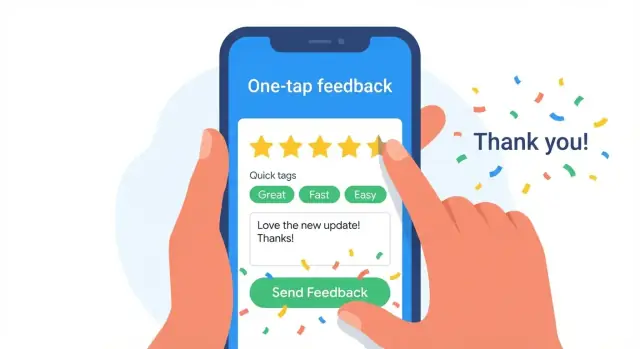
Una valutazione con un tocco (stelle, pollice su/giù, o “Sì/No”) è il default per velocità. Considera il commento come opzionale e chiedilo solo dopo il tap.
Usalo quando vuoi segnali ampi su molte sessioni (es. “Il checkout è stato facile?”). Mantieni il prompt di follow-up leggero: una frase breve e un unico campo di testo.
I micro-survey dovrebbero essere di 1–3 domande al massimo, con formati di risposta semplici (scelta multipla, slider o tag rapidi). Sono ideali quando servono chiarimenti, non volume—per esempio per capire perché gli utenti abbandonano un passaggio.
Una buona regola: una domanda per intento. Se sei tentato di aggiungere altro, suddividi in trigger separati in momenti diversi.
La segnalazione di bug richiede struttura per permetterti di agire in fretta. Offri:
Mantieni il tono rassicurante: informa gli utenti di cosa sarà incluso prima dell'invio.
Per gli utenti avanzati, aggiungi una scorciatoia nascosta ma scoperta come “Shake to report” o un elemento in un menu a pressione prolungata. Questo mantiene l'UI principale pulita mentre rende il feedback disponibile nel momento di frustrazione.
Qualunque pattern tu scelga, standardizza la formulazione e rendi l'azione di invio ovvia—velocità e chiarezza contano più della frase perfetta.
Un'interfaccia di feedback dovrebbe sembrare parte dell'app, non un compito a sé. Se gli utenti devono pensare troppo, digitare troppo o temere di perdere il contesto, abbandoneranno il form o lo salteranno del tutto.
Inizia con la richiesta più piccola possibile: una domanda, un tap o un campo breve.
Lascia che i default lavorino per te: pre-seleziona la schermata o il nome della funzionalità corrente, auto-compila versione app, modello dispositivo e OS, e ricorda l'ultima categoria usata quando ha senso. Se hai bisogno di contatto, non chiederlo subito—usa quanto già hai dall'account o rendilo opzionale.
Mostra prima un punto di ingresso semplice (per esempio: “Segnala un problema” o una valutazione rapida). Solo dopo che l'utente tocca, rivela campi aggiuntivi.
Un flusso pratico:
Questo mantiene l'interazione iniziale veloce, permettendo agli utenti motivati di fornire dettagli più ricchi.
Gli utenti spesso notano problemi a metà di un'attività. Fornisci una facile opzione “Non ora” e assicurati che possano tornare senza penalità.
Se il form è più di un campo, considera di salvare automaticamente una bozza. Mantieni l'inserimento feedback in un bottom sheet o modal che può essere chiuso senza perdere il contesto, ed evita di forzare la navigazione lontano da ciò che stavano facendo.
Dopo l'invio, mostra una conferma chiara che risponda a: “È stato inviato?” e “Cosa succede dopo?”
Una conferma efficace include un breve ringraziamento, un ID di riferimento (se lo hai) e il passo successivo—per esempio “Revisioneremo entro 24–48 ore” o “Riceverai una risposta nella tua casella di posta”. Se non puoi promettere tempi, indica dove appariranno gli aggiornamenti.
Catturare feedback istantanei è meno questione di tecnologia appariscente e più di esecuzione affidabile. Le tue scelte qui influenzano quanto velocemente puoi consegnare, quanto coerente sarà l'esperienza e quanto sarà facile instradare i feedback alle persone giuste.
Se vuoi l'esperienza più fluida e “a casa” su ogni piattaforma, vai nativo (Swift per iOS, Kotlin per Android). Il nativo facilita anche l'uso di funzionalità di sistema come screenshot, haptics e accessibilità a livello OS.
Se la velocità e il codice condiviso contano di più, scegli un framework cross-platform come Flutter o React Native. Per molti flussi di cattura feedback (prompt, form, valutazioni rapide, allegati), il cross-platform funziona bene e riduce il lavoro duplicato.
Mantieni il percorso dall'azione utente alla visibilità del team semplice:
App UI → API → storage → workflow di triage
Questa struttura mantiene l'app rapida e rende più semplice evolvere il processo di triage senza ricostruire l'UI.
Se vuoi muoverti in fretta senza assemblare tutta la pipeline da zero, un workflow di “vibe-coding” può aiutare. Per esempio, Koder.ai permette ai team di generare una dashboard web/admin funzionante (React) e servizi backend (Go + PostgreSQL) da un flusso di pianificazione guidato in chat—utile quando vuoi una inbox di feedback, tagging e triage di base rapidamente, poi iterare con snapshot e rollback mentre testi prompt e tempi.
Usa feature flag per testare prompt e flussi in sicurezza: quando chiedere feedback, quale wording converte meglio, e se mostrare una valutazione con un tocco vs un breve form. Le flag permettono di tornare indietro istantaneamente se una modifica infastidisce gli utenti o peggiora i tassi di completamento.
Pianifica per l'accessibilità: label per screen reader, target touch abbastanza grandi e contrasto chiaro. L'interfaccia di feedback è spesso usata con una mano, di fretta o sotto stress—il design accessibile migliora i tassi di completamento per tutti.
Il feedback immediato è utile solo se riesci a capire cosa è successo e riprodurlo. Il trucco è catturare quel minimo contesto che permette di agire, senza trasformare il feedback in sorveglianza o in un form pesante.
Parti con uno schema coerente così ogni messaggio è triageabile. Una baseline pratica:
Mantieni i campi opzionali veramente opzionali. Se gli utenti si sentono costretti a classificare tutto, abbandoneranno il flusso.
Allega automaticamente contesto tecnico che accelera il debug, ma evita di includere informazioni personali per default. Campi comunemente utili:
Fai dell’“ultima azione” un'etichetta evento breve e strutturata—non contenuto utente grezzo.
Gli screenshot possono dare segnali molto utili, ma possono contenere informazioni sensibili. Se supporti screenshot, aggiungi un semplice passaggio di redazione (strumento blur o mascheramento automatico di aree sensibili).
Le note vocali aiutano a spiegare velocemente i problemi, ma trattale come opzionali e a tempo limitato, e prevedi moderazione.
Imposta retention per tipo di dato: conserva i metadata più a lungo rispetto a media o testo libero. Comunicalo in linguaggio semplice e fornisci una via chiara per richieste di cancellazione (inclusi gli allegati). Meno dati conservati significa meno rischio—e revisioni più rapide.
Definiscilo come un obiettivo misurabile legato alla tua UX:
Scegli una definizione e progetta UI, campi obbligatori e contesto attorno a quella scelta.
Chiedi subito dopo un evento significativo mentre il contesto è ancora fresco:
Evita di interrompere fasi che richiedono concentrazione; rendi i prompt skippabili e non ripeterli nella stessa sessione dopo che sono stati ignorati.
Inizia con il set più piccolo che corrisponde al tuo risultato principale:
Se non si riesce a completare in meno di ~10 secondi, non è più “istantaneo”.
Usa pattern che minimizzano l'interruzione:
Standardizza il copy e mantieni l'azione “Invia” evidente; velocità e chiarezza battono frasi elaborate.
Rendi la prima interazione minima, poi mostra altro solo se l'utente sceglie di approfondire:
Includi “Non ora”, mantieni il form in un modal/bottom sheet e valuta il salvataggio automatico delle bozze per flussi multi-step.
Raccogli un contesto coerente e triageabile senza sovra-raccogliere:
Mantieni “ultima azione” come una etichetta evento breve, non come input grezzo. Rendi screenshot/log esplicitamente opzionali con testo di consenso chiaro.
Tratta il feedback prima come un evento locale:
pending e timestamp.Misura separatamente “tap → conferma” e “conferma → upload” per mantenere l'UX veloce anche quando gli upload sono lenti.
Gestiscilo come qualsiasi contenuto generato dagli utenti:
Per gli screenshot considera una semplice redazione (strumento blur o mascheramento automatico delle aree sensibili).
Crea un modello leggero di instradamento e responsabilità:
Conferma sempre la ricezione e comunica le aspettative; i template aiutano a rispondere velocemente senza risultare vaghi.
Strumenta il funnel e itera con passi piccoli e reversibili:
Usa limiti di frequenza e cooldowns presto così non abitui gli utenti a ignorare i prompt.