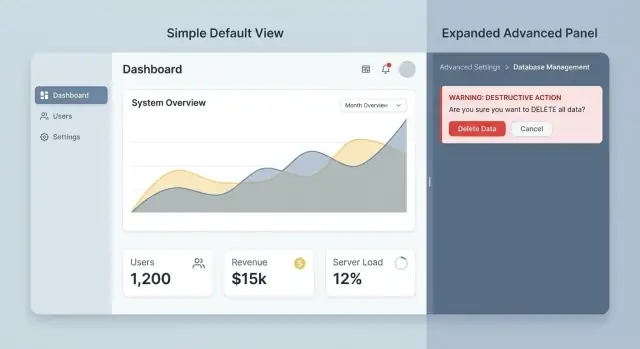
क्यों एडमिन टूल्स गलतियाँ और सपोर्ट लोड बढ़ाते हैं
एडमिन टूल्स अक्सर “सामान्य काम” और “जोखिमभरा काम” एक ही स्क्रीन पर मिला देते हैं। एक ऑपरेटर फोन नंबर अपडेट कर सकता है, पासवर्ड रीसेट कर सकता है, बिलिंग प्लान बदल सकता है, एकाउंट डिसेबल कर सकता है और रिकॉर्ड स्थायी रूप से डिलीट भी कर सकता है—सब एक ही जगह। जब हर कंट्रोल समान रूप से महत्वपूर्ण दिखेगा, लोग सब कुछ उतना ही सुरक्षित समझते हैं।
एडमिन स्क्रीन बिना योजना के बढ़ती हैं। हर नई फीचर एक और टॉगल, बटन या ड्रॉपडाउन जोड़ देती है। समय के साथ आपको नियंत्रणों की एक दीवार मिलती है जिसमें कोई स्पष्ट प्राथमिकता नहीं रहती। ऑपरेटर्स तेजी से स्कैन करते हैं, तेजी से क्लिक करते हैं, और मस्कुलर मेमोरी पर भरोसा करते हैं। तभी मिसक्लिक्स होते हैं।
छोटी UI पसंद गलतियाँ सपोर्ट टिकट्स में बदल देती हैं। अगर “Save” और “Delete” एक जैसे दिखते हैं तो कोई न कोई गलत बटन दबा ही देगा। अगर permissions लंबे फॉर्म के अंदर गहरे छिपी हों और कोई स्पष्टीकरण न हो, तो कोई ज्यादा अधिकार दे देगा “ताकि काम चल जाए,” और बाद में उसे वापस करना भूल जाएगा।
एडमिन टूल्स में आकस्मिक नुकसान आम तौर पर कुछ अनुमानित श्रेणियों में आता है: डेटा डिलीट या ओवरराइट हो जाना बिना आसान वापसी के, गलत व्यक्ति/ग्रुप को ज्यादा अनुमतियाँ मिल जाना, प्रोडक्शन सेटिंग चेंज होकर वर्कफ़्लो तोड़ देना, एक बुल्क ऑपरेशन अनजाने में ज्यादा आइटमों पर लग जाना, या एक “टेस्ट” बदलाव असली कस्टमर डेटा में लीक हो जाना।
ये गलतियाँ अक्सर लापरवाही से नहीं होतीं। वे उन स्क्रीन से होती हैं जो सामान्य, कम जोखिम वाले कार्यों को दुर्लभ, उच्च-जोखिम वाले कंट्रोल से अलग नहीं करतीं। जब जोखिमभरे कार्य हमेशा दिखाई दें, हमेशा सक्षम हों, और एक क्लिक दूरी पर हों, UI उपयोगकर्ताओं को टूल से डरना सिखा देता है या वे इसे तब तक टालते हैं जब तक कुछ आकस्मिक नहीं होता।
प्रोग्रेसिव डिस्क्लोज़र इसलिए मदद करता है क्योंकि यह पावर फ़ीचर उपलब्ध रखता है बिना रोज़मर्रा के अनुभव पर छा जाने दिया। एक अच्छा एडमिन UI सुरक्षित रास्ते को सबसे आसान बनाता है, और जोखिमभरे रास्ते को जानबूझकर।
यदि आप Koder.ai जैसी चैट-टू-ऐप प्लेटफ़ॉर्म से एडमिन टूल बना रहे हैं, तब भी जनरेट किए गए स्क्रीन का यह लेंस से अवलोकन करना ज़रूरी है। गति मदद करती है, पर ऑपरेटर सेफ़्टी साफ़ संरचना से आती है, न कि एक ही पेज पर और कंट्रोल भर देने से।
एडमिन UI में प्रोग्रेसिव डिस्क्लोज़र का मतलब क्या है
एडमिन टूल्स में प्रोग्रेसिव डिस्क्लोज़र का मतलब है सबसे सुरक्षित और आम कंट्रोल पहले दिखाना, और अधिक शक्तिशाली या जोखिमभरे विकल्प तभी दिखाना जब ऑपरेटर स्पष्ट रूप से उन्हें चाहिए।
डिफ़ॉल्ट व्यू को रोज़मर्रा के काम से मेल खाना चाहिए: त्वरित खोजें, रूटीन अपडेट्स, और स्पष्ट स्थिति। एडवांस्ड सेटिंग्स मौजूद रहती हैं, पर वे तब प्रकट होती हैं जब कोई जानबूझकर कदम उठाए—जैसे “Advanced” पैनल खोलना, “Edit” मोड में स्विच करना, या एक अलग फ़्लो में जाना जो कन्फर्मेशन मांगता है।
किसे क्या कहाँ रखा जाए यह तय करने का सरल तरीका है कंट्रोल्स को आवृत्ति और जोखिम के अनुसार क्रमबद्ध करना। डिफ़ॉल्ट व्यू में वही होना चाहिए जो लोग अक्सर करते हैं और जो गंभीर नुकसान नहीं पहुँचा सकता। डिस्क्लोज़ किए गए व्यू में दुर्लभ क्रियाएँ, एज केस और वो सब कुछ होना चाहिए जो उपयोगकर्ताओं को लॉक कर सके, डेटा डिलीट कर सके, या सिस्टम व्यवहार बदल सके।
कुछ प्लेसमेंट नियम अक्सर काम आते हैं:
- डिफ़ॉल्ट व्यू को केवल पढ़ने योग्य विवरण, स्पष्ट रूप से सुरक्षित टॉगल और सबसे सामान्य क्रिया पर केंद्रित रखें।
- विनाशकारी क्रियाओं, बुल्क ऑपरेशन्स और कठिन-नए-पलट-देने वाले बदलावों को डिस्क्लोज़र के पीछे रखें।
- विकल्प तब दिखाएँ जब इरादा स्पष्ट हो (उदाहरण के लिए, विशिष्ट आइटम चुनने के बाद, उससे पहले नहीं)।
- विकल्प तब दिखाएँ जब संदर्भ गलतियों को कम करे (उदाहरण के लिए, “Disable account” केवल उस यूज़र के पेज पर दिखाएँ जहाँ नाम और रोल दिखाई दे रहे हों)।
- विकल्प तब दिखाएँ जब आत्मविश्वास अधिक हो (उदाहरण के लिए, ऑपरेटर के पास सही permission हो)।
यह फीचर छिपाने के बारे में नहीं है। यह समय और फोकस के बारे में है। ऑपरेटर्स को रोज़मर्रा का काम करने के लिए खतरनाक कंट्रोल्स को स्कैन नहीं करना चाहिए, और नए टीम के सदस्य एक मिसक्लिक से शो टिकेट बनने के कगार पर नहीं होने चाहिए।
उदाहरण: एक यूज़र प्रोफ़ाइल स्क्रीन पर डिफ़ॉल्ट व्यू में नाम, ईमेल, रोल और एक सरल “Reset password” क्रिया दिख सकती है। एक अलग “Advanced” एरिया में “Revoke all sessions” या “Delete user” अतिरिक्त घर्षण के साथ रखे जाएँ। यदि आप अंदरूनी एडमिन टूल Koder.ai से बना रहे हैं, तो आप यही विचार लागू कर सकते हैं: पहले एक सुरक्षित बेसिक स्क्रीन, फिर वर्कफ़्लो क्लियर होने पर एडवांस्ड पैनल और कन्फर्मेशन्स जोड़ें।
रोल्स, टास्क और जोखिम स्तर से शुरुआत करें
प्रोग्रेसिव डिस्क्लोज़र तब सबसे अच्छा काम करता है जब यह सिस्टम को लोगों के वास्तविक ऑपरेशन के अनुरूप हो। कुछ भी समूहित या छिपाने से पहले यह स्पष्ट कर लें कि कौन एडमिन टूल इस्तेमाल करता है, वे रोज़ाना क्या करते हैं, और किस चीज़ पर गलती होने से असली नुकसान हो सकता है।
रोल्स को टास्क से मैप करें
अधिकांश एडमिन टूल कुछ दोहराए जाने वाले रोल्स को सर्व करते हैं। उन्हें सादे शब्दों में नाम दें, फिर उनके शीर्ष टास्क लिखें (उनकी permissions नहीं, और न ही फीचर सूची)।
एक सामान्य विभाजन कुछ इस तरह दिखता है:
- Viewer: स्टेटस देखें, लॉग पढ़ें, रिपोर्ट एक्सपोर्ट करें
- Agent: टिकट्स का जवाब दें, पासवर्ड रीसेट करें, आमंत्रण फिर से भेजें
- Manager: टीम्स मैनेज करें, चेंजिस मंज़ूर करें, लिमिट्स एडजस्ट करें
- Admin: सुरक्षा कॉन्फ़िगर करें, integrations, बिलिंग, डेटा रिटेंशन
एक बार रोल्स स्पष्ट हों, तय करें कि हर रोल को डिफ़ॉल्ट रूप से क्या दिखना चाहिए। एक अच्छा नियम सरल है: अगर कोई कंट्रोल किसी के साप्ताहिक काम का हिस्सा नहीं है, तो वह उनकी मुख्य स्क्रीन पर नहीं होना चाहिए। वह अभी भी मौजूद रह सकता है, पर उसे “Advanced” एरिया, अलग टैब, या permission gate के पीछे रखना चाहिए।
उदाहरण के लिए, एक एजेंट को रोज़ाना “Reset user password” चाहिए हो सकता है, पर उसे “Disable SSO for the whole workspace” उसी पेज पर नहीं चाहिए। दोनों को साथ रख देना आकस्मिक नुकसान को आमंत्रित करता है, भले UI में चेतावनी क्यों न हो।
क्रियाओं को जोखिम के हिसाब से रेट करें
क्रियाओं को इस आधार पर वर्गीकृत करें कि उन्हें undo करना कितना कठिन है, न कि कितना डरावना लगता है:
- Read: सेटिंग्स देखें, बदलाव का प्रीव्यू, ऑडिट एंट्री चेक करना
- Change: फ़ील्ड एडिट करना, फीचर्स टॉगल करना, रोल अपडेट करना
- Delete: यूज़र्स हटाना, कीज़ रिवोक करना, डेटा वाइप करना
- Irreversible: एनक्रिप्शन कीज़ रोटेट करना, डेटा पर्ज़ करना, अकाउंट बंद करना
इस रेटिंग का उपयोग करें यह तय करने के लिए कि क्या तेज़ और दिखाई देना चाहिए और क्या अतिरिक्त इरादा चाहिए। कम-जोखिम वाले कार्य तेज़ हो सकते हैं। उच्च-जोखिम वाले कार्य जानबूझकर, स्पष्ट वर्डिंग के साथ और सही रोल्स तक सीमित होने चाहिए।
सपोर्ट केस सच्चाई तक पहुँचने का शॉर्टकट है। हाल के उन टिकट्स की समीक्षा करें जो “I clicked” या “We didn’t mean to” से शुरू होते हैं। वे कहानियाँ अक्सर असली जोखिम क्षेत्रों की ओर इशारा करती हैं: भ्रमित करने वाले टॉगल्स, बुल्क ऑप्शन्स जो भले ही harmless दिखते हों, या सेटिंग्स जो सभी पर असर डालती हैं जबकि ऑपरेटर सोचता था कि वह सिर्फ एक यूज़र बदल रहा है।
एडमिन टूल्स में काम करने वाले UI पैटर्न
अच्छी एडमिन स्क्रीन शांत महसूस होती हैं, भले ही वे जोखिमभरे काम नियंत्रित कर रही हों। चाल यह है कि पावर तभी दिखे जब ऑपरेटर इरादा संकेत करे।
अव्यवस्था और दुर्घटनाएँ कम करने वाले पैटर्न
एक प्रोग्रेसिव फॉर्म भरोसेमंद पैटर्न है। एक सरल विकल्प से शुरू करें, फिर अगले फ़ील्ड तभी दिखाएँ जब वे मायने रखें। अगर ऑपरेटर “Suspend user” चुनता है, तो अवधि और नोटिफिकेशन विकल्प दिखाएँ। अगर वह “Reset password” चुनता है, वे फ़ील्ड कभी नहीं दिखेंगी, इसलिए पढ़ने में कम गड़बड़ी होगी।
कॉलरैप्सिबल एडवांस्ड सेक्शन भी ठीक काम करते हैं, बशर्ते वे सादे भाषा में लेबल हों। लेबल में यह बताना चाहिए कि उसके अंदर क्या है और कोई क्यों खोलेगा, जैसे “Advanced: SSO and token settings (admins only).” अगर यह थोड़ा डरावना लगे, तो ठीक है—यह अपेक्षाएँ सेट करता है।
बहुत कम छुई जाने वाली सेटिंग्स को एक सेकंडरी स्क्रीन या मोडल में रखें ताकि वे रोज़ के कंट्रोल के पास न बैठें। यह खास करके उपयोगी है उन चीज़ों के लिए जो इंटीग्रेशंस तोड़ सकती हैं, बिलिंग बदल सकती हैं, या डेटा डिलीट कर सकती हैं।
जब टेक्निकल डिटेल्स चाहिए हों, उन्हें केवल मांग पर दिखाएँ। IDs, raw payloads और लंबे लॉग्स के लिए “Show details” टॉगल मुख्य UI को पठनीय रखता है जबकि ट्रबलशूटिंग का समर्थन भी करता है।
यदि आप एक छोटा स्टार्टर सेट चाहते हैं, तो ये पैटर्न अधिकांश एडमिन टूल्स में काम करते हैं:
- प्रोग्रेसिव फ़ील्ड्स जो केवल स्पष्ट विकल्प के बाद प्रकट हों
- सादे-भाषा लेबल वाले कॉलैप्सिबल “Advanced” पैनल
- दुर्लभ या उच्च-जोखिम सेटिंग्स के लिए अलग स्क्रीन या फ़्लो
- टेक्निकल फ़ील्ड्स के लिए इनलाइन “Show details” टॉगल (IDs, logs, timestamps)
- सबसे कम जोखिम वाले ऑप्शन के साथ सेफ डिफ़ॉल्ट
आदरयुक्त सुरक्षित डिफ़ॉल्ट्स
डिफ़ॉल्ट्स सिस्टम की सुरक्षा करें पर ऑपरेटर्स को दंडित न करें। यदि सबसे सुरक्षित विकल्प सबसे आम भी है, तो उसे प्रीसेलेक्ट करें और एक वाक्य में समझा दें। उदाहरण के लिए, permission बदलाव को “View only” पर डिफ़ॉल्ट करें और “Manage” देने के लिए दूसरा स्टेप ज़रूरी बनाएं।
यदि आप Koder.ai में एडमिन टूल बना रहे हैं, ये पैटर्न आम UI हिस्सों (फ़ॉर्म, कॉलैप्सिबल पैनल, मोडल) से अच्छी तरह मेल खाते हैं। असली बात वही है: पहले शांत डिफ़ॉल्ट व्यू डिज़ाइन करें, फिर पावर जोड़ें जहाँ इरादा नज़र आए।
चरण-दर-चरण: एक एडमिन स्क्रीन को डिस्क्लोज़र के साथ रिफैक्टर करें
Separate safe vs dangerous actions
एक साफ़ यूज़र प्रोफ़ाइल स्क्रीन बनाएं जहाँ विनाशकारी क्रियाएँ जानबूझकर स्टेप के पीछे रहती हैं।
एक ऐसी स्क्रीन चुनें जो अक्सर “oops” मोमेंट पैदा करती हो। कोई चीज़ चुनें जिसे ऑपरेटर्स रोज़ कई बार विज़िट करते हैं और जहाँ एक गलत क्लिक से टिकट, रिफंड या डाउनटाइम हो सकता है। सबसे मुश्किल स्क्रीन से शुरू न करें। उस जगह से शुरू करें जहाँ एक छोटा बदलाव सपोर्ट लोड जल्दी कम कर देगा।
स्क्रीन पर हर कंट्रोल का इन्वेंटरी बनाएं और उसे दो तरीकों से लेबल करें: इसका उपयोग कितनी बार होता है (common बनाम occasional) और गलती होने पर क्या होता है (low बनाम high risk)। वह नक्शा बताता है क्या दिखाई देना चाहिए और क्या छिपाना चाहिए।
फिर एक नया डिफ़ॉल्ट व्यू स्केच करें जिसमें केवल “common + low-risk” सेट हो। इसे predictable रखें। यदि ऑपरेटर का काम आम तौर पर स्टेटस अपडेट करना, नोट्स जोड़ना और ईमेल फिर से भेजना है, तो वे मुख्य लेआउट में होने चाहिए। बुल्क ऑपरेशन्स, दुर्लभ सेटिंग्स और कोई भी irreversible चीज़ ध्यान का केंद्र नहीं बननी चाहिए।
कुछ व्यावहारिक डिस्क्लोज़र कदम:
- अवसरिक विकल्पों को स्पष्ट लेबल वाले “Advanced” एक्सपेंडर के पीछे रखें।
- उच्च-जोखिम वाले कार्यों को अलग फ़्लो (एक समर्पित पेज या मोडल) में ले जाएँ जहाँ संदर्भ मजबूत हो।
- कन्फर्मेशन जरूरी बनाएं जो पढ़ना मजबूर करें (type-to-confirm, कारण चुनना, या प्रीव्यू दिखाना)।
- सबसे जोखिमभरे कार्यों को permissions के पीछे रखें, सिर्फ UI छिपाने से नहीं।
- जहाँ संभव हो, “dry run” या “preview changes” दें जब परिणाम अनुमानित करना मुश्किल हो।
अंत में दो-तीन वास्तविक कार्यों के साथ टेस्ट करें जो ऑपरेटर्स के रोज़मर्रा के काम से मेल खाते हों। उदाहरण: “एक कस्टमर का प्लान बदलना, आखिरी चालान वापस करना, और एक्सेस चालू रखना।” हिचकिचाहट, मिसक्लिक्स और बैकट्रैकिंग देखें। यदि आप Koder.ai में इटरेट कर रहे हैं, तो यह वही समय है जब स्नैपशॉट्स और रोलबैक का उपयोग करके सुरक्षित रूप से नई स्क्रीन भेजनी चाहिए ताकि जरूरत पड़ने पर जल्दी वापस आ सकें।
यदि redesign समय-पूर्ति घटाए बिना चिंता नहीं बढ़ाता, तो आपने सही चीज़ें सही समय पर डिस्क्लोज़ की हैं।
विनाशकारी क्रियाओं को आकस्मिक रूप से ट्रिगर होने से कठिन बनाएं
विनाशकारी क्रियाएँ एडमिन काम का हिस्सा हैं, पर वे कभी भी एक मिसक्लिक दूर नहीं होनी चाहिए। लक्ष्य सीधा है: रोज़ के कंट्रोल तेज़ रखें, और उच्च-जोखिम क्रियाओं को धीमा और स्पष्ट बनाएं।
शुरू करें कि विनाशकारी क्रियाएँ अलग दिखें और महसूस हों। उन्हें Save, Update या Invite जैसे सामान्य बटनों से दूर रखें। अलग डेंजर स्टाइल, अतिरिक्त स्पेसिंग, और अलग सेक्शन (अक्सर पेज के नीचे) का उपयोग करें ताकि ऑपरेटर्स तेजी से मूव करते समय गलती से उन्हें न दबाएँ। भौतिक अलगाव मस्कुलर-मेमोरी गलतियों को कम करता है।
लेबल्स का महत्व ज़्यादा है। अस्पष्ट बटनों से बचें जैसे “Confirm” या “Yes।” बटन को ठीक वही बताना चाहिए जो होगा, जैसे “Delete user” या “Reset API key।” स्पष्ट क्रियाएँ ऑपरेटर को कार्य से पहले खुद जाँचने देती हैं।
सच में irreversible बदलावों के लिए स्पष्ट इरादा माँगें। एक मोडल जिसमें एक चेकबॉक्स अक्सर काफी नहीं होता। टाइप करके कन्फर्मेशन और टार्गेट का नाम शामिल करें ताकि “गलत टैब” त्रुटियाँ रोकी जा सकें। उदाहरण: Acme Team को हटाने के लिए DELETE टाइप करें।
बदलाव लागू करने से पहले एक छोटा प्रीफ़्लाइट सार दिखाएँ: क्या बदलेगा, क्या रखा जाएगा, कौन प्रभावित होगा, क्या undo संभव है, और आगे क्या होगा (जैसे सेशन्स रिवोक)। इसे स्कैन करने योग्य रखें:
- क्या हटाया या डिसेबल किया जाएगा
- क्या डेटा रखा जाएगा (यदि कुछ)
- कौन से यूज़र्स या सिस्टम प्रभावित होंगे
- क्या यह कार्रवाई undo हो सकती है
- आगे क्या होगा (उदाहरण: सत्र रिवोक होंगे)
जहाँ संभव हो, सुरक्षित विकल्प दें। कई “डिलीट” असल में “मुझे यह रास्ते से हटाना है” होते हैं। विकल्प दें जैसे disable, archive, या suspend, और एक वाक्य में फर्क समझाएँ। उदाहरण: सस्पेंड करने से लॉगिन ब्लॉक होता है पर हिस्ट्री और बिलिंग रिकॉर्ड रहते हैं। डिलीट करने पर अकाउंट और संबंधित डेटा हट सकता है।
एक व्यावहारिक नियम: अगर ऑपरेटर कल पछता सकता है, तो डिफ़ॉल्ट reversible होना चाहिए। हार्ड-डिलीट को दूसरे स्टेप, अलग permission, या दोनों के पीछे रखें।
ऐसा फीडबैक, ऑडिट और रिकवरी दें जो उपयोगकर्ता समझ सकें
Build and earn credits
अपने Koder.ai बिल्ड्स शेयर करके या दूसरों को रेफर करके क्रेडिट पाएं।
प्रोग्रेसिव डिस्क्लोज़र सिर्फ एडवांस्ड सेटिंग्स छिपाने के बारे में नहीं है। इसका मतलब यह भी है कि बदलावों के बाद परिणाम स्पष्ट हों। ऑपरेटर्स कई टैब्स में तेज़ी से काम करते हैं, और छोटी गलतियाँ तब टिकट बन जाती हैं जब UI यह पुष्टि नहीं करती कि क्या हुआ।
अच्छा फीडबैक तीन प्रश्नों का उत्तर देता है: क्या बदला, कहाँ बदला, और किसने बदला। “Password policy updated for Workspace A by Maya (you) just now” जैसे कन्फर्मेशन एक सामान्य “Saved” से बेहतर हैं। जहाँ संभव हो, बदले गए मुख्य फ़ील्ड्स को echo करें।
ऑडिट ट्रेल वह सुरक्षा जाल है जब कोई पूछे, “यह किसने किया?” इसे पठनीय रखें। हर एंट्री में timestamp, actor, और before/after व्यू शामिल होना चाहिए। यदि बदलाव जटिल है (जैसे permissions), पहले एक मानव-सार दें (“Added Billing Admin role to Jordan”), फिर उपयोगकर्ता विस्तार के लिए खोल सकें।
रिकवरी वही जगह है जहाँ कई एडमिन टूल फेल करते हैं। छोटे, हाल के बदलावों के लिए undo विकल्प दें (टॉगल्स, लेबल, स्टेटस फ्लैग)। बड़े या जोखिमभरे बदलावों के लिए, किसी ज्ञात स्नैपशॉट पर रोलबैक अक्सर हाथ से वापसी करने से सुरक्षित होता है।
वॉर्निंग्स प्रभाव को सपष्ट भाषा में बताएं, न कि एरर कोड्स में। “409 conflict” के बजाय कहें: “This will sign out all users in this workspace and require a new login.” सबसे महत्वपूर्ण प्रभाव पहले रखें।
कुछ छोटे पैटर्न जिससे दोहराई जाने वाली गलतियों को रोका जा सके बिना UI में अव्यवस्था बढ़ाए:
- केवल तब helper text दिखाएँ जब वह कंट्रोल के पास ज़रूरी हो।
- सेव करने के बाद बदले गए फ़ील्ड को संक्षेप में हाइलाइट करें।
- जोखिमभरे बदलावों के लिए एक छोटा “What happens next” लाइन दिखाएँ।
- ऑडिट व्यू में ऑपरेटर को एक सरल चेंज़ सार कॉपी करने दें ताकि वह सपोर्ट टिकट में लगा सके।
उदाहरण: एक ऑपरेटर किसी टेनेंट के लिए SSO डिसेबल करता है ताकि लॉगिन इश्यू ट्रबलशूट हो। UI को स्पष्ट करना चाहिए कि किस टेनेंट के लिए बदलाव हुआ, पुराने और नए SSO स्टेटस को ऑपरेटर नाम और समय के साथ लॉग करना चाहिए, और एक तुरंत undo ऑफर करना चाहिए। अगर undo सुरक्षित नहीं है, तो स्पष्ट रोलबैक ऑप्शन और प्रभाव समझाने वाली चेतावनी दें (कौन लॉग इन कर पाएगा और कैसे) साधारण भाषा में।
एक व्यावहारिक उदाहरण: यूज़र एक्सेस और परमिशन स्क्रीन
सोचिए एक व्यस्त सोमवार की सुबह है और एक सपोर्ट ऑपरेटर को टिकट मिलता है: “मैं लॉग इन नहीं कर पा रहा।” टिकट जरूरी है क्योंकि पेरोल देना है। ऑपरेटर को तेज़ और सुरक्षित तरीका चाहिए जिससे एक्सेस बहाल हो जाए बिना गलती से उस यूज़र को ज़्यादा पावर दे दिए।
डिफ़ॉल्ट स्क्रीन रोज़मर्रा के काम पर फोकस करे, खतरनाक चीज़ों पर नहीं। ऊपर सर्च और एक स्पष्ट यूज़र कार्ड दिखाएँ: नाम, ईमेल, ऑर्ग, आखिरी लॉगिन, MFA स्टेटस, और क्या अकाउंट लॉक है। मुख्य क्रियाएँ पास और स्पष्ट रखिए क्योंकि वे आम और कम जोखिम वाली हैं।
एक अच्छा डिफ़ॉल्ट एक्शन सेट सामान्यतः इनमें शामिल है: resend invite, send password reset, unlock account, reset MFA, और view login history।
परमिशन्स को रास्ते में नहीं आने दें। उन्हें एक collapse किए गए पैनल में रखें और सादा लेबल दें जैसे “Permissions and roles (advanced).” शक्तिशाली कंट्रोल्स अभी भी मौजूद रहें पर वे रोज़मर्रा की तेज़ क्रियाओं के साथ प्रतिस्पर्धा न करें।
जब ऑपरेटर पैनल खोलता है, स्क्रीन “fix access” से “change authority” की ओर शिफ्ट हो जाती है। पहले वर्तमान रोल और प्रमुख परमिशन्स को पढ़ने योग्य रूप में दिखाएँ। फिर किसी भी नियंत्रण को interactive बनाने से पहले स्पष्ट “Edit permissions” क्लिक आवश्यक करें।
हाई-रिस्क फ्लो (ऑर्ग रोल बदलना) के लिए फ्रिक्शन जोड़ें जो जोखिम के अनुरूप हो। एक साफ़ तरीका छोटा सीक्वेंस है: नया रोल चुनें (स्पष्ट नोट के साथ कि क्या बदलेगा), before/after सार की समीक्षा करें, एक आवश्यक कारण दें, और अंतिम कन्फर्मेशन के रूप में यूज़र का ईमेल टाइप कराएँ।
यह अतिरिक्त समीक्षा एक आम विफलता मोड रोकती है: जल्दबाज़ी में ऑपरेटर “Admin” पर क्लिक कर देता है बजाय “Member” के, और अब सामान्य यूज़र प्रोजेक्ट्स डिलीट या बिलिंग बदल सकता है।
किया जाने के बाद केवल “Saved” पर संतोष न करें। एक after-action रसीद दिखाएँ: क्या बदला, किसने बदला, कब और क्यों। यदि नीति अनुमति देती है, तो “Revert this change” विकल्प शामिल करें जो पूर्व रोल को ठीक उसी तरह बहाल कर दे।
यदि ऑपरेटर को लगे कि उसने गलत अकाउंट छुआ है, तो उसे अलग ऑडिट टूल या नया टिकट खोलने की ज़रूरत नहीं होनी चाहिए। स्क्रीन खुद ही plain language में रिकवरी गाइड दे सकती है, जिससे सपोर्ट लोड और वास्तविक नुकसान दोनों घटेंगे।
सामान्य गलतियाँ और जाल से बचें
Fix one risky flow
एक गलती-प्रवण स्क्रीन को जल्दी से रिफैक्टर करें, फिर सब कुछ हाथ से दोबारा लिखे बिना इटरट करें।
प्रोग्रेसिव डिस्क्लोज़र तभी काम करता है जब लोग जो चाहिए वह ढूँढ सकें, जो वे देखते हैं उस पर भरोसा कर सकें, और ग़लत होने पर वापस आ सकें।
एक क्लासिक गलती महत्वपूर्ण सेटिंग्स को बिना किसी संकेत के छिपाना है। यदि कोई सेटिंग बिलिंग, सुरक्षा, या अपटाइम को प्रभावित करती है, ऑपरेटर्स को डिफ़ॉल्ट व्यू में एक साइनपोस्ट दिखना चाहिए: पढ़ने योग्य सार, स्टेटस बैज, या “View details” row। वरना टिकट बढ़ जाते हैं क्योंकि लोग सोचते हैं टूल वह काम नहीं कर सकता जो उन्हें चाहिए।
एक और जाल “Advanced” को जंक ड्रॉअर बना देना है। जब सब कुछ भ्रमित करने वाला एक पैनल में फेंक दिया जाता है, तो वह पैनल लंबा और असंगठित हो जाता है। कार्य और जोखिम के हिसाब से समूहबद्ध करें। “Data retention” और “API keys” दोनों advanced हो सकते हैं, पर उन्हें एक ही ब्लॉब में नहीं रखना चाहिए।
मो़डलों का भी उल्टा असर हो सकता है। कुछ ठीक हैं, पर बहुत सारे मोडल ऑपरेटर की मानसिक नक्शे को तोड़ देते हैं। लोग संदर्भ खो देते हैं, भूल जाते हैं कि वे क्या तुलना कर रहे थे, और गलत अकाउंट या वातावरण चुन लेते हैं। जहाँ संभव हो, विवरण इनलाइन रखें, एक्सपैंडेबल सेक्शन का उपयोग करें, और स्पष्ट करें कि बदलाव किस पर लागू होगा।
सामान्य विफलता पैटर्न:
- कोई साइनपोस्ट नहीं: महत्वपूर्ण विकल्प तब गायब हो जाते हैं जब तक कोई रास्ता पहले से न जाने।
- “Advanced” एक जंक ड्रॉअर बनना: कोई श्रेणी, ऑर्डरिंग या प्रभाव नोट नहीं।
- मोडल ओवरलोड: बहुत सारे पॉपअप और कम संदर्भ।
- आग-प्रथम डिज़ाइन: डरावना टेक्स्ट बजाय सुरक्षित फ्लोज़ (प्रीव्यू, डिफ़ॉल्ट, scoped permissions)।
- कन्फर्मेशन थकान: हर चीज़ बार-बार “Are you sure?” पूछे तो लोग क्लिक करकर गुजर जाते हैं।
डरावनी चेतावनियाँ सुरक्षा नहीं हैं। सुरक्षित डिज़ाइन आम तौर पर बेहतर डिफ़ॉल्ट्स, स्पष्ट स्कोप (क्या बदलेगा, कहाँ और किसके लिए), और सेव करने से पहले परिणाम दिखाने वाले प्रीव्यूज़ से आती है।
यह भी बचें कि हर चीज़ के लिए कन्फर्मेशन ज़रूरी कर दें। केवल विनाशकारी क्रियाओं के लिए सेव कन्फर्मेशन रखें, और उन्हें undo या स्नैपशॉट/रोलबैक के साथ जोड़े रखें। यदि आप जल्दी में एडमिन टूल बना रहे हैं Koder.ai में, तो इन गार्डरैल्स को प्रारंभिक फ़्लो में ही जोड़ें, बजाय बाद में चेतावनियाँ थप्पड़ मारने के।
तेज़ जाँच और व्यावहारिक अगले कदम
यदि आपकी एडमिन स्क्रीन शक्तिशाली पर तनावपूर्ण है, आपको शायद पूरा रीडिज़ाइन नहीं चाहिए। आपको एक टाइटर डिफ़ॉल्ट व्यू, स्पष्ट इरादा संकेत और सुरक्षित वापसी का तरीका चाहिए।
एक हाई-ट्रैफ़िक स्क्रीन (users, billing, content moderation, या settings) पर यह तेज़ जाँच चलाएँ। लक्ष्य सरल है: सामान्य काम तेज़ हो और जोखिमभरा काम जानबूझकर।
5-मिनट चेकलिस्ट
एक असली ऑपरेटर की तरह स्क्रीन से गुजरें और देखें क्या ये सच हैं:
- डिफ़ॉल्ट व्यू टॉप तीन टास्क को स्क्रोल किए बिना सपोर्ट करता है।
- दुर्लभ या जोखिमभरे कंट्रोल्स जानबूझकर खुलने की मांग करते हैं (“Advanced,” “More actions,” अलग टैब, या अलग फ़्लो)।
- विनाशकारी क्रियाएँ स्पष्ट लेबल वाली, सुरक्षित रूप से अलग, और मजबूत कन्फर्मेशन मांगने वाली हैं।
- हर बदलाव plain-language सार दिखाता है, और संभव होने पर वापस करने का तरीका देता है।
- रोल्स और परमिशन्स असली ऑपरेटर ज़िम्मेदारियों से मेल खाते हैं, न कि सिर्फ ऑर्ग चार्ट टाइटल्स से।
अगर आप एक भी आइटम फेल करते हैं, तो आपने प्रोग्रेसिव डिस्क्लोज़र के लिए एक अच्छा उम्मीदवार ढूंढ लिया है।
व्यावहारिक अगले कदम
एक गलती-प्रवण फ्लो चुनें और छोटे-छोटे कदमों में सुधार करें:
-
शीर्ष तीन ऑपरेटर टास्क पहचानें और उन्हें डिफ़ॉल्ट पथ बनाएं।
-
एडवांस्ड या जोखिमभरे कामों को इरादे के साथ नाम दें (उदा., “Reset user MFA (disrupts login)” बजाय सिर्फ “Reset”)।
-
जो घर्षण जोड़ना है वह केवल उतना जोड़ें जितना हानि रोकता हो: अलग जगह, प्रीव्यू, और irreversible क्रियाओं के लिए typed confirmations।
-
मल्टी-चेंज फॉर्म्स के लिए समीक्षा स्टेप जोड़ें: “You are about to change: role, access scope, and billing tier.”
-
रिकवरी जोड़ें: सरल चेंजेज के लिए undo, कॉन्फ़िग बंडलों के लिए rollback, और एक ऑडिट नोट जो ऑपरेटर समझ सके।
एक छोटा पर telling टेस्ट: किसी नए teammate से कहें कि वह किसी यूज़र की एक्सेस हटा दे बिना अकाउंट डिलीट किए। अगर वह हिचके, गलत बटन दबाए, या यह नहीं बता पाए कि आगे क्या होगा, तो UI अभी भी लोगों से ज़्यादा सोचने की मांग कर रहा है।
तेज़ी से और सुरक्षित रूप से आगे बढ़ने के लिए फ्लो का प्रोटोटाइप बनाकर तंग लूप्स में इटरेट करें। Koder.ai में planning mode मदद कर सकता है स्टेप्स और एज केस मैप करने में, और स्नैपशॉट्स/रोलबैक आपको टेस्ट करते समय सुरक्षित वापसी देते हैं।