

04 अग॰ 2025·8 मिनट
ऐप्स में सेटअप पूरा करवाने वाला खाली‑स्थिति डिज़ाइन
ऐसे खाली‑स्थिति डिज़ाइन पैटर्न जो भ्रम कम करें और उपयोगकर्ताओं को अगले सफल सेटअप कदम की ओर मार्गदर्शित करें — कॉपी, लेआउट और चेकलिस्ट जिन्हें आप जल्दी लागू कर सकते हैं।
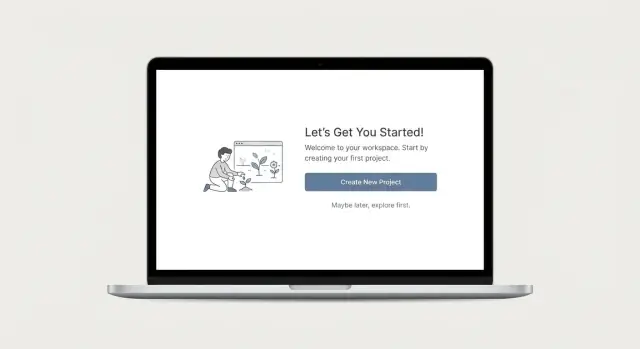
ऐसे खाली‑स्थिति डिज़ाइन पैटर्न जो भ्रम कम करें और उपयोगकर्ताओं को अगले सफल सेटअप कदम की ओर मार्गदर्शित करें — कॉपी, लेआउट और चेकलिस्ट जिन्हें आप जल्दी लागू कर सकते हैं।
एक खाली स्क्रीन तटस्थ नहीं होती। यह एक रुकावट पैदा करती है जहाँ लोग अनुमान लगाना शुरू कर देते हैं कि क्या किया जाए, क्या उन्होंने कोई कदम मिस किया, या क्या प्रोडक्ट काम कर रहा है। सेटअप के समय यह रुकावट महंगी होती है। यह “मैं शुरू कर रहा/रही हूँ” को बदल देती है “मैं बाद में आऊँगा/आऊँगी।”
एक खाली स्थिति वह होती है जो उपयोगकर्ता तब देखता है जब अभी दिखाने के लिए कुछ नहीं है क्योंकि उन्होंने कुछ बनाया, इम्पोर्ट किया, या कनेक्ट नहीं किया। यह लोडिंग स्क्रीन नहीं है, न ही एरर संदेश या परमिशन वॉर्निंग। यह उस पल का संकेत है जो वैल्यू से ठीक पहले आता है, जब ऐप को उपयोगकर्ता को पहले अर्थपूर्ण नतीजे तक पहुँचाने में मदद करनी होती है।
एक अच्छी खाली स्थिति का एक ही काम है: उपयोगकर्ता को जितना संभव हो कम सोच के साथ अगली सफल क्रिया की ओर ले जाना। “सफल” मायने रखता है। अगला कदम ऐसा होना चाहिए जो एक असली परिणाम दे (पहला प्रोजेक्ट, जुड़ा हुआ डेटा स्रोत, पहला आइटम बना), न कि कोई बेकार फॉर्म या अस्पष्ट प्रोडक्ट टूर।
ये पलों की उपस्थिति टीमें जितनी उम्मीद करती हैं उससे अधिक होती है: साइनअप के बाद पहली लॉगिन, एक नया वर्कस्पेस, कोई फीचर टैब जहाँ अभी आइटम नहीं हैं (प्रोजेक्ट्स, ग्राहक, फाइलें), या कोई सेटअप पाथ जहाँ इम्पोर्ट छोड़ दिया गया हो और कुछ भी मौजूद न हो।
जब खाली स्थिति अपना काम ठीक से करती है, तो यह तीन सवाल जल्दी जवाब दे देती है:
उदाहरण: Koder.ai में, एक नया उपयोगकर्ता एक ताज़ा वर्कस्पेस खोल सकता है और अभी कोई ऐप नहीं देखेगा। एक मजबूत खाली स्थिति साफ़ कहती है कि कुछ भी नहीं बनाया गया है, एक स्पष्ट अगला कदम देती है जैसे “अपना पहला ऐप बनाइए,” और एक छोटा आश्वासन जोड़ती है (उदा., स्रोत कोड एक्सपोर्ट और स्नैपशॉट्स मौजूद होंगे जब वे शुरू करेंगे)। लक्ष्य है “यहाँ कुछ भी नहीं” को “मैं पहले काम करने योग्य नतीजे तक पहुँच सकता/सकती हूँ” में बदलना।
पहली बार उपयोगकर्ता के लिए, एक खाली स्क्रीन ऐसा लग सकती है जैसे ऐप रुक गया हो या उन्होंने कुछ गलत किया। दिमाग जल्दी से खाली जगह भर देता है, और आम तौर पर यह आपके फ़ेवर में नहीं होता।
ज़्यादातर लोग चुपचाप एक ही सेट प्रश्न पूछ रहे होते हैं:
इन सवालों के पीछे की भावनाएँ व्यवहार को प्रभावित करती हैं। अनिश्चितता लोगों को टालमटोल कर देती है। गलत करने के डर से वे प्राथमिक बटन से बचते हैं। अधीरता उन्हें ऐप बंद करने पर मजबूर कर देती है अगर कुछ सेकंड में स्पष्ट अगला कदम नहीं दिखाई देता।
नए-उपयोगकर्ता की खाली स्थिति और पावर-यूजर की खाली स्थिति अलग समस्याएँ हल करती हैं। नए उपयोगकर्ताओं को संदर्भ और सुरक्षा चाहिए क्योंकि वे आपकी शब्दावली नहीं जानते। लौटने वाले उपयोगकर्ता गति चाहते हैं: एक त्वरित तरीका किसी और आइटम को बनाने का, डेटा इम्पोर्ट करने का, या किसी परिचित क्रिया को दोहराने का।
सेटअप खाली स्थितियाँ एरर और लोडिंग स्टेट से भी अलग होती हैं। लोडिंग कहता है “रुको, कुछ हो रहा है।” एरर कहता है “कुछ विफल हुआ, कारण यह है।” सेटअप कहता है “अभी कुछ नहीं है, और यह सामान्य है। यहाँ से शुरुआत कैसे करें।”
एक ठोस उदाहरण: अगर कोई नया वर्कस्पेस Koder.ai में खोलता है और Projects पेज खाली दिखता है, तो वे फीचर्स के बारे में नहीं सोच रहे होते। वे सोच रहे होते हैं, “क्या मैं प्रॉम्प्ट से शुरू करूँ, कोड इम्पोर्ट करूँ, या टेम्पलेट चुनूँ, और क्या इससे कुछ टूटेगा?” आपकी खाली स्थिति को यह बिना डॉक्यूमेंटेशन पर भेजे ही जवाब देना चाहिए।
एक अच्छी खाली स्थिति खाली महसूस नहीं करनी चाहिए। यह एक संकेत‑बोर्ड की तरह काम करती है: “यहाँ क्या है, और अगला क्लिक क्या है।”
अधिकतर सेटअप फ्लोज़ में काम करने वाली संरचना में तीन हिस्से होते हैं:
व्याख्या को तंग रखें। अगर स्क्रीन समझाने के लिए एक पैराग्राफ चाहिए, तो आप उपयोगकर्ता से बहुत ज़्यादा सोचवाना मांग रहे हैं। 1–2 छोटे वाक्यों का लक्ष्य रखें सादे शब्दों में जैसे “अपना पहला प्रोजेक्ट जोड़ें” या “अपना पहला वर्कस्पेस बनाएं।”
फिर अगला कदम स्पष्ट करें एक ही प्राथमिक बटन से। यदि आप तीन बराबर बटन दिखाते हैं, तो आप उपयोगकर्ता से पृष्ठ समझने से पहले एक रास्ता चुनने को कह रहे हैं। अगर विकल्प देना ज़रूरी है (इम्पोर्ट, टेम्पलेट, स्किप), तो उन्हें मुख्य क्रिया से दृश्यतः कम प्रमुख रखें।
आश्वासन लाइन सामान्य डर हटाने के लिए काम आती है: गलती करने का डर, समय बर्बाद करने का डर, या तकनीकी कौशल की कमी। क्या होगा इसके छोटे संकेत — और यह कि बाद में बदला जा सकता है — लंबी व्याख्या से ज़्यादा असर करते हैं।
पहली बार की "Projects" स्क्रीन के लिए उदाहरण कॉपी:
Title: अपना पहला प्रोजेक्ट शुरू करें
Explanation: प्रोजेक्ट्स आपकी ऐप सेटअप और रिलीज़ रखते हैं।
Primary action: प्रोजेक्ट बनाएं
Reassurance: लगभग 2 मिनट लगते हैं। आप कभी भी नाम बदल सकते हैं।
अगर आपका प्रोडक्ट कई तरह से शुरू करने का सपोर्ट करता है (चैट से बिल्ड, इम्पोर्ट, या टेम्पलेट, जैसे Koder.ai), तो “Create” को डिफ़ॉल्ट रखें और “Import” तथा “Use a template” जैसे विकल्पों को मुख्य क्रिया के नीचे द्वितीयक रखें।
खाली स्थितियाँ तब फेल होती हैं जब कॉपी फीचर्स के बारे में बात करती है बजाय कि उपयोगकर्ता को क्या मिलेगा उसके बारे में। आपके शब्दों को जल्दी से जवाब देना चाहिए: यह स्क्रीन क्या है? मुझे यहाँ क्यों कुछ करना चाहिए? अगला कदम क्या है?
एक सरल हेडलाइन फॉर्मूला है परिणाम + वस्तु। नतीजे और जिस चीज़ को वे बनाएँगे उसे नाम दें, न कि आपकी आंतरिक फीचर नामावली।
बॉडी कॉपी के लिए, एक या दो वाक्य में यह क्या है + यह क्यों मायने रखता है लिखें:
"Customers वे लोग हैं जिन्हें आप बेचते हैं। अभी एक जोड़ें ताकि आप इनवॉइस भेज सकें और भुगतान ट्रैक कर सकें।"
CTA verbs से शुरू होने चाहिए और एक स्पष्ट संज्ञा शामिल होनी चाहिए। ऐसी धुंधली बटन से बचें जैसे “Get started” जब कई रास्ते मौजूद हों।
जो विकल्प जोखिमपूर्ण लगे उसके पास ही माइक्रो‑कॉपी जोड़ें। छोटी आश्वासन लाइन अक्सर लंबी व्याख्या से ज़्यादा असर करती है:
अगर आपका प्रोडक्ट उपयोगकर्ता के लिए आउटपुट जनरेट करता है (जैसे Koder.ai), तो अपेक्षाएँ सेट करें ताकि लोग जानें कि वे अंतिम वर्शन के लिए कमिट नहीं कर रहे हैं: “हम एक पहला ड्राफ्ट बनाएँगे। आप तैनाती से पहले समीक्षा और एडिट कर सकते हैं।”
एक अच्छी खाली स्थिति संकेत‑बोर्ड जैसा पढ़नी चाहिए, पोस्टर जैसा नहीं। लेआउट में एक स्पष्ट आदेश होना चाहिए ताकि लोग एक नज़र में समझ लें और कार्रवाई कर सकें।
आंखों के स्कैन के अनुरूप सरल हाइरार्की का उपयोग करें: हेडलाइन, एक छोटा वाक्य, एक प्राथमिक CTA, फिर एक शांत द्वितीयक क्रिया (इम्पोर्ट, टेम्पलेट, स्किप)।
प्राथमिक बटन को मैसेज के नज़दीक रखें। अगर उपयोगकर्ता को पढ़ना, स्क्रॉल करना और फिर निर्णय लेना पड़े तो वे अक्सर रुक जाते हैं। एक सामान्य पैटर्न है एक तंग ब्लॉक (हेडलाइन + बॉडी + CTA), और उस ब्लॉक और बाकी तत्वों (नेविगेशन, फुटर, साइड पैनल) के बीच अधिक व्हाइट‑स्पेस रखें।
आइकन और छोटी इलस्ट्रेशन स्कैनिंग में मदद कर सकती हैं, पर केवल तब जब वे अर्थ जोड़ें। “No projects yet” के पास एक फोल्डर आइकन उपयोगी है। एक रैन्डम मैस्कॉट नहीं। अगर आप इलस्ट्रेशन का उपयोग करते हैं, तो उसे छोटा रखें और हेडलाइन के ऊपर रखें ताकि वह CTA के साथ प्रतिस्पर्धा न करे।
सबसे मजबूत पैटर्न में से एक है सफलता का एक छोटा प्रीव्यू दिखाना: एक सैंपल कार्ड, टेबल में एक डेमो रो, या एक फीका उदाहरण टाइल। Koder.ai जैसे टूल में, खाली “Apps” स्क्रीन एक सैंपल ऐप टाइल दिखा सकती है (नाम, स्टेटस, आख़िर अपडेट) ताकि उपयोगकर्ता तुरंत समझ सकें वे क्या बनाने वाले हैं।
जब कोई खाली स्क्रीन पर आता है, तो आमतौर पर वे तीन में से एक चाहते हैं: नई चीज़ बनाना, मौजूद डेटा लाना, या तेज़ी से स्टार्टर के साथ आगे बढ़ना। अच्छी खाली स्थितियाँ उन रास्तों को स्पष्ट करती हैं बिना उपयोगकर्ता को पढ़ने पर मजबूर किए।
जब पहला असली विज़न एक नई चीज बनाना है (प्रोजेक्ट, वर्कस्पेस, पेज, या पहला रिकॉर्ड), तो "Create" प्रमुख रखें। यह तब सबसे अच्छा काम करता है जब उपयोगकर्ता जल्दी खत्म कर सकते हैं और क्रिया उलटने योग्य हो।
अगर क्रिएशन ज़्यादा समय लेता है, तो इसे छोटे पहले कदम में तोड़ दें (उदा., “ड्राफ्ट बनाएं”) ताकि वे आगे बढ़ सकें बिना फंसे।
जब ज़्यादातर नए उपयोगकर्ताओं के पास कोई मौजूदा सिस्टम, फाइल, या अकाउंट होता है, तब "Import" प्रमुख रखें। खाली स्थिति बताए कि इम्पोर्ट क्या सपोर्ट करता है और इम्पोर्ट के बाद उन्हें क्या मिलेगा (उदा., फील्ड मैपिंग और आइटम बनना)।
प्राथमिक CTA चुनने का व्यावहारिक तरीका संदर्भ का उपयोग करना है। अगर उपयोगकर्ता माइग्रेशन सामग्री से आ रहा है, तो Import हाईलाइट करें। अगर उन्होंने खाली “new project” बटन क्लिक किया, तो Create हाईलाइट करें। यदि सेटअप जटिल है, तो Template को हाईलाइट करें।
टेम्पलेट्स के साथ शुरुआत तब रखें जब आपके प्रोडक्ट में सामान्य शुरुआती पॉइंट्स हों और उपयोगकर्ता ज्यादातर अनुकूलन करना चाहते हों, डिजाइन नहीं। टेम्पलेट्स को परिणाम के अनुसार नाम दें (“Sales pipeline”, “Weekly planner”) न कि फीचर के अनुसार।
“सैंपल डेटा के साथ आज़माएँ” विकल्प डर कम करता है। स्पष्ट करें कि इसे हटाया जा सकता है। चैट‑फर्स्ट बिल्डर जैसे Koder.ai में, एक सैंपल प्रोजेक्ट दिखाकर उपयोगकर्ता को यह दिखा सकते हैं कि एक काम करने वाला ऐप कैसा दिखेगा, इससे पहले कि वे अपना प्रॉम्प्ट लिखें।
खाली स्क्रीन तटस्थ नहीं होती। बेहतरीन स्क्रीन अगली सफलता क्रिया को स्पष्ट, सुरक्षित और तेज़ महसूस कराती हैं।
उदाहरण: अगर कोई नया CRM खोलता है और Contacts टैब खाली दिखता है, तो सबसे तेज़ जीत है “अपना पहला संपर्क जोड़ें।” इसे नाम + ईमेल तक रखें, “Import CSV” को बैकअप रखें, और आश्वस्त करें कि वे बाद में फील्ड्स अपडेट कर सकते हैं।
ज़्यादातर “अटकी” खाली स्थितियाँ एक ही कारण से फेल होती हैं: वे अगले कदम को जोखिमपूर्ण या अस्पष्ट बनाती हैं।
अगर आप तीन बटन दिखाते हैं जो एक जैसे दिखते हैं, उपयोगकर्ता रुक जाते हैं। एक प्राथमिक और एक द्वितीयक चुनें। बाकी सब कुछ “More options” के पीछे रखें।
“Powerful dashboards, flexible roles, advanced settings” उपयोगकर्ता को यह नहीं बताता कि अभी क्या करना है। इसे बदलें अगले परिणाम वाले वाक्यों से।
उदाहरण:
खाली स्थिति में लंबे फॉर्म प्रतिबद्धता जैसा लगता है। अगर आपको डिटेल्स चाहिए, तो उन्हें बाद में कमाएँ। पहले छोटे कदम से कुछ दृश्य प्राप्त करें।
नकली उदाहरण: परिभाषा, कंपनी साइज़, भूमिका और लक्ष्य पूछने की बजाय पहले केवल “प्रोजेक्ट नाम” माँगे और बाकी ऑप्शनल रखें।
ह्यूमर ठीक है, पर जहाँ उपयोगकर्ता को स्पष्टता चाहिए वहाँ नहीं। “Nothing to see here” पल को बर्बाद करता है। स्पष्ट कहें कि क्लिक के बाद क्या होगा और क्या नहीं होगा।
कुछ उपयोगकर्ता खरोंच से बना नहीं पाते। एक असली बैकअप रास्ता दें: इम्पोर्ट, टेम्पलेट, या सैंपल। उदाहरण के लिए, अगर किसी के पास आइडिया नहीं है, तो “Start from a sample app” उन्हें बिना पूरा स्पेक लिखे काम करने वाले स्क्रीन तक पहुंचा सकता है।
एक नया उपयोगकर्ता को यह समझ में आना चाहिए कि स्क्रीन क्या है, क्यों मायने रखती है, और आगे क्या करना है लगभग पाँच सेकंड में।
आश्वासन वह चीज़ है जो हिचक को क्रिया में बदल देती है। CTA के पास एक छोटी लाइन जोड़ें जो डर कम करे, जैसे “आप बाद में बदल सकते हैं” या “कुछ भी तब तक प्रकाशित नहीं होगा जब तक आप कन्फर्म न करें।” शांत और स्पष्ट रहें।
एक सरल टेस्ट: किसी टीममेट से स्क्रीन को पाँच सेकंड तक देख कर बताने के लिए कहिए कि उन्हें क्या लगेगा कि मुख्य बटन क्लिक करने पर क्या होगा। अगर वे जवाब नहीं दे पाते, तो कॉपी या हाइरार्की कसा हुआ करें।
अगर आप चैट‑फर्स्ट बिल्डर जैसे Koder.ai में सेटअप फ्लोज़ बना रहे हैं, तो वही चेकलिस्ट लागू होती है। खाली स्थिति को एक स्पष्ट सफल अगला कदम बुलाना चाहिए: टेम्पलेट से शुरू करें, डेटा इम्पोर्ट करें, या पहला काम करने वाला वर्शन जेनरेट करें जिसे आप सुरक्षित तरीके से एडिट कर सकें।
एक सोलो फाउंडर Koder.ai पर साइन अप करता है और एक नया वर्कस्पेस खोलता है। वे Projects स्क्रीन पर आते हैं जहाँ शून्य ऐप हैं और उन्हें पता नहीं कि “अच्छा” क्या दिखता है।
खाली टेबल के बजाय, खाली स्थिति एक छोटा वादा, एक स्पष्ट अगला कदम, और एक छोटा सुरक्षा नोट दिखाती है। यहाँ एक उदाहरण कॉपी और CTA है (समय अनुमान प्लेसहोल्डर हैं जिन्हें आप वैलिडेट करें):
Your workspace is empty.
Create your first app in 5 minutes. Start with a template or describe what you want in plain English.

[Create your first app]
Secondary: Import existing code  |  Browse templates
Note: You can export the source code anytime.
सोलो फाउंडर जब Create your first app पर क्लिक करता/करती है, तो अगला स्क्रीन एक सरल सवाल पूछता है: “आप क्या बना रहे हैं?” जिसमें एक इनपुट और 2 उदाहरण प्रॉम्प्ट होते हैं (जैसे “CRM for a small agency” या “Landing page with signup”)। पाथ को संकुचित रखें: एक स्पष्ट फील्ड, एक स्पष्ट बटन।
स्क्रीन दो एक त्वरित योजना समीक्षा हो सकती है (फीचर्स, पेजेस, डेटा), उसके बाद बिल्ड स्टेप और एक काम करने वाला प्रीव्यू। पहली सफलता का पल वह होता है जब उपयोगकर्ता उस प्रीव्यू में एक असली चीज़ कर सके, जैसे एक रिकॉर्ड जोड़ना या एक टेस्ट साइनअप सबमिट करना।
एक बार डेटा मौजूद हो जाने पर, लौटने वाले उपयोगकर्ताओं को वही खाली स्थिति फिर नहीं दिखनी चाहिए। Projects स्क्रीन को “recent apps” व्यू में बदल देना चाहिए जिसमें एक प्रमुख क्विक एक्शन (उदा., New app) और छोटे एक्शन्स (जैसे Snapshots या Deploy) हों जो उन्होंने आख़िरी बार किए थे।
जानने के लिए कि आपकी खाली स्थिति अपना काम कर रही है या नहीं, कुछ संख्या ट्रैक करें:
एक सेटअप फ्लो चुनिए जिसे आप इस हफ्ते सुधारें। वह चुनें जिसमें सबसे ज़्यादा ड्रॉप‑ऑफ है, या जिसे नए उपयोगकर्ता सबसे पहले हिट करते हैं। उसकी खाली स्थिति फिर से लिखिए ताकि यह तीन सवालों का तेज़ जवाब दे: यह क्या है? मुझे अभी क्यों करना चाहिए? अगला क्लिक क्या है?
बदलाव छोटा रखें। आप ऑनबोर्डिंग को री‑डिज़ाइन नहीं कर रहे—आप पहला सफल कदम स्पष्ट बना रहे हैं।
एक सरल एक‑सप्ताह योजना:
एक बार एक जीत मिलने पर, स्टैण्डर्डाइज़ करें। खाली स्थितियों के लिए छोटा इंटरनल पैटर्न बनाइए: स्पेसिंग, हेडलाइन स्टाइल, आइकन/इलस्ट्रेशन नियम, और एक सुसंगत CTA लेआउट। जब टीमें एक ही संरचना अपनाएँगी, उपयोगकर्ता एक बार सीखे हुए पैटर्न को हर जगह तेज़ी से अपनाएँगे।
अगर आप नया ऐप बना रहे हैं और जल्दी से सेटअप स्टेप्स प्रोटोटाइप करना चाहते हैं, तो Koder.ai (koder.ai) आपको Planning Mode में फ्लो ड्राफ्ट करने और पहला वर्शन जेनरेट कर के टेस्ट करने में मदद कर सकता है, फिर जहाँ लोग रुकते हैं वहां के आधार पर इटरेट करें।
एक खाली स्थिति वह दिखावट है जो उपयोगकर्ता देखते हैं जब वहां अभी दिखाने के लिए कुछ नहीं होता क्योंकि उन्होंने कुछ बना कर, इम्पोर्ट कर के, या कनेक्ट नहीं किया होता। इसे बताना चाहिए कि यह स्क्रीन किस लिए है और अगला सफल कदम क्या है, ताकि उपयोगकर्ता अनुमान न लगाएँ।
लोडिंग स्क्रीन कहता है “रुको, कुछ हो रहा है,” और एरर स्टेट कहता है “कुछ गलती हुई, कारण यह है।” एक सेटअप खाली स्थिति कहती है “अभी कुछ नहीं है, और यह सामान्य है,” और फिर उपयोगकर्ता को बनाना, इम्पोर्ट करना, या टेम्पलेट से शुरू करने का मार्ग दिखाती है ताकि वे पहला वास्तविक परिणाम पा सकें।
तेजी से तीन चीज़ें जवाब दें: यह स्क्रीन क्या है, यह खाली क्यों है, और अब मुझे क्या करना चाहिए। अगर उपयोगकर्ता थोड़ी ही देर में यह नहीं समझ पाते, तो वे रुके रहना, गलती का डर या छोड़ देना चुन सकते हैं।
सरल संरचना अपनाएँ: इस क्षेत्र का क्या उद्देश्य है इसकी एक छोटी व्याख्या, एक स्पष्ट प्राथमिक क्रिया, और एक छोटी आश्वासन लाइन जो डर या मेहनत कम करे। टेक्स्ट संक्षिप्त रखें ताकि उपयोगकर्ता को यह जानने के लिए पैराग्राफ न पढ़ना पड़े कि किस पर क्लिक करना है।
डिफ़ॉल्ट रूप से एक प्राथमिक बटन रखें जो सबसे सामान्य अगले कदम से मेल खाता हो, और बाकी सब कुछ स्पष्ट रूप से द्वितीयक महसूस हो। यदि आप कई समान बटन दिखाते हैं, तो लोग अक्सर जड़ हो जाते हैं क्योंकि उन्हें नहीं पता कौन सा रास्ता “सही” है।
जब खाली स्क्रीन पर पहला वास्तविक जीत को शुरू करना त्वरित रास्ता हो तो “Create” प्रमुख रखें। जब ज्यादातर नए उपयोगकर्ताओं के पास पहले से डेटा हो तो “Import” प्रमुख रखें। जब उपयोगकर्ता तेज़ी से एक तैयार शुरूआत चाहते हों तो “Template” प्राथमिक रखें।
हेडलाइन को परिणाम + वस्तु के रूप में लिखें, जैसे “अपना पहला प्रोजेक्ट बनाएं” बजाय सिर्फ “Projects” जैसे फीचर नाम के। बॉडी टेक्स्ट में एक वाक्य जोड़ें जो बताए कि क्लिक के बाद क्या होगा ताकि उपयोगकर्ता परिणाम की उम्मीद कर सकें।
हेडलाइन, एक छोटा वाक्य, और प्राथमिक बटन को एक तंग ब्लॉक में रखें ताकि विज़ुअल हाइरार्की स्पष्ट हो। द्वितीयक क्रियाएँ शांत और नज़दीक रखें, और मुख्य बटन को पेज के नीचे स्क्रोल करने पर न छिपाएँ जहाँ उपयोगकर्ता उसे ढूँढने के लिए भटकें।
CTA के पास एक छोटी सुरक्षा नोट रखें, जैसे “आप इसे बाद में बदल सकते हैं” या “कुछ भी तब तक प्रकाशित नहीं होता जब तक आप कन्फर्म न करें।” Koder.ai जैसे टूल में उलटने योग्य क्रियाओं (snapshots/rollback) या सोर्स कोड एक्सपोर्ट का जिक्र करना मददगार हो सकता है।
देखें कि उपयोगकर्ता कितनी बार खाली स्क्रीन देखते हैं, प्राथमिक CTA पर क्लिक करते हैं और उस मील का पत्थर पूरा करते हैं। साथ ही पहली सफलता तक का समय और खाली स्थिति से अगले स्टेप तक ड्रॉप‑ऑफ मापें, क्योंकि कभी-कभी खाली स्थिति क्लिक तो पाती है पर वास्तविक परिणाम नहीं देती।