

02 जन॰ 2026·8 मिनट
शुरुआत के लिए 3‑स्क्रीन स्टार्टर ऐप टेम्पलेट
तीन‑स्क्रीन स्टार्टअर टेम्पलेट का इस्तेमाल करके अपना पहला ऐप तेज़ी से बनाएं: एक सूची, एक जोड़ने का फ़ॉर्म, और एक सरल सेटिंग्स पेज से शुरू करें जिसे बाद में बढ़ाया जा सके।
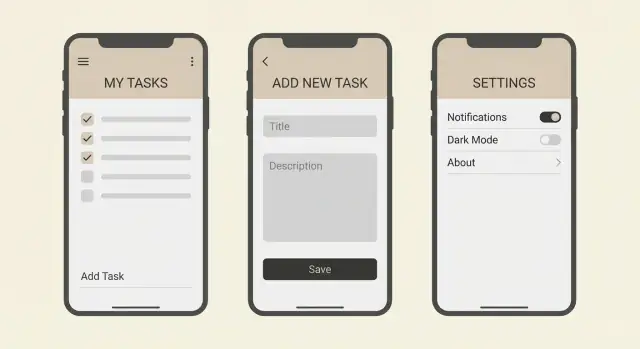
तीन‑स्क्रीन स्टार्टअर टेम्पलेट का इस्तेमाल करके अपना पहला ऐप तेज़ी से बनाएं: एक सूची, एक जोड़ने का फ़ॉर्म, और एक सरल सेटिंग्स पेज से शुरू करें जिसे बाद में बढ़ाया जा सके।
शुरुआती अक्सर अटक जाते हैं क्योंकि वे पूरा, तैयार प्रोडक्ट पहले से ही सोच लेते हैं। इससे कई स्क्रीन, फीचर और फैसले पहले से ही बन जाते हैं, जबकि कुछ भी काम नहीं कर रहा होता। जब आप ऐप को end‑to‑end नहीं चला पाते, तो motivation गिरती है और यह तय करना मुश्किल हो जाता है कि अगला कदम क्या होना चाहिए।
तीन‑स्क्रीन स्टार्टर टेम्पलेट स्कोप को छोटा रखता है लेकिन फिर भी असली ऐप जैसा लगता है। एक List स्क्रीन आपको कुछ दिखाती है, एक Add स्क्रीन डेटा बदलने देती है, और एक Settings स्क्रीन साधारण प्राथमिकताएँ संभालती है। साथ में वे एक पूरा लूप बनाते हैं: डेटा देखें, डेटा जोड़ें, एक बेसिक ऑप्शन बदलें, और नतीजा देखें।
तीन स्क्रीन आपको उन चीज़ों का अभ्यास कराती हैं जो लगभग हर ऐप में आती हैं, बिना विवरणों में डूबे।
आप उन स्किल्स पर तेज़ी से काम कर पाते हैं जो बड़े प्रोजेक्ट्स में भी काम आती हैं:
क्योंकि टेम्पलेट छोटा है, आप इसे एक वीकेंड में पूरा कर सकते हैं और थोड़ा पॉलिश करने का समय भी रहेगा। उदाहरण के लिए एक साधारण बुक ट्रैकर लिस्ट ऑफ़ बुक्स, एक फ़ॉर्म टाइटल और ऑथर जोड़ने का, और एक सेटिंग पेज जहां आप लिस्ट को कैसे sort करते हैं चुनते हैं — से शुरू हो सकता है।
यह टेम्पलेट छोटा रहता है लेकिन बेसिक्स कवर करता है: डेटा दिखाना, डेटा बनाना, और प्राथमिकताएँ सेव करना।
List स्क्रीन एक सवाल का जवाब देती है: अभी मेरे पास क्या है? यह आपके आइटम्स को साफ़ और पढ़ने लायक तरीके से दिखाती है।
Empty state को स्किप न करें। जब अभी कोई आइटम न हों, तो एक छोटा संदेश और एक साफ़ एक्शन दिखाएँ जैसे “पहला आइटम जोड़ें”। इससे blank‑screen वाली उलझन नहीं होती।
शुरू में sorting को सरल रखें। एक नियम चुनें (न्यूएस्ट फर्स्ट या alphabetical) और उसी पर टिके रहें। अगर बाद में आप ऑप्शन्स जोड़ते हैं, तो उसे एक छोटा कंट्रोल बनाइए, न कि पूरी नई स्क्रीन।
Add स्क्रीन पर सबसे ज़्यादा शुरुआती बग्स होते हैं, इसलिए इसे इरादतन साधारण रखें। केवल वे फ़ील्ड्स उपयोग करें जो वाकई ज़रूरी हैं। छोटे task list के लिए यह केवल title और एक optional note हो सकता है।
वैलिडेशन फ्रेंडली और स्पष्ट होना चाहिए। अगर कोई required फ़ील्ड खाली है, तो उस फ़ील्ड के पास ही छोटा संदेश दिखाएँ। सेव करने के बाद रिज़ल्ट स्पष्ट होना चाहिए: आइटम List में दिखे और फ़ॉर्म रीसेट हो जाए (या स्क्रीन बंद हो जाए)।
Settings छोटी और वास्तविक होनी चाहिए। कुछ toggles और एक साधारण टेक्स्ट प्रेफ़रेंस डालें ताकि आप यूज़र विकल्पों को सेव/लोड करना अभ्यास कर सकें। उदाहरण: Dark mode toggle, “Confirm before delete” toggle, और एक टेक्स्ट फील्ड जैसे “Display name।”
यहाँ बेसिक फ्लो है:
एक “thing” चुनें जिसे आपका ऐप मैनेज करे। पाँच चीज़ें नहीं — एक। Tasks, contacts, receipts, notes, workouts, plants या books काम करते हैं क्योंकि वे एक ही लूप में फिट होते हैं: आप आइटम्स देखते हैं, आप एक आइटम जोड़ते हैं, और आप कुछ प्राथमिकताएँ एडजस्ट करते हैं।
एक अच्छा छोटा आइडिया एक साँस में फिट हो: “यह ऐप मेरी ___ ट्रैक करने में मदद करता है।” अगर आपको टैग्स, recommendations, syncing, और sharing समझाने के लिए अतिरिक्त वाक्य चाहिए तो यह अब छोटा नहीं रहा।
UI को छुए बिना पहले डेटा define कर लें। अपने “thing” के लिए 3–6 फ़ील्ड लिखें और चिह्नित करें कि कौन सी required हैं। एक receipt आइटम यह हो सकता है: store (required), total (required), date (required), category (optional), note (optional). छोटी सूची रखना मजबूरियां लाती है, और वही tradeoffs v1 को पूरा करने लायक बनाते हैं।
v1 के लिए “done” क्या है, इस पर सख्ती बरतें। Done का मतलब होना चाहिए कि आप एक आइटम जोड़ सकते हैं, उसे लिस्ट में देख सकते हैं, और सेटिंग्स कुछ छोटा पर वास्तविक बदल देती है। Search, accounts, या sharing नहीं।
स्कोप लॉक करने का एक व्यावहारिक तरीका: हर स्क्रीन के लिए एक वाक्य लिखें:
उदाहरण: “एक workouts ऐप।” List: workouts को date और duration के साथ दिखाता है। Add: date, duration और optional notes के साथ एक workout जोड़ता है। Settings: minutes vs hours डिस्प्ले और एक default workout type चुनता है। अगर आप ये तीन वाक्य बिना एक्स्ट्रा फीचर के नहीं लिख पा रहे, तो आइडिया और छोटा कर दें।
एक शुरुआती‑दोस्त ऐप तब तेज़ बनता है जब डेटा मॉडल साधारण हो। लक्ष्य परफेक्ट डेटाबेस नहीं, बल्कि predictable व्यवहार है ताकि हर अगला फीचर छोटा लगे, न कि पूरा रीट्राइट।
आइटम्स के लिए एक single source of truth रखें: लिस्ट जहाँ रहती है वही एक जगह हो (ऐप स्टेट में एक array, या सर्वर पर एक टेबल)। लिस्ट को कई स्क्रीन पर कॉपी करने या “टेम्पररी लिस्ट” रखने से बचें — कॉपियाँ अजीब बग बनाती हैं जैसे “यह सेव हुआ पर अपडेट नहीं हुआ।”
List, Add और Settings में आइटम का आकार consistent रखें। नाम, प्रकार और डिफ़ॉल्ट चुनें और उन पर टिके रहें। एक साधारण आइटम हो सकता है:
id (string)title (string)createdAt (date or timestamp)done (boolean, default false)notes (string, default empty)अगर आप बाद में फ़ील्ड जोड़ते हैं, तो उन्हें हर जगह सही डिफ़ॉल्ट के साथ जोड़ें। एक आम शुरुआती गलती है एक स्क्रीन पर name और दूसरी पर title इस्तेमाल करना, या done को कभी boolean और कभी string जैसे "yes" के रूप में ट्रीट करना।
कुछ बेसिक स्टेट्स प्लान करें ताकि ऐप fragile न लगे:
इन स्टेट्स को ठोस रखें। अगर लिस्ट खाली है तो एक छोटा वाक्य और Add स्क्रीन खोलने वाला बटन दिखाएँ। अगर सेव फेल हो, तो फ़ॉर्म भरा रहे और एक साधारण संदेश दिखाएँ जैसे “Couldn’t save. Try again.”
अंत में, लोकल बनाम सर्वर स्टोरेज एक सरल नियम से तय करें: अगर ऐप एक डिवाइस पर उपयोगी है और शेयरिंग की ज़रूरत नहीं है तो लोकल स्टोर करें; अगर sync, login, या मल्टी‑डिवाइस एक्सेस चाहिए तो सर्वर इस्तेमाल करें। कई स्टार्टर्स के लिए लोकल स्टोरेज काफी है। बाद में यदि आप बैकएंड (उदा., Go + PostgreSQL) पर जाएं, तो आइटम शेप वही रखें ताकि UI में कम बदलाव पड़े।
कठोर क्रम में बनाएं। हर कदम के बाद ऐप उपयोग योग्य होना चाहिए, भले ही अंदर से कुछ अभी भी “fake” हो। तीन‑स्क्रीन टेम्पलेट का मकसद यही है: आपके पास हमेशा कुछ ऐसा हो जिसे आप टैप करके चला सकें।
List स्क्रीन बनाएं और 5–10 sample आइटम हार्डकोड करें। हर आइटम में उतने फ़ील्ड दें जितने कि अच्छी तरह दिखने के लिए ज़रूरी हों (उदा., title, short note, और status)।
Empty state जल्दी जोड़ें। आप इसे एक साधारण toggle से ट्रिगर कर सकते हैं या खाली array से शुरू कर सकते हैं। एक दोस्ताना संदेश और “Add item” जैसा एक्शन दिखाएँ।
अगर आप लिस्ट पर एक छोटा कंट्रोल रखना चाहते हैं, तो वह बहुत छोटा रखें। एक साधारण search बॉक्स जो title से फ़िल्टर करे काफी है। या एक single filter जोड़ें जैसे “Active only.” इसे पूरे सिस्टम में मत बदलें।
वही फ़ील्ड रखने के साथ फ़ॉर्म UI बनाएं जो आपकी लिस्ट को चाहिए। अभी saving को वायर न करें। इनपुट लेआउट, लेबल और एक स्पष्ट primary बटन पर ध्यान दें।
फिर validation जोड़ें जिनसे यूज़र को ठीक क्या करना है वह पता चले:
अब Save वायर करें ताकि नया आइटम लिस्ट में दिखे। पहले in‑memory state से शुरू करें (यह restart पर reset होगा), फिर बाद में storage या backend पर जाएँ। पहली जीत यह है कि नया आइटम तुरंत लिस्ट में दिखे।
Settings छोटी रखें और हर सेटिंग कुछ ऐसा बदले जिसे आप देख सकें। “Compact view” toggle लिस्ट spacing बदल सकता है। “Show completed” toggle यह तय कर सकता है कि कौन से आइटम दिखें। अगर सेटिंग कुछ नहीं बदलती तो उसे अभी न डालें।
शुरुआती ऐप तब असली महसूस करता है जब स्क्रीन छोटे सवालों का जवाब दे बिना अतिरिक्त टैप के। ये टच ज़्यादा काम नहीं बढ़ाते लेकिन friction कम करते हैं।
ऊपर की तरफ एक‑दो संदर्भ दिखाएँ, जैसे आइटम काउंट और बदलाव के बाद “Updated just now” जैसी लाइन। अगर आइटम्स की कोई state है, तो उसे “Open” या “Done” जैसा छोटा टैग दिखाएँ ताकि लोग स्कैन कर सकें।
एक उपयोगी नियम: अगर यूज़र पूछ सकता है “कितने हैं?” या “क्या यह वर्तमान है?”, तो List स्क्रीन पर इसका उत्तर दें।
Add स्क्रीन नोट्स ऐप में टाइप करने से तेज़ होनी चाहिए। डिफ़ॉल्ट्स का इस्तेमाल करें ताकि यूज़र कम से कम टाइप करके सबमिट कर सके। डेटा के मुताबिक इनपुट प्रकार मिलाएँ: मात्रा के लिए numeric keypad, तारीखों के लिए date picker, on/off के लिए toggles।
प्राइमरी बटन को अट्रैक्टिव रखें और स्पष्ट लेबल दें। “Save” काम करता है, पर “Add to list” और भी स्पष्ट है।
छोटे फ़ॉर्म टच जो जल्दी लाभ देते हैं:
Settings कचरा डिब्बा न बनें। 2–3 विकल्प रखें जो वास्तव में ऐप के काम करने के तरीके को बदलते हों, जैसे sort order, units, या एक simple “Archive completed items” toggle। हर सेटिंग का Immediat e प्रभाव List स्क्रीन पर दिखना चाहिए, नहीं तो वह बेकार लगती है।
कई शुरुआती ऐप्स इसलिए अजीब लगते हैं क्योंकि कीबोर्ड बटन्स को ढक लेता है, फोकस इधर‑उधर कूदता है, या टैप टार्गेट छोटे होते हैं। इन्हें शुरुआत में ठीक करने से हर टेस्ट रन स्मूद होगा।
त्वरित चेकलिस्ट:
एक ग्रॉसरी लिस्ट उदाहरण के लिए: default quantity 1, लिस्ट पर “Bought” टैग, और एक सेटिंग जैसे “Group by aisle” इसे उपयोगी बनाते हैं बिना तीन स्क्रीन से बाहर जाए।
सबसे तेज़ तरीका अटकने का है स्कोप बढ़ा देना इससे पहले कि ऐप end‑to‑end काम कर रहा हो। यह टेम्पलेट आपको काम करने वाले लूप तक जल्दी पहुँचाने के लिए है: लिस्ट देखें, आइटम जोड़ें, और 1–2 सेटिंग्स बदलें जो असली व्यवहार बदलती हों।
आम तौर पर दिखने वाले धीमे पड़ने वाले कारण:
एक त्वरित उदाहरण: अगर आप एक छोटा किराना‑लिस्ट बना रहे हैं और जल्दी में परिवार के accounts जोड़ देते हैं, तो आप लॉगिन स्क्रीन पर घण्टों बिता देंगे इससे पहले कि कोई “milk” जोड़ सके। अगर आप वैलिडेशन छोड़ देते हैं तो बाद में आप सोचेंगे कि लिस्ट खाली पंक्तियों से भरी क्यों है।
जब आपको बढ़ाने की इच्छा हो, तो इसके बजाय यह करें:
कोर लूप की रक्षा करें और आप बाद में edit, delete, और accounts जोड़ पाएँगे बिना सब कुछ फिर से बनाने के।
Search, tags, accounts, या notifications जोड़ने से पहले सुनिश्चित करें कि जो तीन स्क्रीन आपके पास हैं वे ठोस महसूस हों। अगर बेसिक्स स्लो या confusing हैं, तो हर नया फीचर दर्द को गुणा करेगा।
पहली बार यूज़र की तरह छोटे स्क्रीन पर एक हाथ से टेस्ट करें:
एक साधारण स्क्रिप्ट: तीन आइटम जोड़ें, जानबूझकर एक गलती करें, एक सेटिंग बदलें, फिर ऐप रीस्टार्ट करें। अगर कोई कदम अनिश्चित लगे तो स्क्रीन चार बनाने से पहले उसे ठीक करें।
किराना‑लिस्ट इस टेम्पलेट के लिए परफेक्ट है क्योंकि यह असली लगता है पर सरल रहता है। आप एक "शॉपिंग प्लेटफ़ॉर्म" नहीं बना रहे; आप आइटम्स सेव कर रहे हैं, नए जोड़ रहे हैं, और कुछ प्राथमिकताएँ चुन रहे हैं।
हर किराना आइटम एक रिकॉर्ड हो सकता है जिसमें कुछ स्पष्ट फ़ील्ड हों:
यह create और read का अभ्यास करने के लिए पर्याप्त है बिना बड़े सिस्टम को डिजाइन किए।
Settings छोटी रखें, पर हर विकल्प कुछ ऐसा करे जिसे आप तुरंत देख सकें। इस ऐप के लिए तीन सेटिंग्स काफी हैं: default store, “group items by store”, और dark mode toggle।
एक त्वरित walkthrough जिसे आप जल्दी बना सकते हैं:
दो आइटम बनाएं:
List स्क्रीन पर लौटें। आपको दोनों आइटम दिखने चाहिए, साथ में उनके store और quantity भी। अगर आप created date दिखाते हैं तो उसे subtle रखें (जैसे “Added today”)।
अब Settings खोलें और Default store को “Costco” पर सेट करें। Add पर लौटें और “Bread” बनाएं। Store फ़ील्ड पहले से भरा होना चाहिए। यही एक बदलाव Settings को उपयोगी बनाता है।
अब “Group items by store” सक्षम करें। List पर लौटें — आइटम्स “Costco” और “Whole Foods” जैसे हेडर के नीचे ग्रुप होने चाहिए।
अंत में Dark mode toggle चालू करें। ऐप तुरंत थीम बदल देनी चाहिए। अगर आप एक अतिरिक्त सीखना चाहते हैं तो dark mode को restart के बाद भी पर्सिस्ट करें।
जब आपके तीनों स्क्रीन end‑to‑end काम करने लगें, अगला लक्ष्य "और स्क्रीन" नहीं होना चाहिए। अगला लक्ष्य एक और उपयोगी व्यवहार जोड़ना है जो अभी भी आपके छोटे ऐप में फिट हो। अगर आप बदलाव एक वाक्य में नहीं समझा सकते, तो शायद वह बहुत बड़ा है।
एक‑एक फीचर जोड़ें और उसे पूरा करें (UI, डेटा, empty states, और त्वरित टेस्ट)। अच्छे पहले upgrades में शामिल हैं: आइटम का edit, undo के साथ delete, search जोड़ना (केवल जब लिस्ट लंबी हो), या सरल categories जोड़ना।
एक अपग्रेड शिप करने के बाद रुक कर पूछें: क्या इसने ऐप को स्पष्ट बनाया या सिर्फ जटिल? शुरुआती अक्सर ऐसे फीचर जोड़ देते हैं जो एक ही डेटा को अलग‑अलग तरीकों से छूते हैं और ऐप जल्दी गड़बड़ हो जाती है।
अगर ऐप निजी है और एक डिवाइस पर ही रहता है तो पहले बैकएंड के बिना शुरू करें। तब बैकएंड जोड़ें जब आपको sign‑in, syncing across devices, किसी और के साथ शेयरिंग, या भरोसेमंद बैकअप चाहिए।
जब आप बैकएंड लाएँ तो पहली वर्जन को बोरिंग रखें: वही डेटा सेव और लोड करें जो पहले था। roles या analytics जैसी advanced चीज़ें तब जोड़ें जब basic CRUD स्थिर हो।
जैसे‑जैसे आप बढ़ते हैं, सबसे बड़ा जोखिम वही होता है जो पहले काम कर रहा था उसे तोड़ देना। छोटे checkpoints में काम करें: किसी नए फीचर से पहले करंट वर्किंग वर्जन का स्नैपशॉट लें। अगर नया फीचर गड़बड़ा दे तो रोलबैक करें और फिर छोटे कदम में फिर कोशिश करें।
यदि आप चैट‑फर्स्ट तरीके से यह टेम्पलेट बनाना चाहते हैं तो Koder.ai (koder.ai) plain‑language prompts से वेब, बैकएंड और मोबाइल ऐप्स जेनरेट करने के लिए डिज़ाइन किया गया है, और यह snapshots और rollback सपोर्ट करता है ताकि आप बिना वर्किंग वर्जन खोए इतरेट कर सकें।
मुख्य विचार वही रहता है: छोटे, सुरक्षित अपग्रेड के जरिए ऐप बढ़ाएँ, न कि एक बड़े रीबिल्ड के जरिए।
तीन स्क्रीन से शुरू करें क्योंकि यह आपको एक पूरा लूप देता है जिसे आप शुरू से अंत तक चला सकते हैं: आइटम देखें, नया आइटम जोड़ें, और एक ऐसी Preference बदलें जिसका असर आप तुरंत देख सकें। इससे जल्दी पता चल जाता है कि क्या कमी है बिना पूरे ऐप को पहले से डिजाइन किए।
ऐसे विचार जो किसी एक चीज़ का प्रबंधन करते हैं — जैसे टास्क, किताबें, रसीदें, वर्कआउट्स, या किराना — इस टेम्पलेट के लिए सबसे उपयुक्त हैं। अगर आपके आइडिया को शुरुआत में कई तरह के आइटम, जटिल वर्कफ़्लो, या कई उपयोगकर्ता रोल चाहिए तो उसे छोटा कर के एक ही लिस्ट और एक ही add फ़ॉर्म में फिट करें।
एक “thing” चुनें जिसे आपका ऐप ट्रैक करे और 3–6 फ़ील्ड लिखें जिनमें स्पष्ट रूप से required और optional बताए गए हों। नहीं पता हो तो सिर्फ एक id, एक title/name, और एक createdAt लें; जब लूप काम कर रहा हो तब एक optional notes फ़ील्ड जोड़ें।
पहले List स्क्रीन बनाएं और उसमें नकली आइटम डालें ताकि आप लेआउट, empty state, और बेसिक sorting देख सकें। फिर Add फ़ॉर्म UI और validation बनाएं, और उसके बाद Save को जोड़ें ताकि नया आइटम लिस्ट में दिखे; Settings अंत में जोड़ें और हर विकल्प का असर दृश्य हो।
जब लिस्ट खाली हो तो एक संक्षिप्त संदेश दिखाएँ जो बताये कि क्या गायब है और एक स्पष्ट एक्शन दें जो Add स्क्रीन खोले। खाली स्क्रीन बिना निर्देश के उपयोगकर्ता को भ्रमित करती है, इसलिए empty state को भी वास्तविक डिज़ाइन की तरह ट्रीट करें।
वैलिडेशन इनपुट के पास रखें और संदेश स्पष्ट रखें, जैसे “Title is required” या “Total must be a number”. त्रुटि पर फ़ॉर्म को न खाली करें; यूज़र ने जो टाइप किया है वह वहीं रखा रहे ताकि ठीक करना आसान हो।
आइटम्स को एक ही जगह स्टोर करें जो single source of truth हो; लिस्ट वही पढ़े और add फ़ॉर्म वही लिखे। स्क्रीनों के बीच arrays की कॉपी करने से बचें क्योंकि वही “सेव हुआ पर अपडेट नहीं हुआ” जैसी बग्स बनाती है।
ऐसी सेटिंग्स जोड़ें जिनका असर आप तुरंत List स्क्रीन पर देख सकें, जैसे sort order, compact view spacing, show/hide completed items, या Add फ़ॉर्म में इस्तेमाल होने वाला default value. अगर कोई सेटिंग व्यवहार नहीं बदलती तो वह उपयोगी नहीं; वह सिर्फ शोर बन जाएगी।
पहले इन‑मेमोरी सेविंग से शुरुआत करें ताकि लूप साबित हो जाए, फिर अगर ऐप व्यक्तिगत और single‑device है तो लोकल पर्सिस्टेंस जोड़ें। जब sync, sharing, sign‑in या भरोसेमंद cross‑device एक्सेस चाहिए तभी बैकएंड जोड़ें; item shape वही रखें ताकि UI को दुबारा लिखने की ज़रूरत न पड़े।
बड़े बदलावों से पहले छोटे checkpoints लें ताकि अगर कुछ खराब हो तो आप जल्दी undo कर सकें। Koder.ai जैसे प्लेटफ़ॉर्म पर snapshots और rollback मददगार हैं, लेकिन आदत से भी यही सुरक्षा मिलती है: एक चीज बदलें, लूप टेस्ट करें, फिर आगे बढ़ें।