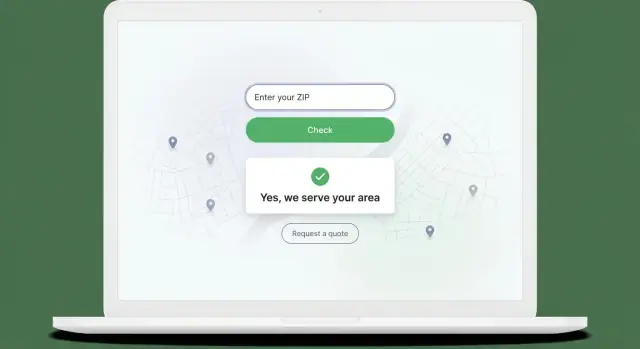
Pourquoi une vérification simple de zone réduit la confusion
La plupart des visiteurs ne partent pas parce qu’ils n’aiment pas votre service. Ils partent parce qu’ils n’obtiennent pas rapidement une réponse à une question basique : « Est-ce que vous intervenez chez moi ? » S’ils doivent deviner, ils rebondissent et cherchent la société suivante.
Une couverture floue génère aussi du travail inutile. Les gens appellent ou remplissent des formulaires « juste pour vérifier », et vous passez du temps sur des leads que vous ne pouvez pas servir. Pire, les clients hors zone peuvent se sentir trompés lorsqu’on leur répond non, ce qui nuit à la confiance.
Un vérificateur de zone par code postal règle ça avec une promesse simple : une réponse claire tout de suite.
Du point de vue du client, une « réponse instantanée » signifie qu’il saisit cinq chiffres, tape un bouton, et voit un message simple immédiatement. Pas d’explication longue. Il doit être évident quoi faire ensuite, que ce soit demander un devis ou choisir une autre option.
Ce type de widget est essentiel quand la distance change le prix, les délais, ou la possibilité même de prendre le travail. Il est particulièrement utile pour les services à domicile, le travail sur site, la livraison locale et les services mobiles.
Un exemple rapide : un particulier a besoin de remplacer un chauffe-eau aujourd’hui. Il vous trouve sur son téléphone à midi. Si votre site le fait chercher une carte de couverture, il passera probablement à autre chose. S’il entre son code postal et voit « Oui, nous desservons votre zone — demander un devis », vous supprimez la principale raison d’hésiter.
Le but n’est pas d’impressionner. C’est de supprimer le doute, réduire les contacts inutiles, et aider les bons clients à vous joindre plus vite.
Ce que fait un vérificateur de zone basé sur le code postal
Un vérificateur de zone par code postal est un petit widget qui répond à une question : « Est-ce que vous desservez mon adresse ? » Le visiteur saisit un code postal, tape un bouton, et obtient un oui ou un non clair.
Le flux reste court volontairement : saisir le code postal, voir le résultat, puis effectuer une action évidente. Les meilleures versions semblent instantanées parce que les gens s’en servent souvent en comparant des prestataires. Ils ne veulent pas appeler juste pour qu’on leur dise que vous ne couvrez pas leur zone.
Quand le code postal est desservi, confirmez la couverture en langage simple et passez directement au chemin de devis. Idéalement, l’action « Demander un devis » ouvre un court formulaire déjà rempli avec le code postal saisi, pour éviter les répétitions.
Quand le code postal n’est pas desservi, le widget doit rester poli et utile. Suggérez des codes postaux voisins desservis, proposez une liste d’attente, ou invitez la personne à partager sa position pour que vous puissiez la recontacter si vous étendez la couverture.
Au minimum, ces deux issues doivent être claires :
- Desservi : message de confirmation et un unique bouton « Demander un devis »
- Non desservi : message clair, une alternative utile, et une option de contact
L’emplacement compte. Ça fonctionne bien sur la page d’accueil (rassurance rapide), sur chaque page de service (intention élevée) et sur la page contact (pour réduire les demandes de faible qualité). Si vous le construisez avec un outil comme Koder.ai, vous pouvez ajouter des touches comme mémoriser le dernier code postal vérifié pour accélérer les visiteurs récurrents.
Expérience utilisateur : l’écran doit répondre en 2 secondes
Un vérificateur de zone par code postal ne marche que s’il paraît sans effort. Gardez-le petit et évident : un champ code postal et un bouton. Étiquetez clairement, par exemple « Entrez votre code postal », et gardez le bouton simple : « Vérifier » ou « Voir la disponibilité ».
Après le clic, affichez une réponse rapidement et en langage clair. Évitez les termes comme « vérification de couverture » ou « serviceability ». Les gens veulent un simple oui ou non, plus l’étape suivante.
Exemples de messages efficaces :
- « Oui — nous couvrons 78704. Demandez un devis. »
- « Pas encore — nous ne desservons pas 78704. Laissez votre e‑mail et nous vous informerons. »
- « Nous desservons ce code postal pour certains services. Choisissez ce dont vous avez besoin pour confirmer. »
Si la disponibilité varie selon le type de service (par exemple, réparations seulement en ville, installations sur tout le comté), dites‑le immédiatement en une ligne courte sous le résultat. Ne le cachez pas en petits caractères. Un petit menu « Que souhaitez‑vous ? » peut apparaître seulement après que le code postal soit validé, pour que la première étape reste rapide.
Ne faites pas lutter les utilisateurs contre le formulaire. Gérez les erreurs courantes avec un texte d’erreur amical : « Entrez un code postal à 5 chiffres. » Rendez le champ numérique convivial sur mobile, et acceptez les formats courants comme « 12345 » et « 12345-6789 ».
Les bases d’accessibilité comptent car c’est une étape à fort trafic et forte intention. Assurez‑vous que le champ et le bouton fonctionnent au clavier, que l’indicateur de focus soit visible, que le contraste soit lisible, et que les erreurs soient annoncées près du champ (pas seulement par la couleur). Si vous construisez ceci dans Koder.ai, faites une vérification rapide uniquement au clavier avant publication.
Choisir les règles de zone (liste de codes postaux vs rayon)
Vos règles décident si le widget paraît fiable ou frustrant. Choisissez la règle la plus simple qui reflète votre façon réelle de dispatcher le travail, puis ajoutez des nuances seulement quand nécessaire.
L’option la plus fiable est une allowlist : une liste enregistrée de codes postaux que vous servez. Cela demande un peu de configuration, mais la réponse est claire et facile à expliquer. Si quelqu’un saisit un code postal et que le widget dit « Oui », vous pouvez l’assumer. Pour un vérificateur de zone par code postal, c’est généralement le choix par défaut le plus sûr.
Un rayon autour d’un emplacement de base paraît simple, mais il peut être erroné dans la pratique. Un cercle de 20 miles peut inclure des zones séparées par une rivière sans pont proche, ou exclure un quartier que vous desservez parce que le temps de trajet est court mais la distance dépasse légèrement la limite. Les règles de rayon fonctionnent mieux lorsque votre géographie est simple et que votre équipe couvre vraiment « grosso modo dans X miles ».
Si vous avez plusieurs équipes ou hubs, traitez chacun comme une mini‑zone à part. Vous pouvez garder l’expérience utilisateur simple : associez le code postal au meilleur hub en coulisses, puis affichez un résultat clair.
Schémas de règles courants et clairs pour les clients :
- Liste de services : seuls les codes postaux autorisés
- Service par hub : codes postaux mappés à une équipe ou localisation
- Service avec conditions : le code postal est autorisé, mais certains services coûtent plus ou ne sont pas disponibles
La couverture partielle casse souvent la confiance. Si un code postal est « Oui, mais... », dites le « mais » tout de suite : « Nous desservons ce code postal pour les réparations. Les nouvelles installations peuvent inclure des frais de déplacement. » Ensuite, gardez le bouton de devis visible et pré‑remplissez le code postal pour que le client ne le ressaisisse pas.
Un vérificateur de zone par code postal n’est aussi précis que les données qui le pilotent. Si vos règles de couverture vivent dans des e‑mails, des tableurs et la mémoire de quelqu’un, le widget donnera des réponses incohérentes et les clients le remarqueront.
Commencez par une source de vérité : une table où chaque code postal est un enregistrement que l’on peut activer, désactiver et expliquer. Gardez‑la simple et indexable. Vous pouvez la stocker dans la base de votre application (par exemple PostgreSQL) pour que les mises à jour soient rapides et traçables.
Une structure de table pratique :
- Code postal (stockez en texte, pas en nombre)
- Étiquette ville/région (ce que les humains reconnaissent)
- Indicateur actif (desservi vs non desservi)
- Notes (raison interne, comme « saisonnier » ou « pas de grands immeubles »)
- Message à afficher (texte côté client quand une note spéciale est nécessaire)
Ce champ « message à afficher » résout des situations réelles : « Nous desservons ce code postal pour les réparations uniquement » ou « Prochain rendez‑vous disponible dans 3 jours ». Il garde l’interface simple tout en vous permettant d’être honnête.
Ne pas écraser les règles : versionnez‑les
Quand vous changez la couverture, vous voudrez savoir quelles étaient les règles le mois dernier (pour le reporting, les remboursements ou la gestion des réclamations). Ajoutez un concept léger de version : nom du jeu de règles, date de début, date de fin. Les nouvelles mises à jour créent une nouvelle version au lieu de modifier l’ancienne.
Prévoir plusieurs emplacements tôt
Même si vous n’avez qu’un emplacement aujourd’hui, ajoutez des champs comme brand_id ou location_id maintenant. Plus tard, vous pourrez répondre « Oui, on vous dessert — depuis l’emplacement B » sans reprendre tout le modèle de données.
Étape par étape : construire la fonctionnalité de vérification
Un bon vérificateur de zone par code postal a une mission : répondre clairement à « Est‑ce que vous me servez ? » puis rendre l’action suivante évidente.
1) Construire le champ code postal + validation
Gardez la saisie simple : un champ, un bouton.
- Acceptez les codes postaux à 5 chiffres (trimmez les espaces).
- Montrez une erreur seulement après que l’utilisateur ait essayé de vérifier.
- Utilisez un message clair comme « Entrez un code postal à 5 chiffres. »
2) Créer l’endpoint de vérification
Vous aurez besoin d’un petit endpoint backend qui reçoit un code postal et renvoie une décision basée sur vos règles (liste de codes postaux, règle de rayon, ou mixte). Gardez la réponse petite et cohérente pour faciliter la construction de l’interface.
3) Retourner un résultat simple
Votre réponse doit couvrir l’issue et ce que doit faire l’utilisateur ensuite.
{ \"served\": true, \"message\": \"Yes - we serve 94107. Get a quick quote.\" }
4) Afficher la carte de résultat + révéler le bouton de devis
Après la vérification, affichez une carte de résultat directement sous le champ. Si desservi, montrez un bouton « Demander un devis » dans la carte. Si non desservi, dites‑le plainly et offrez un fallback comme « Laissez vos coordonnées et nous confirmerons les options » (optionnel).
5) Journaliser chaque vérification
Sauvegardez le code postal + horodatage (et éventuellement une localisation approximative comme ville/état si vous l’avez). Avec le temps, cela vous indique où se trouve la demande et quels codes postaux posent problème.
Si vous construisez ceci dans Koder.ai, vous pouvez prototyper le champ, l’endpoint et la carte de résultat rapidement en mode planning, puis exporter le code quand le flux vous convient.
Concevoir le flux de demande de devis qui paraît simple
Une fois que quelqu’un a utilisé votre vérificateur, l’écran suivant doit sembler une continuité, pas une nouvelle tâche. Les meilleurs flux gardent l’élan : un clic, un formulaire court, et une confirmation claire.
Limitez le formulaire au strict nécessaire. Demandez seulement ce qu’il faut pour donner un vrai devis, et laissez le reste pour l’appel ou la conversation. Par défaut, demandez les coordonnées de base, le service souhaité, et tout ce qui est inhabituel.
Un ensemble simple de champs qui fonctionne en général :
- Nom
- Téléphone ou e‑mail (proposez les deux si possible)
- Code postal (pré‑rempli depuis le vérificateur)
- Service demandé (un court menu déroulant plus « Autre »)
- Notes (optionnel)
Le pré‑remplissage du code postal compte plus qu’on ne le croit. Si les utilisateurs doivent le retaper, certains abandonnent. Traitez le vérificateur et le formulaire comme un seul flux : transmettez automatiquement le code postal, et si l’utilisateur le change, relancez silencieusement la vérification.
Annoncez les attentes avant la soumission. Dites quand ils auront une réponse (par exemple « Nous répondons sous 1 jour ouvré ») et vos horaires. Cela réduit les relances anxieuses et donne un ton professionnel.
Après la soumission, affichez un message clair de réception avec un court résumé (service + code postal) et la suite. N’envoyez pas simplement l’utilisateur vers la page d’accueil sans confirmation.
Si vous construisez ceci avec un constructeur basé sur le chat comme Koder.ai, traitez l’écran de confirmation comme réel : c’est ce qui transforme un visiteur en lead.
Cas limites à prévoir dès le premier jour
Un vérificateur de zone par code postal paraît simple jusqu’à ce que de vrais utilisateurs commencent à taper. Prévoyez quelques cas limites courants maintenant pour que le widget reste utile.
D’abord, gérez les mauvaises saisies avec un message clair et calme. Les gens collent des espaces, tapent 4 chiffres, ou saisissent des lettres. Ne vous contentez pas d’afficher « Code postal invalide ». Dites quoi faire : « Entrez un code postal à 5 chiffres (par ex. 94107). » Si vous supportez ZIP+4, acceptez les deux et normalisez.
Ensuite, séparez « nous desservons votre code postal » de « nous proposons ce service là‑bas ». Un client peut être dans votre zone mais certains services n’y être pas disponibles (par ex. installation oui, dépannage d’urgence non). Après une correspondance positive, posez une question rapide comme « Que souhaitez‑vous ? » et affichez l’issue correcte selon son choix.
Les zones frontières demandent des formulations prudentes. Si vos règles reposent sur un rayon ou des limites de code postal imparfaites, évitez un oui/non tranché quand vous n’êtes pas sûr. Utilisez une incertitude amicale :
- « Probablement desservi — demandez un devis et nous confirmerons. »
- « Hors de notre zone principale, mais demandez quand même. »
- « Pas actuellement desservi » (avec une alternative claire, comme rejoindre une liste d’attente).
Enfin, ajoutez une protection anti‑spam sans pénaliser les vrais clients. Un formulaire de devis attire les bots, mais des captchas lourds réduisent fortement les conversions. Commencez par des contrôles simples : limitation de débit par IP, blocage des soumissions identiques répétées, et un champ caché que les humains ne remplissent pas. Si vous utilisez Koder.ai, implémentez ces vérifications côté backend tout en gardant le front rapide et propre.
Un exemple rapide : quelqu’un entre 30318, obtient « Oui, nous couvrons votre zone », choisit « Inspection de toiture », et voit « Disponible la semaine prochaine ». S’il choisit « Bâche d’urgence », il voit « Appelez pour confirmer la disponibilité dans votre code postal. » Cette petite ramification évite des leads perdus et des relances gênantes.
Scénario exemple : une entreprise de services à domicile avec une couverture mixte
Une entreprise locale de HVAC a deux équipes. L’équipe A gère la maintenance et les installations dans le côté nord de la ville. L’équipe B se concentre sur les réparations urgentes et couvre le côté sud plus quelques banlieues proches. Leurs zones se chevauchent sur certains codes postaux, pas sur tous.
Sur leur site, le vérificateur de zone par code postal se trouve au‑dessus du bouton de devis. Un visiteur saisit son code postal et obtient une réponse instantanée et claire.
Si le code postal est couvert, le résultat est spécifique : « Oui, nous desservons 12345. Prochain rendez‑vous disponible : dès demain. » La page affiche ensuite un bouton unique pour demander un devis. Le formulaire est court, mais collecte discrètement des informations qui aident l’affectation de l’équipe.
Dans cette configuration mixte, la demande de devis doit capturer :
- Code postal (pré‑rempli depuis la vérification)
- Type de service (réparation, maintenance, installation)
- Urgence (aujourd’hui, cette semaine, flexible)
- Adresse et coordonnées
- Notes (symptômes, modèle, photos optionnelles)
Si le code postal n’est pas couvert, le message reste utile : « Nous ne desservons pas encore 67890. » Au lieu d’un cul‑de‑sac, proposez des options comme rejoindre une liste d’attente pour cette zone ou suggérer des codes postaux couverts à vérifier. Si l’entreprise a un réseau partenaire, proposez une option « Demander de l’aide quand même » pour orienter le lead sans promettre un service que vous ne pouvez pas fournir.
L’essentiel : le visiteur sait toujours ce qui se passe ensuite, et l’entreprise obtient les bonnes infos pour envoyer la bonne équipe dès la première fois.
Un vérificateur devrait supprimer le doute. Quand il ajoute de la friction ou donne la mauvaise réponse, les gens partent ou vous envoient des leads impossibles à traiter.
Voici les problèmes qui posent le plus souvent, et comment les éviter.
- Une règle de rayon qui ignore les frontières réelles. Un simple rayon peut exclure un quartier de l’autre côté d’une rivière ou inclure une banlieue techniquement proche mais longue à joindre. Si vous utilisez un rayon, validez‑le avec les temps de trajet et les frontières connues.
- Faire créer un compte avant de montrer la couverture. Si la première chose est un mur d’inscription, beaucoup rebondiront. Montrez d’abord le résultat, puis invitez à demander un devis.
- Dire « Oui » puis perdre le lead à l’étape suivante. L’écran peut indiquer que vous desservez ce code postal, mais le formulaire peut envoyer vers la mauvaise équipe, le mauvais calendrier ou une boîte générique. Testez tout le parcours : vérifier -> soumettre -> confirmation -> notification interne.
- Oublier de mettre à jour la couverture après extension (ou retrait). Le widget est aussi fiable que les données qui le pilotent. Quand vous ajoutez une équipe ou une ville, mettez à jour la liste de codes postaux le jour même.
- Demander trop d’informations avant de confirmer la couverture. Ne réclamez pas l’adresse complète, le budget et les détails du projet avant de savoir si la personne est dans votre zone. Limitez la première étape au code postal et peut‑être au type de service.
Si vous construisez un vérificateur de zone par code postal, faites un test rapide avec 10 codes postaux : cinq que vous desservez et cinq que vous ne desservez pas. Un seul « oui » incorrect peut coûter des heures, et un « non » erroné peut vous faire perdre un bon client.
Liste de contrôle rapide avant publication
Avant d’ajouter un vérificateur de zone par code postal à votre site, vérifiez les détails qui font que les gens lui font confiance. La plupart des problèmes ne viennent pas de la logique, mais des états peu clairs, du manque de retour, et des saisies inutiles.
Faites ce contrôle en bureau et mobile (vrais téléphones si possible). Visez une réponse qui paraît instantanée, même si la vérification prend un peu de temps.
- Testez le champ comme un client exigeant : n’acceptez que 5 chiffres, ignorez les espaces, et affichez un message d’erreur clair quand c’est trop court, contient des lettres, ou est vide.
- Rendez la réponse impossible à manquer : le message « Oui, nous couvrons votre zone » ou « Pas dans votre zone » doit apparaître près du champ et rester visible sans forcer le scroll.
- Réduisez la ressaisie : quand l’utilisateur clique « Demander un devis », transmettez son code postal dans le formulaire.
- Préparez le cas « non » : offrez une étape suivante claire comme laisser ses coordonnées pour un rappel, rejoindre une liste d’attente, ou demander quand même pour des cas spéciaux.
- Assurez‑vous de pouvoir mettre à jour la couverture vite : votre liste de codes postaux (ou règles de rayon) doit être éditable sans release d’ingénierie complète, pour réagir aux nouvelles équipes, limites saisonnières, ou zones mises en pause.
Une vérification de réalité rapide : demandez à quelqu’un qui n’a jamais vu le widget de l’essayer. S’il hésite ou demande « Que dois‑je faire ensuite ? », ajustez le texte et les étiquettes de boutons jusqu’à ce que le flux soit évident.
Étapes suivantes : lancer vite, puis affiner selon les vérifications réelles
Choisissez une première version que vous pouvez expliquer en une phrase. Pour beaucoup d’entreprises, c’est soit une allowlist (vous desservez ces codes postaux, pas les autres) soit une règle de rayon avec un petit ensemble d’exceptions pour les zones à éviter ou à accepter systématiquement.
Commencez petit par l’emplacement. Placez le vérificateur sur une page à forte intention d’abord, comme la page « Obtenir un devis », et observez comment les gens l’utilisent avant de le déployer partout.
Suivez quelques signaux pour vous améliorer sur la base de faits :
- Nombre de vérifications par jour
- Pourcentage de résultats « non desservi »
- Démarrages de devis après un résultat « desservi »
- Codes postaux les plus fréquents saisis (desservis et non desservis)
Traitez la couverture comme un réglage vivant, pas comme une construction ponctuelle. Révisez‑la et mettez‑la à jour mensuellement. Même sans panneau d’administration complet, attribuez une responsabilité (qui met à jour), gardez une source de vérité claire, et enregistrez ce qui a changé et pourquoi.
Si la vitesse compte, prototyper le vérificateur et le flux de devis dans Koder.ai peut vous aider à mettre une version fonctionnelle devant les clients rapidement. Une fois que de vraies vérifications arrivent, ajustez le texte, les règles et les champs du formulaire, et utilisez snapshots et rollback pour annuler les changements qui créent de la confusion.