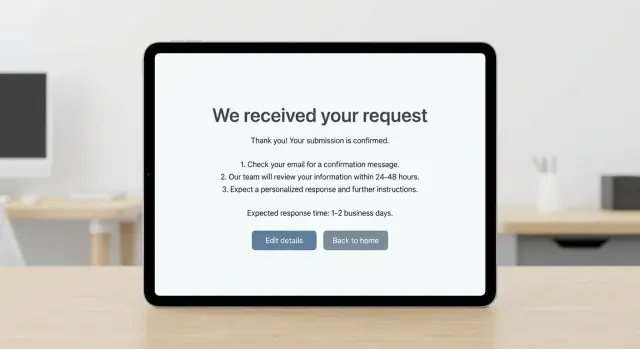
À quoi sert vraiment une page de confirmation
Une page de confirmation n'est pas juste un « merci » poli. C'est la preuve que le formulaire a fonctionné et que l'étape suivante est déjà lancée. Quand les gens n'ont pas cette preuve, ils font ce qui leur semble sûr : ils demandent « Vous l'avez reçu ? » ou renvoient le formulaire.
La plupart des relances surviennent pour trois raisons : la page ressemble à une impasse, elle n'affiche pas ce qui a été capturé, ou elle n'explique pas la suite. Même un court délai (ou un email lent à arriver) peut créer du doute, surtout après un long formulaire ou un formulaire demandant des informations sensibles.
Un message de remerciement vise l'émotion. Une vraie confirmation est pragmatique. Elle répond à : « Ma demande a-t-elle été reçue, et que dois-je faire maintenant ? » Les meilleures pages font les deux, mais elles priorisent la certitude.
Des délais flous déclenchent des emails et chats en plus. Si vous dites « Nous vous contacterons bientôt », les utilisateurs traduisent « bientôt » selon leur propre calendrier. Quand la réalité ne correspond pas à leur estimation, ils vous contactent.
Du point de vue de l'utilisateur, « succès » signifie généralement qu'il voit clairement que la demande a été reçue, qu'il sait quand et comment vous allez répondre, qu'il sait s'il doit faire autre chose, et qu'il dispose d'un détail de référence à utiliser plus tard. Si quelque chose a mal tourné, il doit aussi avoir une façon claire de récupérer la situation (modifier, renvoyer ou contacter le support).
Que vous codiez à la main ou construisiez des flux dans un outil comme Koder.ai, l'objectif est le même : supprimer le doute.
Les éléments indispensables d'une bonne page de confirmation
Une bonne page de confirmation remplit deux tâches : elle prouve que le message est arrivé, et elle dit à la personne quoi faire ensuite. Si l'une des deux parties est floue, les gens actualisent, renvoient ou contactent le support pour vérifier.
Commencez par un titre qui dit exactement ce qui s'est passé. « Merci » est gentil, mais ce n'est pas suffisant. Nommez l'action : « Nous avons bien reçu votre demande » ou « Votre ticket de support a été soumis. » Cette ligne seule évite la plupart des incertitudes.
Ajoutez ensuite un petit résumé sûr pour que les gens confirment qu'ils ont envoyé la bonne chose. Un numéro de référence (ID du ticket, ID de la demande) est idéal. Si vous n'avez pas d'ID, affichez un court résumé comme le sujet, la catégorie sélectionnée et l'adresse email à laquelle vous répondrez. Évitez d'afficher des informations sensibles comme des adresses complètes, numéros d'identification ou notes privées.
Gardez le reste simple :
- Ce qui se passe ensuite (1 à 3 étapes)
- Une fenêtre de délai claire pour la réponse (meilleur cas et délai maximal)
- Une action suivante évidente (retour, modifier, voir le statut, soumettre un autre)
C'est au niveau des délais que beaucoup de pages échouent. « Nous vous répondrons bientôt » crée de l'anxiété. Donnez une fenêtre autour de laquelle les gens peuvent s'organiser, comme « sous 1 jour ouvré » ou « sous 24–48 heures », et ajoutez une courte note si les week-ends ou jours fériés influent.
Rédiger des étapes suivantes actionnables
Après l'envoi, les utilisateurs ont généralement une question en premier : « C'est passé ? » Répondez franchement, puis expliquez la suite, le calendrier et quoi faire en cas d'urgence.
Utilisez un ton qui correspond au reste du site. Quelques formulations simples :
- « Merci, nous avons reçu votre message. Nous répondrons par email. »
- « Soumission confirmée. Étape suivante : notre équipe va l'examiner. »
- « Tout est en ordre. Vérifiez votre boîte pour une copie de vos réponses. »
Les délais réduisent les relances uniquement s'ils sont spécifiques et réalistes. Préférez une plage et l'unité utilisée par les gens (heures ou jours ouvrés). « Sous 24 heures » paraît fort, mais se retournera contre vous si vous le respectez rarement.
Si vous travaillez selon des horaires ouvrés, dites-le clairement : « Nous répondons du lundi au vendredi. Les messages reçus après 17 h sont traités le jour ouvré suivant. » Cette seule ligne évite les relances du week-end.
Précisez ce qui est automatisé vs manuel. Si un email de confirmation doit arriver rapidement, indiquez quand et quoi faire s'il ne vient pas (vérifier les spams, attendre quelques minutes, puis réessayer ou contacter le support). Si l'examen est manuel, dites-le et définissez ce que signifie « pas de réponse » : « Si vous n'avez pas de nouvelles sous 2 jours ouvrés, répondez à l'email de confirmation et nous réexaminerons. »
Les cas urgents ont besoin d'une échappatoire, mais ne suggérez pas un support que vous ne fournissez pas réellement. Indiquez le parcours normal, puis proposez l'option urgente uniquement si elle est réelle.
Réduire les messages de suivi avec des détails intelligents
La plupart des relances « Vous l'avez reçu ? » arrivent parce que les gens manquent de certitude. Une bonne page de confirmation répond aux questions suivantes avant qu'elles ne soient posées.
Ajoutez une mini FAQ (si elle est vraiment utile)
Une courte FAQ marche mieux quand elle est spécifique au formulaire soumis. Restez concis et écrivez comme si vous répondiez à une personne :
- Pas d'email de confirmation ? Vérifiez les spams, puis attendez quelques minutes.
- Besoin d'ajouter des détails ? Répondez à l'email de confirmation pour garder tout dans le même fil.
- Vous avez soumis une info erronée ? Envoyez un nouveau formulaire en commençant par « Correction ».
Ajoutez ensuite une règle de suivi claire : « Si vous n'avez pas de nouvelles sous 2 jours ouvrés, contactez le support avec votre numéro de référence. »
Si vous avez souvent besoin de plus de contexte, dites-le. Une simple invite aide : « Si vous avez des captures d'écran, numéros de commande ou une courte chronologie, gardez-les sous la main. Nous pourrions vous les demander. »
Si les pièces jointes ne sont pas acceptées via le formulaire, dites-le clairement et indiquez la marche à suivre.
Vous pouvez aussi nommer les raisons courantes de retard sans paraître sur la défensive : « Les délais peuvent être plus longs les week-ends et jours fériés. » Limitez-vous à une phrase.
Principes de design et d'accessibilité pour éviter la confusion
Évitez les envois répétés
Ajoutez des états de chargement et une gestion des doubles envois pour éviter que les utilisateurs renvoient par erreur.
Rendez la confirmation impossible à manquer. Utilisez un en-tête clair (« Nous avons bien reçu votre demande »), une icône de succès simple et un repère coloré de réussite (souvent vert). Ne vous fiez pas uniquement à la couleur.
Gardez la page facile à scanner. Mettez l'essentiel en haut : ce qui s'est passé, ce qui se passe ensuite et combien de temps cela prend habituellement.
L'accessibilité évite des échecs silencieux qui ressemblent à de l'impatience. Utilisez de vrais en-têtes pour que les lecteurs d'écran puissent accéder rapidement au message principal. Après la soumission, placez le focus clavier sur le titre de confirmation pour que les technologies d'assistance annoncent l'état de succès. Si vous affichez un message in-page (plutôt qu'une nouvelle page), annoncez-le correctement pour qu'il ne passe pas inaperçu.
Sur mobile, évitez les boutons minuscules et les blocs de texte denses. Faites de l'action principale quelque chose de facilement atteignable au pouce. Si vous affichez un numéro de référence, facilitez sa copie.
Une vérification rapide :
- Peut-on repérer le message de succès en 1 seconde ?
- Est-ce que ça a encore du sens sans couleur ?
- Peut-on tout atteindre au clavier dans un ordre logique ?
- Le bouton principal est-il facile à taper sur un téléphone ?
- La ligne « ce qui se passe ensuite » est-elle visible sans scroller sur des écrans courants ?
Pas à pas : construire le flux de confirmation
Un flux de confirmation, c'est plus qu'un écran « merci ». C'est l'endroit où vous empêchez les soumissions répétées et guidez vers l'action suivante utile.
Commencez par cartographier ce qui se passe juste après le clic. Où les gens s'attendent-ils à atterrir, et que pourraient-ils faire ensuite (fermer l'onglet, actualiser, faire une capture d'écran, transférer) ? Cela vous aide à repérer où la confusion se transforme en messages de suivi.
Décidez quoi afficher sans exposer d'informations sensibles. Par défaut, un court résumé (nom, sujet, options sélectionnées) plus un numéro de référence est sûr. Évitez d'afficher des messages libres complets s'ils peuvent contenir des informations privées. Si vous montrez un aperçu, gardez-le court et envisagez de masquer certains éléments.
Choisissez une action principale qui correspond à la tâche la plus courante, et rendez-la évidente. Ajoutez une option secondaire pour les cas marginaux, comme « Soumettre une autre demande » ou « Modifier mes informations » (seulement si vous supportez vraiment les modifications).
Si vous envoyez un email ou un SMS automatique, l'indiquez clairement sur la page : de qui il vient, quand il doit arriver et quoi faire s'il n'arrive pas.
Enfin, testez les réalités peu propres :
- Chemin de succès : la page charge vite, le message est clair, l'action principale fonctionne
- Chemin d'erreur : les erreurs sont lisibles et n'effacent pas les données saisies
- Réseau lent : un état de progression empêche le double-clic
- Double envoi : actualiser/retour n'engendre pas de doublons
- Retards d'email/SMS : les attentes correspondent à la réalité
Standardisez vos écrans de remerciement
Créez un modèle de confirmation cohérent à réutiliser sur tous vos formulaires et parcours.
Imaginez une petite entreprise de services avec un formulaire simple : nom, email, téléphone (optionnel), société et un court « En quoi pouvons-nous vous aider ? ». Quelqu'un le remplit pour obtenir un tarif et un planning.
Juste après le clic Envoyer, la confirmation doit supprimer le doute et répondre aux questions suivantes : « Ça a marché ? », « Quand aurai-je une réponse ? » et « Et si j'ai oublié quelque chose ? »
Au-dessus de la ligne de flottaison, affichez :
- « Nous avons bien reçu votre demande »
- « Merci, Maya. Votre demande a été soumise avec succès. »
- « Référence : 48321 (enregistrée aussi dans votre email) »
- « Nous répondrons sous 1–2 jours ouvrés. »
- Un bouton : « Ajouter des détails ou corriger une erreur »
En dessous, incluez une courte chronologie :
"Étapes suivantes :
- Nous examinerons votre message et l'orienterons vers le spécialiste adapté.
- Si nous avons besoin d'un détail, nous vous contacterons par email.
- Vous recevrez une réponse sous 1–2 jours ouvrés avec des options recommandées et une estimation approximative."
Pour réduire les échanges inutiles, ajoutez un bloc « Vérification rapide » qui répète uniquement les informations clés capturées (email, société et un court aperçu du message). Si quelque chose est incorrect, le chemin d'édition doit rouvrir le formulaire avec les champs préremplis.
En dehors des heures ouvrées, adaptez le message de délai à la réalité :
"Merci, nous avons bien reçu votre demande. Notre équipe est actuellement hors ligne (lun–ven, 9h–18h). Les demandes envoyées en dehors de ces heures sont examinées le jour ouvré suivant. Vous aurez une réponse sous 1–2 jours ouvrés."
Erreurs courantes qui augmentent la charge du support
La plupart des emails de suivi ne viennent pas d'impatience. Ils apparaissent parce que la page de confirmation laisse des lacunes, et les gens essaient de les combler en contactant le support.
Une page de confirmation doit répondre rapidement à trois questions : Ça a marché ? Que se passe-t-il ensuite ? Que dois-je faire maintenant (si quelque chose) ? Lorsqu'elle rate une de ces réponses, le support en paie le prix.
Schémas fréquents qui déclenchent des messages « juste pour vérifier » :
- Une page qui dit seulement « Merci », sans résumé, destination ni action suivante
- Aucun délai annoncé, ou une promesse que vous ne pouvez pas tenir
- Exigences surprises après la soumission (créer un compte, vérifier l'email, étapes supplémentaires non mentionnées auparavant)
- Informations sensibles affichées à l'écran ou exposées dans l'URL
- Aucun moyen de corriger une faute de frappe ou d'ajouter une info manquante
Pour éviter cela sans augmenter la friction, gardez la page calme et précise. Utilisez une fenêtre de temps réaliste et définissez ce que signifie « réponse » (email, téléphone ou les deux). Si d'autres étapes sont nécessaires, mentionnez-les avant le formulaire, pas après.
Si votre outil le permet, ajoutez un chemin clair « Besoin de mettre à jour quelque chose ? » qui utilise le numéro de confirmation et une façon sûre d'ajouter une note. Des plateformes comme Koder.ai peuvent gérer cela en créant un petit formulaire de suivi lié à la soumission initiale, au lieu d'obliger l'utilisateur à tout recommencer.
La confidentialité fait partie de l'UX. Affichez seulement ce dont la personne a besoin et évitez de mettre des valeurs sensibles dans les URL ou des captures d'écran partageables.
Checklist rapide avant la mise en production
Gardez le contrôle total de votre build
Obtenez le code source à tout moment si vous voulez le réviser, l'étendre ou l'héberger vous-même plus tard.
Faites un contrôle rapide avec de vraies personnes, pas seulement vous :
- La confirmation est-elle spécifique (pas juste « Merci ») et indique-t-elle ce qui a été reçu ?
- Les étapes suivantes sont-elles courtes et facilement scannables (2–3 étapes en mots clairs) ?
- Le délai de réponse est-il formulé clairement (« sous 1 jour ouvré » et non « bientôt ») ?
- Y a-t-il une action principale évidente (retour au tableau de bord, réserver un créneau, soumettre un autre) ?
- Existe-t-il une règle de suivi claire (et un numéro de référence à inclure) ?
Ensuite, vérifiez sur appareils et pour l'accessibilité :
- Sur mobile, le message clé est-il visible sans chercher ?
- Avec un lecteur d'écran, la ligne principale de confirmation est-elle annoncée clairement et le focus y est-il placé ?
- Si un numéro de référence est affiché, est-il étiqueté et facile à copier ?
Un test simple : demandez à quelqu'un de soumettre le formulaire et répondez, sans scroller, « Ça a marché ? » et « Que se passe-t-il ensuite ? » Si la personne hésite, ajustez le texte ou la mise en page.
Étapes suivantes : rendre cohérent et facile à maintenir
Les pages de confirmation fonctionnent mieux quand elles sont familières. Si chaque formulaire se termine par un ton, des promesses et des délais différents, les gens reposent les mêmes questions encore et encore.
Choisissez une amélioration que vous pouvez livrer cette semaine et appliquez-la aux formulaires à plus fort trafic. Les petites améliorations s'accumulent vite quand elles ciblent les questions réelles que vous voyez.
Quelques améliorations à fort impact :
- Ajouter un délai clair (par exemple « Nous répondons sous 1 jour ouvré »)
- Afficher un court résumé de la soumission (nom, email, sujet)
- Ajouter une action suivante évidente (vérifier l'email, sauvegarder le numéro de référence, revenir au tableau de bord)
- Indiquer « Pas besoin de renvoyer » quand c'est approprié
Mesurez le taux de relance : combien de personnes renvoient, répondent à l'email de confirmation par « Vous l'avez reçu ? » ou contactent le support pour vérifier. Analysez-le chaque semaine et ajustez votre texte selon les questions les plus fréquentes.
Pour faciliter la maintenance, créez un modèle de page de confirmation et réutilisez-le. Gardez la structure identique (titre, ce qui se passe ensuite, délai, action principale), puis ne changez que les détails spécifiques au formulaire.
Si vous voulez construire ou mettre à jour des formulaires et des pages de confirmation plus vite, Koder.ai peut générer l'UI et le flux depuis un court échange et vous aider à itérer en toute sécurité avec des snapshots et des rollbacks. Cela facilite les tests des formulations, le déploiement et l'annulation si un changement crée de la confusion.
Prévoyez aussi des mises à jour régulières. Une routine simple (comme des ajustements hebdomadaires du texte) évite que les délais et instructions ne deviennent obsolètes.