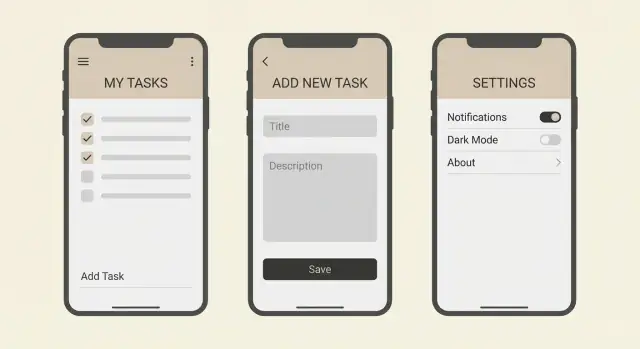
Pourquoi commencer avec seulement trois écrans ?
Les débutants bloquent souvent parce qu'ils s'imaginent d'abord le produit fini. Cela entraîne une pile d'écrans, de fonctionnalités et de décisions avant même que quelque chose ne fonctionne. Quand on ne peut pas exécuter l'app de bout en bout, la motivation baisse et il devient difficile de savoir quoi construire ensuite.
Un modèle de démarrage à trois écrans garde la portée petite tout en ayant l'air d'une vraie app. Un écran Liste vous donne quelque chose à regarder, un écran Ajouter permet de modifier les données, et un écran Paramètres offre un endroit pour de simples préférences. Ensemble ils forment une boucle complète : voir les données, ajouter des données, changer une option basique et voir le résultat.
Trois écrans vous obligent aussi à pratiquer ce qui apparaît dans presque toutes les applications, sans vous noyer dans les détails.
Ce que vous apprenez en construisant trois écrans
Vous vous exercez rapidement sur les compétences transférables aux projets plus grands :
- Flux de données (où vivent les éléments et comment la liste se met à jour après un ajout)
- Navigation (se déplacer entre les écrans de façon prévisible)
- Validation (bloquer les saisies vides ou erronées)
- Préférences (sauvegarder un petit réglage comme l'ordre de tri)
- Gestion d'erreur basique (afficher un message clair quand quelque chose échoue)
Comme le modèle est petit, vous pouvez le finir en un week-end et avoir encore du temps pour peaufiner. Un simple suivi de livres, par exemple, peut commencer comme une liste de livres, un formulaire pour ajouter titre et auteur, et une page de paramètres pour choisir l'ordre d'affichage.
Le modèle : Liste, Ajouter et Paramètres
Ce modèle reste petit mais couvre le minimum : afficher des données, créer des données et sauvegarder des préférences.
Écran 1 : Liste (l'écran d'accueil)
L'écran Liste répond à une question : qu'est-ce que j'ai en ce moment ? Il affiche vos éléments de manière claire et lisible.
Ne négligez pas l'état vide. Lorsqu'il n'y a pas encore d'éléments, montrez un message court et une action évidente comme « Ajouter votre premier élément ». Cela évite le moment d'écran blanc qui désoriente.
Gardez le tri simple au début. Choisissez une règle (les plus récents en premier, ou ordre alphabétique) et tenez-vous-y. Si vous ajoutez des options plus tard, faites-en un petit contrôle, pas un écran entier.
C'est sur l'écran Ajouter que la plupart des bugs des débutants apparaissent, donc gardez-le volontairement ennuyeux. N'utilisez que les champs réellement nécessaires. Pour une petite liste de tâches, cela peut être un titre et une note optionnelle.
La validation doit être conviviale et précise. Si un champ requis est vide, affichez un message court près du champ. Après la sauvegarde, le résultat doit être évident : l'élément apparaît dans la Liste et le formulaire se réinitialise (ou l'écran se ferme).
Écran 3 : Paramètres (préférences, pas fonctionnalités)
Les Paramètres doivent être petits et concrets. Ajoutez quelques bascules et un champ texte simple pour pratiquer la sauvegarde et le chargement des choix de l'utilisateur. Exemples : un interrupteur Mode sombre, un « Confirmer avant suppression » et un champ texte comme « Nom d'affichage ».
Voici le flux de base :
- Ouvrir l'app sur l'écran Liste
- Appuyer sur Ajouter pour ouvrir le formulaire
- Sauvegarder et revenir à la Liste pour voir le nouvel élément
- Ouvrir Paramètres depuis une icône ou un menu, changer une préférence et revenir à la Liste
Choisissez une idée d'app minuscule et définissez les données
Choisissez une seule « chose » que votre app gère. Pas cinq choses. Une seule. Tâches, contacts, reçus, notes, entraînements, plantes ou livres conviennent tous car ils tiennent dans la même boucle : vous voyez des éléments, vous ajoutez un élément et vous ajustez deux ou trois préférences.
Une bonne idée minuscule se résume en une phrase : « Cette app m'aide à suivre ___ ». Si vous avez besoin de phrases supplémentaires pour expliquer les tags, recommandations, synchronisation et partage, ce n'est plus minuscule.
Définissez vos données avant de toucher à l'UI. Écrivez 3 à 6 champs pour votre « chose » et marquez lesquels sont requis. Un élément reçu pourrait ressembler à : store (requis), total (requis), date (requis), catégorie (optionnelle), note (optionnelle). Rester court force des compromis, et les compromis rendent une v1 faisable.
Soyez strict·e sur ce que « fini » signifie pour la v1. Fini doit vouloir dire : vous pouvez ajouter un élément, le voir dans une liste, et les paramètres changent quelque chose de petit mais réel. Pas de recherche, pas de comptes, pas de partage.
Une façon pratique de verrouiller la portée est d'écrire une phrase par écran :
- List screen : Montre tous les éléments et leur champ le plus important (plus un petit statut si nécessaire).
- Add screen : Crée un nouvel élément avec seulement les champs requis et un champ optionnel.
- Settings screen : Contrôle 1 à 2 préférences comme l'ordre de tri, la monnaie, ou une simple option on/off.
Exemple : « Une app d'entraînements. » Liste : affiche les entraînements avec la date et la durée. Ajouter : ajoute un entraînement avec date, durée et notes optionnelles. Paramètres : choisit l'affichage minutes vs heures et un type d'entraînement par défaut. Si vous ne pouvez pas écrire ces trois phrases sans glisser des fonctionnalités en plus, réduisez l'idée jusqu'à y parvenir.
Gardez volontairement le modèle de données simple
Une app facile pour débutant va plus vite quand le modèle de données est ennuyeux. Le but n'est pas une base parfaite, mais un comportement prévisible pour que chaque nouvelle fonctionnalité semble un petit pas, pas une réécriture.
Commencez avec une source unique de vérité pour vos éléments : un seul endroit où la liste vit (un tableau dans l'état de l'app, ou une table sur le serveur). Évitez de copier la liste dans plusieurs écrans ou de garder une « liste temporaire » qui devient peu à peu la vraie. Les copies créent des bugs étranges comme « c'était sauvegardé, mais ça ne s'est pas mis à jour ».
Gardez la forme de l'élément cohérente entre Liste, Ajouter et Paramètres. Choisissez des noms, des types et des valeurs par défaut, puis tenez-vous-y. Un élément simple peut être :
id (string)title (string)createdAt (date or timestamp)done (boolean, default false)notes (string, default empty)
Si vous ajoutez des champs plus tard, ajoutez-les partout avec des valeurs par défaut sensées. Une erreur courante est d'utiliser name sur un écran et title sur un autre, ou de traiter done à la fois comme booléen et comme chaîne "yes".
Prévoyez quelques états basiques pour que l'app ne donne pas l'impression d'être fragile :
- Chargement : que montrer pendant la récupération ou la restauration des données ?
- Vide : que montrer quand il n'y a aucun élément ?
- Erreur : que montrer quand la sauvegarde ou le chargement échoue ?
- Sauvé : comment l'utilisateur sait‑il que ça a marché ?
Rendez ces états concrets. Si la liste est vide, affichez une phrase courte et un bouton qui ouvre Ajouter. Si la sauvegarde échoue, gardez le formulaire rempli et montrez un message simple comme « Impossible de sauvegarder. Réessayez. »
Enfin, décidez local vs serveur avec une règle simple : stockez localement si l'app est utile sur un seul appareil et ne nécessite pas de partage ; utilisez un serveur si vous avez besoin de synchronisation, d'identification ou d'accès multi‑appareils. Pour beaucoup de projets starter, le stockage local suffit. Si vous migrez plus tard vers un backend (par exemple un setup Go + PostgreSQL), gardez la forme de l'élément inchangée pour que l'UI change peu.
Étape par étape : construisez les trois écrans dans l'ordre
Construisez les 3 écrans en chat
Transformez votre idée trois-écrans en une app fonctionnelle en la décrivant dans le chat.
Construisez dans un ordre strict. Chaque étape doit laisser l'app utilisable, même si elle est encore « factice » en coulisses. C'est l'intérêt du modèle trois‑écrans : vous avez toujours quelque chose à parcourir.
1) Commencez par l'écran Liste (données fictives d'abord)
Créez l'écran Liste et hardcodez 5 à 10 éléments d'exemple. Donnez à chaque élément juste assez de champs pour bien s'afficher (par exemple : title, une courte note, et un statut).
Ajoutez l'état vide dès le début. Vous pouvez le déclencher avec un simple toggle ou en démarrant avec un tableau vide. Affichez un message convivial et une action claire comme « Ajouter un élément ».
Si vous voulez un petit contrôle sur la liste, gardez‑le minime. Une simple barre de recherche qui filtre par titre suffit. Ou ajoutez un filtre unique comme « Actifs seulement ». Ne transformez pas ça en tout un système.
2) Construisez l'écran Ajouter avant de sauvegarder quoi que ce soit
Créez l'UI du formulaire avec les mêmes champs que la liste nécessite. Ne branchez pas encore la sauvegarde. Concentrez‑vous sur la disposition des champs, les labels et un bouton primaire clair.
Ajoutez ensuite la validation avec des messages qui indiquent exactement ce qu'il faut corriger :
- « Le titre est requis »
- « Le titre doit faire moins de 40 caractères »
- « Choisissez un statut »
Branchez enfin Sauvegarder pour que le nouvel élément apparaisse dans la liste. Commencez par un état en mémoire (qui se réinitialise au redémarrage), puis passez à la persistance locale ou à un backend plus tard. La première victoire est de voir l'élément apparaître immédiatement.
3) Ajoutez les Paramètres en dernier, et reliez‑les à un comportement visible
Gardez les paramètres petits et faites en sorte que chacun modifie quelque chose que l'on voit. Un interrupteur « Vue compacte » peut réduire l'espacement des éléments. Un interrupteur « Afficher les complétés » peut changer les éléments visibles. Si un paramètre n'altère rien, il n'a pas sa place.
Donnez une impression de réalité avec de petits détails UX
Une app pour débutant commence à paraître « réelle » quand les écrans répondent à de petites questions sans actions supplémentaires. Ces ajustements demandent peu de travail mais réduisent les frictions.
Écran Liste : petits signaux qui réduisent la confusion
Ajoutez un ou deux contextes en haut, comme un compte d'éléments et une ligne « Mis à jour à l'instant » après les changements. Si vos éléments ont un état, affichez‑le sous forme d'un petit tag « Ouvert » ou « Terminé » pour faciliter le balayage visuel.
Règle utile : si l'utilisateur peut demander « Combien ? » ou « Est‑ce à jour ? », répondez‑y sur l'écran Liste.
L'écran Ajouter doit être plus rapide que de taper dans une appli de notes. Utilisez des valeurs par défaut pour que l'utilisateur puisse valider avec un minimum d'effort. Adaptez le type de saisie aux données : clavier numérique pour les quantités, sélecteur de date pour les dates, interrupteurs pour les on/off.
Rendez le bouton primaire visible et nommé clairement. « Sauvegarder » fonctionne, mais « Ajouter à la liste » est encore plus explicite.
Petits détails de formulaire qui rapportent :
- Mettre le focus sur le premier champ automatiquement.
- Préremplir les valeurs courantes (par ex. quantité = 1).
- Afficher les erreurs courtes à côté du champ, pas une alerte vague.
- Désactiver le bouton primaire tant que les champs requis ne sont pas valides.
- Après envoi, vider le formulaire ou revenir à la liste avec une confirmation brève.
Paramètres : seulement des options qui changent le comportement
Les Paramètres ne doivent pas devenir un tiroir à bazar. Gardez 2 à 3 options qui affectent vraiment le fonctionnement, comme l'ordre de tri, les unités, ou un simple interrupteur « Archiver les complétés ». Chaque paramètre doit avoir un effet immédiat sur l'écran Liste, sinon il n'a pas d'utilité.
Rendre l'app utilisable : clavier, focus et accessibilité basique
Beaucoup d'apps de débutants semblent maladroites parce que le clavier recouvre les boutons, le focus saute, ou les cibles tactile sont trop petites. Corriger cela tôt rend chaque test plus fluide.
Vérifications rapides :
- Peut‑on soumettre le formulaire depuis le clavier (Next, Done) ?
- Le focus suit‑il un ordre logique de haut en bas ?
- Les labels sont‑ils visibles (pas seulement des placeholders) ?
- Les boutons sont‑ils assez grands pour être tapés confortablement ?
- Les tags de statut ont‑ils du texte, pas seulement une couleur ?
Une liste de courses est un bon exemple : quantité par défaut = 1, un tag « Acheté » sur la liste, et un réglage « Grouper par rayon » peuvent la rendre utile sans dépasser les trois écrans.
Pièges courants qui ralentissent les débutants
Mettez en ligne quand ça semble réel
Déployez et hébergez votre application starter lorsque la boucle principale fonctionne de bout en bout.
La façon la plus rapide de se bloquer est d'élargir la portée avant que l'app ne fonctionne de bout en bout. Ce modèle vise à vous amener à une boucle fonctionnelle : voir une liste, ajouter un élément et ajuster une ou deux préférences qui modifient un comportement réel.
Les ralentissements fréquents :
- Comptes dès le jour un. Les comptes introduisent des règles de mot de passe, des emails et des cas limites. Restez mono‑utilisateur d'abord.
- Trop concevoir la base de données avant que l'UI marche. Si votre écran liste est encore vide, créer plus de tables n'aidera pas.
- Paramètres non connectés à quoi que ce soit. Si vous ne pouvez pas expliquer où un paramètre est utilisé, supprimez‑le.
- Sauter la validation. Sans vérifications de base, les données deviennent peu fiables et chaque bug semble aléatoire.
- Se précipiter sur l'édition et la suppression avant que l'ajout soit stable. Si l'ajout est instable, édition et suppression multiplient les mêmes problèmes.
Exemple : si vous ajoutez dès le départ des comptes familiaux à une petite appli de courses, vous passerez des heures sur des écrans de connexion avant que quiconque puisse ajouter « lait ». Si vous skippez la validation, vous vous demanderez pourquoi la liste est remplie de lignes vides.
Quand vous sentez l'envie d'élargir, faites plutôt ceci :
- Rendez le flux d'ajout impossible à mal interpréter (labels, valeurs par défaut, texte de bouton clair).
- Ajoutez une règle de validation et un message utile.
- Faites en sorte qu'un paramètre modifie immédiatement la liste.
- Sauvegardez un snapshot fonctionnel avant les gros changements pour pouvoir revenir en arrière.
Protégez la boucle principale et vous pourrez ajouter édition, suppression et comptes plus tard sans tout reconstruire.
Liste de vérification rapide avant d'élargir l'app
Avant d'ajouter recherche, tags, comptes ou notifications, assurez‑vous que les trois écrans existants sont solides. Si les bases sont lentes ou confuses, chaque nouvelle fonctionnalité multipliera la douleur.
Cinq vérifications qui vous feront gagner des heures
Testez comme si vous étiez un·e utilisateur·rice pour la première fois sur un petit écran, avec une seule main.
- Vitesse du flux d'ajout : ouvrir l'app et sauvegarder un nouvel élément doit être rapide. Si ça prend plus d'une trentaine de secondes, le formulaire est trop long, le bouton est difficile à trouver ou les valeurs par défaut sont mal choisies.
- Stress test de la liste : elle doit bien paraître à vide et rester utilisable avec des dizaines d'éléments. Vérifiez le défilement, l'espacement et l'enroulement des noms.
- Clarté des erreurs : les messages doivent indiquer ce qu'il faut corriger. « Invalide » ne suffit pas. « Le nom ne peut pas être vide » l'est.
- Impact des paramètres : chaque paramètre doit provoquer un changement visible que l'on remarque tout de suite.
- Survie des données : si vous avez choisi la persistance, fermez et rouvrez l'app. Les éléments doivent toujours être là et le chargement ne doit pas être déroutant.
Un script simple : ajoutez trois éléments, faites volontairement une erreur, changez un paramètre, puis redémarrez l'app. Si une étape semble incertaine, corrigez‑la avant de construire l'écran quatre.
Scénario exemple : une liste de courses qui reste petite
Évitez les pièges courants des débutants
Générez la validation, les états vides et les paramètres qui modifient vraiment le comportement de la liste.
Une liste de courses est parfaite pour ce modèle parce qu'elle semble réelle tout en restant simple. Vous ne construisez pas une « plateforme d'achats ». Vous sauvez des éléments, en ajoutez de nouveaux et choisissez quelques préférences.
Les petites données dont vous avez besoin
Chaque article peut être un enregistrement avec quelques champs clairs :
- Name (par ex. « œufs »)
- Quantity (par ex. 12)
- Store (par ex. « Trader Joe's »)
- Notes (optionnel, par ex. « plein air »)
- Created date (rempli automatiquement à l'ajout)
C'est suffisant pour pratiquer la création et la lecture sans concevoir un gros système.
Paramètres qui changent vraiment l'app
Gardez Paramètres petits, mais faites en sorte que chaque option fasse quelque chose que l'on peut voir tout de suite. Pour cette app, trois paramètres suffisent : un magasin par défaut, « grouper les éléments par magasin » et un interrupteur Mode sombre.
Parcours rapide à construire :
Créez deux éléments :
- Name : « Bananes », Quantity : 6, Store : « Costco », Notes : « vertes »
- Name : « Lait », Quantity : 1, Store : « Whole Foods », Notes : (vide)
Retournez à la Liste. Vous devez voir les deux éléments avec leur magasin et quantité. Si vous affichez la date de création, faites‑le discrètement (par ex. « Ajouté aujourd'hui »).
Ouvrez Paramètres et définissez le magasin par défaut sur « Costco ». Retournez à Ajouter et créez « Pain ». Le champ Store doit être prérempli. Ce seul changement rend les Paramètres utiles.
Ensuite, activez « Grouper les éléments par magasin ». Retournez à la Liste. Les éléments doivent se regrouper sous des en‑têtes « Costco » et « Whole Foods ».
Enfin, activez le Mode sombre. L'app doit changer de thème immédiatement. Si vous voulez un petit défi en plus, faites persister le mode sombre après le redémarrage.
Prochaines étapes : faites grandir depuis trois écrans sans perdre le focus
Quand vos trois écrans fonctionnent de bout en bout, l'objectif suivant n'est pas « plus d'écrans ». C'est une fonctionnalité utile de plus qui reste dans l'esprit de votre petite app. Si vous ne pouvez pas expliquer le changement en une phrase, c'est probablement trop gros.
Ajoutez une fonctionnalité à la fois et terminez‑la complètement (UI, données, états vides et un test rapide). De bons premiers ajouts : édition d'un élément, suppression avec annulation, ajout d'une recherche (si la liste devient longue) ou ajout de catégories.
Après avoir publié une amélioration, faites une pause et demandez‑vous : est‑ce que ça rend l'app plus claire ou juste plus compliquée ? Les débutants empilent souvent des fonctionnalités qui touchent les mêmes données de manières différentes et l'app devient vite désordonnée.
Quand ajouter un backend
Commencez sans backend si l'app est personnelle et vit sur un seul appareil. Ajoutez un backend quand vous avez besoin d'identification, de synchronisation entre appareils, de partage ou de sauvegardes fiables.
Quand vous introduisez un backend, gardez la première version simple : sauvegardez et chargez les mêmes données que vous avez déjà. Évitez d'emblée les idées avancées comme les rôles ou l'analytics tant que le CRUD de base n'est pas stable.
Gardez les changements sûrs (snapshots et rollback)
En grandissant, le plus grand risque est de casser ce qui marche déjà. Travaillez en petits checkpoints : avant une nouvelle fonctionnalité, prenez un snapshot de la version fonctionnelle. Si la nouvelle fonctionnalité dérape, revenez en arrière et réessayez avec une étape plus petite.
Si vous voulez une façon conversationnelle de construire ce modèle, Koder.ai (koder.ai) est conçu pour générer des apps web, backend et mobile depuis des prompts en langage naturel, et il prend en charge les snapshots et le rollback pour itérer sans perdre une version fonctionnelle.
L'idée principale reste la même : faites grandir l'app par petites améliorations sûres, pas par une refonte massive.