

23 oct. 2025·8 min
Invites d'accessibilité pour les revues d'interfaces React et Flutter
Invites d'accessibilité pour les revues d'UI React et Flutter : prompts copiables et étapes simples pour vérifier le clavier, l'ordre du focus, les libellés, le contraste et les lecteurs d'écran.
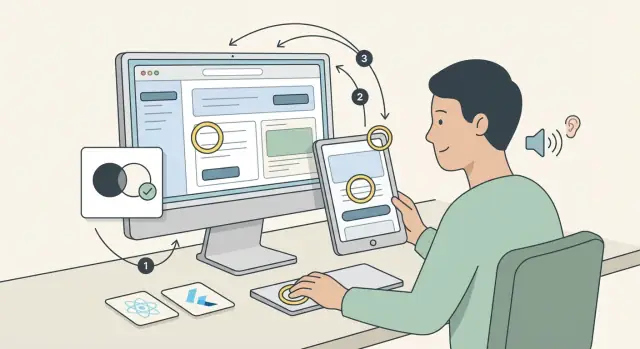
Ce que l'on manque souvent quand on veut rendre une UI accessible
La plupart des problèmes d'accessibilité ne sont pas des « refontes majeures ». Ce sont de petits détails qui déterminent si quelqu'un peut utiliser votre interface ou non.
Ce qui casse en général en premier est étonnamment constant. Une page peut sembler correcte, passer un contrôle visuel rapide, et pourtant être difficile à utiliser au clavier ou avec un lecteur d'écran.
Voici les premiers points où les interfaces ont tendance à échouer :
- Accès au clavier : on ne peut pas atteindre des contrôles clés, ou on se retrouve coincé dans une modale
- Ordre du focus et états de focus : le focus saute partout, ou vous ne voyez pas où vous êtes
- Libellés et noms : les champs et boutons ont des noms accessibles flous ou manquants
- Annonces : des mises à jour dynamiques se produisent mais les lecteurs d'écran ne sont pas informés
- Contraste et lisibilité : textes, icônes et états d'erreur sont difficiles à distinguer
La difficulté tient au fait qu'il est facile de régresser. Un petit changement comme remplacer un bouton par une icône, envelopper une carte dans un gestionnaire de geste, ou ajouter un dropdown personnalisé peut supprimer le support clavier, casser l'ordre du focus, ou faire disparaître un libellé sans que personne ne le remarque.
Un scénario courant : un formulaire React reçoit une nouvelle icône « effacer » à l'intérieur d'un champ. Cela paraît utile, mais l'icône n'est pas focusable, n'a pas de nom et intercepte les clics. Les utilisateurs clavier ne peuvent plus l'activer, et les utilisateurs de lecteur d'écran entendent un contrôle non étiqueté.
Cet article vous donne deux choses : des invites copiables à utiliser avec votre code UI (React et Flutter), et un flux de revue répétable que vous pouvez exécuter en quelques minutes. Le but n'est pas la perfection dès le premier jour, mais de repérer les problèmes qui bloquent de vrais utilisateurs.
Si vous construisez des écrans produit mais n'êtes pas spécialiste de l'accessibilité, ceci est pour vous. C'est aussi utile pour les équipes qui utilisent des outils de génération par chat comme Koder.ai, où les changements UI peuvent arriver vite et où il faut des vérifications rapides et cohérentes. Si vous voulez un point de départ pratique, ces invites d'accessibilité pour les revues UI React et Flutter sont conçues pour être réutilisées à chaque livraison.
Les 5 vérifications qui repèrent le plus de problèmes rapidement
Si vous n'avez que 15 minutes pour revoir un écran, ces contrôles détectent les problèmes qui bloquent le plus souvent. Ils fonctionnent pour React et Flutter et s'intègrent bien dans les invites d'accessibilité pour les revues UI.
1) Peut-on l'utiliser uniquement au clavier ?
Essayez de parcourir la page sans souris. Utilisez Tab et Shift+Tab pour naviguer, Entrée et Espace pour activer, et les flèches quand un widget ressemble à un menu, des onglets ou une liste.
Un signe révélateur : si vous êtes coincé dans une modale, ou si vous ne pouvez pas atteindre un contrôle clé (comme « Fermer »), quelque chose cloche.
2) L'ordre du focus est-il logique et le focus est-il visible ?
En tabulant, le focus doit suivre la mise en page visuelle (haut vers bas, gauche vers droite) et ne jamais sauter vers des zones cachées. Le focus doit aussi être évident. Si le design utilise des contours subtils, vérifiez qu'ils restent visibles sur fond clair et foncé.
3) Les contrôles ont-ils des noms clairs ?
Un lecteur d'écran doit annoncer un nom utile pour chaque élément interactif. « Bouton » ne suffit pas. Les icônes ont besoin d'un libellé accessible, et les champs de formulaire d'une étiquette qui reste connectée même quand les placeholders disparaissent.
4) Contraste et taille du texte : ça va ?
Vérifiez le petit texte, le texte désactivé et le texte sur les boutons colorés. Testez aussi le zoom : augmentez la taille de la police et assurez-vous que la mise en page ne chevauche pas et ne coupe pas d'éléments clés.
5) Les changements sont-ils annoncés clairement ?
Quand quelque chose change (erreur, chargement, succès), les utilisateurs ne devraient pas deviner. Utilisez du texte d'erreur en ligne près du champ, annoncez les erreurs de formulaire, et rendez les états de chargement explicites.
Si vous construisez des écrans dans Koder.ai, demandez-lui « vérifie le parcours au clavier uniquement, l'ordre du focus et les libellés pour lecteur d'écran sur cette page », puis revoyez le résultat avec les étapes ci-dessus.
Définissez la portée de votre revue avant de modifier l'UI
Le travail d'accessibilité va plus vite quand vous décidez ce que vous allez réviser et ce que signifie « acceptable » avant de toucher aux composants. Une portée claire rend aussi les invites d'accessibilité pour les revues React et Flutter plus utiles, car le modèle peut se concentrer sur de vrais écrans et de vraies interactions.
Choisissez les parcours qui comptent
Commencez par 2 à 4 parcours utilisateurs critiques, pas tout le produit. De bons choix sont ceux que les utilisateurs doivent compléter pour obtenir de la valeur, et ceux qui peuvent les bloquer s'ils échouent.
Pour la plupart des apps, cela ressemble à : connexion, un parcours principal « créer ou acheter » (checkout, réservation, envoi), et une zone de compte comme les réglages ou le profil.
Ensuite, notez les écrans exacts de chaque parcours (même si ce n'est que 5 à 8 écrans). Incluez aussi les états « entre-deux » : messages d'erreur, états vides, états de chargement et dialogues de confirmation. Ce sont souvent les endroits où le focus et la sortie du lecteur d'écran se cassent.
Un exemple concret : si vous construisez un petit écran CRM dans Koder.ai, scopez-le sur « se connecter -> ouvrir Contacts -> ajouter un contact -> enregistrer -> voir le message de succès ». Ce flux touche formulaires, validations, dialogues et annonces.
Décidez ce que signifie « réussite »
Restez pratique. Visez des attentes de type WCAG AA, mais traduisez-les en vérifications simples et rapides : le clavier fonctionne de bout en bout, le focus est visible et logique, les noms et libellés ont du sens, et le contraste est lisible.
Utilisez un format simple pass/fail pour gagner du temps. Pour chaque écran, capturez :
- Vérification : (clavier, ordre du focus, libellés, contraste, annonces)
- Résultat : Pass ou Fail
- Preuve : une phrase décrivant ce qui s'est passé
- Proposition de correction : ce qui doit probablement changer (composant, prop, style)
- Retest : ce qu'il faut vérifier après la correction
Cela rend la revue cohérente entre React et Flutter et facilite la transmission des problèmes sans tout réexpliquer.
Invites copiables pour composants React (clavier, libellés, rôles)
Quand vous demandez une revue d'accessibilité, les gains les plus rapides viennent d'être précis : quel composant, quelle action utilisateur, et à quoi ressemble le résultat « bon ». Ces invites d'accessibilité pour React et Flutter fonctionnent mieux quand vous collez le code du composant et une courte description de ce que l'UI doit faire.
Si vous utilisez un générateur de chat comme Koder.ai, ajoutez l'invite juste après avoir généré un écran ou un composant pour que les problèmes soient corrigés avant de se répandre.
Review this React component for keyboard navigation issues.
- Can every interactive element be reached with Tab and activated with Enter/Space?
- List the exact problems you see in the code.
- Propose fixes with small code edits.

Check focus order and focus visibility.
- Describe the expected focus order for a keyboard-only user.
- Point out where focus could get lost (modals, menus, drawers).
- Tell me exactly where to add :focus-visible styles (which elements, which CSS).

Find missing accessible names.
- Identify inputs, buttons, and icons without clear labels.
- Suggest label + htmlFor, aria-label, aria-labelledby, or visible text.
- If there is helper/error text, connect it with aria-describedby.

Identify interactive elements that are not buttons/links.
- Find div/span with onClick, custom dropdowns, and clickable cards.
- Suggest correct semantics (button/a) or add role, tabIndex, and keyboard handlers.

List screen reader announcements that will be confusing.
- Predict what a screen reader will announce for key controls.
- Rewrite UI text to be shorter and clearer.
- Suggest aria-live usage for status changes (loading, errors, saved).
Avant d'envoyer une invite, incluez ces détails pour obtenir des corrections exploitables, pas des conseils génériques :
- Ce qu'est le composant (par exemple : « formulaire de connexion », « bascule de tarification », « modal de réglages »).
- Le chemin clavier que les utilisateurs doivent suivre (point de départ et point d'arrivée).
- Toute librairie UI utilisée (MUI, Chakra, Radix, composants personnalisés).
- États à tester (chargement, erreur, désactivé, résultats vides).
- Un objectif utilisateur concret (par exemple : « changer de plan et confirmer »).
Invites copiables pour widgets Flutter (Semantics, focus, gestes)
Bake checks into generation
Ask Koder.ai to check keyboard access, focus order, and screen reader names as it builds.
Si vous voulez des résultats cohérents, collez un extrait d'arbre de widgets (ou l'écran complet) et demandez des vérifications spécifiques. Ces invites d'accessibilité pour React et Flutter fonctionnent mieux si vous incluez : l'arbre de widgets, comment l'écran est atteint, et les gestes personnalisés.
Prompts à coller dans votre revue
Review this Flutter widget tree for keyboard navigation and focus traversal.
Call out focus traps, missing focus order, and places where Tab/Shift+Tab will feel confusing.
Suggest exact widget changes (Focus, FocusTraversalGroup, Shortcuts, Actions).
Check this screen for missing Semantics labels, hints, and tap targets.
Point to the exact widgets that need Semantics(label/hint), tooltip, or exclusion.
Also flag controls under 48x48 logical pixels and suggest fixes.
Find custom gestures that break accessibility (GestureDetector/Listener).
Replace them with accessible widgets or add keyboard + semantics support.
If a gesture is required, describe how a keyboard user triggers the same action.
Audit error messages and validation on this form.
What should be announced to a screen reader, and when?
Suggest how to expose errors via Semantics and focus movement after submit.
Propose a consistent focus highlight style across screens.
It should be obvious on dark/light themes and work with keyboard navigation.
Show a small code example using FocusTheme/ThemeData.
Corrections rapides que l'assistant devrait proposer
Attendez-vous à des réponses qui mentionnent quelques patterns concrets :
- Envelopper le contenu principal dans
FocusTraversalGroupet définirFocusTraversalOrderseulement quand nécessaire. - Utiliser
Semantics(ouMergeSemantics) pour les contrôles composites, et éviter les libellés dupliqués. - Préférer
InkWell,IconButton,ListTile,SwitchListTileplutôt queGestureDetectorbrut quand c'est possible. - Ajouter
Shortcuts+Actionspour les entrées non textuelles (par exemple, Entrée pour activer, Échap pour fermer).
Un exemple minimal pour faire qu'une carte personnalisée se comporte comme un bouton :
Semantics(
  button: true,
  label: 'Add payment method',
  hint: 'Opens the add card screen',
  child: Focus(
    child: InkWell(
      onTap: onPressed,
      child: Card(child: child),
    ),
  ),
)
Étape par étape : un flux simple de revue clavier et focus
Une revue rapide du clavier et du focus repère des problèmes qui affectent aussi les lecteurs d'écran et les dispositifs de type switch. Faites-la sur un vrai parcours de page (pas un seul bouton) et prenez des notes pour pouvoir repasser le même chemin plus tard.
Le flux en 5 étapes
Commencez par choisir un « happy path » qu'un utilisateur emprunterait, comme se connecter, ouvrir un écran de réglages et sauvegarder.
- Faites tout le parcours au clavier uniquement. Rangez la souris. Utilisez Tab et Shift+Tab pour naviguer, Entrée et Espace pour activer, et les flèches quand c'est pertinent (menus, groupes radio, onglets). Si quelque chose exige un clic ou un balayage, notez-le.
- Assurez-vous que le focus est toujours évident. À chaque déplacement du focus, vous devez voir immédiatement où il est. Repérez les contours fins qui disparaissent sur fond sombre, les anneaux de focus supprimés par du CSS, ou les widgets Flutter qui semblent « actifs » mais ne montrent pas le focus.
- Vérifiez que l'ordre correspond à ce que vous voyez. Le focus doit suivre la mise en page visuelle et l'ordre de lecture. Signaux d'alerte courants : saut vers le pied de page, blocage dans une barre latérale, ou un champ ignoré parce qu'il n'est pas focusable.
- Teste les overlays. Ouvrez menus, dialogues et drawers. Le focus doit entrer dans l'overlay, rester à l'intérieur tant qu'il est ouvert, et revenir à un endroit sensé quand il se ferme. Échap devrait fermer l'overlay quand c'est approprié.
- Retestez après chaque changement. Corrigez un seul problème, puis repassez le même chemin. Notez ce qui s'est amélioré et ce qui s'est dégradé, en particulier les changements d'ordre de focus et les nouveaux « impasses ».
Ce qu'il faut enregistrer en cours de route
Restez simple : nom de page, touche appuyée, ce qui s'est passé, et ce que vous attendiez. Ce petit journal facilite la confirmation qu'un refactor React ou un remplacement de widget Flutter n'a pas discrètement brisé l'accès clavier.
Noms, libellés et annonces compréhensibles pour les lecteurs d'écran
Les lecteurs d'écran ne « voient » pas votre UI. Ils s'appuient sur des noms, des rôles et de courts messages qui expliquent ce qui a changé. Si le nom manque ou est vague, l'application devient du domaine de la supposition.
Commencez par les champs de formulaire. Chaque champ a besoin d'une vraie étiquette qui reste pertinente même quand le champ est rempli. Les placeholders sont des indices, pas des étiquettes, et ils disparaissent souvent dès que l'utilisateur tape.
Les actions uniquement iconographiques sont une autre omission courante. Une icône poubelle, un crayon ou un menu à trois points a besoin d'un nom signifiant qui reflète l'action, pas la forme. « Supprimer le projet » vaut mieux que « Bouton » ou « Poubelle ».
Les titres et étiquettes de section comptent car ils forment le plan de la page. Utilisez les titres pour refléter la structure, pas seulement le style. Un utilisateur de lecteur d'écran sautera par titres pour trouver « Facturation » ou « Membres de l'équipe », donc ces libellés doivent correspondre au contenu.
Les messages d'erreur doivent être précis et exploitables. « Entrée invalide » ne suffit pas. Dites ce qui ne va pas et quoi faire ensuite, par exemple « Le mot de passe doit comporter au moins 12 caractères » ou « L'adresse e-mail manque le caractère @ ».
Invites de revue copiables (React et Flutter)
Utilisez ces invites lors d'une revue d'écran (ou quand vous demandez à un outil comme Koder.ai de mettre à jour des composants) :
- « Parcourez cet écran et assurez-vous que chaque champ texte a une étiquette visible, et que le nom accessible lui correspond (React : label + htmlFor, aria-labelledby ; Flutter : InputDecoration.labelText). »
- « Trouvez les boutons uniquement iconographiques et donnez à chacun un nom accessible qui explique l'action (React : aria-label ; Flutter : Tooltip ou Semantics(label: ...)). »
- « Vérifiez les titres : utilisez des niveaux de titres appropriés en React, et des titres de section clairs en Flutter pour que la structure se lise correctement. »
- « Réécrivez les erreurs de validation pour expliquer ce qui s'est passé et comment corriger, et assurez-vous que l'erreur est annoncée lorsqu'elle apparaît. »
Annonces pour les mises à jour dynamiques
Beaucoup d'écrans changent sans rechargement : sauvegarde d'un profil, ajout d'un élément, chargement de résultats. Assurez-vous que ces mises à jour sont annoncées.
Pour React, privilégiez une zone aria-live (polite pour « Enregistré », assertive pour les erreurs critiques). Pour Flutter, utilisez Semantics et rendez les messages d'état visibles (bannière ou SnackBar) afin qu'ils soient lus, pas seulement affichés. Un contrôle rapide : déclenchez « Enregistrer » et confirmez qu'on entend un message court comme « Modifications enregistrées » sans que le focus ne quitte le bouton.
Vérifications de contraste et de clarté visuelle sans y passer des heures
Get credits for sharing
Earn credits by sharing Koder.ai or inviting teammates to build and review together.
Vous pouvez repérer la plupart des problèmes de contraste en quelques minutes si vous vous concentrez sur les endroits où les gens ont vraiment du mal : petit texte, icônes, anneaux de focus et couleurs d'état. C'est une partie pratique des invites d'accessibilité pour les revues React et Flutter parce que c'est facile à vérifier et souvent simple à corriger.
Passage contraste en 10 minutes
Commencez par scanner un écran à 100% puis à 200%. Si quelque chose devient difficile à lire, c'est souvent un problème de contraste, de graisse ou d'espacement, pas un « problème utilisateur ».
Vérifiez d'abord ces cinq endroits :
- Texte principal, légendes et textes d'aide (surtout gris clair sur blanc)
- États désactivés (doivent sembler désactivés mais rester lisibles)
- Icônes sans libellé (une icône pâle est pratiquement invisible pour beaucoup)
- Indicateurs de focus (anneau/contour doit ressortir sur le fond)
- Messages d'erreur et de succès (texte et icône, pas seulement la couleur)
Une règle rapide : si vous devez plisser les yeux, vos utilisateurs le feront aussi. Si vous doutez d'une paire de couleurs, basculez temporairement le texte en noir pur ou en blanc pur. Si la lisibilité s'améliore beaucoup, le contraste était trop faible.
La visibilité du focus est souvent oubliée. Assurez-vous que l'anneau de focus est assez épais pour être remarqué, et pas de la même couleur que l'arrière-plan. Si vous avez un état « sélectionné » dans une liste, il doit ressortir même en niveaux de gris, par exemple avec une icône, un soulignement ou une bordure claire.
Clarté mobile : cibles et thèmes
Sur mobile, la clarté visuelle concerne aussi le toucher. Les boutons et actions iconographiques doivent avoir des cibles tactiles généreuses et de l'espacement pour éviter les mauvaises sélections.
Faites un balayage thème rapide : activez le mode sombre et, si votre app le supporte, les réglages de contraste élevé. Revérifiez le texte sur les surfaces, les séparateurs et les anneaux de focus. Un bug fréquent est un anneau de focus qui disparaît en mode sombre ou une icône « inactive » qui devient presque de la même couleur que son fond.
Si vous générez rapidement des UI dans un outil comme Koder.ai, ajoutez une étape : demandez une « passe contraste et anneau de focus » après le premier rendu, avant de peaufiner les visuels.
Erreurs courantes qui reviennent sans cesse
La plupart des bugs d'accessibilité se répètent parce qu'ils ressemblent à de petits ajustements UI, pas à un comportement produit. Quand vous lancez des invites d'accessibilité pour les revues React et Flutter, surveillez d'abord ces motifs.
Le texte placeholder n'est pas une étiquette. Un placeholder disparaît dès que quelqu'un tape, et beaucoup de lecteurs d'écran ne le traitent pas comme le nom du champ. Utilisez une véritable étiquette visible (ou un nom accessible explicite) pour que le champ soit compréhensible vide, rempli et en cas d'erreur.
Les styles de focus sont supprimés parce qu'« ils font moche ». Cela perd souvent les utilisateurs clavier. Si vous changez le contour par défaut, remplacez-le par quelque chose d'aussi clair : un anneau fort, un changement d'arrière-plan, et suffisamment de contraste.
Autre coupable : les faux boutons. En React il est tentant d'utiliser un div avec onClick, et en Flutter un Container avec GestureDetector. Sans sémantique appropriée, le support clavier et les lecteurs d'écran en pâtissent. Les contrôles natifs (button, a, TextButton, ElevatedButton) vous apportent focus, rôle, état désactivé et comportement d'activation par défaut.
Les bugs de focus dans les dialogues et formulaires sont subtils mais pénibles. Après la fermeture d'une modale ou la sauvegarde d'un formulaire, le focus saute souvent en haut de la page ou disparaît. Cela arrive quand le focus n'est pas restauré sur le contrôle qui a ouvert la modale, ou quand l'action de sauvegarde rerend l'écran et fait disparaître le focus. L'utilisateur doit alors tout recommencer pour retrouver sa place.
L'abus d'ARIA (ou de Semantics en Flutter) peut aussi casser des choses. Ajouter des rôles et des libellés partout peut entrer en conflit avec ce que l'élément natif fournit déjà, provoquant des annonces doublées ou des noms erronés.
Une vérification rapide « problèmes récurrents » à demander lors d'une revue :
- Confirmer que chaque champ a une étiquette persistante, pas seulement un placeholder
- Confirmer que chaque élément interactif est un vrai contrôle avec le rôle correct
- Confirmer que le focus est toujours visible et jamais supprimé sans remplacement
- Confirmer que le focus revient au déclencheur après dialogues, toasts et sauvegardes
- Confirmer que ARIA/Semantics n'ajoute que ce que les contrôles natifs ne fournissent pas
Si vous générez une UI par chat (par exemple dans Koder.ai), incluez ces critères comme critères d'acceptation pour que la première version évite ces pièges.
Exemple pas à pas : un écran, de bout en bout
Prototype the critical flows
Describe the user journey and let Koder.ai produce a working app you can review in minutes.
Imaginez un écran Réglages simple : un formulaire de profil (Nom, Email), deux bascules (Notifications par e-mail, Mode sombre), un bouton « Enregistrer les modifications » et un toast qui apparaît après la sauvegarde.
Commencez par le clavier. L'ordre de focus attendu doit correspondre à l'ordre visuel, du haut vers le bas, de gauche à droite. Le tabulation ne doit jamais sauter dans la zone du toast, le pied de page, ou un menu caché.
Un contrôle rapide qui fonctionne pour la plupart des invites d'accessibilité React et Flutter :
- Appuyez sur Tab depuis le haut : le focus arrive sur Nom, puis Email, puis la bascule Notifications par e-mail, puis la bascule Mode sombre, puis Enregistrer les modifications.
- Utilisez Shift+Tab pour revenir et confirmez que ça inverse proprement.
- Sur les bascules, Espace doit basculer. Les flèches ne doivent pas piéger le focus.
- Sur Enregistrer les modifications, Entrée doit soumettre, et le focus ne doit pas disparaître après la soumission.
- Quand le toast s'affiche, le focus doit rester à sa place à moins que le toast nécessite une action (par exemple « Annuler »).
Vérifiez ensuite ce qu'annonce un lecteur d'écran. Chaque contrôle doit avoir un nom, un rôle et un état clairs. Par exemple : « Nom, champ texte, obligatoire » et « Notifications par e-mail, interrupteur, activé ». Si le champ Email a une erreur, elle doit être annoncée quand le focus entre dans le champ et quand l'erreur apparaît (par exemple : « Email, champ texte, invalide, Entrez une adresse e-mail valide »). Le bouton Enregistrer doit lire « Enregistrer les modifications, bouton » et être désactivé uniquement si vous communiquez également pourquoi.
Pour le contraste, vérifiez le texte normal, le placeholder et les messages d'erreur. Vérifiez aussi l'anneau de focus : il doit être facile à voir sur fond clair et foncé. Les états d'erreur ne doivent pas reposer uniquement sur le rouge. Ajoutez une icône, un texte clair, ou les deux.
Transformez vos constats en une courte liste de corrections :
- Corriger l'ordre du focus pour qu'il corresponde à la mise en page.
- Ajouter les noms accessibles manquants pour bascules et icônes.
- Annoncer les erreurs avec le champ (pas seulement via une bannière).
- Améliorer les styles de focus et le texte d'erreur/faible contraste.
- Rendre le toast non bloquant, ou focusable uniquement s'il contient des actions.
Si vous travaillez dans Koder.ai, collez la description de cet écran et vos constatations dans le chat et demandez-lui de mettre à jour l'UI React ou Flutter pour correspondre au comportement attendu pour le clavier et les lecteurs d'écran.
Prochaines étapes : réutilisez cette checklist et intégrez-la à votre flux
Si vous voulez que ces invites d'accessibilité pour les revues React et Flutter portent leurs fruits sur le long terme, faites-en une habitude répétable, pas un rattrapage ponctuel. L'objectif est d'exécuter le même petit ensemble de vérifications à chaque ajout d'écran ou composant.
Gardez une seule « définition de terminé » pour les changements UI. Avant toute mise en production, faites une passe rapide qui couvre clavier, focus, noms et contraste. Ça prend quelques minutes quand on le fait souvent.
Voici une checklist rapide que vous pouvez lancer sur presque toute UI :
- Clavier : peut-on atteindre et utiliser chaque élément interactif sans souris ?
- Focus : le focus est-il visible et suit-il un ordre logique ?
- Libellés : chaque champ et bouton a-t-il un nom clair (y compris les icônes) ?
- Annonces : les changements d'état sont-ils annoncés (erreurs, chargement, succès) ?
- Contraste : le texte est-il lisible et les états désactivés restent-ils compréhensibles ?
Sauvegardez vos meilleures invites comme modèles. Une façon simple : garder une « invite de revue React » et une « invite de revue Flutter » à coller à la fin de chaque demande de changement. Ajoutez ensuite une courte phrase qui décrit le nouveau composant et tout comportement spécial (modal, stepper, liste à défilement infini).
Reprenez les mêmes vérifications sur chaque nouveau composant avant la sortie, même si cela semble répétitif. Les problèmes d'accessibilité sont souvent introduits par de petites modifications : un nouveau bouton icon-only, un dropdown personnalisé, un message toast, ou un piège de focus dans un dialogue.
Si vous construisez avec Koder.ai, collez les invites dans le chat et demandez des corrections spécifiques, pas des améliorations générales. Utilisez ensuite le mode planning pour revoir l'impact avant d'appliquer les changements. Prenez un snapshot avant la passe d'accessibilité et utilisez le rollback si une correction casse la mise en page ou le comportement. Cela rend l'itération sur l'ordre du focus et les sémantiques plus sûre.
Après votre passe d'accessibilité, vous pouvez la traiter comme une condition de release : exportez le code source pour votre workflow repo, ou déployez et hébergez l'app et connectez un domaine personnalisé quand vous êtes satisfait des résultats.