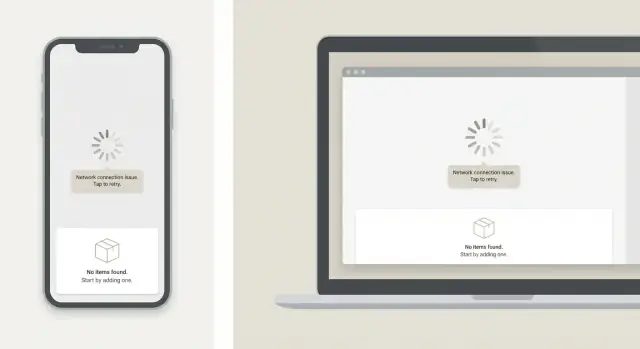
Pourquoi ces états se dégradent si vite
Les états de chargement, d'erreur et vides sont les écrans (ou petits blocs d'UI) que les gens voient quand l'app attend, que quelque chose a échoué, ou qu'il n'y a tout simplement rien à afficher. C'est normal : les réseaux sont lents, les permissions sont refusées, et les nouveaux comptes commencent sans données.
Ils se dégradent parce qu'ils sont généralement ajoutés tard et rapidement. Les équipes construisent d'abord le chemin heureux, puis collent un spinner, un message rouge et un placeholder « aucun élément » là où l'UI casse. Faites ça sur des dizaines d'écrans et vous vous retrouvez avec une pile de cas uniques.
L'itération rapide aggrave le problème. Quand l'UI est produite vite (y compris via une génération par IA), la mise en page principale peut apparaître en minutes, mais ces états sont faciles à zapper. Chaque nouvel écran finit avec un style de spinner différent, un libellé différent (« Réessayer » vs « Try again »), et un placement de bouton différent. La vitesse gagnée au départ se transforme en travail de polissage juste avant le lancement.
Des états discordants confondent les utilisateurs et coûtent du temps aux équipes. Les gens ne savent pas si une liste vide signifie « aucun résultat », « pas encore chargé » ou « vous n'avez pas accès ». La QA doit tester une longue traîne de petites variations, et des bugs passent entre les mailles parce que le comportement diffère entre web et mobile.
« Désordonné » ressemble souvent à ceci :
- Le chargement masque les actions sur un écran mais pas sur un autre.
- Les erreurs bloquent parfois la page, parfois apparaissent en petit texte.
- Les états vides utilisent des tons, icônes et actions suivants différents.
- Le web et le mobile utilisent des libellés différents pour la même action.
Le but est simple : une approche partagée sur web et mobile. Si votre équipe génère des fonctionnalités rapidement (par exemple en utilisant une plateforme comme Koder.ai), disposer d'un modèle d'état partagé compte encore plus parce que chaque nouvel écran commence cohérent par défaut.
Les 5 types d'état à standardiser en priorité
La plupart des apps répètent les mêmes points de pression : listes, pages de détail, formulaires, tableaux de bord. C'est là que spinners, bannières et messages « rien ici » se multiplient.
Commencez par nommer et standardiser cinq types d'état :
- Chargement initial : la première ouverture d'un écran, avant d'avoir des données.
- Actualisation / mise à jour : l'écran a déjà des données, mais vous récupérez des données plus récentes.
- État vide de base : il n'y a vraiment rien pour l'instant (nouveau compte, nouveau workspace, aucun élément créé).
- Zéro résultat : il y a des données, mais les filtres ou la recherche ne retournent rien.
- Erreur : les requêtes échouent, les permissions bloquent l'accès, ou quelque chose casse.
Deux cas spéciaux méritent leurs propres règles car ils se comportent différemment :
- Hors-ligne : afficher le contenu mis en cache si possible et dire simplement « Vous êtes hors-ligne ».
- Réseau lent : éviter les flashes d'erreur rapides ; après un court délai, basculer sur « Toujours en cours de chargement… » (ou similaire).
Sur les écrans et plateformes, gardez la structure cohérente : où l'état apparaît, le style d'icône, le ton et les actions par défaut (Réessayer, Actualiser, Effacer les filtres, Créer). Ce qui peut varier, c'est le contexte : le nom de l'écran et une phrase qui reprend les mots de l'utilisateur.
Exemple : si vous générez à la fois une liste web et une liste mobile pour « Projets », elles doivent partager le même modèle pour zéro résultat. Le libellé de l'action peut toujours correspondre à la plateforme (« Effacer les filtres » vs « Réinitialiser »).
Construisez un petit kit d'états plutôt que des solutions ponctuelles
Si chaque écran invente son propre spinner, sa carte d'erreur et son message vide, vous finirez avec une douzaine de versions légèrement différentes. La réparation la plus rapide est un petit « state kit » que toute fonctionnalité peut greffer.
Commencez par trois composants réutilisables qui fonctionnent partout : Loading, Error et Empty. Gardez-les volontairement sobres. Ils doivent être faciles à reconnaître et ne pas concurrencer l'UI principale.
Rendez les composants prévisibles en définissant un petit ensemble d'entrées :
- Titre (court et spécifique)
- Message (une ou deux phrases)
- Libellé de l'action primaire
- Handler de l'action primaire (réessayer, actualiser ou étape suivante)
- Détails optionnels (code d'erreur, action secondaire)
Puis verrouillez l'apparence. Décidez une fois pour toutes des espacements, typographie, taille d'icône et style de bouton, et traitez cela comme une règle. Quand la taille d'icône et le type de bouton restent les mêmes, les utilisateurs cessent de remarquer l'UI d'état et commencent à lui faire confiance.
Limitez les variantes pour que le kit ne devienne pas un second design system. Trois tailles couvrent généralement : petit (inline), par défaut (section) et pleine page (bloquant).
Si vous générez des écrans dans Koder.ai, une consigne simple comme « utiliser le StateKit de l'app pour loading/error/empty avec la variante par défaut » empêche la dérive. Cela réduit aussi le nettoyage de dernière minute entre React web et Flutter mobile.
Rédigez des textes d'état cohérents
La copie fait partie du système, pas de la décoration. Même quand la mise en page est cohérente, des tournures ad hoc font paraître les écrans différents.
Choisissez une voix partagée : courte, spécifique, calme. Dites ce qui s'est passé en termes simples, puis dites à l'utilisateur quoi faire ensuite. La plupart des écrans n'ont besoin que d'un titre clair, d'une courte explication et d'une action évidente.
Utilisez des modèles pour que les équipes cessent d'improviser
Quelques modèles de message couvrent la majorité des situations. Gardez-les courts pour qu'ils tiennent sur les petits écrans :
- Réseau : « Impossible de se connecter » + « Vérifiez votre connexion et réessayez. » + Action : « Réessayer »
- Timeout : « Ça prend plus de temps que prévu » + « La requête a expiré. » + Action : « Réessayer »
- Permission : « Permission requise » + « Autorisez l'accès pour continuer. » + Action : « Ouvrir les réglages »
- Introuvable : « Rien ici » + « Cet élément a peut‑être été supprimé. » + Action : « Retour »
- Validation : « Corrigez un point » + « Ajoutez une adresse e-mail valide. » + Action : « Enregistrer »
Évitez les textes vagues comme « Quelque chose a mal tourné » seuls. Si vous ne connaissez pas réellement la cause, dites ce que vous savez et ce que l'utilisateur peut faire maintenant. « Nous n'avons pas pu charger vos projets » vaut mieux que « Erreur ».
Rendez l'action suivante prévisible
Appliquez une règle : chaque état d'erreur et vide propose une étape suivante.
- Si l'utilisateur peut récupérer, proposez « Réessayer » ou « Actualiser ».
- Si l'état vide vient des filtres, suggérez « Effacer les filtres ».
- Si l'utilisateur est bloqué (permission), dites-lui exactement où la modifier.
Ceci est d'autant plus important avec l'UI générée par IA, où les écrans apparaissent vite. Les modèles maintiennent la copie cohérente et évitent de réécrire des dizaines de messages ponctuels au moment du polissage final.
Rendez les actions prévisibles : réessayer, actualiser et étapes suivantes
Faites de la cohérence une habitude d'équipe
Rassemblez votre équipe dans un seul workspace pour que le nommage, les déclencheurs et les actions restent cohérents.
Quand les écrans d'état suggèrent des actions différentes d'une page à l'autre, les utilisateurs hésitent. Les équipes finissent par retoucher les boutons et la copie juste avant le lancement.
Décidez quelle action correspond à chaque état, et gardez le placement et le libellé cohérents. La plupart des écrans devraient n'avoir qu'une action primaire. Si vous ajoutez une seconde, elle doit soutenir le chemin principal, pas le concurrencer.
Une petite carte d'actions qui monte en charge
Limitez les actions autorisées :
- Chargement : généralement aucune action (optionnellement « Annuler » pour de longues tâches initiées par l'utilisateur).
- Vide : « Créer » quand l'utilisateur peut ajouter quelque chose ; « Ajuster les filtres » quand les filtres ont causé le vide.
- Erreur : « Réessayer » pour les échecs temporaires ; « Actualiser » pour les données obsolètes ; « Contacter le support » seulement pour les workflows bloqués.
- Succès sans changement de données : « Retour » ou « Terminé ».
Des boutons sobres sont une fonctionnalité. Ils rendent l'UI familière et aident les écrans générés à rester cohérents.
Règles pour le réessai et les détails d'erreur
Affichez « Réessayer » seulement quand le réessai peut raisonnablement fonctionner (timeouts, réseau instable, 5xx). Ajoutez un petit debounce pour que les taps répétés n'envoient pas une pluie de requêtes, et basculez le bouton en état de chargement pendant le réessai.
Après des échecs répétés, conservez le même bouton primaire et améliorez l'aide secondaire (par exemple, un conseil « Vérifiez la connexion » ou « Réessayez plus tard »). Évitez d'introduire de nouvelles mises en page juste parce que quelque chose a échoué deux fois.
Pour les détails d'erreur, affichez une raison claire et actionnable (« Votre session a expiré. Connectez‑vous à nouveau. »). Cachez les détails techniques par défaut. Si vous en avez besoin, planquez‑les derrière un « Détails » cohérent sur toutes les plateformes.
Exemple : la liste « Projets » échoue à se charger sur mobile. Les deux plateformes affichent la même action primaire « Réessayer », la désactivent pendant le réessai, et après deux échecs ajoutent un petit indice de connexion au lieu de changer complètement la mise en page.
Déployez le système sans ralentir les équipes
Traitez la cohérence des états comme un petit changement produit, pas comme une refonte. Allez par étapes et facilitez l'adoption.
Commencez par un instantané rapide de ce que vous avez déjà. Ne visez pas la perfection. Capturez les variations courantes : skeletons vs spinners, erreurs pleine page vs bannières, écrans « aucun résultat » avec des tons différents.
Un plan de déploiement pratique :
- Inventoriez 15 à 30 écrans clés sur web et mobile et regroupez les motifs les plus fréquents.
- Choisissez 3 à 4 placements canoniques à supporter en premier (pleine page, section, inline, toast).
- Construisez des composants correspondants pour le web et le mobile qui partagent les mêmes props et noms.
- Rédigez des règles d'utilisation courtes pour que les nouveaux écrans piochent dans le kit plutôt que d'inventer une version.
- Remplacez une zone produit à la fois (recherche, messagerie, facturation) pour que les releases restent sûres.
Une fois les composants existants, le véritable gain de temps vient d'un jeu de règles court qui élimine les débats : quand un état bloque toute la page vs seulement une carte, et quelles actions doivent être présentes.
Gardez les règles courtes :
- Chaque erreur montre une étape claire suivante (réessayer, actualiser ou contacter le support).
- Les états vides offrent une action primaire (créer, importer ou explorer).
- Les états de chargement ne sautent pas la mise en page à l'arrivée des données.
Si vous utilisez un générateur UI comme Koder.ai, ces règles se payent rapidement. Vous pouvez demander « utiliser les composants du state kit » et obtenir des écrans qui correspondent à votre système sur React web et Flutter mobile avec moins de nettoyage.
Erreurs courantes qui provoquent du travail de polissage de dernière minute
Le polissage tardif vient souvent du fait que la gestion des états a été construite en one‑offs. Un écran « fonctionne », mais l'expérience change chaque fois que quelque chose prend du temps, échoue ou n'a pas de données.
Un chargement qui paraît bloqué
Les skeletons aident, mais les laisser trop longtemps donne l'impression que l'app est figée. Une cause fréquente est d'afficher un skeleton plein pour un appel lent sans signal que quelque chose bouge.
Limitez dans le temps : après un court délai, basculez sur un message plus léger « Toujours en cours de chargement… » ou affichez une progression quand vous le pouvez.
Dérive de la copie entre écrans
Les équipes écrivent souvent un nouveau message à chaque fois, même quand le problème est le même. « Quelque chose a mal tourné », « Impossible de récupérer » et « Erreur réseau » peuvent décrire un seul cas, mais ils sonnent incohérents et compliquent le support.
Choisissez un libellé par type d'erreur et réutilisez‑le sur web et mobile, avec le même ton et niveau de détail.
Vide vs erreur vs pas encore chargé
Une autre erreur classique est d'afficher un état vide avant que les données aient fini de charger, ou d'afficher « Aucun élément » alors que le vrai problème est une requête qui a échoué. L'utilisateur effectue la mauvaise action (par exemple ajouter du contenu quand il devrait réessayer).
Rendez l'ordre de décision explicite : chargement d'abord, puis erreur si ça a échoué, puis vide seulement quand vous savez que la requête a réussi.
Actions manquantes ou surchargées
Une erreur sans action de récupération crée des impasses. L'inverse est aussi courant : trois boutons qui se disputent l'attention.
Restez concis :
- Pour les erreurs, privilégiez une action primaire (souvent « Réessayer »).
- Pour les états vides, proposez une étape suivante claire.
- N'utilisez des actions secondaires que si nécessaire.
Les petites différences s'accumulent : style d'icône, padding, formes de bouton. C'est aussi là que l'UI générée par IA peut diverger si les consignes varient d'un écran à l'autre.
Verrouillez les espacements, la librairie d'icônes et la mise en page des composants d'état pour que chaque nouvel écran hérite de la même structure.
Règles pratiques pour le comportement de chargement et l'accessibilité
Construisez un StateKit rapidement
Générez un StateKit partagé dans Koder.ai pour que chaque nouvel écran soit livré avec des états de chargement, d'erreur et vides cohérents.
Si vous voulez une gestion cohérente des états sur web et mobile, rendez explicites les règles « ennuyeuses ». La plupart des retouches de dernière minute viennent du fait que chaque écran invente son propre comportement de chargement, ses timeouts et ses libellés.
Règles de chargement qui semblent rapides (même si ce n'est pas le cas)
Pour un chargement pleine page, choisissez une valeur par défaut : skeletons pour les écrans riches en contenu (listes, cartes, tableaux de bord) et un spinner seulement pour les attentes courtes où la mise en page est inconnue.
Ajoutez un seuil de timeout pour que l'UI ne reste pas figée en silence. Si le chargement dépasse environ 8 à 10 secondes, basculez sur un message clair et une action visible comme « Réessayer ».
Pour les chargements partiels, ne videz pas l'écran. Gardez le contenu existant visible et affichez un petit indicateur de progression près de la section qui se met à jour (par exemple, une fine barre dans l'en‑tête ou un spinner inline).
Pour les données en cache, préférez « périmées mais utilisables ». Affichez le contenu en cache immédiatement et ajoutez un discret « Actualisation… » pour que les gens comprennent pourquoi les données peuvent changer.
Le hors‑ligne est un état à part. Dites‑le simplement, et dites ce qui fonctionne encore. Exemple : « Vous êtes hors‑ligne. Vous pouvez consulter les projets enregistrés, mais la synchronisation est en pause. » Proposez une seule action suivante comme « Réessayer » ou « Ouvrir les éléments enregistrés ».
Principes d'accessibilité simples à appliquer partout
Appliquez ces règles de base :
- Ordre de focus : placez le focus sur le message d'état et l'action primaire quand l'état apparaît.
- Labels pour lecteur d'écran : annoncez chargements et erreurs avec un texte court et clair.
- Cibles tactiles : rendez les boutons faciles à atteindre sur mobile, évitez les liens inline trop petits.
- Motion : gardez les spinners discrets et ne comptez pas uniquement sur l'animation.
- Couleur : n'utilisez jamais la couleur comme seul signal (associez‑la à du texte et des icônes).
Si vous générez l'UI avec un outil comme Koder.ai, intégrer ces règles dans un state kit partagé aide chaque nouvel écran à être cohérent par défaut.
Imaginez un CRM simple avec un écran Liste de Contacts et un écran Détail Contact. Si vous traitez chargement, erreur et état vide comme des one‑offs, web et mobile divergent vite. Un petit système maintient l'alignement même quand l'UI est produite rapidement.
État vide au premier lancement (Liste de Contacts) : l'utilisateur ouvre Contacts et ne voit encore rien. Sur web et mobile, le titre reste le même (« Contacts »), le message d'état explique pourquoi (« Pas encore de contacts ») et une action claire est proposée (« Ajoutez votre premier contact »). Si une configuration est requise (connexion d'une boîte mail ou import CSV), l'état vide indique exactement cette étape.
Chargement réseau lent : l'utilisateur ouvre la page de détail d'un Contact. Les deux plateformes affichent un skeleton prévisible qui correspond à la structure finale (en‑tête, champs clés, notes). Le bouton retour fonctionne toujours, le titre de la page est visible, et vous évitez des spinners aléatoires à différents emplacements.
Erreur serveur : la requête de détail échoue. Le même motif apparaît sur web et mobile : un titre court, une phrase, et une action primaire (« Réessayer »). Si le réessai échoue encore, proposez une seconde option comme « Retour à Contacts », pour que l'utilisateur ne soit pas bloqué.
Ce qui reste cohérent est simple :
- Placement : message dans la zone de contenu, actions à un emplacement évident.
- Copie : même ton, mêmes libellés de boutons (Réessayer, Ajouter un contact).
- Comportement : mêmes déclencheurs pour les skeletons, mêmes règles de réessai.
- Sécurité : désactiver les actions dupliquées pendant le chargement.
Checklist rapide avant la mise en production
Partagez et gagnez des crédits
Gagnez des crédits en partageant ce que vous avez construit avec Koder.ai, y compris votre approche du state kit.
Une release peut sembler « finie » jusqu'à ce que quelqu'un tombe sur une connexion lente, un compte neuf ou une API instable. Cette checklist aide à repérer les lacunes de dernière minute sans transformer la QA en chasse au trésor.
Vérifications de cohérence UI
Commencez par les écrans de listes, car ils se multiplient. Choisissez trois listes communes (résultats de recherche, éléments enregistrés, activité récente) et vérifiez qu'elles utilisent toutes la même structure d'état vide : un titre clair, une phrase utile et une action primaire.
Assurez‑vous que les états vides n'apparaissent jamais pendant le chargement. Si vous affichez « Rien ici pour l'instant » une fraction de seconde puis remplacez par du contenu, la confiance baisse vite.
Vérifiez les indicateurs de chargement pour la cohérence : taille, placement et durée minimale sensée pour éviter le scintillement. Si le web montre un spinner en barre supérieure mais le mobile un skeleton pleine page pour le même écran, ça ressemble à deux produits différents.
Vérifications erreurs et QA
Les erreurs doivent toujours répondre à « et ensuite ? » Chaque erreur nécessite une étape suivante : réessayer, actualiser, changer les filtres, se reconnecter ou contacter le support.
Un passage rapide avant de marquer la build prête :
- États vides : même disposition, style d'icône et ton sur les écrans de liste.
- Chargement : jamais remplacé trop tôt par un état vide ; indicateurs cohérents sur web et mobile.
- Erreurs : une action claire sur chaque écran d'erreur ou toast.
- Règles de copie : formulations consistantes entre plateformes (titres, ponctuation, verbes de bouton).
- Script QA : une suite courte et répétable qui déclenche les états de chargement, vide et erreur.
Si vous utilisez un constructeur IA comme Koder.ai, ces vérifications comptent encore plus parce que les écrans peuvent être générés vite, mais la cohérence dépend toujours d'un kit partagé et de règles de copie communes.
Prochaines étapes : maintenir la cohérence à mesure que l'app grandit
La cohérence est plus simple quand elle fait partie du travail quotidien, pas d'un rattrapage ponctuel. Chaque nouvel écran doit utiliser les mêmes motifs sans que quelqu'un se rappelle de « faire correspondre » à la fin.
Intégrez le comportement d'état dans la définition de prêt. Un écran n'est pas terminé tant qu'il n'a pas un état de chargement, un état vide (si applicable) et un état d'erreur avec une action claire.
Gardez les règles légères, mais écrivez‑les. Un court document avec quelques captures d'écran et les modèles de copie exacts suffit généralement. Traitez les nouvelles variantes comme des exceptions. Quand quelqu'un propose un nouveau design d'état, demandez si c'est vraiment un nouveau cas ou si ça rentre dans le kit.
Si vous refactorez beaucoup d'écrans, réduisez le risque en procédant par étapes contrôlées : mettez à jour un flux à la fois, vérifiez‑le sur web et mobile, puis continuez. Dans Koder.ai, les snapshots et le rollback peuvent sécuriser les gros changements, et le planning mode peut aider à définir le state kit partagé pour que les écrans nouvellement générés respectent vos défauts dès le départ.
Une façon pratique d'avancer
Choisissez cette semaine une zone où les états posent souvent des retouches de dernière minute (souvent recherche, onboarding ou fil d'activité). Puis :
- Ajoutez les exigences d'état à la checklist d'acceptation pour cette zone.
- Remplacez les états one‑off par vos composants partagés.
- Enregistrez 2 à 3 exemples (bons et mauvais) dans le doc.
- Faites une rapide revue cross‑platform (même sens, mêmes actions, mise en page similaire).
- Suivez combien de corrections d'UI vous créez le sprint suivant et comparez.
Un signe concret que ça marche : moins de tickets « petits » comme « ajouter réessayer », « l'état vide est bizarre » ou « le spinner bloque la page ».
Clarifiez la responsabilité
Désignez un propriétaire unique pour les standards d'état (un·e designer, un tech lead, ou les deux). Il/elle n'a pas besoin d'approuver tout, mais doit protéger le kit pour qu'il ne se scinde pas progressivement en variantes qui se ressemblent, se comportent différemment et coûtent du temps plus tard.