

04 août 2025·8 min
Écrans réutilisables pour apps business : le blueprint des 12 écrans
Écrans réutilisables pour apps business : un blueprint pratique de 12 écrans couvrant auth, rôles, paramètres, facturation, audit/aide et erreurs.
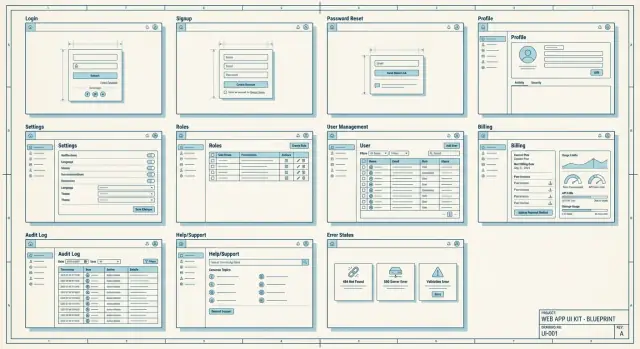
Écrans réutilisables pour apps business : un blueprint pratique de 12 écrans couvrant auth, rôles, paramètres, facturation, audit/aide et erreurs.
Beaucoup d'applications business semblent simples : « les utilisateurs se connectent, ajoutent des enregistrements, et exportent un rapport. » Le gouffre temporel se trouve autour de cette idée centrale. Les équipes reconstruisent sans cesse les mêmes écrans de base, en faisant à chaque fois des choix légèrement différents.
Le ralentissement vient généralement de la répétition. Une personne conçoit un écran de connexion, une autre construit une seconde version pour l'espace admin, et une troisième ajoute un flux « mot de passe oublié » qui se comporte différemment. La même chose se produit avec les paramètres, les rôles, la facturation, l'aide et les états d'erreur. Chaque répétition ajoute du QA, plus de cas limites et de petites différences d'interface qui embrouillent les utilisateurs.
Ces écrans répétés créent aussi des bugs difficiles à repérer tôt. Un écran de permissions peut permettre d'assigner un rôle, mais un écran « inviter un utilisateur » oublie d'appliquer la même règle. Un écran de facturation peut afficher des limites, mais un formulaire d'upload n'explique pas pourquoi l'utilisateur a atteint un plafond. L'app fonctionne, mais elle paraît brouillonne.
Un blueprint d'écrans réutilisables est un ensemble partagé d'écrans par défaut dont la plupart des apps business ont besoin, avec des comportements et des règles de contenu clairs. Plutôt que de partir d'une page blanche, on part de blocs éprouvés et on ne modifie que ce qui est vraiment unique.
Ceci s'adresse aux fondateurs, petites équipes et product owners qui veulent livrer plus vite sans négliger la qualité. Si vous utilisez un outil chat-first comme Koder.ai, un blueprint comme celui-ci facilite aussi la rédaction de prompts clairs et permet d'obtenir des résultats cohérents à travers le produit.
Un écran réutilisable est plus qu'un composant réutilisable. Un composant est une pièce (un bouton, un tableau, une modale). Un écran réutilisable est une page complète qui remplit le même rôle dans de nombreuses apps, comme « Gérer les utilisateurs » ou « Facturation ». Il a une finalité claire, une mise en page familière et des états prévisibles.
Pour rendre un écran réutilisable, standardisez les parties que les gens ne devraient pas avoir à réapprendre :
En même temps, gardez flexibles les parties qui varient. Un écran Settings peut partager la même structure tandis que les champs diffèrent selon le produit. Un écran Roles peut garder le même schéma (liste de rôles plus matrice de permissions) tandis que les permissions réelles changent selon le domaine. La facturation doit laisser de la place pour différents plans, limites d'usage, taxes et devises. Le branding doit être interchangeable sans réécrire l'écran.
C'est pourquoi un blueprint de 12 écrans fonctionne bien : vous décrivez chaque écran une fois, puis l'adaptez à une app réelle (par exemple un petit CRM) en ne modifiant que quelques champs, rôles et règles de forfait.
Si vous conservez un ensemble d'écrans prêts à copier, les nouveaux produits arrêtent de donner l'impression de partir de zéro. L'astuce est de traiter ces écrans comme un chemin connecté, pas comme des tâches isolées.
Un parcours simple ressemble à ceci : un nouvel utilisateur s'inscrit et se connecte, complète une courte étape d'onboarding, met à jour son profil, invite des coéquipiers, définit des rôles, ajuste des paramètres, puis (si l'app est payante) choisit un forfait et surveille l'usage. Quand quelque chose semble anormal, il consulte le journal d'audit ou ouvre l'aide.
| Screen | MVP? | Minimum data it needs to function |
|---|---|---|
| 1) Log in | Required | Email/username, password, session/token |
| 2) Sign up | Required | Email, password, acceptance of terms flag |
| 3) Password reset | Required | Email, reset token, new password |
| 4) Onboarding (first run) | Required | Org/workspace name, default preferences |
| 5) Profile | Required | Display name, email, optional avatar |
| 6) Team members | Optional | User list, invite email, status (pending/active) |
| 7) Roles and permissions | Optional | Role names, permission set, user-role mapping |
| 8) Settings (app/org) | Required | Current settings values, save/update endpoint |
| 9) Billing and plan | Optional (Required if paid) | Current plan, price, payment method status |
| 10) Usage and limits | Optional (Required if limited) | Usage counters, limit thresholds, reset date |
| 11) Audit log | Optional | Event list (who/what/when), basic filters |
| 12) Help and support | Optional | FAQ items, contact method, ticket/message fields |
Même dans un MVP minime, décidez tôt lesquels vous allez livrer. Si vous êtes multi-utilisateurs, vous avez généralement besoin de Team plus Roles. Si vous facturez, il vous faut Billing. Si vous appliquez des plafonds, il vous faut Usage. Tout le reste peut commencer simple et évoluer ensuite.
L'auth est le premier moment de confiance. Si ça paraît confus ou peu sûr, les gens partent avant d'avoir vu votre produit.
Gardez la page simple : email (ou nom d'utilisateur), mot de passe et un bouton clair. Ajoutez de petites améliorations qui réduisent les tickets de support sans encombrer l'interface.
Si vous n'ajoutez que quelques options, faites-en sorte qu'elles soient celles-ci : un toggle « afficher le mot de passe », un texte d'erreur clair pour identifiants incorrects, et une courte note de sécurité du type « Nous ne demanderons jamais votre mot de passe par email. » Utilisez « Se souvenir de moi » uniquement si l'app est principalement utilisée sur des appareils personnels. Ajoutez SSO seulement si vous pouvez le supporter correctement.
L'inscription doit correspondre à votre mode de vente. Les produits publics peuvent permettre une inscription ouverte avec une vérification par email. Les outils d'équipe fonctionnent souvent mieux sur invitation uniquement, avec un message simple comme « Demandez une invitation à votre admin » plutôt qu'une impasse.
Les flux de réinitialisation doivent être sûrs et prévisibles. Utilisez des messages qui ne confirment pas si un email existe, par exemple : « Si un compte correspond à cet email, nous avons envoyé un lien de réinitialisation. » Gardez les étapes courtes : demande, email, nouveau mot de passe, succès.
Pour le verrouillage ou une activité suspecte, restez utile et calme. Après trop de tentatives : « Réessayez dans 15 minutes ou réinitialisez votre mot de passe » suffit généralement. Si vous détectez une connexion risquée, proposez une vérification rapide et expliquez en une phrase ce qui s'est passé.
L'onboarding est l'étape où les gens décident si votre app paraît simple ou fatigante. Gardez le premier lancement court : montrez un message de bienvenue, ne demandez que l'essentiel pour démarrer et rendez « passer pour le moment » évident quand une étape est optionnelle. Si quelque chose est requis (comme accepter les conditions ou choisir un workspace), dites-le en termes clairs.
Une règle utile : séparez « démarrer » de « rendre parfait ». Laissez les utilisateurs commencer vite, puis poussez-les plus tard à compléter les détails agréables à avoir.
Visez un petit ensemble d'étapes qui tiennent chacune sur un écran. Pour la plupart des apps, cela signifie :
L'écran de profil doit couvrir les infos personnelles (nom, email), l'avatar, le fuseau horaire et la langue. Placez « changer le mot de passe » et « sessions/appareils » près des autres éléments de sécurité pour que les utilisateurs les trouvent sans chercher.
Si votre produit supporte plusieurs workspaces, ajoutez un sélecteur d'équipe clair dans la barre supérieure et aussi dans le profil ou les paramètres. Les gens doivent toujours savoir où ils se trouvent et comment changer.
Soyez intentionnel sur la déconnexion et le timeout de session. Placez la déconnexion où les utilisateurs s'y attendent (un menu profil est courant). Quand une session expire, expliquez ce qui s'est passé et quoi faire ensuite. « Vous avez été déconnecté pour cause d'inactivité. Veuillez vous reconnecter. » vaut mieux qu'une redirection silencieuse.
Beaucoup de problèmes de « sécurité » sont en réalité des problèmes d'UI. Si les gens ne voient pas qui peut faire quoi, ils devinent. Une zone réutilisable rôles-et-utilisateurs enlève cette incertitude et s'adapte à presque toute application d'équipe.
Commencez par un écran Roles qui affiche une liste simple de rôles (Owner, Admin, Member, Viewer) et de courtes descriptions en langage clair. Associez-le à une matrice de permissions où les lignes sont des actions (par exemple : « voir les enregistrements », « exporter », « gérer la facturation », « supprimer l'espace de travail ») et les colonnes sont les rôles. Gardez la lisibilité : utilisez des coches, regroupez les actions en quelques catégories, et ajoutez de petits tooltips uniquement si nécessaire.
La gestion des utilisateurs doit ressembler à une boîte de réception, pas à une table de base de données. Elle a besoin d'un badge d'état clair pour chaque personne (Active, Invited, Pending approval, Suspended) et d'actions rapides : inviter par email avec un rôle, renvoyer l'invitation, changer le rôle (avec confirmation), supprimer l'utilisateur (avec texte « que se passe-t-il pour leurs données ? »), et une date « dernière activité » pour un audit rapide.
Si vous avez des demandes d'accès, gardez-le léger : un bouton « Demander l'accès », un court champ de raison et une file d'approbation pour les admins.
Les garde-fous comptent. Seuls les Owners doivent pouvoir changer les permissions liées à la facturation, supprimer l'espace de travail ou transférer la propriété. Quand quelqu'un essaye, montrez une raison claire et la personne (ou le rôle) exact qui peut le faire.
Les écrans de paramètres ont tendance à devenir un tiroir à fourre-tout. La solution est un hub de paramètres avec une mise en page stable : navigation à gauche avec des catégories cohérentes, et un panneau de droite qui change selon la sélection.
Une règle simple aide : si quelqu'un va le changer plus d'une fois, cela appartient aux Settings. Si c'est pour la configuration initiale, gardez-le dans l'onboarding.
Gardez le menu court et formulé comme des actions que les gens reconnaissent. Pour la plupart des apps business, une poignée de catégories couvre presque tout : Profile et preferences, Notifications, Security, Organization (ou Workspace), et Integrations (seulement si vous en avez vraiment).
Ne cachez pas les éléments clés sous des noms imaginatifs. « Organization » vaut mieux que « Workspace DNA ».
Les notifications fonctionnent mieux quand elles sont séparées par canal (email vs in-app) et par importance. Laissez les utilisateurs choisir la fréquence pour les mises à jour non critiques, mais gardez les alertes critiques clairement identifiées et difficiles à manquer.
Les paramètres de sécurité sont l'endroit où la confiance se gagne. Incluez la 2FA si vous pouvez la supporter, plus une liste des sessions actives pour que les utilisateurs puissent se déconnecter des autres appareils. Si votre audience travaille sur des ordinateurs partagés, « dernière activité » et info sur l'appareil aident.
Les paramètres d'Organization doivent couvrir ce que les admins cherchent en premier : nom de l'organisation, bases du branding (logo/couleurs) et un rôle par défaut pour les nouvelles invitations.
Dans un petit CRM, les commerciaux modifient la fréquence des notifications et le fuseau horaire, tandis qu'un admin met à jour le nom de l'entreprise et le rôle par défaut. Les garder à des endroits prévisibles évite les tickets de support plus tard.
La facturation est l'endroit où la confiance se gagne ou se perd. Les gens n'ont rien contre payer, mais ils détestent les surprises. Traitez la facturation comme un petit ensemble d'écrans qui répondent toujours aux mêmes questions.
Commencez par un aperçu Billing qui est ennuyeux dans le bon sens : nom du plan actuel, date de renouvellement, moyen de paiement, historique des factures et l'email de facturation utilisé pour les reçus. Rendez « modifier le moyen de paiement » évident.
Ensuite, ajoutez une vue de comparaison des plans. Énoncez les limites en langage clair (sièges, projets, stockage, appels API, ce qui convient à votre app) et dites précisément ce qui se passe quand quelqu'un atteint une limite. Évitez des libellés vagues comme « usage équitable ».
Un écran Usage et limits séparé prévient les tickets de support. Quelques compteurs et messages clairs avant que l'utilisateur soit bloqué suffisent généralement. Si vous incluez des actions, gardez-les simples : un seul bouton « upgrade », et une note que seuls les admins peuvent changer le plan.
Traitez l'annulation et la rétrogradation comme un flux, pas comme un bouton unique. Expliquez ce qui change, ajoutez une étape de confirmation et envoyez un message final « facturation modifiée ».
Exemple : un CRM pour 3 personnes peut permettre 1 pipeline en Free et 5 en Pro. Quand une équipe essaye d'ajouter le pipeline n°2, montrez la limite, ce qu'ils peuvent faire à la place, et un chemin de mise à niveau plutôt qu'une impasse.
Traitez audit, aide et support comme des écrans de première classe, pas comme des accessoires. Ils réduisent les problèmes de confiance, raccourcissent les fils de support et rendent le travail admin plus serein.
Un journal d'audit répond vite à trois questions : qui a fait quoi, quand, et (si vous le suivez) d'où. Concentrez-vous sur les événements qui modifient les données ou l'accès. Un bon ensemble de départ inclut l'activité de connexion, les changements de mot de passe, les changements de rôle ou de permission, la création/mise à jour/suppression d'enregistrements clés, les événements de facturation (changement de plan, échec de paiement), les atteintes de limites d'usage et les exports.
Gardez-le lisible : un nom d'événement clair, l'acteur, la cible (enregistrement), un horodatage et un tiroir de détails court. Ajoutez des filtres basiques (plage de dates, utilisateur, type d'événement). L'export peut être simple : un export CSV avec les filtres courants suffit pour la plupart des équipes.
Votre écran d'aide doit fonctionner même quand les gens sont stressés. Incluez une petite FAQ, une option de contact et une courte note de statut (problèmes connus ou maintenance planifiée). Gardez le langage simple et axé sur l'action.
Pour « Signaler un problème », demandez ce dont le support a toujours besoin : ce à quoi ils s'attendaient vs ce qui est arrivé, étapes pour reproduire, capture d'écran ou enregistrement, appareil/navigateur et version de l'app, heure de l'incident et tout message d'erreur. Après soumission, affichez une confirmation qui résume ce qui a été capturé et comment suivre la demande.
La plupart des équipes pensent aux écrans d'erreur et vides à la fin, puis passent des jours à boucher les trous. Traitez ces états comme des motifs partagés et vous livrerez plus vite avec moins de tickets de support.
Une page d'erreur globale doit être polie et utile : dites ce qui s'est passé en langage simple, proposez une suite claire (Réessayer) et donnez un moyen de contacter le support. Gardez les détails techniques comme les IDs de requête derrière un petit volet « Plus de détails ».
Les erreurs inline comptent encore plus. Placez les messages près du champ à corriger et gardez le ton neutre. « L'email ne semble pas correct » marche mieux que « Entrée invalide ». Si un formulaire échoue après envoi, conservez ce que l'utilisateur a tapé et mettez en surbrillance le premier problème.
Les états vides ne sont pas des écrans blancs. Ils doivent répondre : à quoi sert cette page, et que puis-je faire maintenant ? Par exemple : « Pas encore de factures. Créez votre première facture pour commencer à suivre les paiements. » Ajoutez un appel à l'action clair.
Les états de chargement doivent correspondre à l'attente. Utilisez un spinner pour les actions rapides, et des skeletons pour les chargements de page plus longs afin que l'utilisateur voit que la mise en page arrive.
Si l'app est hors-ligne, dites-le clairement, montrez ce qui fonctionne encore (comme la visualisation des données en cache) et confirmez quand le réseau revient.
La vitesse vient du fait de décider des écrans communs d'abord, avant d'être tiré dans les détails du domaine. Quand les équipes s'alignent sur ces bases tôt, la première version exploitable arrive des semaines plus tôt.
Exemple : si vous construisez un petit CRM, créez un utilisateur démo « Sales Rep » qui peut ajouter des contacts mais ne peut pas exporter de données. Assurez-vous que l'UI explique pourquoi l'export est bloqué et où aller ensuite.
La plupart des retards ne viennent pas du code difficile. Ils viennent de décisions laissées vagues jusqu'à ce que l'UI soit déjà construite. Si ce blueprint doit faire gagner du temps, vous avez besoin de quelques accords précoces.
Les équipes rencontrent souvent les mêmes nids-de-poule :
Une règle simple aide : décidez ce qui arrive quand un utilisateur n'a pas de données, pas d'accès, pas d'internet ou pas de crédits avant de peaufiner le chemin heureux.
Exemple : dans un CRM, convenez d'emblée que les Sales peuvent éditer seulement leurs propres deals, que les Managers peuvent voir les rapports d'équipe, et que les Owners contrôlent la facturation. Ensuite, séparez les paramètres en « Mon profil » vs « Admin workspace », et vos écrans de facturation pourront afficher des messages de limites clairs au lieu d'erreurs surprises.
Si vous construisez dans Koder.ai, écrire ces règles d'abord en Planning Mode peut éviter du retravail lors de la génération des écrans.
Avant de publier, faites une vérification rapide comme un client qui découvre l'app pour la première fois. Cliquez uniquement sur ce que l'UI offre. Si vous avez besoin d'une URL cachée, d'un ajustement de base de données ou de « demander à un admin » pour continuer, votre MVP n'est pas prêt.
Utilisez cette checklist pour attraper les lacunes courantes que ce blueprint vise à prévenir :
Un test simple : créez un nouveau compte, puis essayez d'ajouter un second utilisateur, changer un rôle et exporter des données. Si vous pouvez faire tout cela sans confusion, la navigation et les permissions sont probablement solides.
Imaginez un petit CRM pour une entreprise de services locale. Il suit les leads, contacts et deals, et il a trois rôles : Owner, Sales et Support.
Le jour 1 a généralement besoin des mêmes écrans partagés, même si le modèle de données est simple :
Une règle de plan réaliste : le plan Pro permet 5 sièges et 2 000 contacts. Quand l'Owner essaye d'inviter un 6e utilisateur, affichez un état de limite clair, pas une erreur vague :
"Seat limit reached (5/5). Upgrade your plan or remove a member to invite Alex."
Scénario d'erreur courant : un Sales tente de supprimer un contact alors que Support a des tickets ouverts liés à ce contact. Bloquez l'action et expliquez la marche à suivre :
"Cannot delete contact. This contact is linked to 2 open support tickets. Close the tickets or reassign them, then try again."
Si vous implémentez ce blueprint avec un générateur basé sur le chat, la cohérence compte autant que la vitesse. Koder.ai (koder.ai) est conçu pour générer des apps web, backend et mobiles à partir du chat, et il supporte Planning Mode et l'export du code source, ce qui se marie bien avec la définition de ces patterns d'écran avant de générer les pages.
Commencez par un reusable screen blueprint parce que la plupart des retards viennent de la reconstruction des mêmes pages « ennuyeuses » (authentification, paramètres, facturation, rôles) de façons légèrement différentes. Un modèle par défaut partagé maintient les comportements cohérents et réduit le temps de QA, les cas limites et la confusion des utilisateurs.
Un composant est une petite pièce d'interface comme un bouton ou un tableau. Un écran réutilisable est une page complète avec un objectif clair, une mise en page prévisible et des états standardisés (chargement, vide, erreur), afin que les utilisateurs n'aient pas à réapprendre les bases dans toute l'application.
Un ensemble pratique pour un MVP inclut : Log in, Sign up, Password reset, Onboarding, Profile et Settings. Ajoutez Team members et Roles si l'application est multi-utilisateur, Billing si vous facturez, et Usage si vous appliquez des limites.
Gardez le login simple : email/nom d'utilisateur, mot de passe et un bouton clair. Ajoutez un toggle « afficher le mot de passe » et des messages d'erreur explicites, et évitez les options supplémentaires sauf si vous pouvez vraiment les supporter correctement.
Utilisez un message neutre qui ne confirme pas si un email existe, par exemple : « Si un compte correspond à cet email, nous avons envoyé un lien de réinitialisation. » Gardez le flux court : demande, lien par email, nouveau mot de passe, confirmation de succès.
Demandez uniquement ce qui est nécessaire pour commencer à utiliser l'app, et rendez les étapes optionnelles faciles à passer. Séparez « commencer à travailler » de « rendre tout parfait » pour que les utilisateurs puissent faire du vrai travail rapidement et compléter les détails ensuite.
Commencez par un petit jeu de rôles familiers (Owner, Admin, Member, Viewer) et décrivez chaque rôle en langage clair. Utilisez une matrice de permissions lisible et gardez les actions critiques (facturation, transfert de propriété) réservées aux Owners.
Traitez-le comme une boîte de réception : badges d'état clairs (Invited, Active, Suspended), actions rapides (renvoyer l'invitation, changer le rôle, supprimer l'utilisateur) et contexte utile comme « dernière activité ». Quand une action est bloquée, expliquez pourquoi et qui peut la réaliser.
Utilisez un hub de paramètres stable avec un menu de catégories à gauche et un panneau de détails à droite. Gardez les catégories évidentes (Profile, Notifications, Security, Organization) et évitez de disperser les éléments importants sur des pages aléatoires.
Affichez le plan, la date de renouvellement, le statut du moyen de paiement, les factures et l'email de facturation dans un aperçu simple. Rendez les limites explicites et expliquez ce qui se passe quand une limite est atteinte, puis fournissez un écran d'usage qui prévient avant le blocage.