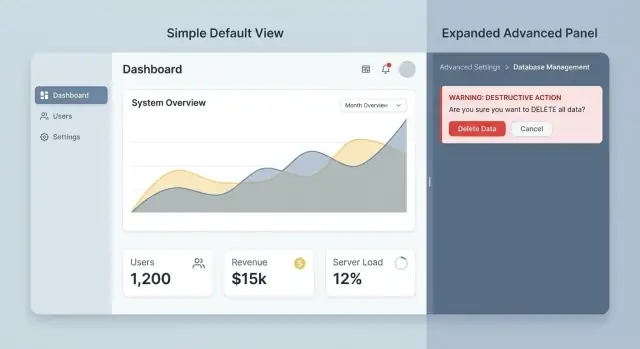
Pourquoi les outils d'administration provoquent des erreurs (et alourdissent le support)
Les outils d'administration mélangent souvent le « travail normal » et le « travail dangereux » sur le même écran. Un opérateur peut mettre à jour un numéro de téléphone, réinitialiser un mot de passe, changer un plan de facturation, désactiver un compte et supprimer définitivement un enregistrement, le tout au même endroit. Quand chaque contrôle semble aussi important, les gens considèrent que tout est également sûr.
Les écrans d'administration grandissent aussi sans plan. Chaque nouvelle fonctionnalité ajoute un autre interrupteur, bouton ou menu déroulant. Au fil du temps, on obtient un mur de contrôles sans hiérarchie claire. Les opérateurs parcourent vite, cliquent vite et s'appuient sur la mémoire musculaire. C'est là que surviennent les mauvais clics.
De petits choix d'interface se transforment en tickets de support. Si « Enregistrer » et « Supprimer » partagent le même style visuel, quelqu'un finira par cliquer sur le mauvais. Si les permissions sont enfouies dans un long formulaire avec peu d'explication, quelqu'un accordera trop d'accès « juste pour que ça marche », puis oubliera de revenir en arrière.
Les dommages accidentels dans les outils d'administration tombent généralement dans quelques catégories prévisibles : les données sont supprimées ou écrasées sans retour facile, les permissions changent pour la mauvaise personne ou le mauvais groupe, un paramètre de production bascule et casse un flux, une action de masse touche plus d'éléments que prévu, ou un changement « test » fuit dans des données clients réelles.
Ces erreurs ne proviennent que rarement de personnes négligentes. Elles viennent d'écrans qui ne séparent pas les tâches courantes à faible risque des contrôles rares et à haut risque. Quand les actions risquées sont toujours visibles, toujours activées et à un clic, l'interface apprend aux utilisateurs à craindre l'outil ou à l'éviter jusqu'à ce qu'une urgence survienne.
La divulgation progressive aide parce qu'elle rend les fonctionnalités puissantes disponibles sans leur permettre de dominer l'expérience quotidienne. Une bonne interface admin fait du chemin sûr le chemin le plus simple, et du chemin dangereux un choix délibéré.
Si vous créez des outils admin avec une plateforme chat-to-app comme Koder.ai, il vaut toujours la peine de revoir les écrans générés avec cette perspective. La rapidité aide, mais la sécurité des opérateurs vient d'une structure claire, pas d'entasser plus de contrôles sur une page.
Ce que signifie la divulgation progressive dans les interfaces admin
La divulgation progressive dans les outils d'administration consiste à montrer d'abord les contrôles les plus sûrs et les plus courants, puis à révéler des options plus puissantes ou risquées uniquement lorsque l'opérateur en manifeste clairement le besoin.
La vue par défaut devrait correspondre au travail quotidien : consultations rapides, mises à jour de routine et statut clair. Les paramètres avancés existent toujours, mais n'apparaissent qu'après une étape délibérée comme l'ouverture d'un panneau « Advanced », le passage en mode « Edit », ou un flux séparé qui demande confirmation.
Une façon simple de décider ce qui appartient où est de trier les contrôles par fréquence et par risque. La vue par défaut doit couvrir ce que les gens font souvent et ce qui ne peut pas causer de dommages sérieux. Les vues divulguées doivent contenir les actions peu fréquentes, les cas limites et tout ce qui peut verrouiller les utilisateurs, supprimer des données ou modifier le comportement du système.
Quelques règles de placement tiennent généralement :
- Gardez la vue par défaut axée sur les détails en lecture seule, des bascules clairement sûres et l'action la plus courante.
- Placez les actions destructrices, les opérations de masse et les changements difficiles à annuler derrière un disclosure.
- Révélez les options quand l'intention est claire (par exemple, après la sélection d'éléments spécifiques, pas avant).
- Révélez les options quand le contexte réduit les erreurs (par exemple, affichez « Désactiver le compte » uniquement sur la page de cet utilisateur, avec le nom et le rôle visibles).
- Révélez les options quand la confiance est plus élevée (par exemple, après que l'opérateur ait la permission adéquate).
Il ne s'agit pas de cacher des fonctionnalités, mais de gérer le timing et l'attention. Les opérateurs ne devraient pas avoir à chercher au-delà de contrôles dangereux pour effectuer un travail de routine, et les nouveaux membres d'équipe ne devraient pas être à un mauvais clic d'un ticket.
Exemple : sur l'écran de profil utilisateur, la vue par défaut pourrait afficher le nom, l'e-mail, le rôle et une action simple « Réinitialiser le mot de passe ». Une zone « Advanced » séparée pourrait inclure « Révoquer toutes les sessions » ou « Supprimer l'utilisateur » avec une friction supplémentaire. Si vous construisez des outils internes avec Koder.ai, appliquez la même idée en commençant par un écran basique sûr, puis en ajoutant des panneaux avancés et des confirmations une fois les workflows clarifiés.
Commencez par rôles, tâches et niveaux de risque
La divulgation progressive fonctionne mieux quand elle correspond à la façon dont les gens utilisent réellement le système. Avant de regrouper ou de masquer quoi que ce soit, clarifiez qui utilise l'outil admin, ce qu'ils font chaque jour et ce qui peut causer un vrai dommage si c'est cliqué au mauvais moment.
Cartographier les rôles vers les tâches
La plupart des outils admin servent un petit ensemble de rôles répétés. Donnez-leur un nom en mots simples, puis notez leurs tâches principales (pas leurs permissions, ni une liste de fonctionnalités).
Une répartition commune ressemble à ceci :
- Viewer : vérifier le statut, lire les logs, exporter des rapports
- Agent : répondre aux tickets, réinitialiser des mots de passe, renvoyer des invitations
- Manager : gérer des équipes, approuver des changements, ajuster des limites
- Admin : configurer la sécurité, les intégrations, la facturation, la rétention des données
Une fois les rôles clairs, décidez de ce que chaque rôle doit voir par défaut. Une bonne règle est simple : si un contrôle ne fait pas partie du travail hebdomadaire de quelqu'un, il ne devrait pas être sur son écran principal. Il peut exister, mais il doit se trouver derrière une zone « Advanced », un onglet séparé ou une restriction par permission.
Par exemple, un agent peut avoir besoin de « Réinitialiser le mot de passe utilisateur » quotidiennement, mais n'a pas besoin de « Désactiver le SSO pour tout l'espace de travail » sur la même page. Mettre les deux côte à côte invite aux erreurs, même si l'interface inclut des avertissements.
Évaluer les actions par risque
Classifiez les actions selon la difficulté à les annuler, pas selon combien elles semblent effrayantes :
- Lecture : consulter les paramètres, prévisualiser des changements, vérifier des entrées d'audit
- Changement : modifier des champs, basculer des fonctionnalités, mettre à jour des rôles
- Suppression : supprimer des utilisateurs, révoquer des clés, effacer des données
- Irréversible : faire pivoter des clés de chiffrement, purger des données, clôturer des comptes
Utilisez cette échelle pour décider ce qui reste rapide et visible versus ce qui requiert une intention supplémentaire. Les actions à faible risque peuvent être rapides. Les actions à haut risque doivent être délibérées, formulées clairement et limitées aux rôles appropriés.
Les cas de support sont un raccourci vers la réalité. Passez en revue les tickets récents qui commencent par « J'ai cliqué » ou « Nous ne voulions pas ». Ces histoires pointent généralement les zones à risque réelles : bascules confuses, actions de masse qui semblent inoffensives, ou paramètres qui affectent tout le monde alors que l'opérateur pensait ne modifier qu'un utilisateur.
Motifs d'interface qui fonctionnent bien dans les outils d'administration
Les bons écrans admin paraissent calmes, même lorsqu'ils contrôlent des éléments risqués. L'astuce consiste à révéler le pouvoir seulement lorsque l'opérateur signale son intention.
Motifs qui réduisent l'encombrement et les accidents
Un formulaire progressif est un motif fiable. Commencez par un choix simple, puis révélez les champs suivants seulement quand ils comptent. Si un opérateur choisit « Suspendre l'utilisateur », affichez la durée et les options de notification. S'il choisit « Réinitialiser le mot de passe », ces champs n'apparaissent jamais, réduisant ainsi ce qu'il y a à mal lire.
Les sections avancées repliables fonctionnent bien aussi, tant qu'elles sont étiquetées en langage clair. Le libellé doit indiquer ce qu'il y a à l'intérieur et pourquoi on l'ouvrirait, par exemple « Advanced : paramètres SSO et jetons (admins seulement) ». Si ça sonne un peu intimidant, c'est acceptable — cela fixe les attentes.
Pour les paramètres rarement touchés, déplacez-les vers un écran secondaire ou un modal afin qu'ils ne cohabitent pas avec les contrôles quotidiens. C'est particulièrement utile pour tout ce qui peut casser des intégrations, changer la facturation ou supprimer des données.
Quand des détails techniques sont nécessaires, montrez-les seulement à la demande. Un basculement « Afficher les détails » pour les IDs, les payloads bruts et les logs longs garde l'interface principale lisible tout en supportant le dépannage.
Si vous voulez un ensemble de départ court, ces motifs fonctionnent généralement sur la plupart des outils admin :
- Champs progressifs qui apparaissent uniquement après un choix clair
- Panneaux « Advanced » repliables avec des libellés en langage clair
- Écrans ou flux séparés pour les paramètres rares ou à haut risque
- Bascules « Afficher les détails » inline pour les champs techniques (IDs, logs, horodatages)
- Valeurs par défaut sûres qui commencent par l'option la moins risquée
Valeurs par défaut sûres qui restent respectueuses
Les valeurs par défaut doivent protéger le système sans faire sentir aux opérateurs qu'ils sont punis. Si l'option la plus sûre est aussi la plus courante, préselectionnez-la et expliquez-la en une phrase. Par exemple, par défaut d'une modification de permission, choisissez « Lecture seule » et exigez une seconde étape pour accorder « Gérer ».
Si vous construisez un outil admin dans Koder.ai, ces motifs se mappent proprement aux composants d'interface courants que vous pouvez générer rapidement (formulaires, panneaux repliables, modals). L'essentiel reste le même : concevez d'abord la vue par défaut calme, puis ajoutez du pouvoir quand il est mérité par l'intention.
Étape par étape : refactorer un écran admin avec disclosure
Itérer sans crainte
Expérimentez confirmations et mises en page en sachant que vous pouvez revenir avec rollback.
Choisissez un écran qui crée régulièrement des moments « oops ». Prenez quelque chose que les opérateurs visitent plusieurs fois par jour, où un mauvais clic engendre des tickets, des remboursements ou des temps d'arrêt. Ne commencez pas par l'écran le plus dur du système. Commencez là où un petit changement réduira rapidement la charge de support.
Inventoriez chaque contrôle sur l'écran et étiquetez-le de deux manières : la fréquence d'utilisation (commun vs occasionnel) et ce qui arrive s'il est mal utilisé (faible vs haut risque). Cette carte vous dira ce qui doit rester visible et ce qui doit être rangé derrière une action délibérée.
Ensuite, esquissez une nouvelle vue par défaut qui ne contient que l'ensemble « commun + faible risque ». Gardez-la prévisible. Si le travail habituel d'un opérateur est de mettre à jour des statuts, ajouter des notes et renvoyer des e-mails, ces éléments appartiennent à la mise en page principale. Les opérations de masse, les paramètres rares et tout ce qui est irréversible ne doivent pas concurrencer l'attention.
Quelques mouvements pratiques de divulgation :
- Placez les options occasionnelles derrière un expandeur « Advanced » avec un label clair.
- Déplacez les actions à haut risque dans un flux séparé (page dédiée ou modal) avec un contexte fort.
- Exigez des confirmations qui obligent à lire (saisie pour confirmer, choix d'une raison, ou aperçu).
- Verrouillez les actions les plus risquées derrière des permissions, pas seulement derrière un masquage d'UI.
- Ajoutez un « dry run » ou une prévisualisation lorsque le résultat est difficile à prévoir.
Terminez en testant avec deux ou trois tâches réalistes qui correspondent au travail des opérateurs. Exemple : « Changer le plan d'un client, rembourser la dernière facture et maintenir l'accès actif. » Observez hésitations, mauvais clics et retours en arrière. Si vous itérez dans Koder.ai, c'est aussi un bon moment pour utiliser les snapshots et la restauration afin d'envoyer le nouvel écran en toute sécurité et revenir rapidement si nécessaire.
Si la refonte réduit le temps de complétion sans augmenter l'anxiété, vous avez dévoilé les bonnes choses au bon moment.
Rendre les actions destructrices plus difficiles à déclencher par accident
Les actions destructrices font partie du travail admin, mais elles ne doivent jamais être à un mauvais clic. L'objectif est simple : garder les contrôles quotidiens rapides et rendre les actions à haut risque plus lentes et plus claires.
Commencez par faire en sorte que les actions destructrices aient un aspect et une sensation different. Placez-les loin des boutons courants comme Enregistrer, Mettre à jour ou Inviter. Utilisez un style « danger » distinct, un espacement supplémentaire et une section séparée (souvent en bas) pour que les opérateurs ne les atteignent pas en se déplaçant rapidement. La séparation physique réduit les erreurs liées à la mémoire musculaire.
Les libellés comptent plus qu'on ne le pense. Évitez les boutons vagues comme « Confirmer » ou « Oui ». Le bouton doit dire exactement ce qui va se passer, par exemple « Supprimer l'utilisateur » ou « Réinitialiser la clé API ». Des verbes clairs permettent à l'opérateur de se relire avant d'agir.
Pour les changements réellement irréversibles, exigez une intention explicite. Un modal avec une case à cocher n'est souvent pas suffisant. Utilisez une confirmation par saisie avec une phrase spécifique et incluez le nom de la cible pour éviter les erreurs de « mauvais onglet ». Par exemple : tapez DELETE pour supprimer Acme Team.
Avant d'appliquer le changement, affichez un court résumé de pré-vol qui explique ce qui va changer. Gardez-le lisible :
- Ce qui sera supprimé ou désactivé
- Les données qui seront conservées (si applicable)
- Les utilisateurs ou systèmes affectés
- Si l'action peut être annulée
- Ce qui se passe ensuite (par exemple, sessions révoquées)
Chaque fois que possible, proposez des alternatives plus sûres. Beaucoup de « suppressions » signifient en réalité « je veux ça hors de mon chemin ». Offrez des options comme désactiver, archiver ou suspendre, et expliquez la différence en une phrase. Suspendre un utilisateur bloque la connexion mais garde l'historique et la facturation. Supprimer enlève le compte et peut supprimer les données associées.
Une règle pratique : si l'opérateur pourrait le regretter demain, l'option par défaut doit être réversible. Gardez la suppression définitive derrière une seconde étape, une permission séparée, ou les deux.
Feedback, audit et récupération compréhensibles par les utilisateurs
Corriger un flux risqué
Refactorez vite un écran sujet aux erreurs, puis itérez sans tout réécrire à la main.
La divulgation progressive ne consiste pas seulement à cacher les paramètres avancés. Elle consiste aussi à rendre les conséquences claires après une modification. Les opérateurs naviguent rapidement entre de nombreux onglets, et de petites erreurs deviennent des tickets quand l'interface ne confirme pas ce qui s'est passé.
Un bon retour répond à trois questions : qu'est-ce qui a changé, où cela a changé et qui l'a changé. Une confirmation comme « Politique de mot de passe mise à jour pour Workspace A par Maya (vous) il y a un instant » vaut mieux qu'un simple « Enregistré ». Quand c'est possible, rappelez les champs clés qui ont changé.
Une piste d'audit est le filet de sécurité quand quelqu'un demande « Qui a fait ça ? ». Gardez-la lisible. Chaque entrée doit inclure un horodatage, l'acteur et une vue avant/après de la valeur. Si le changement est complexe (comme des permissions), montrez d'abord un résumé humain (« Ajout du rôle Billing Admin à Jordan »), puis permettez d'étendre pour les détails.
La récupération est souvent l'endroit où les outils admin échouent. Offrez une option d'annulation pour les petits changements récents (bascules, étiquettes, drapeaux de statut). Pour les changements plus larges ou risqués, restaurer à un instantané connu est souvent plus sûr que d'essayer de corriger manuellement.
Les avertissements doivent expliquer l'impact en langage simple, pas des codes d'erreur. Au lieu de « 409 conflict », dites ce à quoi l'opérateur peut s'attendre : « Cela déconnectera tous les utilisateurs de cet espace et exigera une nouvelle connexion. » Placez l'impact le plus important en premier.
Quelques petits motifs empêchent les erreurs répétées sans alourdir l'interface :
- Ajoutez du texte d'aide seulement quand c'est nécessaire, près du contrôle.
- Après l'enregistrement, mettez brièvement en évidence le champ qui a changé.
- Pour les changements risqués, affichez une courte ligne « Ce qui se passe ensuite ».
- Dans la vue d'audit, laissez les opérateurs copier un résumé simple du changement pour les tickets de support.
Exemple : un opérateur désactive le SSO pour un locataire pour dépanner des problèmes de connexion. L'interface doit confirmer le locataire exact, consigner l'ancien et le nouveau statut SSO avec le nom et l'heure de l'opérateur, et offrir une annulation immédiate. Si l'annulation n'est pas sûre, fournissez une option de rollback claire et un avertissement qui explique l'impact (qui peut se connecter et comment) en termes simples.
Un exemple réaliste : écran d'accès et de permissions utilisateur
Imaginez un opérateur support un lundi chargé. Un utilisateur dit : « Je n'arrive pas à me connecter », et le ticket est urgent parce que la paie est à traiter. L'opérateur a besoin d'un moyen rapide et sûr de restaurer l'accès sans accorder accidentellement plus de pouvoir que nécessaire.
L'écran par défaut doit se concentrer sur la tâche quotidienne, pas sur les plus risquées. En haut, affichez la recherche et une fiche utilisateur claire : nom, e-mail, org, dernière connexion, statut MFA et si le compte est verrouillé. Gardez les actions principales proches et évidentes, car elles sont courantes et à faible risque.
Un ensemble d'actions par défaut solide inclut généralement renvoyer l'invitation, envoyer une réinitialisation de mot de passe, déverrouiller le compte, réinitialiser le MFA et voir l'historique de connexion.
Les permissions ne doivent pas gêner. Placez-les dans un panneau replié avec un libellé simple comme « Permissions et rôles (advanced) ». Les contrôles puissants existent toujours, mais ils ne concurrencent pas les actions sûres et fréquentes.
Quand l'opérateur déplie le panneau, faites basculer l'écran de « réparer l'accès » à « changer l'autorité ». Affichez d'abord le rôle actuel et les permissions clés en lecture seule. Exigez ensuite un clic explicite sur « Edit permissions » avant que les contrôles ne deviennent interactifs.
Pour le flux à haut risque (changer un rôle d'organisation), ajoutez une friction proportionnée au risque. Une approche propre est une courte séquence : choisir le nouveau rôle (avec une note claire sur ce que cela change), revoir un résumé avant/après, fournir une raison obligatoire, puis taper l'e-mail de l'utilisateur comme confirmation finale.
Cette revue supplémentaire empêche un échec courant : un opérateur pressé clique « Admin » au lieu de « Member », et maintenant un utilisateur normal peut supprimer des projets ou modifier la facturation.
Après l'action, ne vous contentez pas de « Enregistré ». Affichez un reçu d'après-action : ce qui a changé, qui l'a changé, quand et pourquoi. Si vos règles le permettent, incluez une option « Revert this change » qui restaure exactement le rôle précédent.
Si l'opérateur se rend compte qu'il a touché le mauvais compte, il ne devrait pas devoir ouvrir un outil d'audit séparé ou créer un nouveau ticket pour corriger cela. L'écran lui-même peut guider la récupération en langage simple, réduisant à la fois la charge de support et les dommages réels.
Erreurs courantes et pièges à éviter
Conserver le contrôle avec l'export de code
Exportez le code source quand vous êtes prêt à réviser, personnaliser ou autogérer.
La divulgation progressive ne fonctionne que si les gens peuvent toujours trouver ce dont ils ont besoin, faire confiance à ce qu'ils voient et récupérer quand quelque chose tourne mal.
Une erreur classique est de cacher des paramètres critiques sans indice qu'ils existent. Si un paramètre affecte la facturation, la sécurité ou la disponibilité, les opérateurs doivent voir un panneau indicateur dans la vue par défaut : un résumé en lecture seule, un badge d'état ou une ligne « Voir les détails ». Sinon, les tickets augmentent parce que les gens supposent que l'outil ne peut pas faire ce dont ils ont besoin.
Un autre piège est d'utiliser « Advanced » comme un tiroir à bazar. Quand tout ce qui est confus est jeté dans un même panneau, celui-ci devient long et incohérent. Groupez par tâche et par risque. « Rétention des données » et « Clés API » peuvent être tous deux avancés, mais ils ne devraient pas vivre dans le même bloc.
Les modals peuvent aussi se retourner contre vous. Quelques-uns sont acceptables, mais en abuser casse la carte mentale de l'opérateur. Les gens perdent le contexte, oublient ce qu'ils comparaient et choisissent le mauvais compte ou environnement. Quand c'est possible, gardez les détails en ligne, utilisez des sections expansibles et rendez évident le périmètre du changement.
Schémas d'échec courants :
- Absence de signaux : les options critiques disparaissent jusqu'à ce que quelqu'un connaisse déjà le chemin.
- « Advanced » comme fourre-tout : pas de catégories, d'ordre ou de notes d'impact.
- Surcharge de modals : trop de popups et trop peu de contexte.
- Conception axée sur l'avertissement : du texte effrayant au lieu de flux plus sûrs (aperçus, valeurs par défaut, permissions ciblées).
- Fatigue de confirmation : tout demande « Êtes-vous sûr ? » et les gens cliquent automatiquement.
Les avertissements effrayants ne sont pas la sécurité. Une conception plus sûre signifie généralement de meilleures valeurs par défaut, un périmètre clair (quoi changera, où et pour qui) et des aperçus qui montrent le résultat avant l'enregistrement.
Évitez aussi de demander une confirmation pour tout. Réservez-les aux actions destructrices et associez-les à des options de récupération (undo, snapshots, rollback). Si vous créez rapidement des outils admin avec Koder.ai, il est préférable d'intégrer ces garde-fous dès le départ plutôt que d'ajouter des avertissements ensuite.
Vérifications rapides et prochaines étapes pratiques
Si votre écran admin est puissant mais stressant, vous n'avez généralement pas besoin d'une refonte totale. Vous avez besoin d'une vue par défaut plus resserrée, de signaux d'intention plus clairs et d'un moyen sûr de revenir en arrière.
Faites cette vérification rapide sur un écran à fort trafic (utilisateurs, facturation, modération de contenu ou paramètres). L'objectif est simple : le travail courant est rapide, et le travail risqué est délibéré.
Une checklist de 5 minutes
Parcourez l'écran comme un véritable opérateur et vérifiez si ceci est vrai :
- La vue par défaut prend en charge les trois principales tâches sans scroller.
- Les contrôles rares ou risqués nécessitent une révélation intentionnelle (« Advanced », « More actions », un onglet séparé ou un flux séparé).
- Les actions destructrices sont clairement étiquetées, visuellement séparées des actions sûres et exigent une confirmation renforcée.
- Chaque changement affiche un résumé en langage clair, plus un moyen de revenir en arrière quand c'est possible.
- Les rôles et permissions correspondent aux responsabilités réelles des opérateurs, pas aux titres de l'organigramme.
Si vous échouez sur un point, vous avez trouvé un candidat solide pour la divulgation progressive.
Prochaines étapes pratiques
Améliorez un flux générateur d'erreurs par petites étapes :
-
Identifiez les trois tâches principales des opérateurs et faites-en le chemin par défaut.
-
Étiquetez les actions avancées ou risquées avec l'intention (par exemple, « Réinitialiser le MFA utilisateur (interrompra la connexion) » au lieu de « Réinitialiser »).
-
Ajoutez de la friction uniquement là où elle prévient des dommages : placement séparé, aperçus et confirmations par saisie pour les actions irréversibles.
-
Ajoutez une étape de revue pour les formulaires multi-changements : « Vous êtes sur le point de changer : rôle, périmètre d'accès et niveau de facturation. »
-
Ajoutez la récupération : annulation pour les petits changements, rollback pour les bundles de configuration, et une note d'audit que les opérateurs peuvent comprendre.
Un test révélateur : demandez à un nouveau coéquipier de retirer l'accès d'un utilisateur sans supprimer le compte. S'il hésite, clique le mauvais bouton ou ne peut pas expliquer ce qui se passera ensuite, l'interface demande encore trop de réflexion.
Pour aller vite sans tout casser, prototypez le flux et itérez en boucles courtes. Dans Koder.ai, le mode planification aide à cartographier les étapes et les cas limites, et les snapshots/rollback vous donnent un moyen sûr de tester des variantes avant de choisir le motif final.