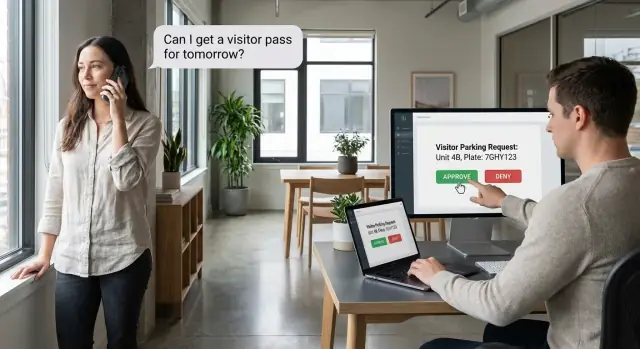
Quel problème un flux de demande de laissez-passer parking doit-il résoudre
Le parking visiteur paraît simple jusqu'à ce qu'il repose sur des appels téléphoniques, des e-mails transférés et des notes autocollantes. Un résident demande un passe « ce week-end », l'accueil entend « le week-end prochain », la sécurité reçoit une autre version, et personne ne peut montrer un enregistrement approuvé unique. De petites demandes deviennent des interruptions quotidiennes et des conversations tendues.
Un flux de demande de laissez-passer visiteur doit résoudre un problème central : la clarté. Qui demande un passe, pour quelles dates, et quelle décision a été prise.
Quand les détails sont dispersés dans les boîtes de réception et les discussions informelles, deux choses se produisent rapidement : les demandes se perdent et le stationnement est doublement réservé. Le personnel perd du temps en relances, les approbations varient selon qui est en poste, les résidents n'obtiennent pas de réponse claire, et la sécurité finit par agir sur des informations obsolètes. En cas de litige, il n'y a pas d'enregistrement propre pour trancher.
Ce que signifie « bien » est ennuyeux dans le bon sens. Les résidents choisissent les dates de début et de fin, ajoutent les quelques détails réellement nécessaires, et obtiennent une décision rapide. Le personnel approuve ou refuse en quelques secondes. La sécurité voit la même liste à jour, pas une capture d'écran d'il y a trois jours.
Un exemple simple : un résident demande un passe du vendredi au dimanche. Sans système partagé, l'accueil l'approuve par e-mail, la sécurité ne voit jamais le message, et l'invité est stoppé à la barrière. Avec les demandes de passe visiteur centralisées, la sécurité vérifie la liste des passes actifs et passe son chemin.
Le bénéfice n'est pas seulement des résidents plus satisfaits. L'accueil est moins interrompu, la sécurité a des informations fiables, et les gestionnaires de propriété reçoivent moins de plaintes et bénéficient d'une responsabilité plus claire.
Décider des rôles et des accès : résidents vs personnel
Un flux fluide de permis de stationnement résident commence par des rôles clairs. Si vous floutez qui peut faire quoi, vous obtenez des disputes à l'accueil, des approbations « manquantes » et des plaintes de confidentialité.
Les résidents ont généralement besoin de trois actions : soumettre une demande, la modifier tant qu'elle est en attente, ou l'annuler. Après approbation, verrouillez les dates et les détails clés pour que le personnel ne poursuive pas une cible mouvante. Si les résidents ont besoin d'un changement après approbation, exigez une nouvelle demande (ou une modification approuvée par le personnel) pour que la piste d'audit reste propre.
Les permissions du personnel doivent être plus larges, mais précises. Au-delà d'approuver et de refuser, le personnel doit souvent révoquer un passe quand les circonstances changent (déménagement, violations répétées, ou approbation erronée). Le personnel a aussi besoin de l'historique pour répondre en quelques secondes à « qui a approuvé ceci ? ».
Qui peut voir quoi
Les résidents ne devraient voir que leurs propres demandes et résultats. Ils n'ont pas besoin d'accéder aux autres unités, aux autres plaques, ni aux notes internes.
Le personnel doit voir l'ensemble de la propriété pour repérer les conflits et les tendances. Un socle pratique ressemble à ceci :
- Résidents : créer, modifier tant que c'est en attente, annuler tant que c'est en attente, voir leur propre statut
- Accueil ou personnel de location : approuver, refuser, révoquer, ajouter des notes internes
- Gestionnaire de propriété : mêmes droits que le personnel, plus rapports et modifications de règles
- Admin : gérer les accès utilisateurs et effectuer des dépassements
Rôles optionnels (quand vous en avez besoin)
Certaines propriétés ajoutent un rôle sécurité. La sécurité a habituellement un accès en lecture seule plus la possibilité de confirmer si un passe est valide maintenant, sans voir les détails privés du résident comme les numéros de téléphone.
Testez vos règles avec un scénario courant : un résident demande un passe pour le week-end, puis réalise que les dates sont incorrectes. Si le personnel a déjà approuvé, annulez-vous l'approbation et exigez une nouvelle décision, ou bloquez les modifications et demandez une nouvelle demande ? Décidez-le à l'avance et appliquez-le via les permissions.
Définir les données nécessaires avant de construire
La manière la plus rapide de créer du travail supplémentaire plus tard est de construire le workflow avant de s'accorder sur les données.
Si vous avez les bons champs, le formulaire de demande reste court, les décisions du personnel restent cohérentes, et les rapports deviennent pertinents.
Champs de la demande (ce que saisissent les résidents)
Gardez la demande axée sur ce dont le personnel a besoin pour approuver rapidement. Les dates viennent en premier car la plupart des règles en dépendent.
Un ensemble simple de champs couvre la plupart des cas :
- Date de début et date de fin
- Plaque d'immatriculation du véhicule
- Nom de l'invité (ou initiales si vous voulez moins de données personnelles)
- Note optionnelle pour le contexte (par exemple, « déménagement de meubles »)
Décidez quels champs sont obligatoires. Beaucoup de propriétés exigent une plaque pour l'exécution mais autorisent « TBD » si le résident ne sait vraiment pas encore. Si vous autorisez cela, vous avez besoin d'une fenêtre d'édition et d'un processus de rappel.
Règles, inventaire et statuts (ce que le système applique)
Écrivez les règles que votre équipe applique déjà de façon informelle : nombre maximal de passes actives par unité, durée maximale d'un passe, dates d'interdiction (déneigement, nuits de maintenance, événements spéciaux). Si cela n'est pas stocké sous forme de données, le personnel continuera de consulter un document ou de compter sur la mémoire.
Décidez aussi ce que signifie « inventaire » pour votre propriété. Certains immeubles ne se préoccupent pas des places spécifiques, seulement de l'existence d'un passe. D'autres ont besoin de zones, de comptes de places visiteurs, ou de types de permis (garage, surface, livraison). Choisissez le modèle qui correspond à la façon dont le remorquage et la sécurité fonctionnent réellement.
Enfin, limitez et clarifiez les statuts. Les statuts typiques sont : en attente, approuvé, refusé, annulé et expiré. Définissez qui peut changer chaque statut et ce qui déclenche « expiré » (généralement le passage de la date de fin, géré automatiquement).
Exemple : l'unité 12A demande un passe du vendredi au lundi. Vos règles permettent un passe actif par unité et une limite de 3 jours. Le système doit signaler la demande avant que le personnel clique sur approuver, réduisant ainsi les allers-retours.
Un bon formulaire de demande de passe commence par une chose : les dates. Un sélecteur de calendrier simple bat toujours une zone de texte vide.
Rendre les dates faciles
Utilisez des libellés clairs comme « Début du passe » et « Fin du passe ». Si vous ne vous souciez que des jours, limitez-vous aux dates. Si les règles de remorquage ou l'accès à la barrière dépendent de l'heure, incluez l'heure et affichez le fuseau horaire sur le formulaire (par exemple, « Toutes les heures sont locales à la propriété »).
Indiquez les attentes directement sur le formulaire, en langage simple. Restez bref : préavis minimum, durée maximale, et toute règle d'interdiction.
Restez concis : demandez seulement ce que le personnel utilise
Chaque champ supplémentaire réduit le taux de complétion et augmente les mauvaises données. Si le personnel ne vérifie que les dates, l'unité et la plaque, ne demandez pas la marque, le modèle, la couleur et une histoire.
Un formulaire pratique et court inclut le nom du résident (prérempli si possible) et le numéro d'unité, la date de début et de fin, la plaque, et une note optionnelle.
Ajoutez un écran de confirmation lisible avant la soumission : « Vous demandez un passe du 14 mai au 16 mai pour la plaque ABC-1234. » Cela évite beaucoup de « j'ai choisi le mauvais jour », surtout sur mobile.
La validation doit aider sans être agaçante :
- La date de fin doit être après la date de début
- Les champs obligatoires ne peuvent pas être vides
- Conseils de format pour la plaque avec un exemple simple (autorisez les caractères courants comme lettres, chiffres et tirets)
Ne négligez pas l'accessibilité de base : grandes cibles tactiles, contraste élevé, messages d'erreur en langage simple, et une mise en page adaptée au téléphone sans défilement horizontal.
Revue par le personnel : approuver ou refuser en un clic
Une fois les demandes soumises, le personnel doit arriver sur une file simple qui répond à une question rapidement : puis-je approuver ceci maintenant ?
Affichez la liste « le plus récent en premier » pour que les nouvelles demandes ne se perdent pas. Ajoutez quelques filtres pour que le personnel trouve les problèmes sans ouvrir chaque dossier : statut, unité ou nom du résident, et plage de dates.
Quand un membre du personnel ouvre une demande, gardez la page simple : les dates en haut, l'unité et le résident en dessous, puis deux actions claires. L'approbation en un clic doit signifier exactement cela. Si le personnel doit refuser, exigez (ou encouragez fortement) une courte note comme « Parking complet samedi, essayez dimanche ». Une courte raison réduit les appels de suivi.
Avant l'approbation, lancez des vérifications automatiques. Ce ne sont pas des fonctions de sécurité avancées, ce sont des garde-fous quotidiens qui évitent les erreurs :
- Vérification de chevauchement (même unité, dates conflictuelles)
- Limites (maximun de passes par unité par semaine ou par jour)
- Disponibilité des places (si vous gérez des places numérotées)
- Dates d'interdiction
- Présence et validité des champs requis
Si une vérification échoue, n'affichez pas un mur de texte. Montrez une raison courte et laissez le personnel refuser ou outrepasser si sa permission le permet.
Après une décision, les résidents doivent voir les détails exacts, pas seulement « approuvé ». Par exemple : « Approuvé pour l'unité 12B, du 10 au 12 mai. Place invité G-3. Note : afficher le passe sur le tableau de bord. » En cas de refus, affichez la raison et l'étape suivante (nouvelles dates, moins de jours, contacter le bureau).
Notifications et une piste d'audit simple
Les approbations rapides aident, mais les gens ont toujours besoin de clarté. Un système de gestion des demandes fonctionne mieux quand les résidents n'ont pas à poursuivre le bureau, et que le personnel peut ressortir un enregistrement propre en cas de désaccord.
Utilisez quatre notifications simples : demande reçue, approuvée, refusée et annulée. Gardez les messages courts et incluez les dates, le numéro d'unité et un ID de passe afin que tout le monde se réfère au même enregistrement.
Une piste d'audit n'a pas besoin d'être sophistiquée. Elle doit simplement répondre à qui a fait quoi et quand. Stockez :
- L'historique des statuts (soumis, approuvé, refusé, annulé)
- L'acteur de chaque changement (résident ou personnel)
- L'horodatage de chaque changement
- La note de décision (surtout pour les refus)
- Ce qui a changé (par exemple, dates modifiées ou plaque mise à jour)
Ce dernier élément compte dans les litiges. Si quelqu'un dit « j'ai demandé du vendredi au dimanche », l'enregistrement doit montrer si les dates ont été modifiées après la soumission et par qui.
Passe imprimable ou scannable
Après approbation, générez un passe facile à vérifier par la sécurité ou un prestataire de remorquage. Restez simple : ID du passe, unité, date de début, date de fin et plaque optionnelle.
Si vous le voulez scannable, un QR code contenant l'ID du passe suffit. Le scan doit afficher le statut actuel et les dates, pour que le personnel ne dépende pas de captures d'écran.
Cas limites à décider dès le départ
La plupart des problèmes de passe ne viennent pas du formulaire. Ils surviennent quand deux demandes raisonnables se heurtent, ou quand les plans changent après approbation. Si vous posez les règles maintenant, le personnel n'aura pas à improviser plus tard.
Chevauchements et double-réservations
Décidez ce que signifie « conflit ». Est-ce tout chevauchement pour la même unité, ou seulement lorsque les passes approuvés dépassent les places visiteurs disponibles ?
Une approche simple est un passe actif par unité à la fois. Une approche plus flexible autorise plusieurs passes mais plafonne le total approuvé par bâtiment ou par jour.
Rédigez une règle que le personnel peut expliquer en une phrase. Exemple : « Nous approuvons jusqu'à 5 passes visiteurs par jour sur la propriété, premier approuvé gagne. »
Séjours longs, demandes de dernière minute et modifications
Les séjours longs ont besoin de limites sinon le parking visiteur devient peu à peu parking résident. Choisissez une politique que vous pouvez appliquer régulièrement : une limite glissante par unité, une limite par invité, ou un plafond par demande.
Pour les demandes de dernière minute, décidez de la marche à suivre en dehors des heures : mise en file jusqu'au retour du personnel, approbation automatique sous conditions, ou passe temporaire court qui expire sans confirmation.
Définissez aussi les annulations et révocations. Si un résident annule, ces jours retournent-ils immédiatement dans le pool ? Si le personnel révoque un passe approuvé, exigez une courte note et limitez qui peut le faire.
Étape par étape : construisez ce workflow avec Koder.ai
Si vous voulez implémenter cela rapidement, une plate-forme vibe-coding comme Koder.ai peut vous aider à transformer des règles en langage naturel en une application sans repartir de zéro.
Gardez la construction petite et testable :
- Rédigez les règles et exceptions en langage simple (limites, chevauchements, qui peut approuver).
- Créez le modèle de données (utilisateurs, unités, demandes, journal d'audit).
- Construisez deux écrans : un formulaire de demande résident et une file du personnel.
- Ajoutez des actions en un clic avec des garde-fous (verrouiller les champs clés après approbation, exiger une note pour les refus).
- Testez des scénarios réalistes avant le déploiement.
Une bonne première version peut être très réduite. Collectez seulement ce dont le personnel a besoin pour décider : unité, date de début, date de fin, plaque (optionnelle) et une note.
Erreurs courantes qui provoquent des tickets de support
La plupart des tickets ne viennent pas de cas rares. Ils viennent de petites lacunes qui confondent les résidents ou permettent au personnel de faire une erreur facile.
Les motifs les plus récurrents :
- Le formulaire ressemble à une déclaration fiscale, les résidents l'abandonnent ou saisissent des données incorrectes.
- Pas de vérification de chevauchement, si bien que le personnel approuve des conflits par inadvertance.
- Pas de piste d'audit, si bien que les litiges deviennent des histoires contradictoires.
- Le libellé des statuts est vague (« En attente ») ou peu utile (« Refusé » sans raison).
- La vue du personnel n'est pas utilisable sur mobile, retardant les décisions.
Un exemple simple : un résident demande du vendredi au dimanche. Le personnel approuve depuis un téléphone, mais il existe déjà un passe pour la même unité le samedi. L'invité se fait remorquer et vous voilà avec un litige.
Prévenez cela avec deux règles : bloquer l'approbation quand les dates se chevauchent, et exiger une courte raison de refus. Gardez les statuts clairs et orientés action, comme « En attente de revue », « Approuvé (actif) » et « Refusé (voir note) ».
Liste de vérification rapide et prochaines étapes
Avant le lancement, confirmez les bases :
- Un résident peut soumettre une demande (dates en premier) en moins de 60 secondes sur un téléphone.
- Le personnel voit une file unique et peut approuver ou refuser rapidement.
- Les chevauchements et limites sont vérifiés avant approbation.
- Chaque décision est enregistrée avec horodatage, acteur et raison de refus si pertinent.
- Les mises à jour sont sûres et réversibles (instantanés et restauration).
Un test rapide qui détecte la plupart des problèmes : créez trois demandes pour la même unité (deux qui se chevauchent, une non). Approuvez la valide, essayez d'approuver celle qui se chevauche, et refusez la troisième avec une courte raison. Vous devriez voir le blocage avant approbation, et la piste d'audit doit montrer exactement ce qui s'est passé.
Si vous construisez ceci dans Koder.ai (koder.ai), commencez par rédiger vos règles en Planning Mode, puis générez le formulaire de demande et la file du personnel. Faites des changements minimes après le lancement, prenez un instantané avant toute mise à jour, et utilisez la restauration si une nouvelle règle provoque des refus inattendus. Si vous voulez ensuite un contrôle total, exportez le code source et conservez-le dans votre propre dépôt.