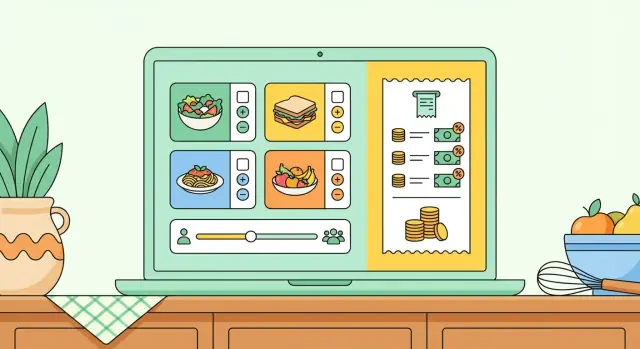
Qué problema resuelve un selector de menú para catering
La mayoría de las solicitudes de catering empiezan con una pregunta: “¿Cuánto costará?” El problema es que los clientes a menudo no saben qué información necesitas para ponerle precio. Las porciones no son evidentes. “Almuerzo” puede significar cajas con sándwiches, un buffet caliente o algo intermedio. Pequeñas elecciones del menú pueden cambiar mucho el total, pero los clientes no lo saben de antemano.
Esa incertidumbre genera idas y venidas lentas. Primero aclaras el número de personas. Luego las necesidades dietéticas. Luego entrega vs recogida. Luego reaccionan al primer número porque su imagen mental no coincidía con lo que presupuestaste.
Un selector de menú arregla eso convirtiendo “¿Puedo obtener un precio?” en una selección guiada. En lugar de empezar con un email en blanco, el cliente elige platos o paquetes, indica el número de invitados y obtiene un total provisional claro. Tú recibes entradas consistentes y pasas menos tiempo repitiendo las mismas preguntas.
Un borrador de cotización no es una factura final. Es un punto de partida estructurado que te deja la mayor parte del camino hecho, para que puedas responder rápido sin prometer de más.
Un buen borrador te ayuda a tres cosas:
- Establecer un rango de precio realista según lo que eligieron
- Capturar suficiente detalle para confirmar disponibilidad y horarios
- Reducir la confusión de “¿qué incluye eso?”
Aún necesitarás algunos detalles finales antes de confirmar: dirección y ventana de entrega, restricciones del lugar (estacionamiento, acceso de carga, ascensores), fecha límite para el recuento de invitados y cualquier sustitución de última hora.
Ejemplo: un cliente que organiza un almuerzo de equipo selecciona “Buffet mediterráneo”, elige dos guarniciones y un postre, e indica 40 invitados. Puedes responder con un borrador de cotización que ya incluya el estilo de servicio y complementos, y luego confirmar solo los detalles restantes.
Qué debe recopilar el selector (y qué evitar)
Un buen selector recoge lo justo para generar un borrador útil sin convertir la solicitud en un cuestionario largo. La meta es claridad: qué comida, cuántas personas, cuándo y dónde, y cualquier cosa que cambie el precio.
Empieza por cómo prefieren pedir los clientes. Algunos quieren un paquete simple (“Caja Almuerzo A”). Otros quieren mezclar ítems. Soporta ambos, pero haz la diferencia evidente: paquetes para rapidez, a la carta para control. Si ofreces a la carta, muestra tamaños de ración en palabras claras (por persona, rinde 10, por bandeja) para que no adivinen.
Para la mayoría de los catering, lo mínimo que necesitas para un borrador sólido es:
- Lo que seleccionaron (y cualquier elección obligatoria como proteína, guarnición o aderezo)
- Recuento de invitados, más una regla de servicio clara (por persona, por 10 personas, pedido mínimo)
- Opciones dietéticas y complementos que afectan la preparación o el precio (sustitución vegetariana, opción sin gluten, salsas extra, platos desechables)
- Conceptos básicos de servicio: recogida vs entrega, fecha y hora del evento, y dirección si es entrega
- Datos de contacto y un campo corto de “notas especiales”
Sé estricto con lo que no recopilas. Campos extras reducen la finalización y crean notas de texto libre desordenadas.
Evita preguntas que no puedas valorar consistentemente. “¿Qué tan hambriento está tu grupo?” invita a conjeturas y discusiones después. Si quieres ofrecer niveles de porción distintos, hazlos explícitos (estándar vs abundante) con un ajuste claro por persona.
Elementos comunes a evitar:
- Texto abierto para cantidades de platos (usa controles +/– y reglas de porciones)
- Demasiadas preguntas dietéticas desde el inicio (recoge solo lo que afecta al precio, guarda el resto para el seguimiento)
- Configuración detallada de la sala (mesas, mantelería, horarios de personal) a menos que vendas servicio con personal con precios definidos
- Datos de pago antes de que la cotización esté confirmada
Cuando diseñes el flujo, trata cada pregunta como una entrada de precio. Si no cambia la cotización, puede esperar hasta después de que envíen la solicitud.
Flujo simple para el usuario: del menú al borrador de cotización
Un buen selector debe sentirse como pedir, no como negociar. El cliente elige unos pocos platos, pone el recuento y ve inmediatamente un total provisional que puedes confirmar más tarde.
1) Empieza con categorías de menú y luego tarjetas sencillas de platos
Coloca de 4 a 8 categorías arriba (Sándwiches, Ensaladas, Platos calientes, Guarniciones, Postres, Bebidas). Dentro de cada categoría, usa tarjetas de plato con un nombre corto, una descripción de una línea y el detalle clave que importa al cliente: rinde X, vegetariano, sin gluten, picante.
Las fotos son opcionales. Si las usas, mantenlas consistentes y ligeras para que la página vaya rápida en móviles.
2) Pide el número de invitados temprano, con límites sensatos
Pon el recuento de invitados cerca de la parte superior y mantenlo visible al desplazarse. Usa un mínimo y un máximo que coincidan con tu capacidad real (mín 10, máx 300) y explica qué pasa fuera del rango (“Para 300+, confirmaremos detalles por teléfono”). Un valor por defecto razonable como 25 reduce fricción.
3) Mantén siempre visible un resumen de la cotización
A medida que los clientes agregan ítems, actualiza un resumen de cotización al instante. En móvil, un cajón inferior funciona bien. El resumen debe mostrar cantidades, precios por persona o por bandeja, impuestos/tasas estimados (si los usas) y una etiqueta clara de que el total es un borrador.
Un flujo simple que funciona:
- Elige platos (toca Añadir)
- Define el número de invitados
- Ve cantidades sugeridas y un total provisional que se actualiza
- Guarda el borrador (para volver después)
- Solicita confirmación (para que puedas finalizar)
4) Usa dos acciones claras: Guardar borrador vs Solicitar confirmación
“Guardar borrador” es para clientes que aún deciden. “Solicitar confirmación” recoge los últimos detalles que necesitas para finalizar: fecha/hora, dirección de entrega e información de contacto. Mantenlo breve. Esto es un traspaso, no un checkout completo.
El enfoque mobile-first importa: objetivos táctiles grandes, nombres cortos de platos y un resumen que no desaparezca. Si alguien puede crear un borrador mientras espera un ascensor, está funcionando.
Reglas de precios que mantienen las cotizaciones consistentes
Un selector solo genera confianza si dos personas que eligen lo mismo ven el mismo total provisional. Eso significa escribir unas reglas simples de precios y aplicarlas igual siempre.
Elige una unidad base por ítem
Evita mezclar estilos de precio en la misma partida. Escoge la unidad que coincida con cómo preparas y porcionas.
El precio por persona funciona mejor para comidas por persona, almuerzos en caja y cualquier cosa donde cada invitado reciba una porción. El precio por bandeja encaja con aperitivos, bandejas de sándwiches y postres hechos en batch.
Si ofreces bandejas, define claramente la ración (“rinde 10-12”) y aplica una regla consistente para los borradores: siempre redondear hacia arriba a la bandeja completa. Eso protege tu cocina y evita pedidos insuficientes.
Añade salvaguardas: mínimos y tiempos de antelación
La mayoría de los problemas de cotización vienen de pedidos que nunca deberían haber llegado al paso de precios.
Establece reglas como un pedido mínimo (o recuento mínimo de invitados), tiempo mínimo de antelación (48 o 72 horas), horarios de corte (pedidos después de las 3 p. m. se consideran del día siguiente) y ajustes para fines de semana/feriados si aplican.
Muestra esto temprano, antes de que el cliente arme todo el menú y se encuentre con un rechazo.
Tarifas e impuestos: muéstralos como estimaciones
Los borradores deben ser claros sobre lo que incluyen. Complementos comunes son entrega, montaje, personal de servicio y una tarifa de servicio. Los impuestos varían por ubicación y a veces por tipo de artículo, así que etiquétalos como “impuesto estimado” a menos que los calcules con precisión.
Trata cada tarifa como una partida propia con una regla clara: importe fijo, porcentaje del subtotal de comida o “desde” si depende de distancia o personal.
Descuentos y totales limpios
Si usas códigos de descuento o precios por escalas, mantén la regla fácil de explicar (por ejemplo, “10% de descuento en comida solo para 100+ invitados”). Aplica descuentos antes de impuestos y decide si la entrega y las tarifas de servicio pueden descontarse.
Usa redondeo simple para que los números parezcan intencionales:
- Redondea el conteo de bandejas hacia arriba
- Redondea totales por persona al dólar entero más cercano
- Redondea el total final a los $5 o $10 más cercanos para eventos grandes
Ejemplo: un cliente selecciona 75 invitados y 6 opciones de aperitivos preciosas por bandeja (rinde 12). Tu borrador debería poner automáticamente 7 bandejas en total, añadir una tarifa de entrega, aplicar impuesto estimado y presentar un total limpio que tu equipo pueda confirmar rápido.
Consejos de diseño de menú que los clientes realmente usan
Planifica pantallas antes de programar
Usa el Modo de Planificación para mapear pasos y campos antes de generar la app.
Un selector funciona mejor cuando coincide con cómo la gente pide catering: elige un paquete, añade un par de extras, marca el recuento. Si los clientes tienen que desplazarse por un menú largo estilo restaurante, dudan, abandonan el formulario o piden una llamada.
Agrupa ítems por decisión, no por estación de cocina. La gente suele pensar primero en el formato de la comida (cajas vs buffet), luego en los extras (bebidas, postres, personal). Grupos más pequeños y claros mantienen el selector ágil.
Mantén las elecciones claras y compactas
Usa nombres de plato simples y descripciones cortas. Deja la historia del chef para tu web principal, no para el borrador de cotización.
Una estructura que suele funcionar:
- Elige un formato: Buffet, Almuerzos en caja, Bandejas, Desayuno
- Elige un plato principal: 2–6 opciones por grupo
- Complementos: bebidas, postre, proteína extra, entrega/montaje
- Servicio: fuelas, personal, recogida vs entrega
- Notas: horario, lugar, alergias (texto libre)
Al lado de cada ítem, indica qué incluye en una línea: guarniciones, pan, salsas, cubiertos, platos/servilletas y si el montaje está incluido. Una frase tipo “Incluye cubiertos y servilletas” reduce las consultas.
Etiquetas dietéticas sin confusión
Las etiquetas dietéticas ayudan solo si son precisas y consistentes. Si un plato puede hacerse vegetariano solo bajo pedido, márcalo como “Opción vegetariana”, no como “Vegetariano”. Si hay riesgo de contaminación cruzada, dilo claramente.
Haz los cambios sin fricciones. Cada ítem seleccionado debe tener un botón claro para eliminarlo y controles simples de cantidad. Los clientes suelen empezar con un plan y ajustar rápido (60 almuerzos en caja a 55, más 10 sin gluten). Si eso resulta frustrante, volverán al email.
Paso a paso: construir el proceso de borrador de cotización
Un buen selector debe producir un borrador de cotización consistente, fácil de revisar y sencillo de editar antes de que salga algo oficial. Contrúyelo en piezas pequeñas para poder probar cada parte.
Empieza colocando tu menú en una estructura limpia. Cada plato o paquete necesita un nombre amigable para el cliente, un precio base y una unidad (por invitado, por bandeja, por persona-por-hora). Mantén las opciones limitadas al principio.
Pon lo básico en marcha:
- Lista de platos y paquetes con precio base y qué incluyen
- Reglas de servicio: por invitado vs por bandeja, mínimos y cualquier pedido mínimo
- Decide qué es personalizable (sustituciones dietéticas, complementos) y qué es fijo
Luego define la matemática para el resumen del borrador. La meta no es una factura final perfecta, sino un punto de partida fiable.
Una fórmula simple que muchos equipos usan:
subtotal = sum(line_items)
service_fee = subtotal * service_fee_rate (or fixed amount)
delivery_fee = based on zone/time
estimated_tax = (subtotal + fees) * tax_rate
estimated_total = subtotal + service_fee + delivery_fee + estimated_tax
Añade una pantalla de revisión antes de enviar la solicitud. Muestra el número de invitados, los ítems seleccionados, el total estimado y las principales suposiciones (mínimos, horas de personal incluidas, ventana de entrega). Incluye una acción clara como “Solicitar esta cotización”.
Tras el envío, guarda el borrador en una vista de back-office donde el personal pueda ajustar precios, anular cantidades y añadir notas. Cuando respondas, crea el mensaje de la cotización directamente desde ese borrador guardado: ítems, totales, suposiciones y lo que todavía necesitas confirmar.
Ejemplo: un cliente selecciona “Paquete almuerzo sándwich” para 40 invitados más 2 bandejas de ensalada. El borrador muestra el precio por persona del paquete, la bandeja adicional y una nota de que el impuesto es estimado. Tu equipo abre el borrador guardado, ajusta la entrega según la dirección y envía la cotización final sin reescribir todo.
Errores comunes y cómo evitarlos
Convierte las reglas de precios en interfaz
Captura la matemática por persona y por bandeja para que cada cotización borrador sea consistente.
La mayoría de las herramientas de cotización fallan por una de dos razones: sorprenden al cliente, o crean trabajo extra para tu equipo. Un selector debería sentirse como una estimación útil, no como un contrato.
Errores que causan confusión (y pérdida de solicitudes)
Omitir los mínimos es un problema clásico. Si tienes un mínimo de invitados o de importe, muéstralo inmediatamente cuando el cliente ingrese el recuento o empiece a añadir ítems.
Otra trampa es pedir demasiado antes de mostrar números. Si los clientes deben completar un formulario largo antes de ver siquiera un total aproximado, muchos abandonarán. Empieza con recuento de invitados y elecciones de menú, muestra un estimado y luego pide detalles como la dirección de entrega, notas dietéticas e información de contacto.
Las tarifas ocultas también rompen la confianza. Si entrega, personal, alquileres, cargos de servicio o impuestos pueden aplicarse, muéstralos como partidas separadas tan pronto como sean relevantes, aunque sean estimaciones.
Por último, etiqueta qué es estimado y qué está confirmado. Los precios de ingredientes cambian. El personal depende de las reglas del lugar. La distancia afecta la entrega. Llámalo borrador y di qué podría cambiar.
Arreglos simples que ahorran tiempo a tu equipo
Construye el borrador para que el personal pueda ajustarlo antes de enviarlo. Deja que el cliente haga la parte repetitiva (elegir platos, definir invitados) y que tu equipo tome las decisiones de criterio.
Salvaguardas que ayudan:
- Muestra mínimos junto al recuento y al total del carrito, no en letra pequeña
- Presenta un estimado desglosado pronto: comida, entrega, tarifas de servicio, impuesto
- Usa etiquetas claras como “Estimación” y “Final tras confirmación”
- Mantén campos requeridos a 2 o 3 hasta que el cliente vea un número
- Añade un paso interno de edición: cambiar platos, anular cantidades, añadir notas
Ejemplo: un cliente selecciona 40 invitados y una bandeja de sándwiches. Si tu mínimo es $600, muestra “Pedido mínimo $600” inmediatamente y sugiere complementos comunes (ensaladas o bebidas) para alcanzarlo.
Escenario de ejemplo: solicitud para almuerzo de oficina para 75 invitados
Un encargado de oficina planea un almuerzo para 75 personas un jueves. No quiere correos de ida y vuelta, así que usa tu selector y arma la solicitud en menos de dos minutos.
Elige un paquete tipo “Buffet mediterráneo”. El paquete indica claramente qué incluye por invitado (plato principal, dos guarniciones, ensalada, pan) y el mínimo de invitados. Luego añade dos extras que suelen cambiar el total.
Su selección se vería así:
- Buffet mediterráneo para almuerzo
- Bandeja de postres
- Bebidas surtidas
- Recuento de invitados: 75
- Hora de entrega: 12:15 p. m.
Al poner el recuento, el borrador se actualiza. El selector muestra un total estimado válido para planificación, no una promesa final —por ejemplo, $1,650–$1,850, más una tarifa de entrega entre $35–$60 según distancia y aparcamiento.
La solicitud llega como un borrador con todas las elecciones capturadas. Tu personal lo revisa rápido y ajusta lo que el selector no puede saber: número de piso, acceso por ascensor, normas de carga, costes de estacionamiento y si se necesita montaje. Si el cliente añadió notas dietéticas, confirmas el conteo vegetariano o sin gluten y si las sustituciones cambian la tarifa por persona.
Envías la cotización final con un resumen corto de lo confirmado (menú y recuento), lo que cambió (tarifas de entrega/montaje) y lo que importa a continuación (fecha límite para cambios, fecha límite de recuento y tus condiciones de pago/cancelación).
Lista rápida antes de compartirlo con clientes
Mantén snapshots seguros
Usa snapshots y rollback para probar cambios de precios sin romper la app en producción.
Antes de poner el selector frente a clientes reales, pruébalo como ellos lo usarán: en un teléfono, con prisa y con detalles faltantes.
La prueba en el móvil
Ábrelo con conexión móvil y completa una solicitud con una mano. Si la página salta mientras cargan imágenes o tarda en aparecer, la gente abandonará. Mantén las fotos ligeras y asegúrate de que nombres de platos, precios y botones aparezcan rápido.
Haz que cambiar cantidades sea cómodo. Si alguien cambia el recuento de 60 a 75, cada número relevante debe actualizarse sin obligarle a rehacer el pedido.
La prueba para el personal
Un selector solo es útil si crea un borrador que tu equipo pueda terminar rápido. Tras el envío, el borrador debe ser legible de un vistazo y fácil de ajustar.
Una lista rápida de pre-lanzamiento:
- Carga rápido en móvil y se mantiene estable mientras carga
- Recuento de invitados, porciones y complementos son fáciles de cambiar
- Totales se actualizan al instante y explican qué incluyen (impuesto, entrega, personal, tarifa de servicio)
- Captura datos básicos del evento (fecha, ventana horaria, dirección, recogida vs entrega) y contacto
- El personal puede editar el borrador y exportarlo al formato que usan (texto de email, PDF o plantilla interna)
Añade una frase clara cerca del total que fije expectativas: esto es una estimación provisional, y el precio final lo confirma tu equipo tras comprobar disponibilidad y detalles.
Una prueba simple: pide a un amigo que solicite “almuerzo para 25” con una nota de alergia y una dirección de entrega. Si puedes convertir esa solicitud en una cotización lista para enviar en menos de cinco minutos, vas bien.
Próximos pasos: lanza una versión pequeña y mejórala
Empieza pequeño para poder lanzarlo en días, no meses. Elige 10–20 ítems que vendas más a menudo y quédate con un modelo de precios que puedas explicar en una frase (por ejemplo, paquetes por persona con un mínimo de invitados). La meta no es cubrir todos los casos; es recibir solicitudes limpias que se conviertan en borradores rápidos y consistentes.
Mantén la primera versión centrada en decisiones que los clientes puedan tomar con confianza. Demasiadas opciones al principio (variantes dietéticas complejas, reglas de intercambio, múltiples ventanas de entrega, alquiler de equipos) ralentizan.
Tras publicar, observa dónde abandonan los clientes el formulario. Anota el último paso completado y la última pregunta que vieron. Si la mayoría abandona al elegir guarniciones, reduce opciones o preselecciona una por defecto que puedan cambiar.
Un bucle simple de mejora semanal:
- Lanza con un menú y un tipo de evento (por ejemplo, almuerzo de oficina)
- Revisa abandonos y notas comunes en “notas especiales”
- Simplifica el paso más confuso (menos opciones, etiquetas más claras)
- Añade una opción recurrente que falte (p. ej., un postre sin gluten)
Añade una vista solo para personal tan pronto como puedas. Ahí confirmas disponibilidad, ajustas cantidades, aplicas tarifas reales de entrega y añades notas antes de enviar la cotización final.
Si quieres prototipar el flujo rápido, Koder.ai (koder.ai) puede ayudarte a construir una herramienta interna desde chat: describes tu menú, reglas de precios y pantallas, luego iteras sobre el resumen del borrador y la vista de revisión del personal antes de compartirlo con clientes.